如何在扩展代理中将网站加入允许列表?

Winder S
Nov 12, 2025

允许特定网站显示广告的两种方法
方法 1(内嵌式/右下角允许列表按钮)
Windscribe 浏览器扩展支持三种允许列表功能:
- 允许连接
- 允许广告
- 允许隐私设置
“允许连接”选项可让特定域名通过用户的 ISP 连接,而不是扩展的代理。请按以下步骤操作:
- 访问你希望通过 ISP 连接的域名
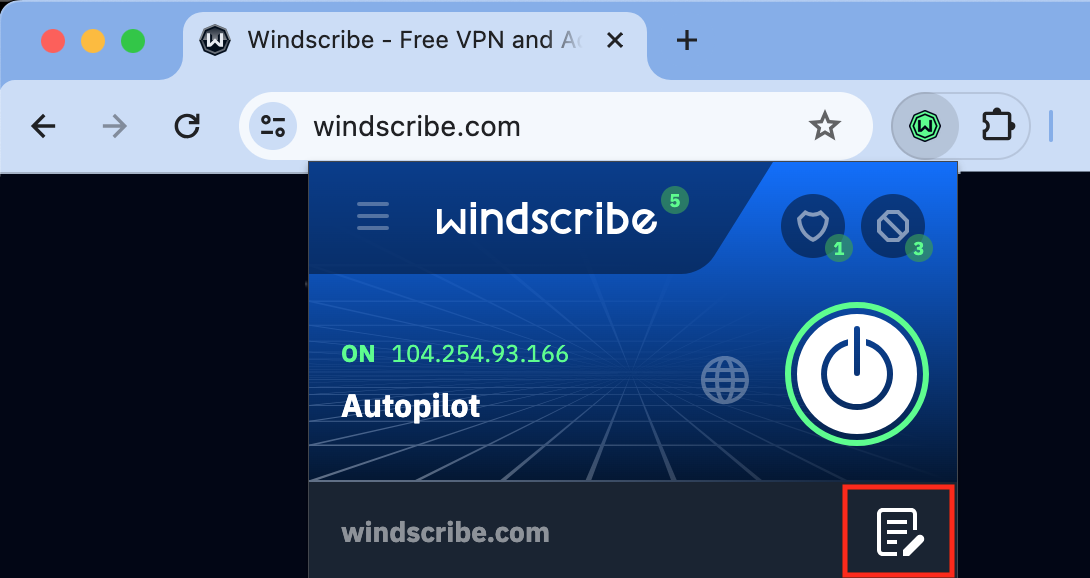
- 打开扩展,然后点击右下角的允许列表设置按钮
- 点击“连接”按钮(圆圈中的箭头),然后点击刷新(橙色箭头图标)


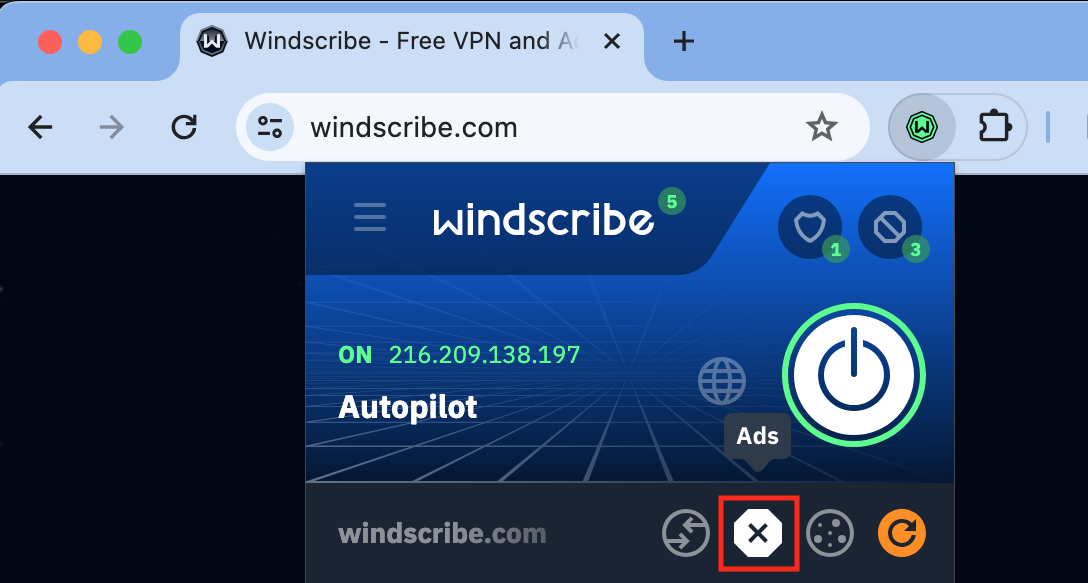
“允许广告”选项可让特定网站的广告通过扩展的代理显示,无需完全禁用广告拦截功能。请按以下步骤操作:
- 访问你希望加入广告允许列表的域名
- 打开扩展,然后点击右下角的允许列表设置按钮
- 点击“广告”按钮(停止标志),然后点击刷新

最后,“允许隐私设置”功能可让用户针对特定域名禁用已启用的隐私设置。请按以下步骤操作:
- 访问你希望允许隐私设置的域名
- 打开扩展,然后点击右下角的允许列表设置按钮
- 点击“隐私设置”按钮(盾牌图标),然后点击刷新

要确认这些更改是否已生效,刷新后,扩展程序右下角应会显示一个绿色对勾,表示你的设置已应用到当前访问的域名

方法 2(Preferences 路径)
要针对特定网站禁用扩展程序的广告拦截功能,你需要使用 Allow Ads 功能将该域名加入白名单。有两种操作方法。
第一种方法是手动将域名添加到扩展程序中:
- 连接扩展程序的代理后,前往相关网站
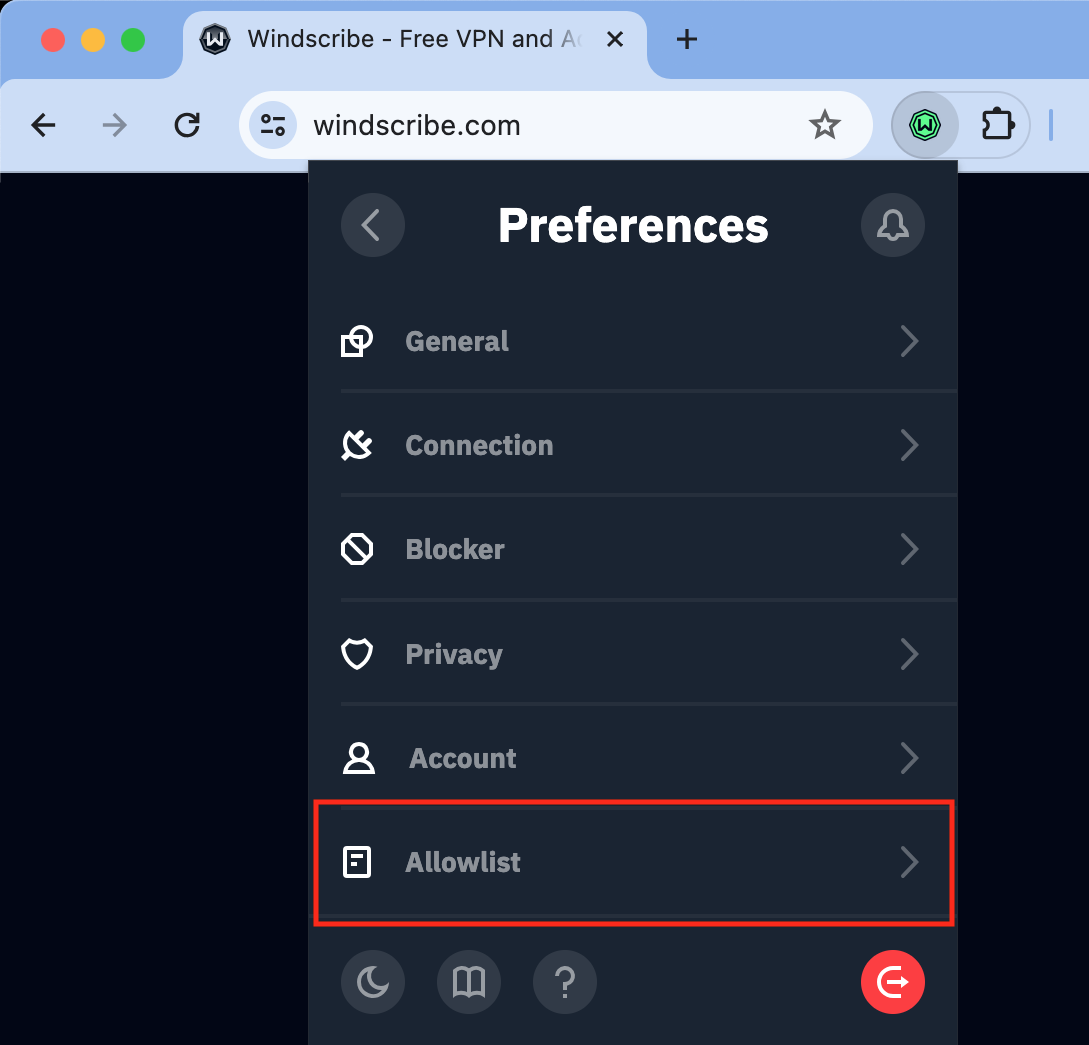
- 打开扩展程序,然后点击左上角的 Preferences 菜单按钮
- 在 Preferences 菜单中前往 Allowlist
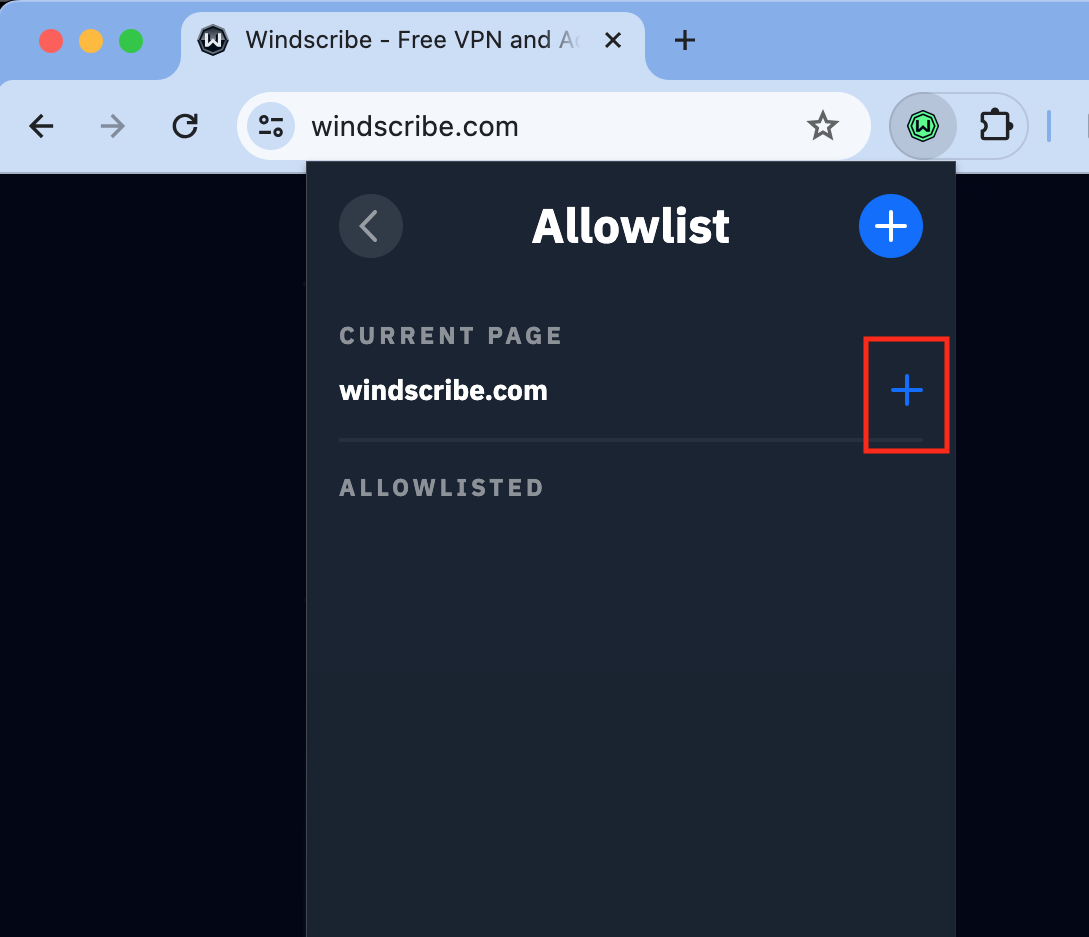
- 点击域名右侧的 + 按钮
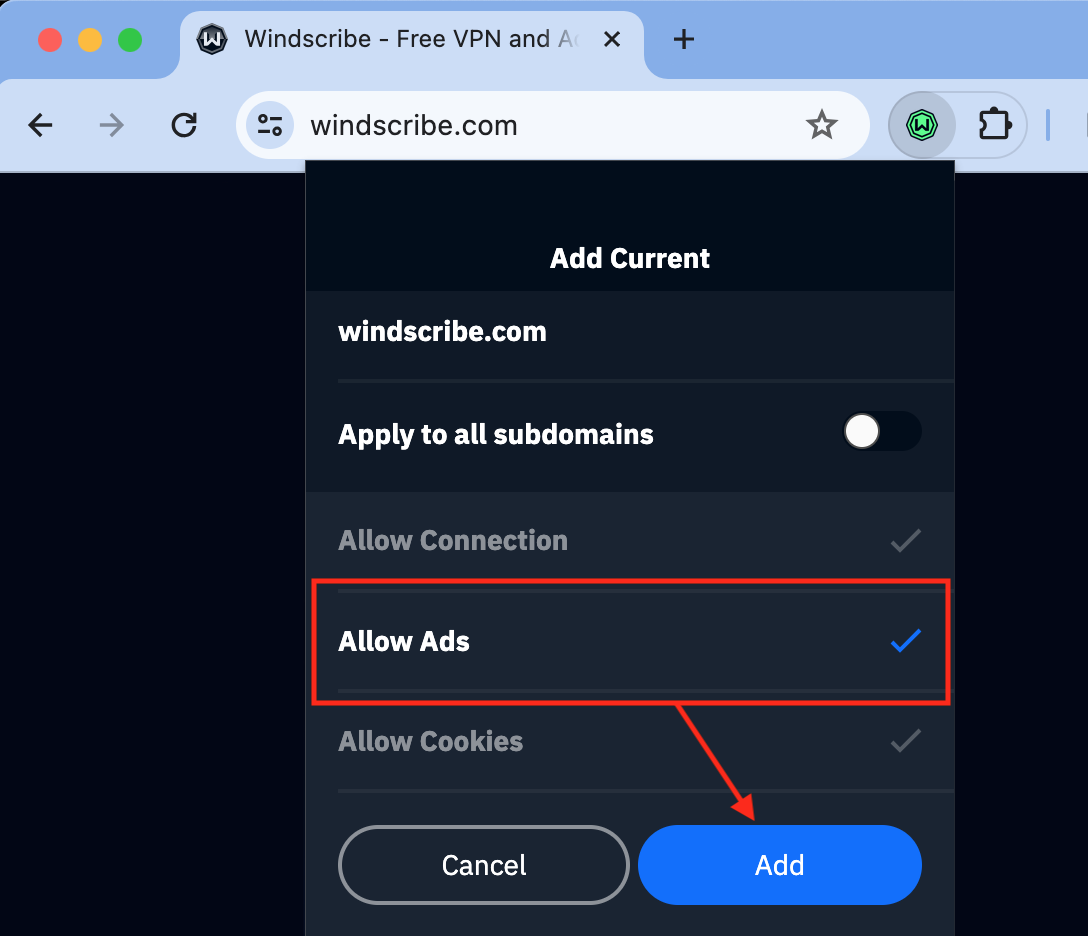
- 点击 Allow Ads 选项旁边的对勾
- 点击 Add 按钮
另一种将特定域名加入广告白名单的方法,是通过扩展程序的主界面进行操作。连接并访问该域名后,打开扩展程序,然后点击右下角的 Allowlist 设置按钮:
然后,先点击广告按钮,再点击刷新按钮(橙色箭头图标):