

如何更改我的 R.O.B.E.R.T. 设置?

Winder S
Oct 20, 2025

有两种方式可以更改 R.O.B.E.R.T. 设置:
通过桌面应用的 R.O.B.E.R.T. 选项卡
如果你只是想更改当前启用的拦截列表过滤器(例如广告 + 跟踪器),可以直接在偏好设置菜单中的R.O.B.E.R.T. 选项卡里随时更改:
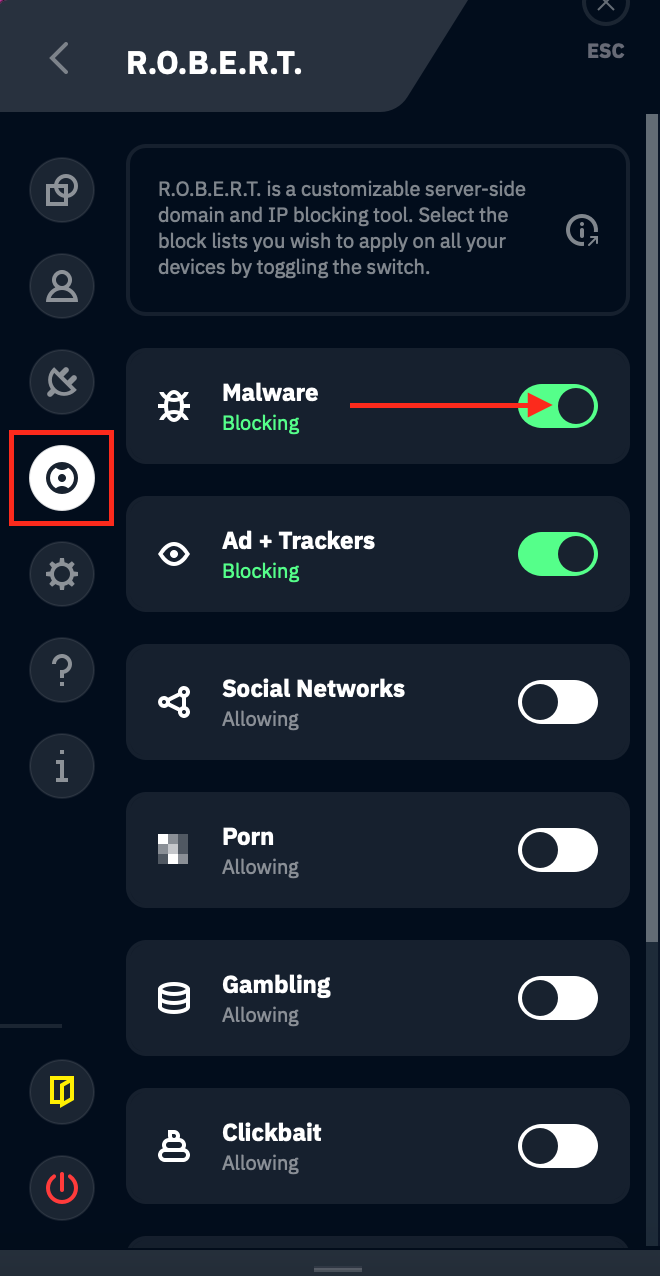
点击你想启用(绿色)或禁用(白色)的拦截列表开关。更改后请重新连接,以确保设置生效。
通过我们网站上的“我的账户”页面
功能最全面的方式是登录你的“我的账户”页面,然后在侧边栏中打开安全。R.O.B.E.R.T. 在那里有三个页面:拦截类别、自定义规则和调试。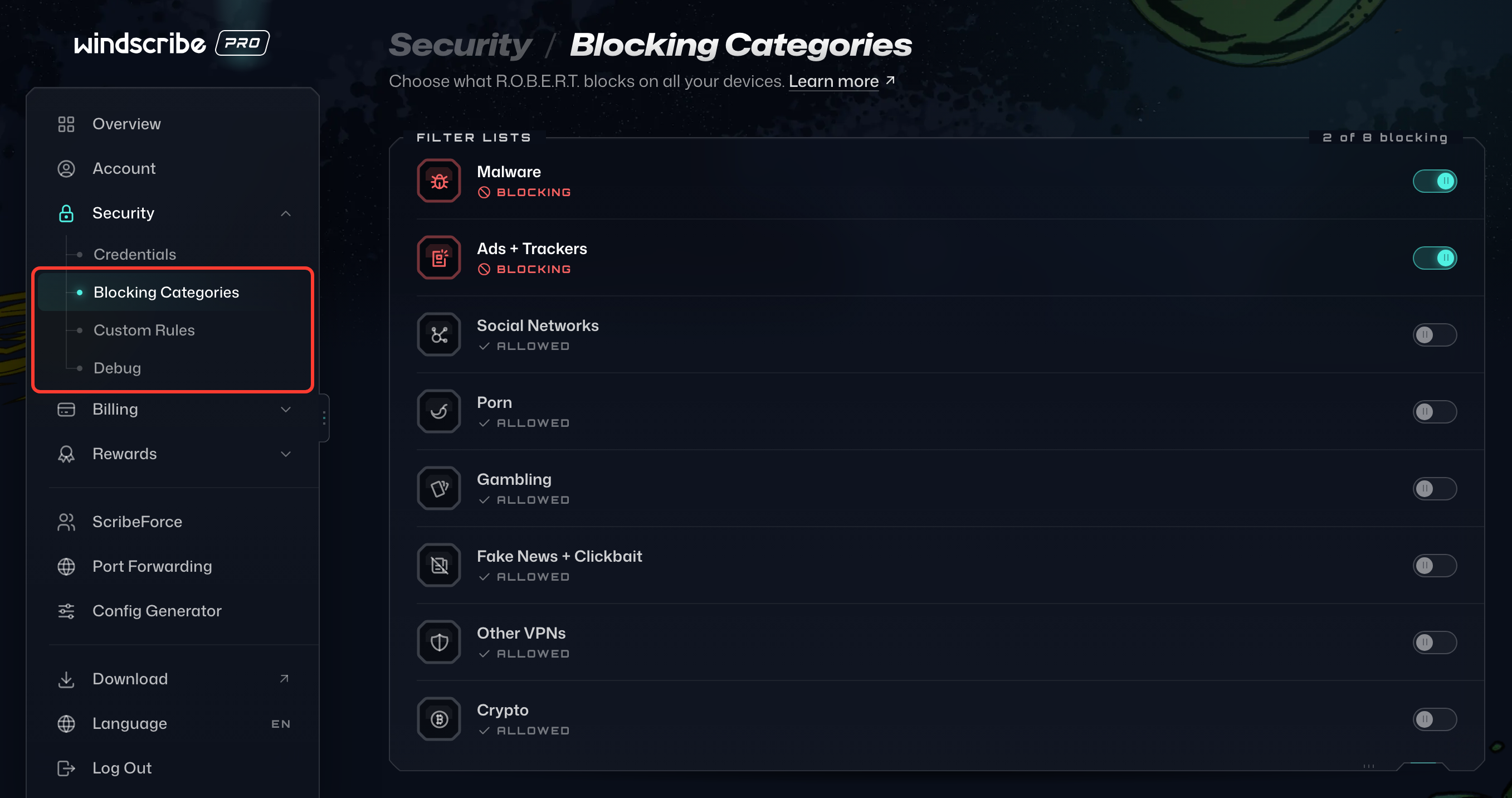
在拦截类别页面中,你可以通过右侧的开关选择启用哪些精选拦截列表。列表开启时显示拦截中,关闭时显示已允许:
你还可以在自定义规则页面中允许、阻止或伪装任何域名或 IP 地址。卡片顶部的全部、域名和IP选项卡用于筛选你的规则,添加规则则用于新建规则:
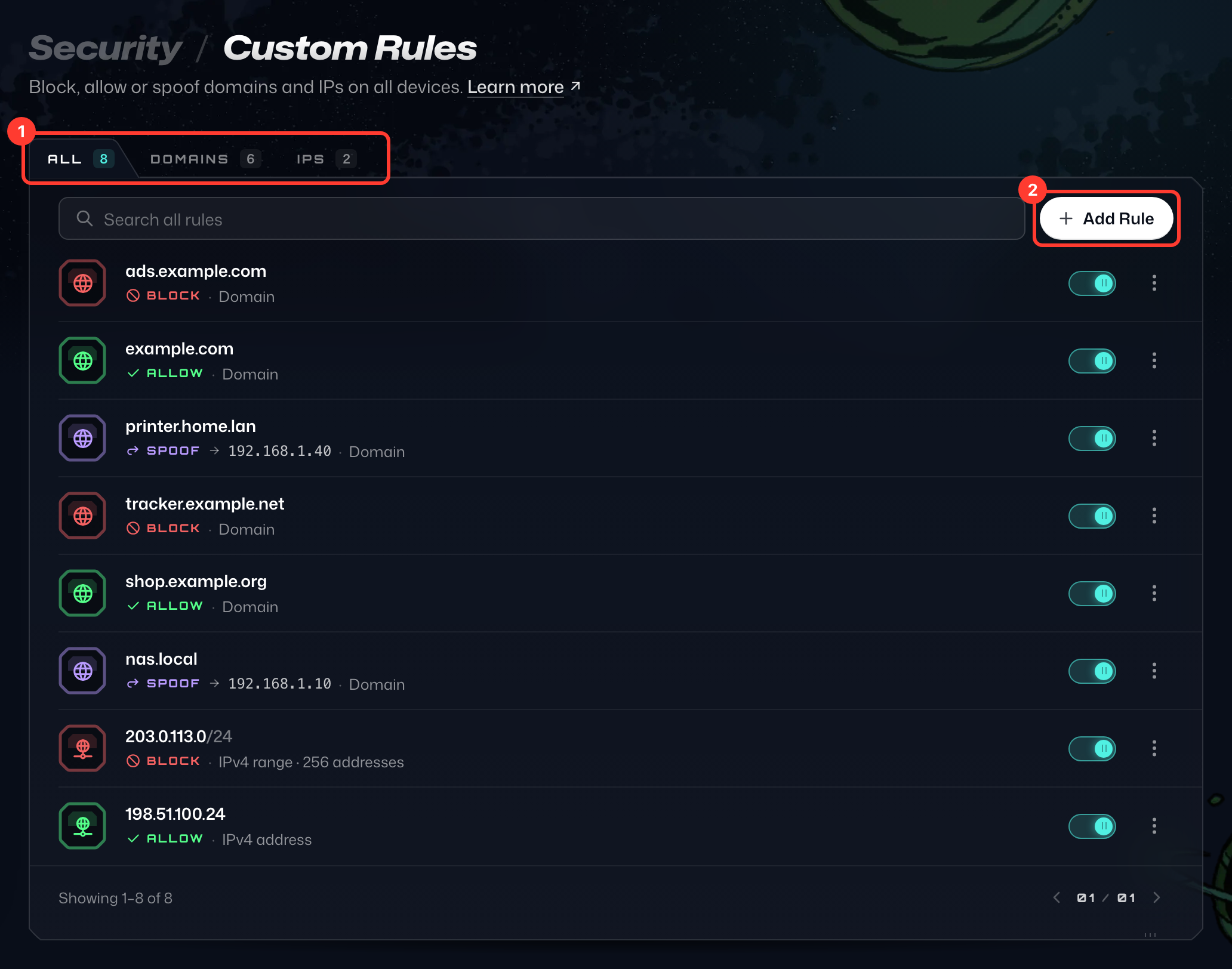
点击添加规则,在规则类型中选择域名或IP / CIDR,输入域名或 IP 地址,然后在操作中选择阻止、允许或伪装(伪装仅适用于域名)。选择伪装时,还需在解析到中输入该域名应解析到的 IP 地址(下图中我们选择了伪装)。然后点击添加规则: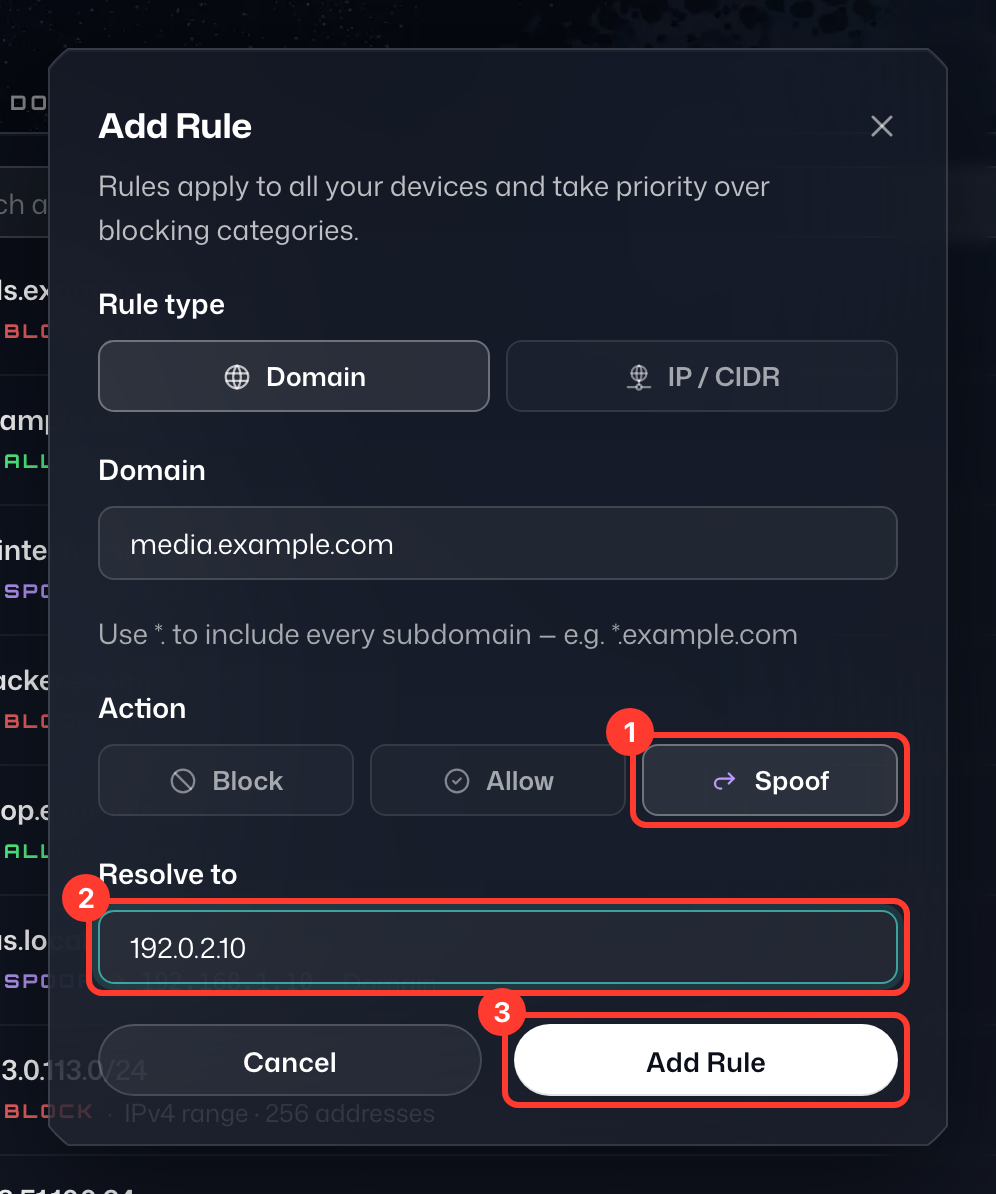
你的更改会自动同步到所有已连接的设备,无需再进行其他操作。之后如需修改或删除某条规则,请打开该行的⋮菜单。
如需了解通过 R.O.B.E.R.T. 允许某个域名的具体步骤, 请查看此页面。