

如何在 Windows PC 上设置和使用 Windscribe


在 Windows 上设置 Windscribe基本就是这么回事:下载安装程序,批准权限,让应用装好驱动,然后继续过你的日子。
安装 Windscribe 后,Windows PC 可以通过加密的 VPN 隧道路由流量、隐藏 IP 地址,还能阻止后台应用悄悄把数据发到 VPN 连接之外。很有用,毕竟 Windows 从没遇到过一个它不想请来吃晚饭的后台进程。
本指南将介绍如何在 Windows 10 或 11 上安装 Windscribe、首次连接,以及配置台式机或笔记本电脑上最重要的设置。
安装前的准备
开始前不需要准备太多:
- 一台 Windows 10 或 Windows 11 PC:当前的 Windscribe 桌面应用支持 Windows 10 和 Windows 11,不支持更早的 Windows 版本。
- 一个 Windscribe 账号:你可以使用现有账号,也可以在设置过程中创建免费账号。免费账号默认每月有 2 GB 流量,确认电子邮件地址后每月最多可获得 10 GB。
- 如果需要更多功能,请选择一个套餐:免费套餐足够用来试用 Windscribe。如果你想要无限流量、所有位置和完整的 R.O.B.E.R.T. 功能,Pro 的价格为每月 $9 或每年 $69,折合每月 $5.75。Build-A-Plan 可让你按每个位置每月 $1 选择特定服务器位置,最低消费为 $3。
如果你为账户添加了电子邮件地址,请打开Windscribe发来的确认邮件,并点击其中的链接确认该地址。
下载 Windows 版 Windscribe
请直接从Windscribe 官方网站下载 Windscribe。随便找个软件下载站,原本好端端的 .exe 文件回来时可能就背上了一堆心理包袱。
Windscribe 桌面应用也是开源的。如果你不想只相信一个闪闪发亮的按钮,而是想看看客户端如何工作,可以查看公开代码。
安装 Windows 应用
- 前往 Windscribe 官方下载页面。
- 选择Download for Windows。
- 打开下载的
.exe文件。 - 按照安装向导操作。
- 如果 Windows 请求安装网络适配器或驱动程序的权限,请批准。Windscribe 需要它来创建和管理 VPN 连接。
- 安装完成后打开 Windscribe。
首次连接
从桌面快捷方式或 Windows 开始菜单打开 Windscribe。
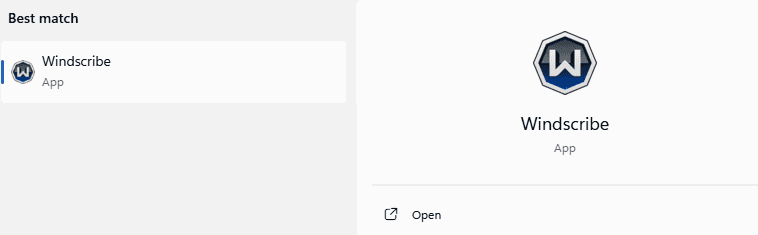
图 1:Windows 搜索中已选中 Windscribe,可以使用 Open 操作。
使用 Windscribe 用户名和密码登录。如果还没有账号,请在应用中创建一个免费账号。
登录后,你会看到带有一个大连接按钮的 Windscribe 主窗口。点击它即可自动连接到当前最佳位置。Windscribe 会选择一个附近且应该适合你当前连接的位置。
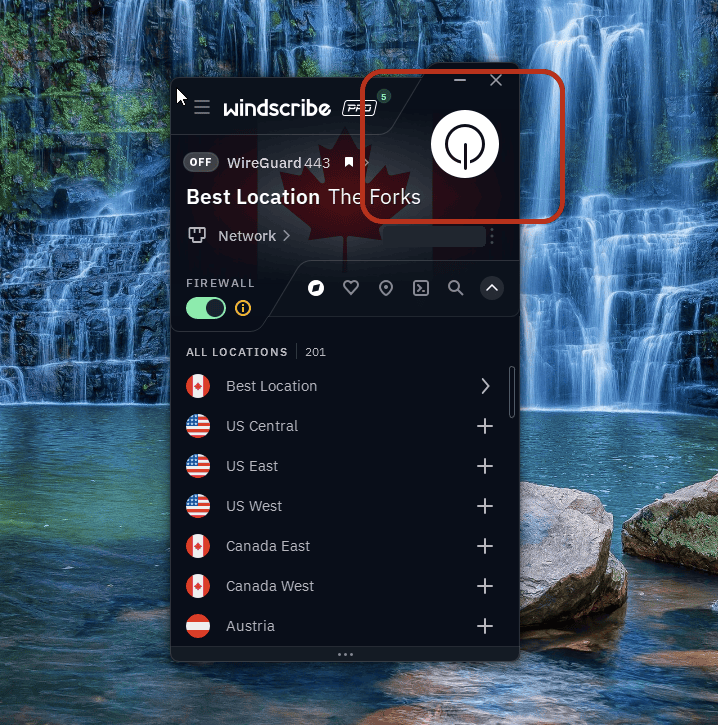
图 2:Windscribe 尚未连接,电源按钮已高亮,位置列表已打开。公网 IP 已遮盖。
如果想自己选择位置,请打开位置列表并挑选国家或城市。当你需要特定地区、想测试速度,或者只是对布拉格有种莫名的感情时,这很有用。
要断开连接,请再次点击连接按钮。
位置说明:免费账号只能连接免费位置。Windscribe 在 10 个国家提供免费位置。付费位置带有星标,需要 Pro,或包含该位置的 Build-A-Plan 订阅。
推荐的 Windows 设置
Windows PC 往往会运行一大堆应用、服务、启动器、同步工具、更新程序、助手,以及其他小小的数字室友。以下设置可以帮你管住这些流量。
Firewall
Windscribe 的 Firewall会阻止试图绕过 VPN 隧道离开 PC 的互联网流量。
它比基本的终止开关更严格。Firewall 不会等到 VPN 断开后才采取行动,而是一开始就阻止任何试图绕过隧道的流量。如果 VPN 连接失败,你的应用不会悄悄退回到普通互联网连接。
这在 Windows 上很重要,因为很多应用会在后台连接。浏览器、云存储、消息应用、游戏启动器、BT 客户端和更新服务都可能在你没有主动使用时发送流量。
对大多数 Windows 用户来说,Firewall 是最应该保持开启的设置之一。
Auto-Connect
如果你的 Windows PC 会在不同网络之间切换,Auto-Connect 很有用。
插在家用路由器上的台式机大概不需要太多自动化。但一台在家庭 Wi-Fi、办公室 Wi-Fi、酒店 Wi-Fi、机场 Wi-Fi,以及名叫“Free_Internet_5G”的可疑咖啡店网络之间反复横跳的笔记本电脑,绝对需要。
使用 Auto-Connect 告诉 Windscribe 何时自动连接。你可以标记受信任的网络,让 Windscribe 在 PC 加入不受信任的网络时出手。
这可以消除任何隐私设置中最薄弱的一环:记得在需要前把它打开。
Protocol
Protocol 是 Windscribe 用于创建 VPN 隧道的连接方式。
通常保留默认设置即可。如果 VPN 能连接、速度不错、网站也表现正常,那就恭喜了。你没必要把挑选协议培养成一项爱好。
如果网络会屏蔽 VPN 流量,或者连接不稳定,更换协议可能会有帮助。
- WireGuard通常是 Windows 上最佳的默认选择。它速度快、效率高,很适合日常浏览、流媒体、下载和一般 PC 使用。
- IKEv2连接速度快,也可以很稳定,不过某些限制严格的网络会屏蔽它。
- OpenVPN UDP是使用多年的 VPN 标准,通常能很好地兼顾速度和稳定性。
- OpenVPN TCP通常比 UDP 慢,但在难搞的网络上可能表现更好。
- Stealth通过 TLS 上的 OpenVPN,把 VPN 流量伪装成普通的安全网页流量。
- WStunnel会用 WebSocket 流量封装数据,这在会干扰标准 VPN 连接的网络上可能有帮助。
如果你在学校、办公室、酒店或其他会屏蔽普通 VPN 流量的受限网络上,请尝试 Stealth 或 WStunnel。它们是为敌意网络准备的,不是为了让你的笔记本显得神秘莫测。
实用的 Windows 附加功能
基本使用 VPN 并不需要这些功能,但它们能让 Windscribe 在 PC 上好用得多。
Split Tunneling
Split Tunneling可让你决定哪些应用使用 Windscribe,哪些应用使用普通互联网连接。
当不同应用需要区别对待时,这很有用。你可以让浏览器、BT 客户端或媒体应用通过 Windscribe,同时让银行应用、游戏启动器、工作工具或局域网应用正常连接。
这在 Windows 上尤其方便,因为并非所有应用的行为都一样。传统桌面应用通常很直截了当,但设置规则后,某些 Microsoft Store 应用和后台服务可能需要测试。
设置完成后,确认正确的应用正在使用正确的连接,然后尽情享受不用让整台 PC 永远服从同一条规则的日子吧。
Secure Hotspot
Secure Hotspot可让 Windows PC 通过 Wi-Fi 与其他设备共享 Windscribe 连接。
PC 会先连接 Windscribe,然后创建 Wi-Fi 热点。任何加入该热点的设备都会使用 Windows 电脑上的 VPN 连接。
对于无法直接运行 Windscribe 应用的设备,这很有用,比如某些智能电视、游戏机、流媒体棒,或者那些大概该进博物馆但居然还能开机的旧平板电脑。
这里有一个很有 Windows 味道的注意事项:Secure Hotspot 依赖 Wi-Fi 适配器和驱动程序支持。如果硬件不支持,它可能无法工作。电脑是不会道歉的。
R.O.B.E.R.T.
R.O.B.E.R.T.是 Windscribe 可自定义的 DNS 级拦截器。
连接 Windscribe 时,R.O.B.E.R.T. 可以在许多广告、跟踪器、恶意软件和其他不需要的域名加载到 PC 前将其拦截。这样能减少垃圾内容和跟踪,并在浏览器介入前拦下某些可疑域名。
可以在桌面应用中管理 R.O.B.E.R.T.,也可以在我的账户中安全下的拦截类别和自定义规则页面中管理。
它不是杀毒软件,也无法阻止你运行名为totally_real_invoice_final_FINAL.exe的可疑文件,但确实能为连接增加一层实用的域名级过滤。
Windows 笔记本电脑的最佳设置
对于笔记本电脑,最省心的最佳设置是:
开启 Firewall,配置 Auto-Connect。除非出了问题,否则让 Protocol 保持默认值。
这样可以很好地兼顾保护和便利。加入不受信任的网络时,Windscribe 可以自动连接;如果连接中断,Firewall 会帮助防止流量逃到 VPN 隧道之外。
它特别适合公共 Wi-Fi、旅行、共享办公空间、酒店、机场,以及其他任何人们给网络起名时仿佛在卡通片里布置陷阱的地方。
要检查浏览器的连接,请使用我们的IP地址查询工具对比连接前后的公网IP地址。这不会检测设备上每个应用的流量。

