Opera 上的 Windscribe 入门指南

Winder S
Feb 27, 2026

在 Opera 浏览器中开始使用 Windscribe,只需点击几下即可。事实上,安装步骤与 Chrome 完全相同,因此你也可以在这里查看本指南的视频版:https://www.youtube.com/watch?v=wx4jgD29rs4
- 首先,如果你还没有 Windscribe 账号,请在我们的网站上创建一个,全程不到一分钟:https://windscribe.com/signup
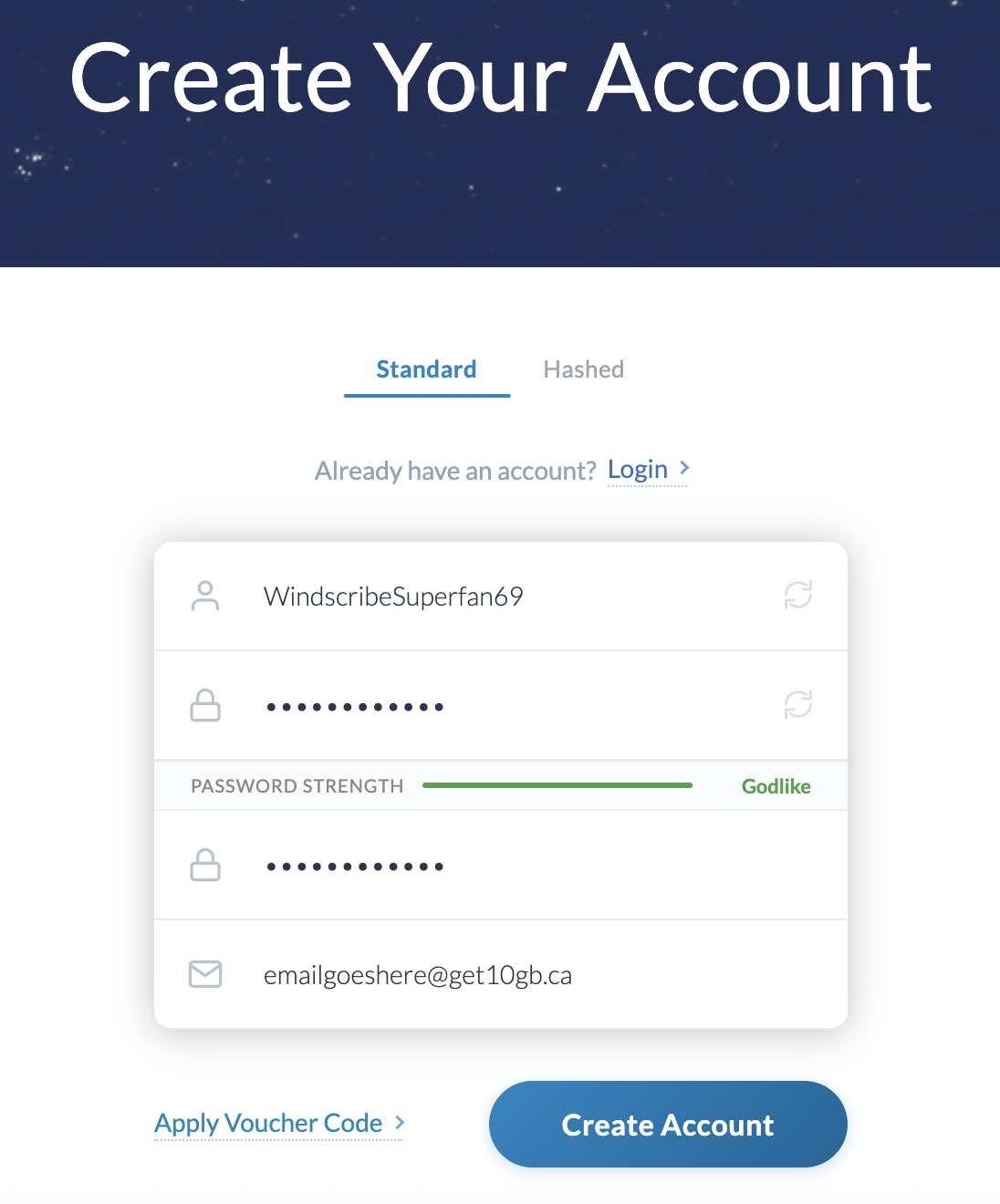
- 拥有 Windscribe 账号后,前往 Chrome 商店并安装 Windscribe 扩展程序: https://chrome.google.com/webstore/detail/windscribe-free-proxy-and/hnmpcagpplmpfojmgmnngilcnanddlhb
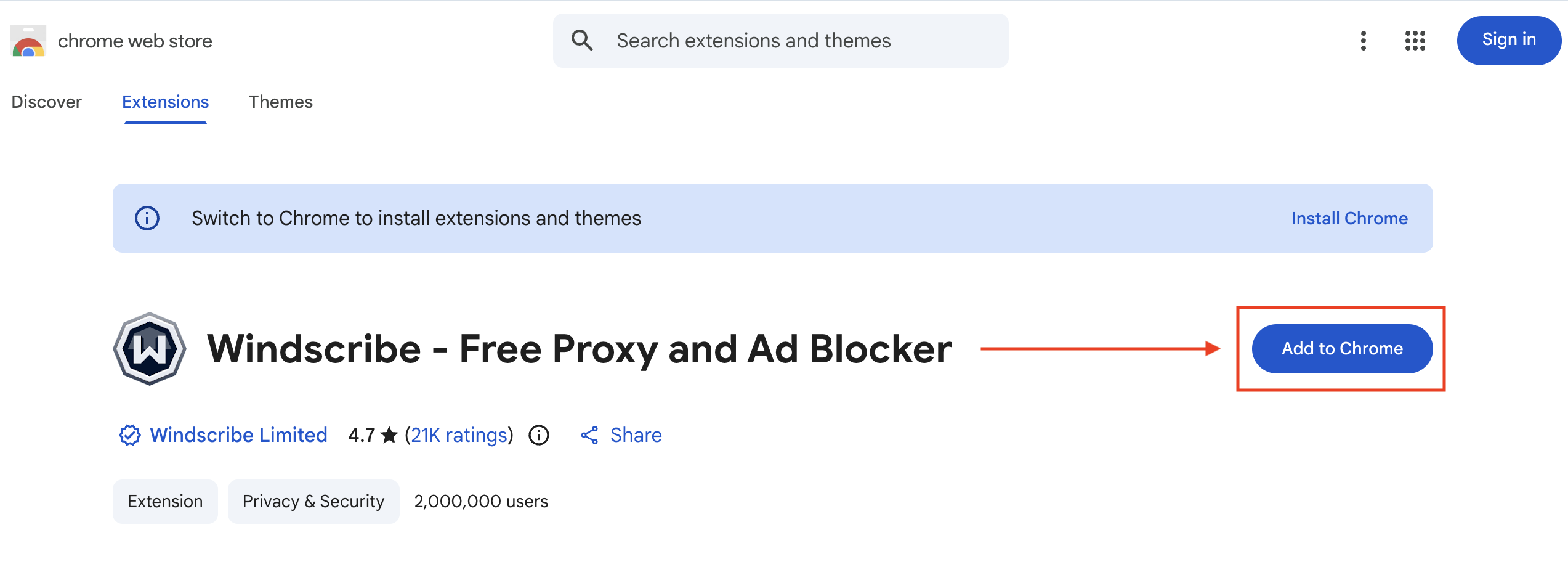
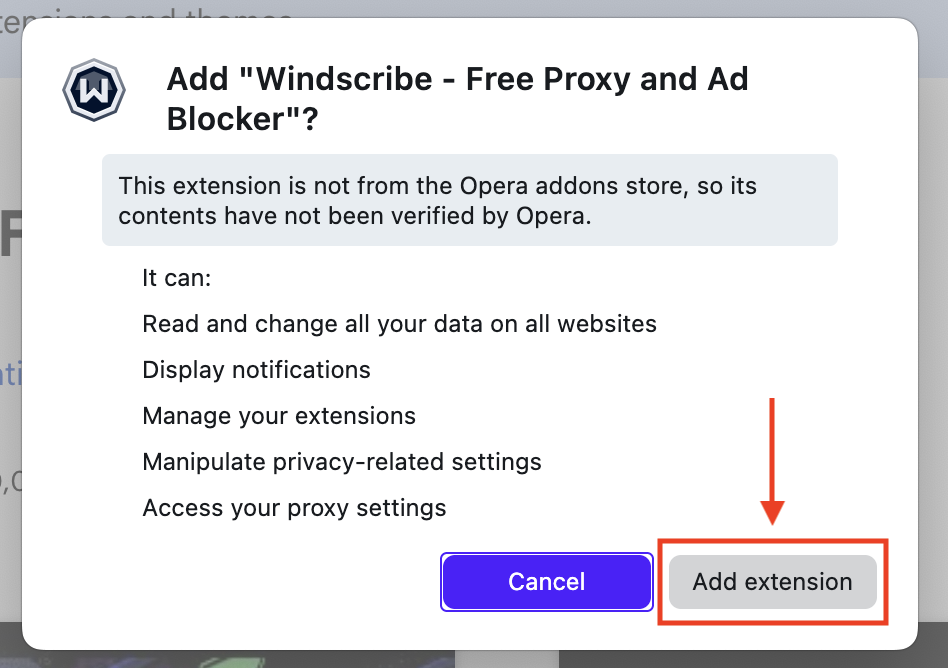
- 安装完成后,打开扩展程序列表,然后点击 Windscribe 扩展程序旁边的图钉按钮,将它固定到工具栏:
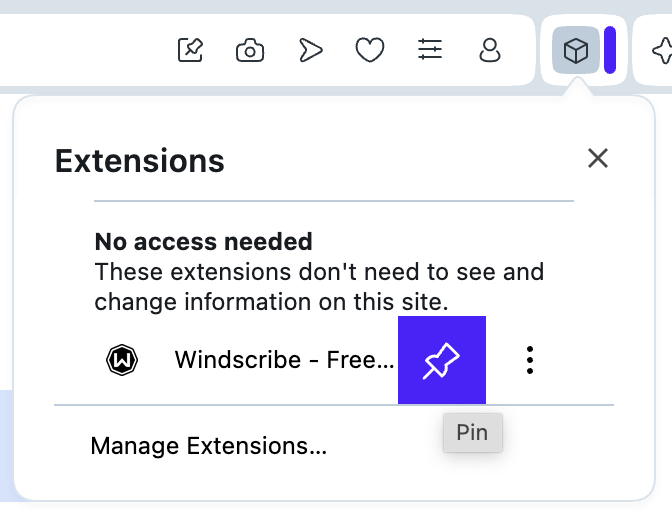
- 固定后,点击 Windscribe 图标打开扩展程序:

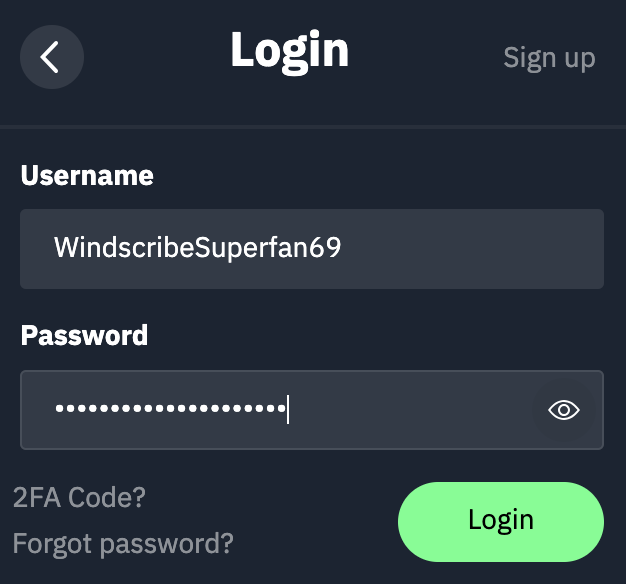
- 打开后,使用你的 Windscribe 账号信息登录,基本上就可以开始使用了。

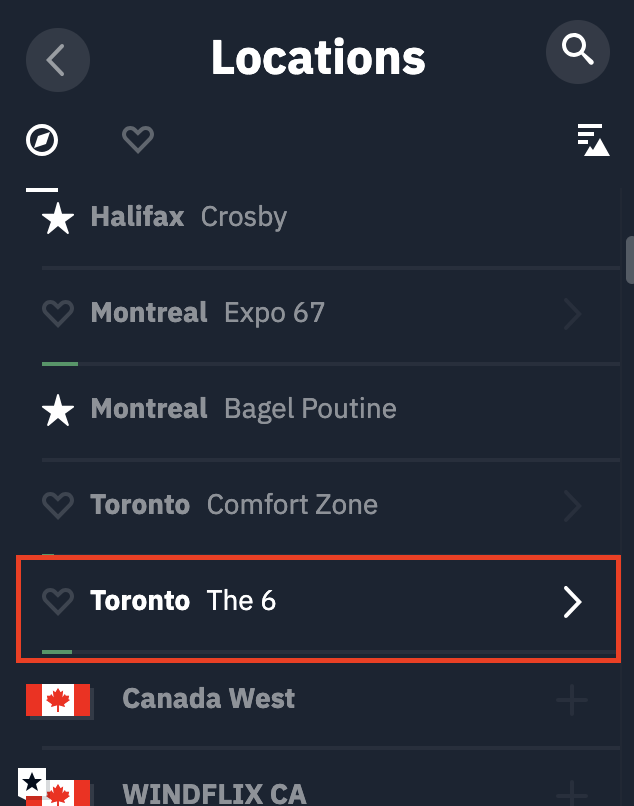
- 登录后,你就可以连接到 Windscribe 服务器了。点击右侧醒目的 ON 按钮即可连接(如果你使用 Autopilot 模式,我们会替你选择位置),或者点击地球图标,从位置列表中选择要连接的位置。左侧带星标的位置仅供付费用户使用,你可以通过升级来解锁这些位置。

- 就这么简单!你现在已经连接成功。扩展程序连接后,左上角会显示ON ,扩展程序也会变成蓝色。IP 地址也会更改为新的 VPN IP。

连接后,此浏览器中的所有互联网流量都会通过 Windscribe 服务器。你访问的网站将看到扩展程序中显示的 Windscribe IP,而不是你的个人 IP 地址。 - 按下右侧的大号 ON/OFF 按钮,即可断开与 Windscribe 的连接。