

如何在 Chromebook 上设置和使用 Windscribe


Windscribe 在 Chromebook 上有两种使用方式:
- Chrome 扩展程序可保护你的 Chrome 浏览器流量,并提供浏览器级隐私工具。
- 如果你的 Chromebook 支持 Android 应用,Android 应用可为 Chrome 窗口、Chrome 应用和 Android 应用提供更广泛的系统 VPN 保护。
这个选择很重要。如果你主要使用 Chrome,并希望快速获得浏览器保护,扩展程序非常合适。如果你希望让 Chromebook 上受支持的流量通过完整的 VPN 隧道,Android 应用是更好的选择。
本指南将介绍这两种方式的工作原理、各自保护的范围,以及哪些设置值得开启。
选择合适的 Windscribe 设置方式
安装之前,先确定自己真正需要什么。
- Chrome 扩展程序:仅保护 Chrome 内的浏览器流量。
- Android 应用:在受支持的 Chromebook 上,为 Chrome 窗口、Chrome 应用和 Android 应用提供更广泛的系统 VPN 保护。
Chrome 扩展程序更轻量,专注于浏览器。它可以通过 Windscribe 服务器代理 Chrome 流量,并提供广告拦截、跟踪器拦截、Cookie 同意横幅拦截、WebRTC 拦截、时区伪装和位置伪装等工具。
Android 应用是全隧道方案。它可以通过加密的 VPN 隧道路由 Chrome 窗口、Chrome 应用和 Android 应用的流量,并提供 R.O.B.E.R.T.、Split Tunneling、GPS 伪装和协议选择等 VPN 功能。
简单来说:
- Chrome 扩展程序 = Chrome 标签页。
- Android 应用 = Chromebook 上的 Chrome 和 Android 应用(如果设备支持)。
开始之前
设置前需要检查以下几项:
- Chrome 扩展程序支持:如果你的 Chromebook 允许使用 Chrome 扩展程序,就可以从 Chrome Web Store 安装 Windscribe 扩展程序。如果你的 Chrome 版本支持,请使用较新的 MV3 版本。
- Google Play 支持:要使用 Android 应用,你的 Chromebook 需要能够访问 Google Play Store 并支持 Android 应用。并非所有 Chromebook 都支持。
- 受管理 Chromebook 的限制:如果你的 Chromebook 属于学校、公司或其他组织,管理员可能会阻止扩展程序、Android 应用、VPN 应用、Google Play 或 VPN 配置更改。在这种情况下,Windscribe 还没来得及发挥作用就可能被拦住。管得很严,连走廊通行证都得覆膜的那种。
- Windscribe 账户:免费账户默认每月有 2 GB 流量,确认电子邮件地址后,每月最高可获得 10 GB。
- 付费选项(如果需要更多):Pro 提供不限流量、所有 VPN 位置和完整 R.O.B.E.R.T. 功能,价格为 $9/month 或 $69/year。Build A Plan 可让你按每个位置每月 $1 选择位置,每月最低消费 $3。额外支付 $1/month,即可添加不限流量和完整 R.O.B.E.R.T. 功能。
选项 1:设置 Windscribe Chrome 扩展程序
如果你只想在浏览器中使用 Windscribe,请选择 Chrome 扩展程序。
对于主要浏览网页、不需要更广泛系统 VPN 保护的 Chromebook 用户,这是最简单的设置方式。
安装 Chrome 扩展程序
- 在 Chromebook 上打开 Chrome Web Store。
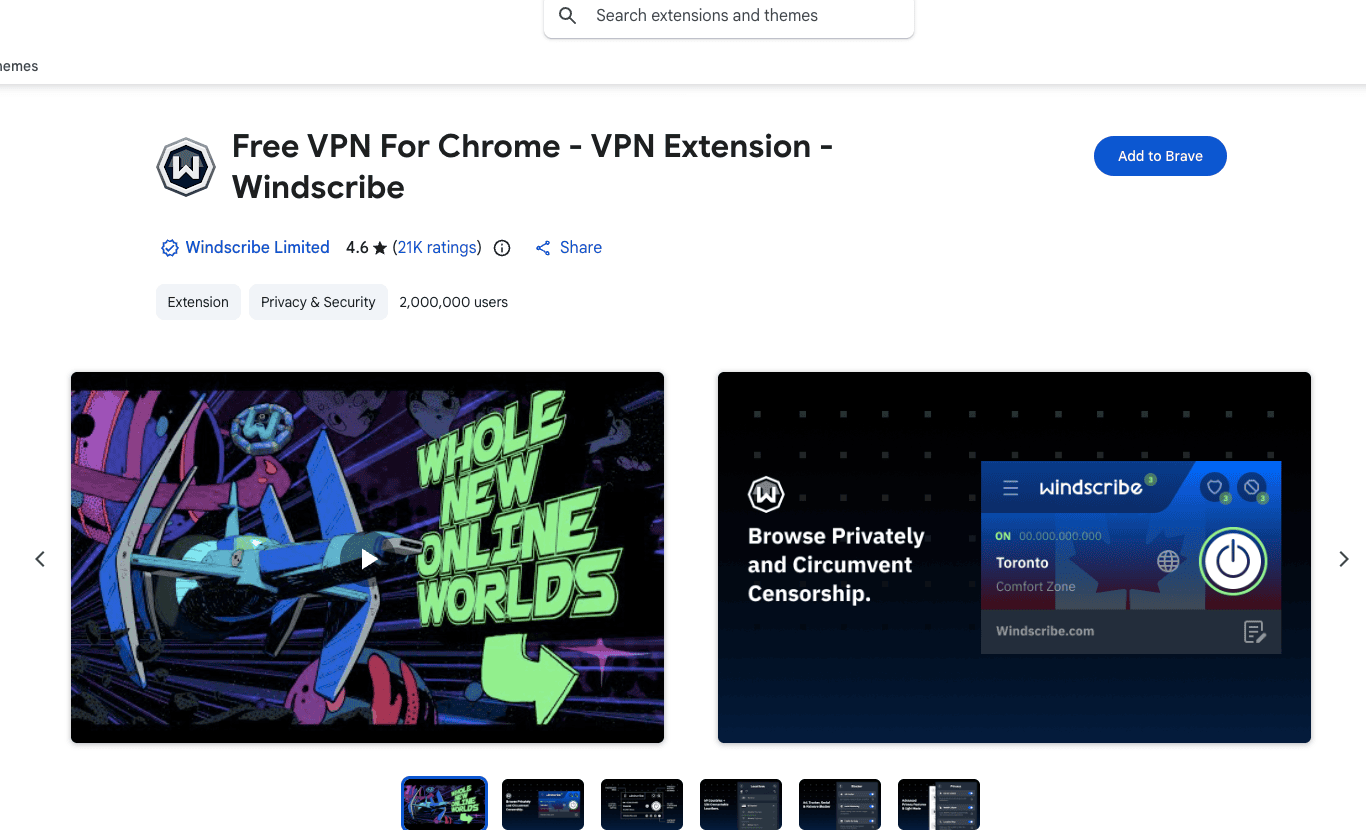
在 Brave 中查看的 Windscribe Chrome 网上应用店页面。安装按钮的标签会因浏览器而异。
- 搜索 Windscribe。
- 安装 Windscribe Chrome 扩展程序。
- 如果想快速访问,请将其固定到工具栏。
- 打开扩展程序,并使用 Windscribe 账户登录。
- 选择一个位置并连接。
连接后,Chrome 浏览器流量会通过 Windscribe 服务器路由。你在 Chrome 中访问的网站看到的将是 Windscribe 服务器的 IP 地址,而不是你的常规 IP 地址。
Chrome 扩展程序能做什么
Chrome 扩展程序专为浏览器级隐私而设计。它可以:
- 通过 Windscribe 服务器路由 Chrome 浏览器流量
- 在 Chrome 中隐藏你的 IP 地址
- 拦截广告
- 拦截跟踪器
- 阻止 WebRTC 泄漏
- 拦截 Cookie 同意横幅
- 伪装浏览器时区
- 伪装浏览器位置
- 帮助减少浏览器指纹信号
因此,它很适合日常浏览、从其他位置测试网站,以及减少那些像黏人的浣熊一样在网上一路跟着你的跟踪垃圾。
Chrome 扩展程序不能做什么
Chrome 扩展程序无法保护整台 Chromebook。
它不保护 Android 应用、Linux 应用或其他系统流量,也不会创建系统 VPN 隧道。此外,它也不提供 Split Tunneling 或系统级泄漏阻止等完整 VPN 功能。
如果你想保护 Chrome 浏览器流量,请使用扩展程序。
如果你想为 Chrome 和 Android 应用提供更广泛的 VPN 保护,请使用 Android 应用。
选项 2:设置 Windscribe Android 应用
如果你的 Chromebook 支持 Google Play,并且你想获得更广泛的系统 VPN 保护,请使用 Android 应用。
对于公共 Wi-Fi、旅行、学校、工作以及仅保护浏览器不够用的任何场景,这是更好的选择。
从 Google Play 安装 Android 应用
- 在 Chromebook 上打开 Google Play Store。
- 搜索 Windscribe VPN。
- 选择 Windscribe 应用。
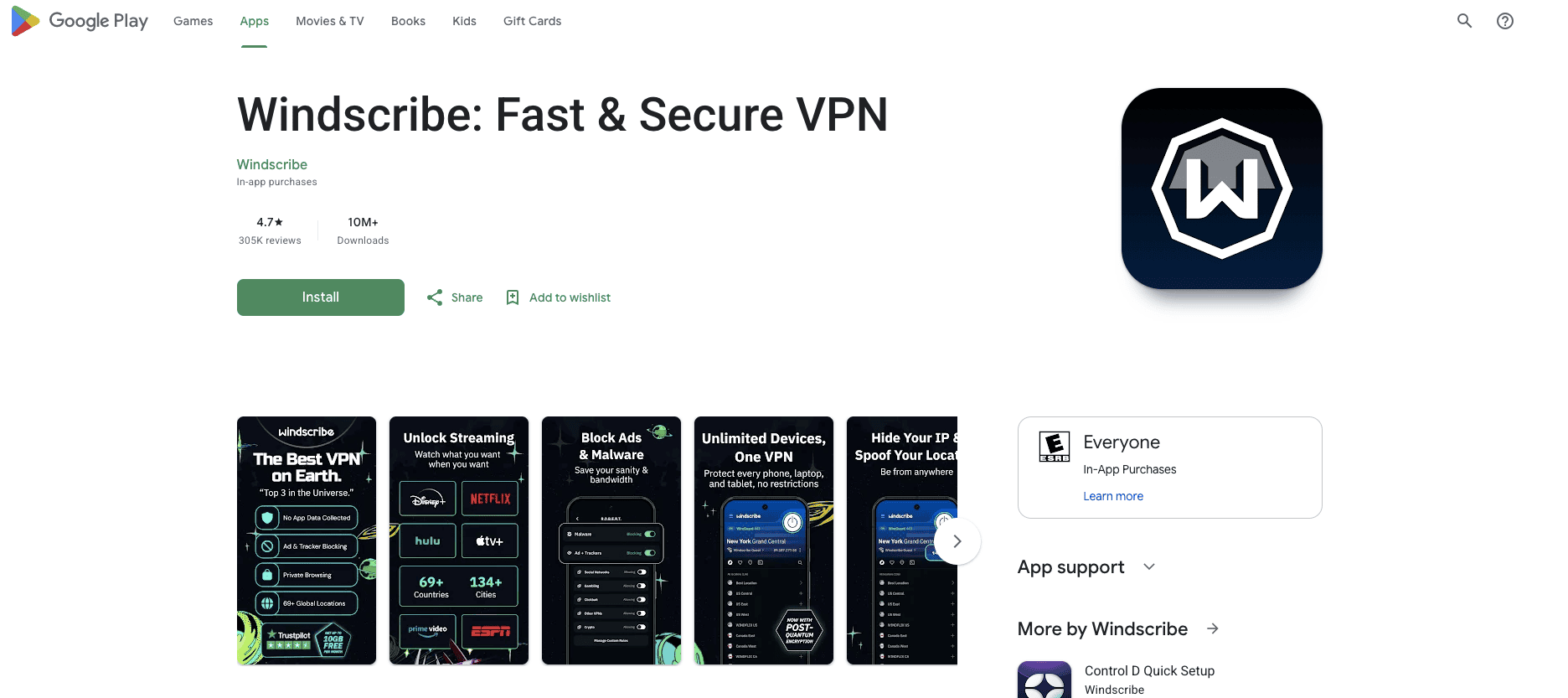
Windscribe 的 Google Play 网页,其中已移除账号专属信息。
- 点击安装。
- 安装完成后,点击打开,或从应用启动器启动 Windscribe。
这是推荐的系统 VPN 设置方式。它的无聊,恰到好处。
连接 Android 应用
- 从 Chromebook 应用启动器打开 Windscribe。
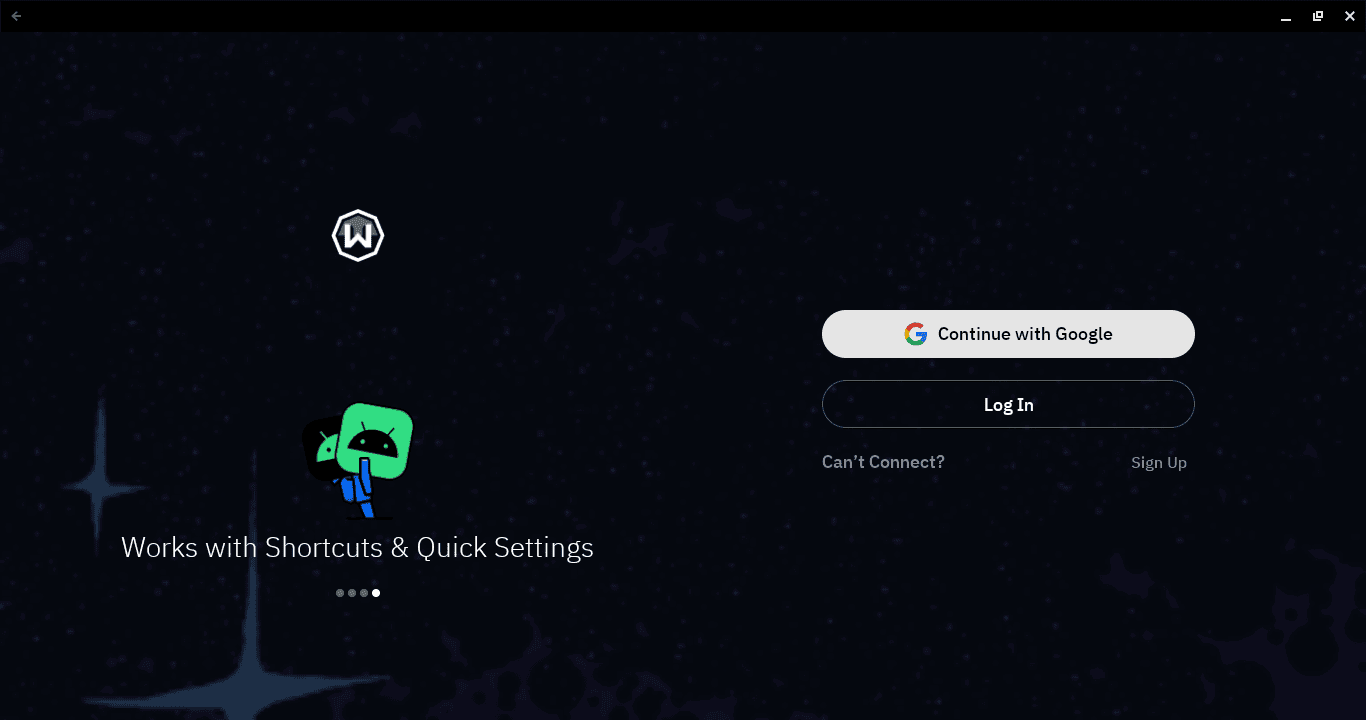
Chromebook 上 Windscribe 未登录时的欢迎界面。
- 使用 Windscribe 用户名和密码登录、通过 Google 继续,或创建免费账户。
- 点击大号电源按钮。
- ChromeOS 请求设置 VPN 连接的权限时,点击确定。
- Windscribe 会自动连接到最佳可用位置。
- 如果想自行选择位置,请打开位置列表,然后选择国家或城市。
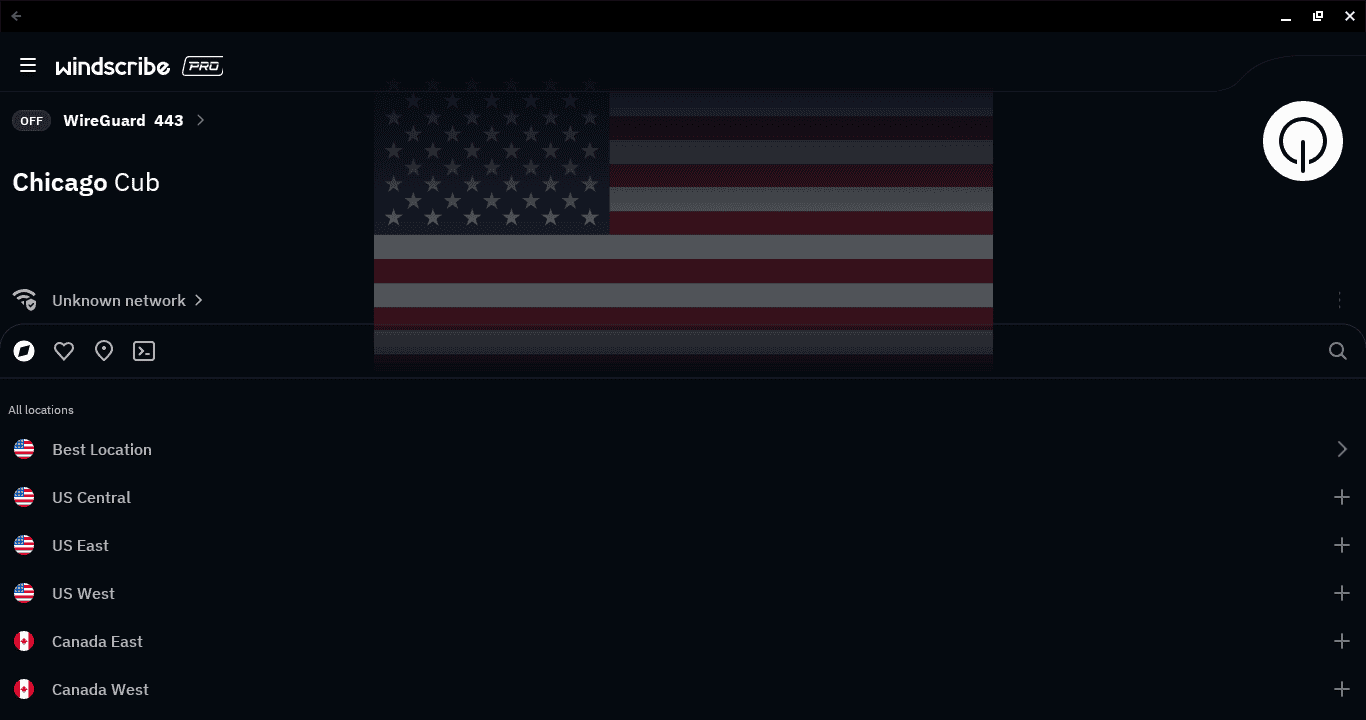
连接前在 Chromebook 上打开的 Windscribe 位置列表。公共 IP 地址已遮盖。
- 要断开连接,请再次点击电源按钮。
位置说明:免费账户只能连接免费位置。Windscribe 的免费套餐在 10 个国家/地区提供服务器。付费位置带有星标,需要 Pro,或需要包含该位置的 Build A Plan 订阅。
高级备用方案:手动安装 APK
如果 Google Play 不可用,高级用户可以手动安装 Android APK。
对于大多数人来说,这不是推荐方式。在 Chromebook 上旁加载 APK 比在 Android 手机上安装更复杂。根据设备情况,你可能需要使用开发者模式或设置 Android Debug Bridge,这会更改安全设置,而且受管理的 Chromebook 可能不允许这样做。
如果你清楚自己在做什么:
- 直接从 Windscribe 下载页面下载已签名的 Android APK。
- 按照 Chromebook 支持的旁加载方式操作。
- 安装 APK 并批准安全提示。
- 从应用启动器打开 Windscribe。
如果这是学校或公司的 Chromebook,除非管理员允许,否则不要指望旁加载能够成功。ChromeOS 只会干脆地拒绝,可能连眼睛都不眨一下。
Chrome 扩展程序设置
以下设置适用于 Windscribe Chrome 扩展程序。它们保护浏览器活动,而不是整台 Chromebook。
广告和跟踪器拦截
扩展程序可以在许多广告和跟踪器加载到 Chrome 之前将其拦截。
这有助于减少页面杂乱和跟踪,让网络不再那么像每盆植物里都装着监控摄像头的购物中心。
WebRTC 拦截
WebRTC 有时会通过浏览器暴露你的真实 IP 地址。
Windscribe 扩展程序可以限制 WebRTC 请求,帮助防止网站利用浏览器行为看到不该看到的信息。
Cookie 同意横幅拦截
扩展程序的 Cookie Go Away 功能可以拦截烦人的“我们使用 Cookie”同意横幅。
这样可以减少浏览时的干扰。它不会删除 Chrome 中已存储的 Cookie,也不会清除你的上网历史记录。
时区和位置伪装
扩展程序可以伪装浏览器的时区和位置信号。
这有助于让浏览器表现得与所选 Windscribe 位置更加一致。例如,如果你通过挪威连接,浏览器就没必要再大喊:“其实我就在你家里。”
Android 应用设置
以下设置适用于在 Chromebook 上运行的 Windscribe Android 应用。
Always-on VPN
Always-on VPN 会让 ChromeOS 保持 Windscribe 连接。
要找到此设置,请打开设置 > 应用 > 管理 Google Play 偏好设置 > Android 设置 > 网络和互联网 > VPN。点击 Windscribe 旁边的齿轮图标,然后启用 Always-on VPN。
这样可以避免你在加入可疑的公共 Wi-Fi 后,才想起 VPN 这回事。
Block Connections Without VPN
Block connections without VPN 是 Always-on VPN 更严格的搭档。
启用后,如果 VPN 连接停止,ChromeOS 会阻止流量。Chromebook 不会退回普通互联网连接,而是等待 VPN 恢复。
如果泄漏保护比便利性更重要,请使用此设置。代价是,尝试绕过 VPN 的应用可能会停止工作。
R.O.B.E.R.T.
R.O.B.E.R.T. 是 Windscribe 可自定义的 DNS 级拦截器。
通过 Windscribe 连接时,R.O.B.E.R.T. 可以在许多广告、跟踪器、恶意软件、网络钓鱼和其他不需要的域名加载到 Chromebook 之前将其拦截。
这对 Chromebook 尤其有用,因为 Chromebook 的大量使用场景都发生在浏览器中。Chrome 少加载一些垃圾域名通常是好事,除非你的爱好是被广告网络建立用户画像。
你可以在 Windscribe 应用中管理 R.O.B.E.R.T.,也可以在网页上进入“我的账户”中安全下的拦截类别页面进行管理。
Split Tunneling
Split Tunneling 可让你选择哪些 Android 应用使用 Windscribe,哪些绕过它。
在 Chromebook 上,具体效果取决于应用在 ChromeOS 下的行为。某些 Android 应用能正确遵循路由规则,另一些则可能需要测试,因为 ChromeOS 基本上就是把 Chrome、Android、Linux 支持和管理员策略全都叠进一件风衣里。
有一个重要注意事项:如果启用 Always-on VPN 和 Block connections without VPN,Split Tunneling 的行为可能不符合预期。你尝试让某些应用绕过 VPN 时,它们可能反而会被阻止,因为更严格的设置优先。
GPS 伪装
Android 应用为受支持的 Android 端行为提供 GPS 伪装功能。
这有助于减少所选 Windscribe 位置与某些应用判断的设备位置之间的不一致。它不会把 Chromebook 瞬移到别处,只会让某些位置信号少打听一点。
Chromebook 的最佳设置方式
最佳设置取决于你想让 Windscribe 保护哪些内容。
仅保护浏览器隐私:安装 Chrome 扩展程序,在 Chrome 中连接,并开启所需的浏览器隐私工具:广告拦截、跟踪器拦截、WebRTC 拦截、Cookie 同意横幅拦截、时区伪装和位置伪装。
更广泛的系统 VPN 保护:从 Google Play 安装 Android 应用,连接一次,启用 Always-on VPN;如果需要更严格的泄漏保护,再开启 Block connections without VPN。
不要只使用 Chrome 扩展程序就以为整台 Chromebook 都受到了保护。这样很容易自信满满地犯错,而这正是最糟糕的一种错。

