

如何在智能电视上设置和使用 Windscribe


如何在智能电视上设置 Windscribe,取决于你的电视实际允许安装哪些应用。
如果你使用的是 Android TV、Nvidia Shield、Fire TV 或 Apple TV,可以直接从设备的应用商店安装 Windscribe 应用,然后登录并连接。
如果你使用的是 Samsung TV、LG TV、Roku TV、Vizio TV、Hisense VIDAA TV,或其他不支持 VPN 应用的电视,则需要采用替代方案:Secure Hotspot、路由器设置、Proxy Gateway、Control D 或外接流媒体设备。
本指南会逐一介绍这些方案,让你不必再要求电视处理网络问题,可以直接开始观看内容。
首先,检查你的电视支持哪些功能
安装任何内容之前,先确定你的电视属于哪一类。
如果你使用以下设备,请使用原生 Windscribe 应用:
- Android TV
- Nvidia Shield
- Amazon Fire TV 或 Fire Stick
- 运行 tvOS 17.5 或更高版本的 Apple TV
如果你使用以下设备,请采用替代方案:
- 运行 Tizen 的 Samsung TV
- 运行 webOS 的 LG TV
- Roku TV 或 Roku 设备
- Vizio TV
- Hisense VIDAA 型号
- 任何其他不支持 VPN 应用的电视
规则很简单:如果电视的应用商店中有 Windscribe 应用,就直接安装。如果没有,则需要通过其他设备或路由器转发电视的连接来保护它。
开始之前
在电视上设置 Windscribe 之前,你需要准备以下内容。
- Windscribe 账户:你需要账户才能连接。Free 账户默认每月有 2 GB 流量,确认电子邮件地址后每月最多可获得 10 GB 流量。
- 如果经常观看流媒体,则需要合适的套餐:流媒体会很快耗尽免费流量。Pro 提供无限流量和所有 VPN 位置,价格为 $9/月或 $69/年。Build-A-Plan 允许你选择位置,每个位置每月 $1,每月最低消费 $3。你还可以额外支付 $1/月,添加无限流量。
- 合适的设置方式:原生应用最简单。对于不受支持的电视,如果你有兼容的 Windows PC,Secure Hotspot 最方便。路由器设置最适合覆盖整个家庭网络。如果电视支持代理或 DNS 设置,Proxy Gateway 和 Control D 会很有用。
- 对电视遥控器多一点耐心:用电视遥控器输入密码,是反派诞生的原因。可以使用 Lazy Login 时就用它。
方法 1:安装原生 Windscribe 应用
这是 Android TV、Nvidia Shield、Fire TV、Fire Stick 和 Apple TV 的最佳设置方式。
应用直接在流媒体设备上运行,因此你可以选择 Windscribe 位置、连接,并通过 VPN 转发电视的流量。
在 Android TV 或 Nvidia Shield 上安装
- 在电视或 Nvidia Shield 上打开 Google Play Store。
- 搜索 Windscribe VPN。
- 选择官方 Windscribe 应用。
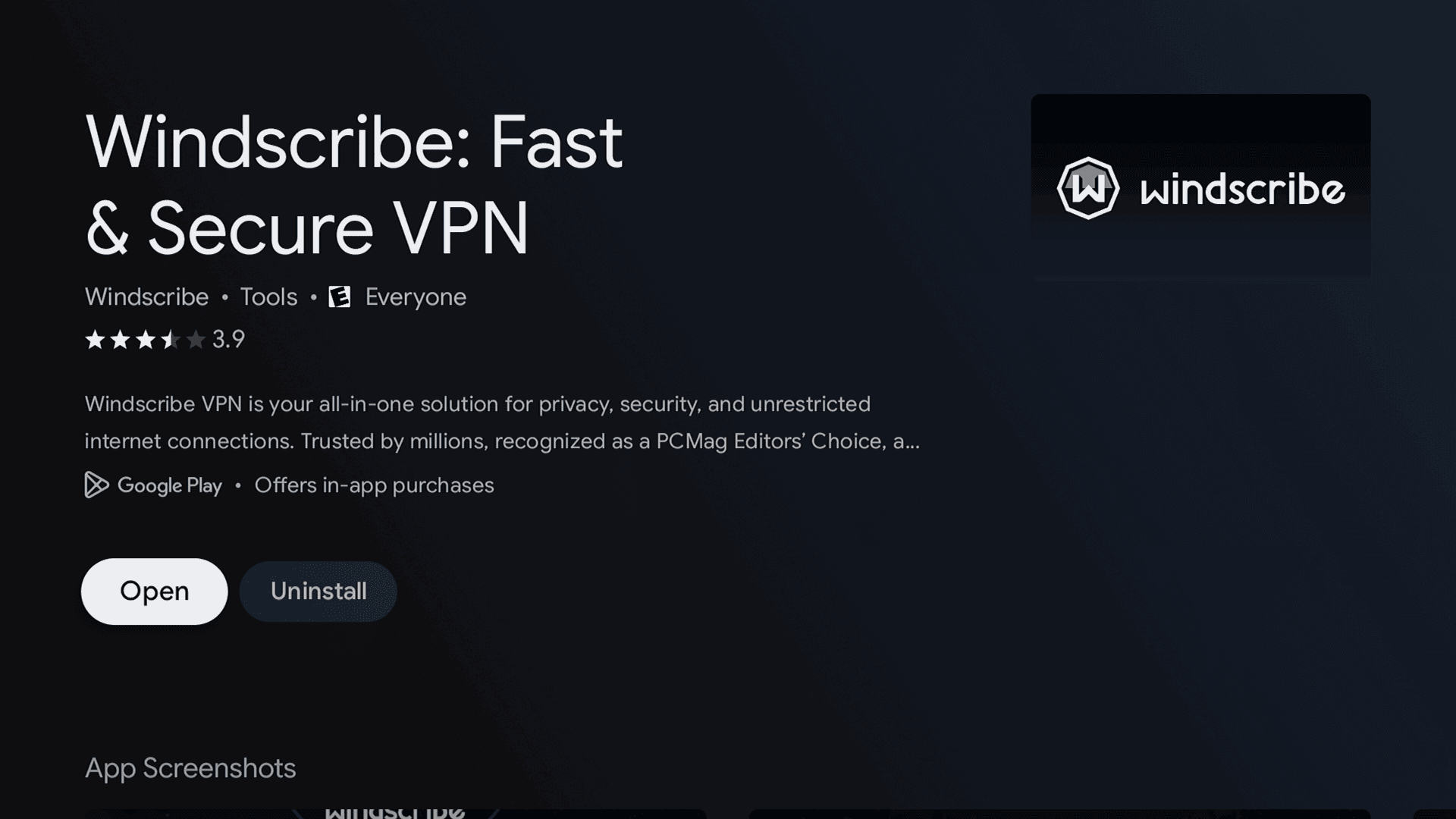
图 1:TCL TV 上 Google Play Store 中的 Windscribe 应用页面。
- 点击“安装”。
- 安装完成后打开应用。
- 如果可以,请使用 Lazy Login 登录;否则输入你的账户凭据。
- 选择一个位置并连接。
在 Amazon Fire TV 或 Fire Stick 上安装
- 在 Fire TV 设备上打开 Amazon Appstore。
- 搜索 Windscribe VPN。
- 选择官方 Windscribe 应用。
- 点击“下载”或“获取”。
- 打开应用。
- 如果可以,请使用 Lazy Login 登录。
- 选择一个位置并连接。
在 Apple TV 上安装
- 在 Apple TV 上打开 App Store。
- 搜索 Windscribe。
- 下载并打开应用。
- 选择 Lazy Login,以免用遥控器输入密码。
- 选择一台服务器。
- 连接,然后开始私密观看流媒体。
当前 Windscribe 应用要求 Apple TV 运行 tvOS 17.5 或更高版本。较旧的 Apple TV 型号需要改用路由器、热点或类似 AirPlay 的替代方案。
方法 2:使用 Secure Hotspot
Secure Hotspot 通常是无法直接安装 Windscribe 的电视最简单的替代方案。
其工作方式是先让 Windows PC 连接 Windscribe,再将受 VPN 保护的连接共享为 Wi-Fi 网络。电视像连接普通 Wi-Fi 一样连接该热点,但流量会通过 Windscribe。
此方法最适合 Samsung、LG、Roku、Vizio、Hisense VIDAA 以及其他不支持原生 VPN 应用的电视。
设置 Secure Hotspot
- 在 Windows PC 上安装 Windscribe。
- 将 Windscribe 连接到你偏好的位置。
- 打开 Windscribe“偏好设置”。
- 前往“连接”。
- 开启 Secure Hotspot。
- 为热点设置网络名称和密码。
- 在智能电视上打开 Wi-Fi 设置。
- 连接到 Windows PC 创建的热点。
- 照常使用电视。
Secure Hotspot 需要一台配有兼容 Wi-Fi 适配器的 Windows PC。如果无线网卡或驱动程序不支持热点共享,此方法可能无法使用。很 Windows。很有“更新驱动,然后祈祷”的味道。
方法 3:在路由器上安装 Windscribe
如果你想保护连接到 Wi-Fi 的每台设备,包括无法运行 VPN 应用的电视,路由器设置是最佳选择。
在路由器上配置 Windscribe 后,电视不需要自己的 VPN 应用。它只需照常连接 Wi-Fi,由路由器处理 VPN 隧道。
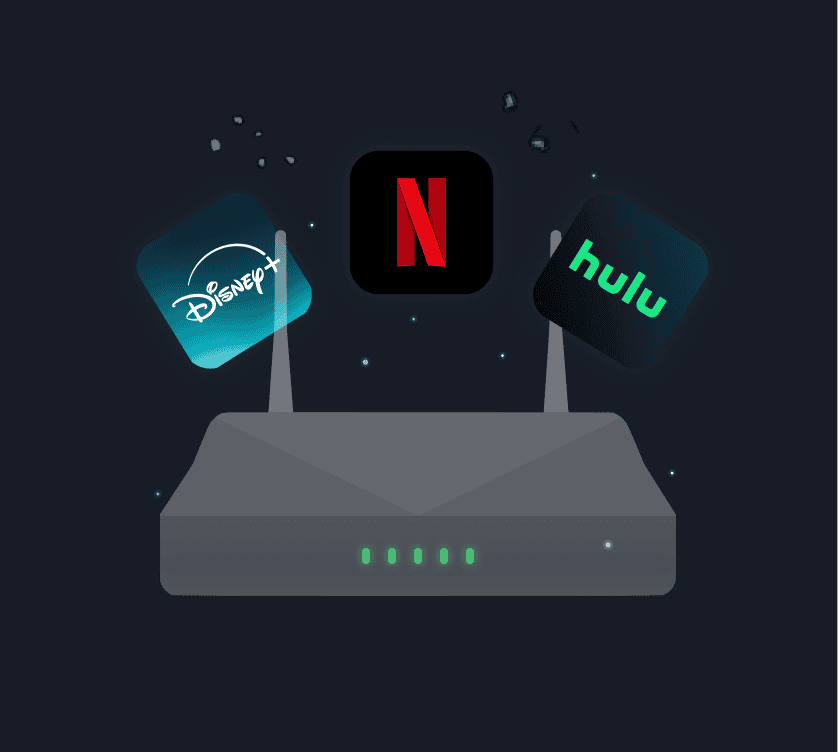
图 5:带有流媒体服务图标的 Wi-Fi 路由器。
在路由器上设置 Windscribe
- 检查你的路由器是否支持 VPN 客户端配置。
- 登录 Windscribe 账户。
- 打开配置生成器。
- 生成 WireGuard、OpenVPN 或 IKEv2 配置。
- 登录路由器的管理面板。
- 找到 VPN 客户端部分。
- 上传或输入 Windscribe 配置。
- 保存设置并连接。
- 照常使用智能电视。
路由器设置比原生应用或 Secure Hotspot 更复杂,而且在很大程度上取决于路由器型号和固件。
有些路由器开箱即支持 VPN 客户端。有些需要自定义固件。有些只是怀揣梦想、会亮灯的塑料盒子。
自定义路由器配置需要 Windscribe 付费套餐,即 Pro 或 Build-A-Plan。
方法 4:使用 Proxy Gateway
Proxy Gateway 是另一种替代方案,适用于不支持 VPN 应用但支持手动代理设置的电视。
使用 Proxy Gateway 时,你的 Windows、Mac 或 Linux 计算机运行 Windscribe,并在网络上创建本地 HTTP 或 SOCKS5 代理。电视随后通过该代理连接。
如果电视的网络菜单中有代理设置,此方法会很有用。
设置 Proxy Gateway
- 在 Windows、Mac 或 Linux 计算机上安装 Windscribe。
- 将 Windscribe 连接到你偏好的 VPN 位置。
- 打开 Windscribe“偏好设置”。
- 前往“连接”。
- 启用 Proxy Gateway。
- 选择 HTTP 或 SOCKS5。
- 复制应用中显示的 LAN IP 地址和端口。
- 在电视上打开网络设置。
- 输入代理 IP 地址和端口。
- 保存设置并测试连接。
只有电视允许手动输入代理设置时,Proxy Gateway 才能工作。很多电视并不允许。因为显然,唯一有用的设置一定会被藏起来、直接缺失,或改成一个完全让人摸不着头脑的名字。
方法 5:使用 Control D
Control D 是 Windscribe 背后的同一团队提供的 DNS 方案。
它不是 VPN,不会创建加密隧道,也无法提供与通过 Windscribe 转发电视流量相同的隐私保护。
不过,对于允许更改 DNS 设置,但不支持 VPN 应用、代理设置或简便路由器 VPN 设置的智能电视,它会很有用。
如果你的主要目标是在拒绝运行正规 VPN 应用的设备上实现 DNS 级控制或与位置相关的 DNS 路由,请使用 Control D。
Control D 是一项独立服务,有自己的订阅,不包含在 Windscribe 套餐中。
方法 6:使用外接流媒体设备
如果电视不直接支持 Windscribe,最简单的解决办法可能是别再和电视较劲。
插入一台支持 Windscribe 的设备,例如:
- Amazon Fire TV Stick
- Nvidia Shield
- Android TV 流媒体盒
- 运行 tvOS 17.5 或更高版本的 Apple TV
然后在该设备上安装 Windscribe,而不是在电视本身安装。
这通常比试图说服 Samsung 或 LG TV 像一台支持 VPN 的计算机那样工作更省事。它只是一台电视。它连更新自己的应用都不太情愿。
登录并连接电视应用
如果你安装了原生 Windscribe 应用,登录过程很简单。
- 在电视上打开 Windscribe。
- 选择“登录”。
- 如果可以,请使用 Lazy Login。
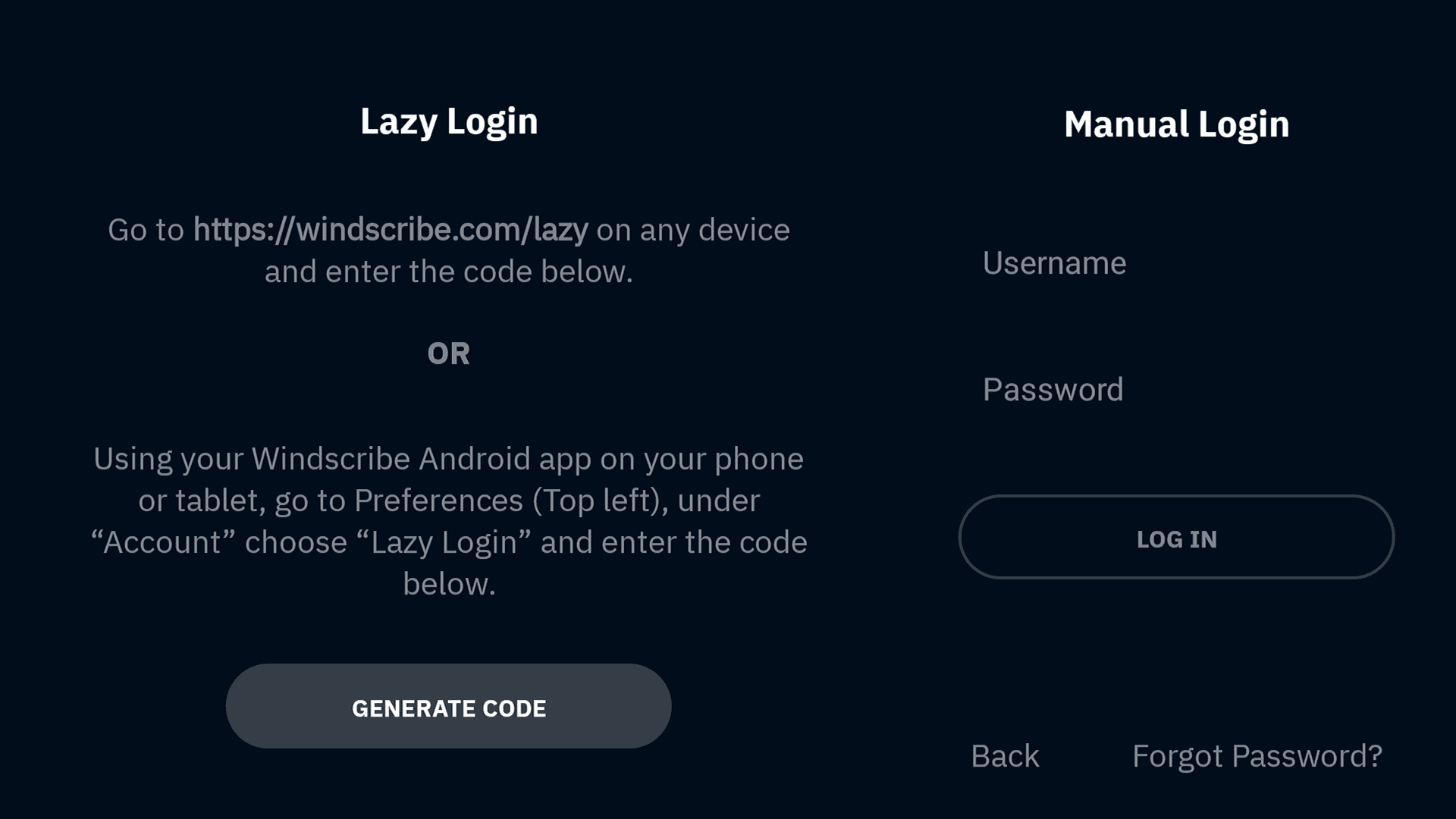
图 2:TCL TV 上 Windscribe 的 Lazy Login 和 Manual Login 选项。
- 使用手机或计算机输入电视上显示的代码。
- 登录后,选择主连接按钮。
- 选择一个位置,或使用最佳可用服务器。
- 如果电视弹出 VPN 权限提示,请允许。
Lazy Login 是更好的选择,因为用电视遥控器输入长密码不是什么安全功能,而是一种惩罚。
位置说明:Free 账户只能连接 Free 位置。付费位置带有星标,需要 Pro,或需要订阅包含相应位置的 Build-A-Plan。
图 3:TCL TV 上打开的另一个应用。此画面并未显示 Windscribe 的连接状态。
选择最适合流媒体的位置
为了获得最快的流媒体速度,请选择靠近你实际位置的 Windscribe 位置。
距离越短,通常速度越快、缓冲越少,也越少出现“这画面怎么像隔着一锅汤拍的?”这种时刻。
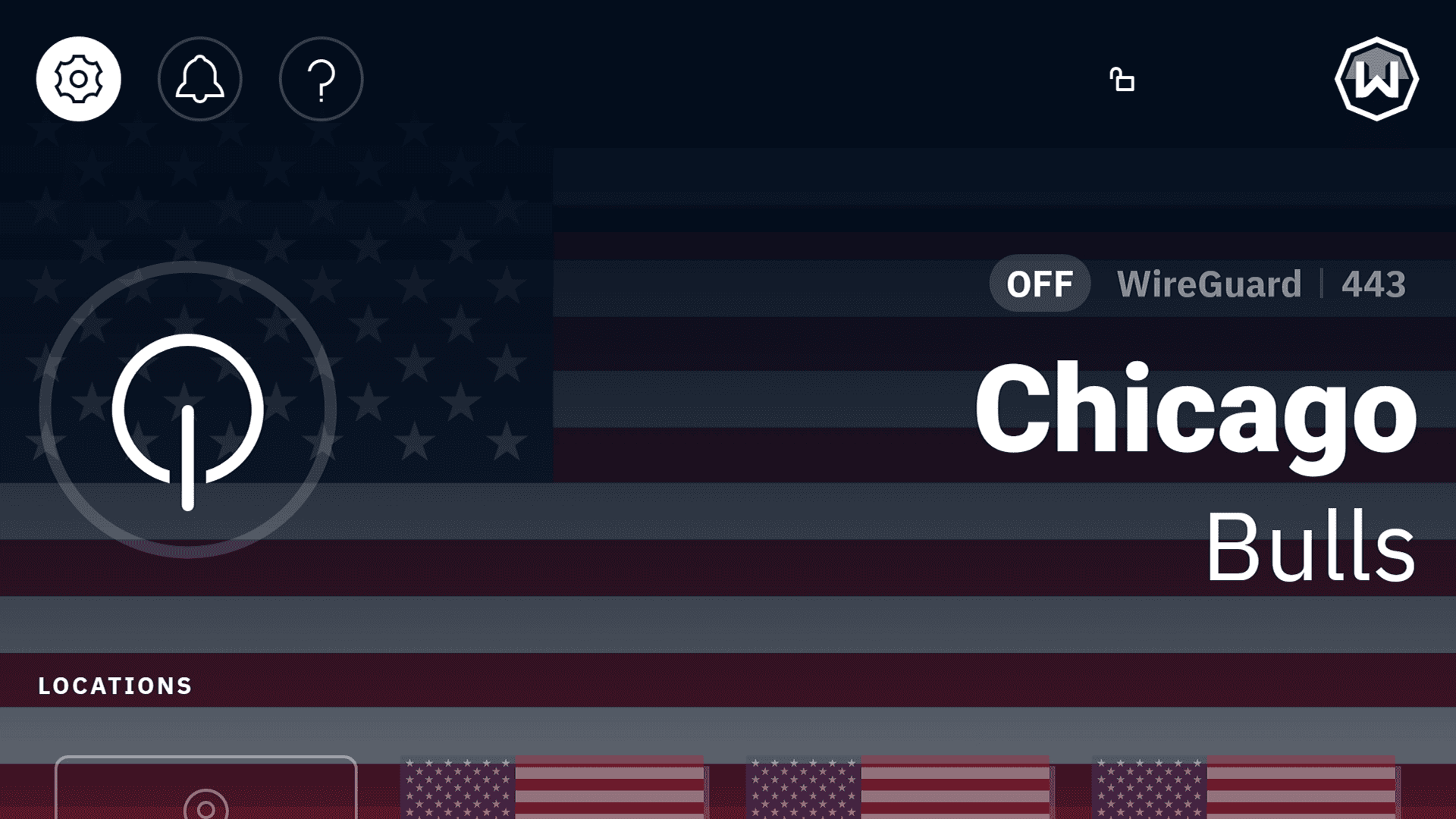
图 4:TCL TV 上处于断开连接状态的 Windscribe 位置画面。公网 IP 地址已隐去。
如果你希望流媒体应用将你识别为位于特定国家/地区,请先连接到该国家/地区的服务器,再打开应用。例如,打开英国流媒体应用前使用英国位置,或打开美国流媒体应用前使用美国位置。
如果应用显示错误的内容库、无法加载,或提示 VPN/代理错误,请尝试同一国家/地区的另一个城市。流媒体平台有时会屏蔽特定服务器 IP 段,因此切换位置可能会有帮助。
更改 VPN 位置后,还要彻底关闭并重新打开流媒体应用。有些应用会死死抱住旧的位置数据,就像浣熊抱着偷来的三明治一样不撒手。
不同电视类型的最佳设置方式
- 对于 Android TV、Nvidia Shield、Fire TV、Fire Stick 或 Apple TV,请从设备的应用商店安装原生 Windscribe 应用。
- 对于 Samsung、LG、Roku、Vizio、Hisense VIDAA 或其他不受支持的电视,如果你有兼容的 Windows PC,请先尝试 Secure Hotspot。
- 如果你想保护 Wi-Fi 上的每台设备,并且熟悉修改路由器设置,请使用路由器设置。
- 如果电视支持手动代理设置,请使用 Proxy Gateway。
- 如果电视只允许更改 DNS 设置,而且你不需要完整的 VPN 加密,请使用 Control D。
- 如果电视的内置操作系统没什么用,请使用外接流媒体设备。有时修好智能电视的最佳方法,就是让它稍微不那么“智能”,再插上一台更好用的设备。

