ASUS 路由器设置指南(ASUSWRT)


开始之前,请确保您的路由器配有 OpenVPN 客户端,这是连接到我们服务器的必要条件。大多数现代 ASUS 路由器都配有 OpenVPN 客户端,但也有少数型号不支持。如果您想确认自己的 ASUS 路由器是否支持,请在此处的 ASUS 网站上找到您的设备型号,前往路由器的规格页面,然后在 VPN 支持或功能部分查找 OpenVPN 客户端 。
准备好设置路由器 VPN 后,请按照以下步骤操作。
1. 通过以太网线或 WiFi 连接到 ASUS 路由器后,在浏览器中访问 http://router.asus.com/,打开路由器管理界面。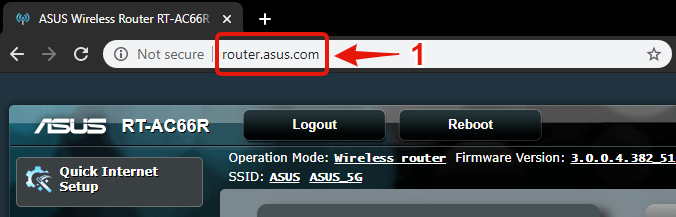
2. 使用管理员凭据登录路由器管理界面,然后前往左侧菜单中的 VPN 部分。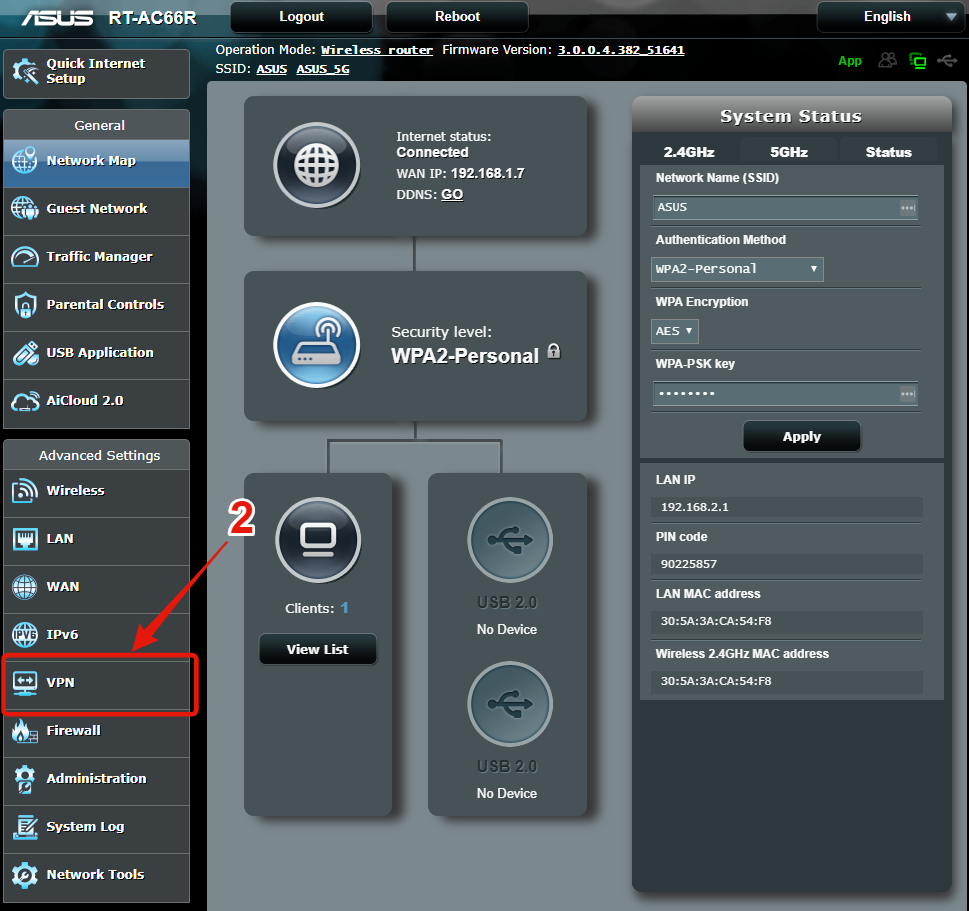
3. 选择顶部的 VPN 客户端选项卡。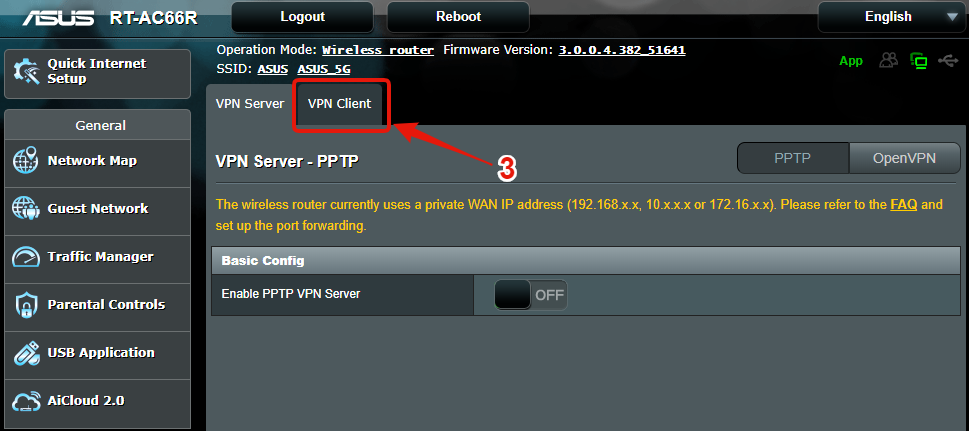
4. 点击添加配置文件。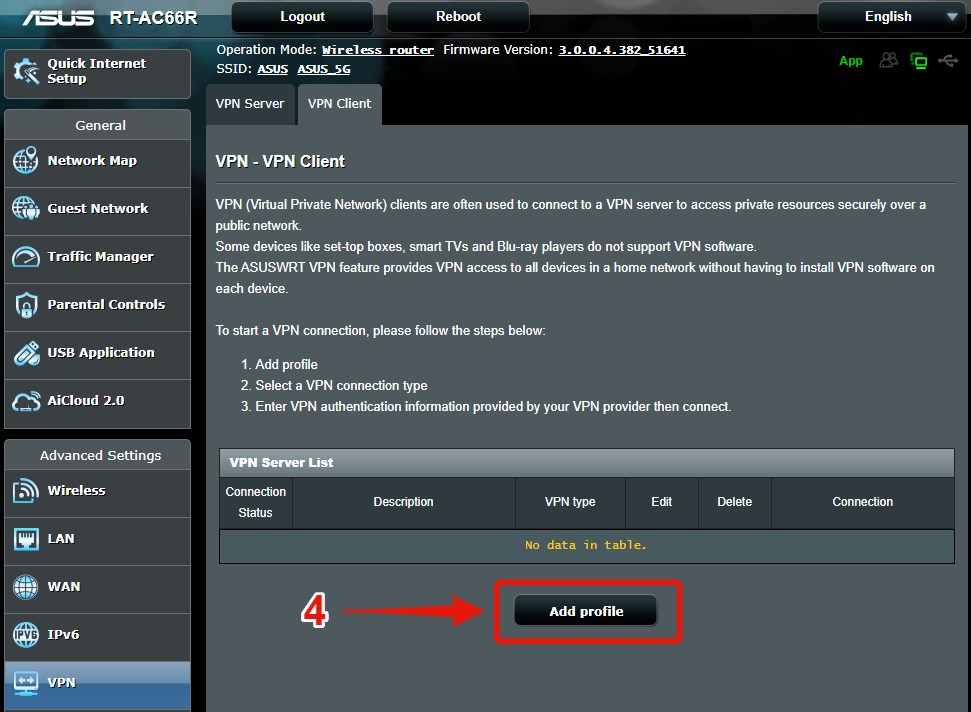
5. 选择顶部的 OpenVPN 选项。我们的所有服务器均不支持 PPTP 或 L2TP。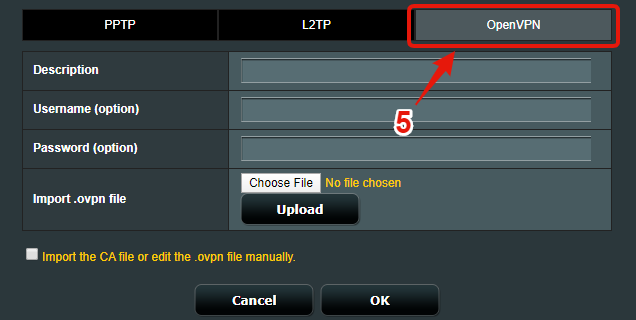
6. 现在您需要 OpenVPN 配置文件和身份验证凭据。两者都可以在此处获取(登录后即可访问相关选项):https://windscribe.com/getconfig/openvpn
7. 选择您想使用的配置选项:
- 位置- 选择您想用于 VPN 连接的国家/地区。
- 协议- 选择 UDP 协议,因为它更适合使用。
- 端口- 请选择端口 443,除非您知道其他端口更适合您。
- 加密算法- ASUS 路由器的配置应使用 AES-CBC 加密算法。
8. 点击下载配置以获取 OpenVPN 文件。
9. 还要点击获取凭据以查看身份验证信息。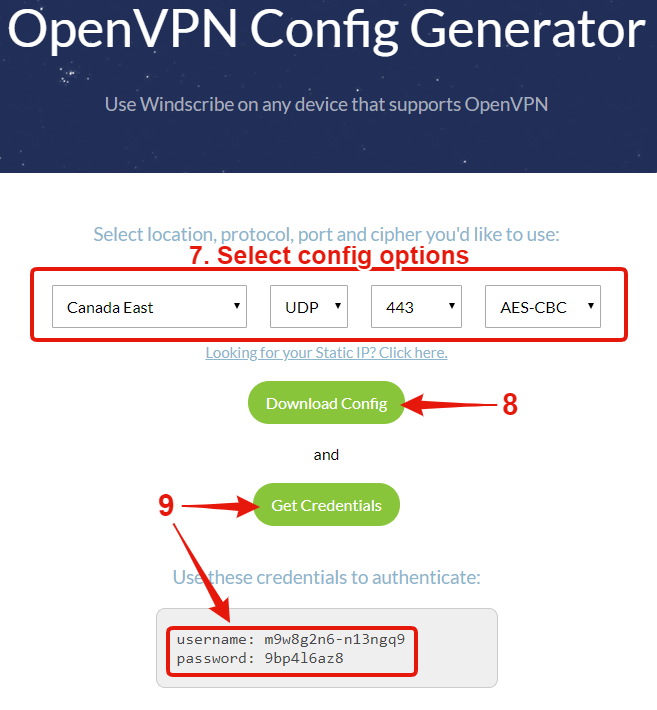
10. 返回路由器界面,为您的 VPN 配置文件输入一段描述。内容可以随意填写,但最好写上位置,以便知道自己连接到了哪里。
11. 然后将第 9 步中的凭据粘贴到用户名和密码字段中。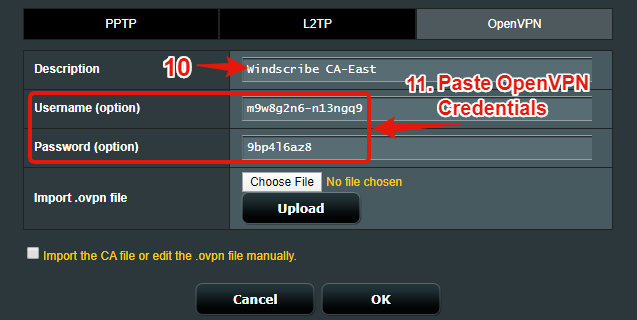
12. 点击选择文件以打开文件资源管理器。
13. 找到您在第 8 步下载的 OpenVPN 文件,并将其载入配置文件。
14. 点击上传,将配置发送到路由器。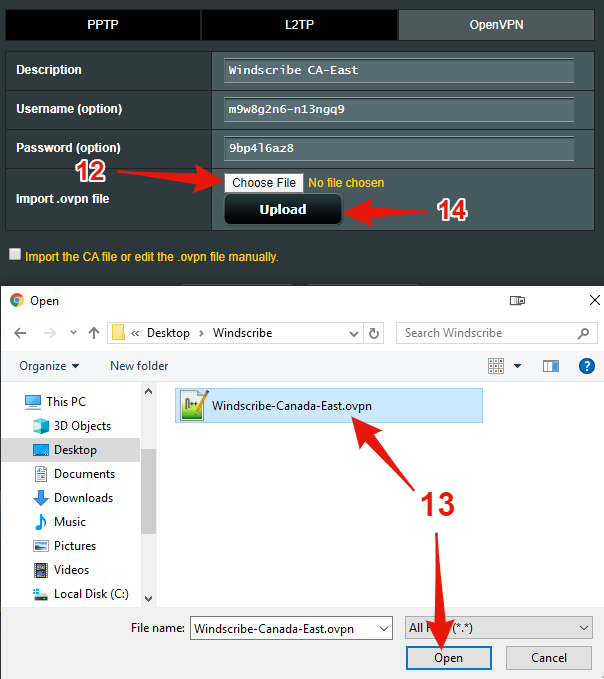
15. 上传按钮旁显示"完成" 后,点击确定,配置文件便会保存。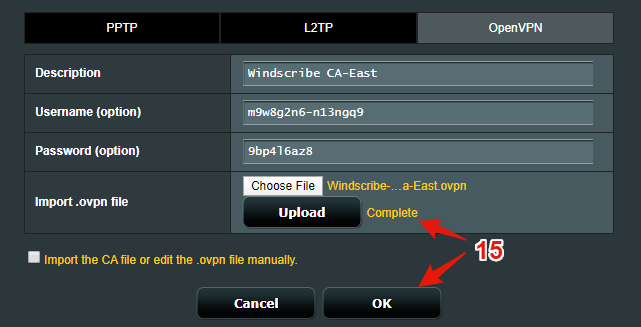
16. 现在只需在配置文件列表中点击激活,VPN 就会连接到我们的服务器。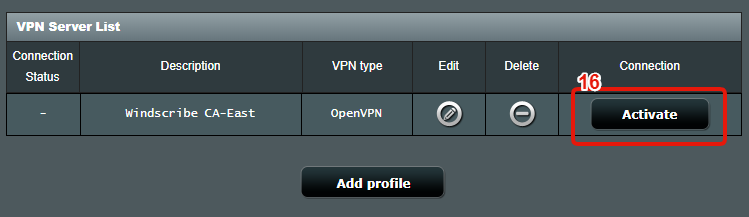
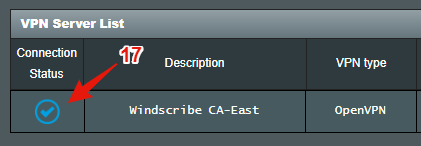
17. 当配置文件旁出现对勾时,就说明 VPN 隧道已正常工作。