

如何将 Windscribe 与 Amnezia Wireguard 搭配使用

Rebecca Rosenberg
Mar 30, 2026

AmneziaWG 现已直接内置于 Windscribe 应用中。无需外部客户端,无需配置文件,也无需联系支持。打开开关,直接连接即可。
按照以下简单的分步说明,即可在你的 Windscribe 账号上使用 AmneziaWG。
最低应用版本:
桌面端(Windows / macOS / Linux)v2.21.3+
Android v3.98.2061+
iOS v3.9.13+
如何通过“绕过网络审查”使用 Amnezia WireGuard
桌面端(Windows / macOS / Linux)
- 打开 Windscribe 应用。
- 点击左上角的菜单按钮(☰)。
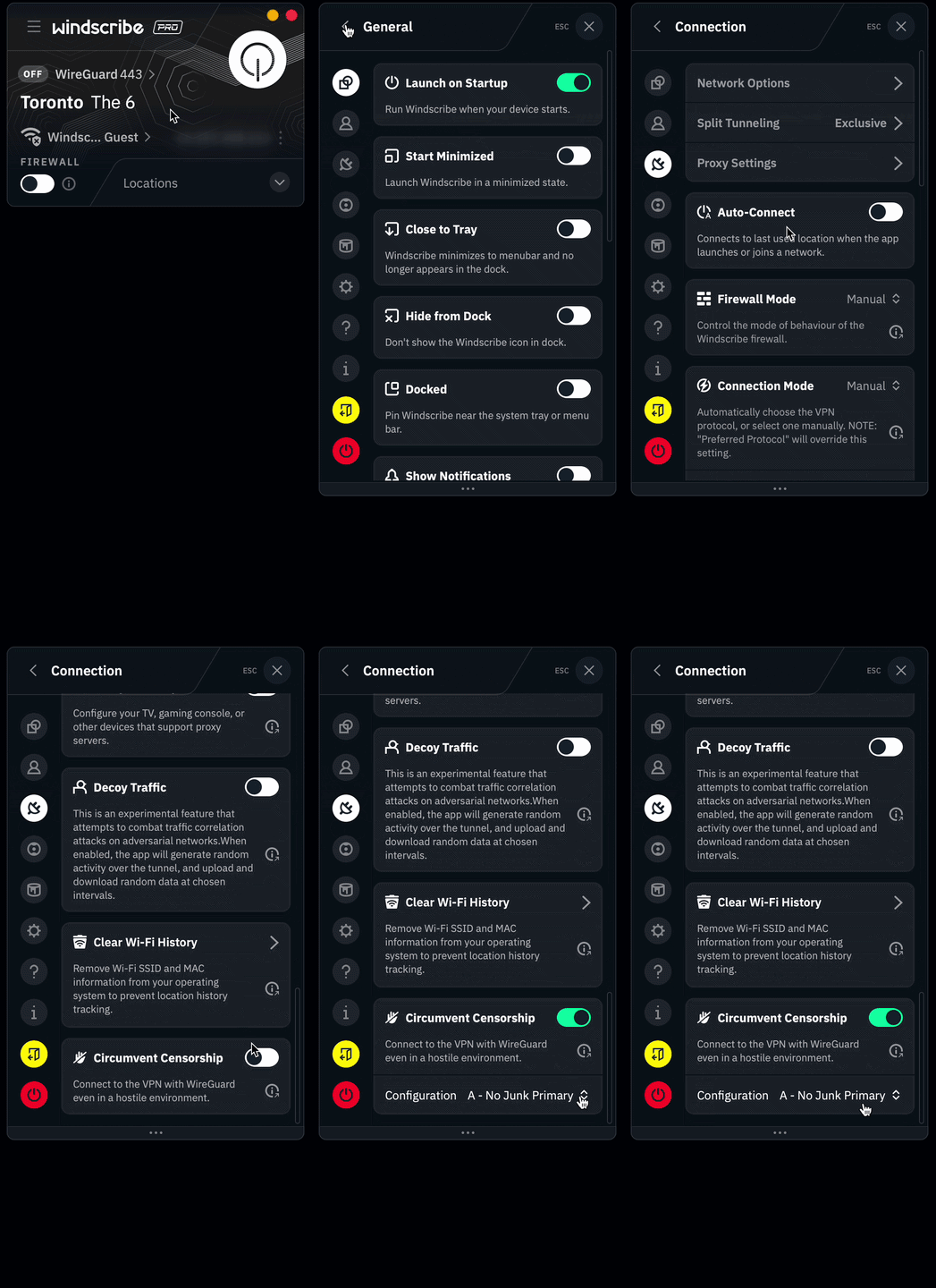
- 前往“偏好设置”→“连接”。
- 打开“绕过网络审查”。
- AmneziaWG 配置选项将显示在开关下方。(默认的 A - No Junk Primary 适用于大多数用户。如果无法连接,请尝试列表中的下一个配置。)
- 确保协议已设为 WireGuard。
- 连接到一个节点位置。如果你身处网络受限地区,请尝试几个不同的位置。
移动端(iOS / Android)
- 打开 Windscribe 应用。
- 点击左上角的菜单(☰),然后前往“偏好设置”→“连接”。
- 启用“绕过网络审查”。
- 从显示的选项中选择一个 AmneziaWG 配置。建议先尝试 A - No Junk Primary。
- 将连接模式设为“手动”,并选择 WireGuard 作为协议。
- 连接到一个节点位置。如果某个位置无法使用,请尝试切换位置。
其他提示
- 在某些地区,尤其是中国和伊朗,将 WireGuard 端口从 443 切换为 80,有助于突破顽固的防火墙封锁。
- Amnezia 配置选项已按成功连接的可能性从高到低排列。如果仍然无法连接,最佳做法是从 A 开始,依次向下尝试。
- 我们会持续实时更新这些配置以确保连接成功,无需更新应用。
访问我们的博客,详细了解如何使用 Windscribe 绕过 VPN 封锁。