

你的私人Windscribe入口
在你自己的服务器上,打造私人入口。 Hydra 是一款小巧的开源 Linux 工具,能把任何拥有公网 IP 的服务器变成你通往 Windscribe 的专属入口。
路径
工作原理
你的 Hydra 服务器在 Windscribe 应用和 Windscribe 之间传递加密流量,全程不解密。它不需要任何密钥或设置,支持 WireGuard 和 AmneziaWG。
- 你的 Windscribe 应用已导入 Hydra 配置文件
- 你的 Hydra 服务器原样转发数据
- Windscribe解密并将你的流量发送出去
- 互联网你访问的网站
为什么使用它
- 解除封锁
在被封锁的地方也能连上 Windscribe
一些网络和国家会封锁已知的 VPN 服务器地址。你的 Hydra 服务器地址不在任何公开列表上,因此通常可以一直正常使用。万一被封锁,几分钟就能重新启动一台。 - 隐私
分散信息,各知其一
你的 Hydra 服务器能看到你的 IP 地址,但看不到你的流量。Windscribe 服务器只能看到 Hydra 服务器的 IP,永远看不到你的。路径上没有任何一台机器能同时看到两者。 - 掌控
你的基础设施,你说了算
任何拥有公网 IPv4 地址的 Linux VPS 或家用服务器都可以使用。它不存储任何账户、密钥或 VPN 凭据,运行hydra down即可移除它添加的一切。
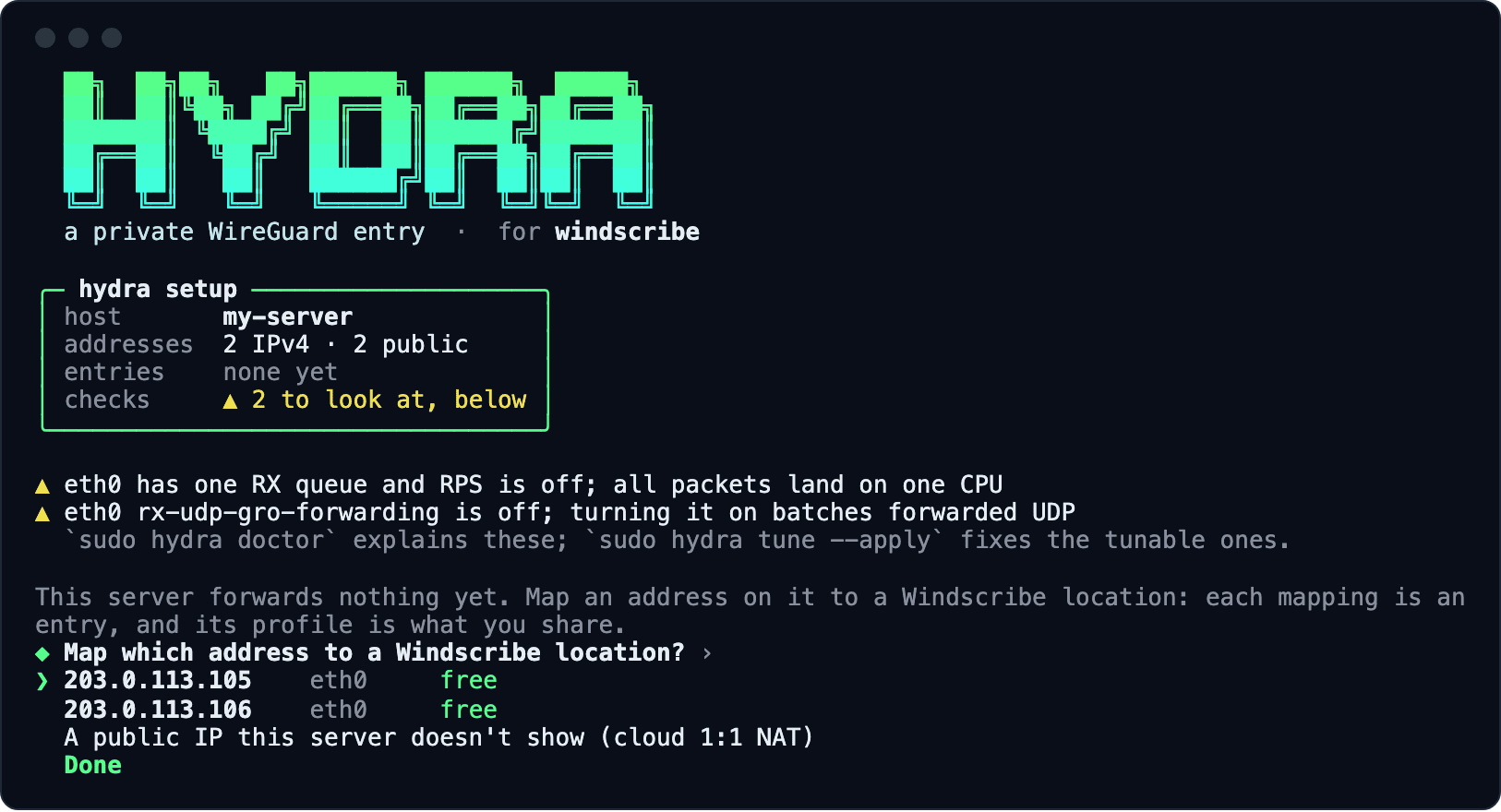
引导式设置
将地址映射到位置
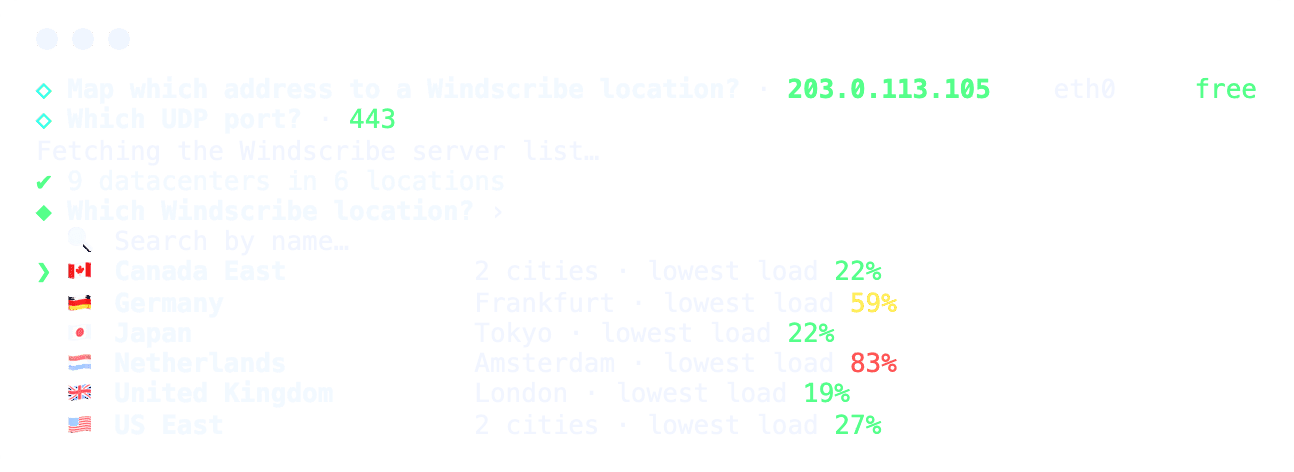
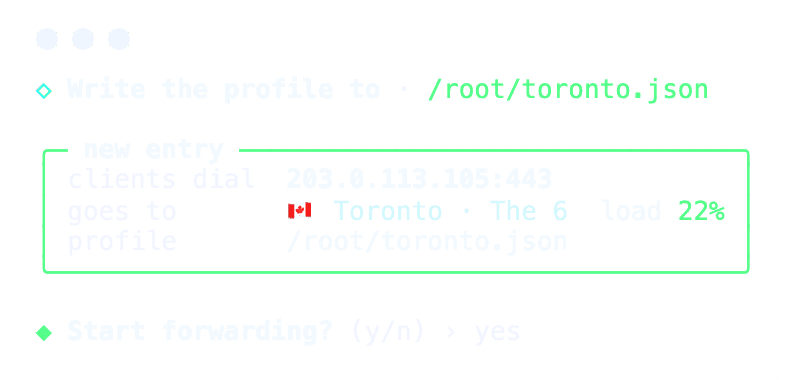
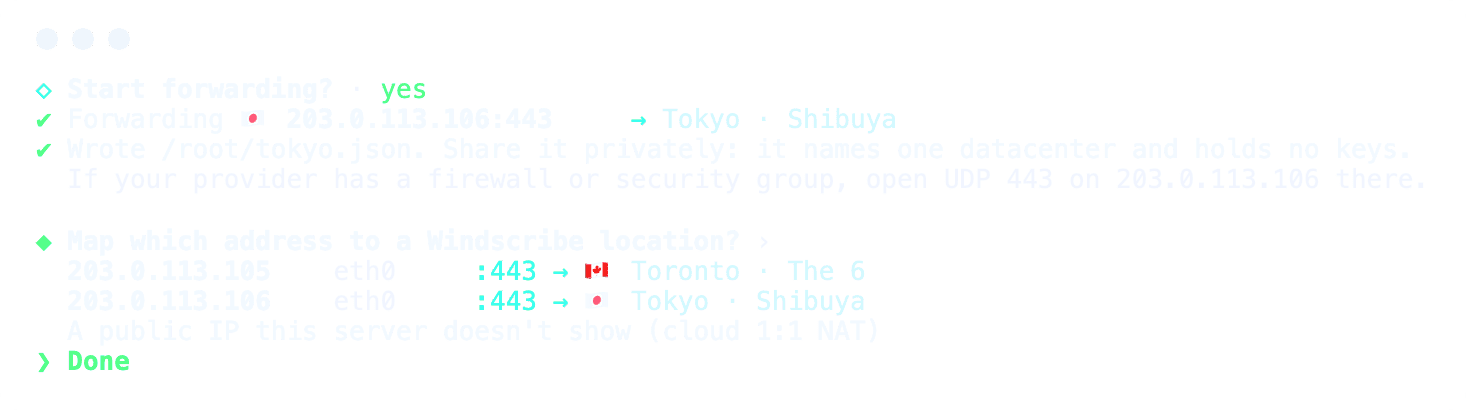
sudo hydra setup 会检查服务器并列出它的地址。先选择一个 IP 地址,再选择一个 Windscribe 位置,负载最低的排在最前。- 为每个 IP 地址分配各自的位置。
- 每个映射都会生成一个可分享的配置文件。
- Hydra 会在重启后自动恢复运行,并保持最新。


隐私
没有一台服务器能同时看到两者
使用普通 VPN 时,一台服务器就能同时看到你的真实 IP 地址和流量去向。Hydra 在它前面增加了一个独立的跳点,由你自己或你信任的人运行。
Hydra 服务器
能看到你的真实 IP 地址。
看不到你访问的网站。隧道一直加密到 Windscribe。
Windscribe VPN 服务器
能看到 Hydra 服务器的 IP 地址,永远看不到你的。
和任何 VPN 服务器一样,技术上能看到你的流量去向。Windscribe 不会检查或记录这些信息(参见我们的隐私政策)。
各方在技术上能看到什么
各方在网络上技术上能够看到的内容,这与任何人实际查看或保留的内容并不相同。
| 参与方 | 你的真实 IP 地址 | 你是谁(账户) | 你使用哪个 Windscribe 位置 | 你的流量去向 |
|---|---|---|---|---|
| Hydra 服务器 | 能看到 | 看不到 | 能看到 | 看不到(已加密) |
| Windscribe VPN 服务器 | 看不到(看到的是 Hydra IP) | 看不到(只能看到匿名的 WireGuard 密钥) | 不适用 | 技术上能看到,但不会被检查或记录 |
| 你的本地网络或 ISP | 能看到 | 看不到 | 看不到(看到的是 Hydra IP) | 看不到(已加密) |
你是谁
两台服务器都不会收到你的用户名、邮箱或账户信息。VPN 服务器只通过 WireGuard 公钥来识别你的连接。
你的流量去向
流量在 VPN 服务器离开隧道,因此和任何 VPN 一样,那里是唯一可能看到目的地的地方。使用 Hydra 后,它无法同时看到你的 IP。
日志
Hydra 不记录任何内容。Windscribe 不记录你的源 IP、访问的网站或会话(参见隐私政策)。运营者自己的日志由其自行决定。
开始之前
须知事项
Hydra 能对 VPN 服务器隐藏你的 IP。以下是它不涵盖的方面。
- 应用仍会与 Windscribe API 通信登录、服务器列表和 WireGuard 设置都通过常规 API 传输,不经过 Hydra 跳点,并且来自你的真实 IP 地址。
- Hydra 服务器知道你的出口位置,但不知道你使用的 IP它会转发到那个 Windscribe 位置,这通常会暴露你出口所在的国家或城市。
- 两个跳点可能被关联起来同时监视两端的人可以比对时间和流量大小,同时运行两端的人也可以。请使用你自己运行或信任的 Hydra 服务器。
快速入门
几分钟内搭建你自己的 Hydra 服务器。
你需要:
- root 权限
- 一台拥有公网 IPv4 地址的 Linux 服务器(任何小型 VPS 都可以)
nftables和conntrack(apt install nftables conntrack)- 在服务商的防火墙中开放所选的 UDP 端口(默认为 443)
1. 安装
从 GitHub 下载适用于 Linux 的最新 Hydra 版本。
可选:从源码构建
想自己构建?你需要较新的 Rust 工具链。
git clone https://github.com/Windscribe/hydra
cd hydra
cargo build --release
sudo install -m 0755 target/release/hydra /usr/local/bin/hydra
2. 检查服务器
修复所有标记为
FAIL 的项目。sudo hydra tune --apply 能帮你修复大部分 warn 项目。sudo hydra doctor sudo hydra tune --apply
3. 选择 Windscribe 位置并启动 Hydra
使用
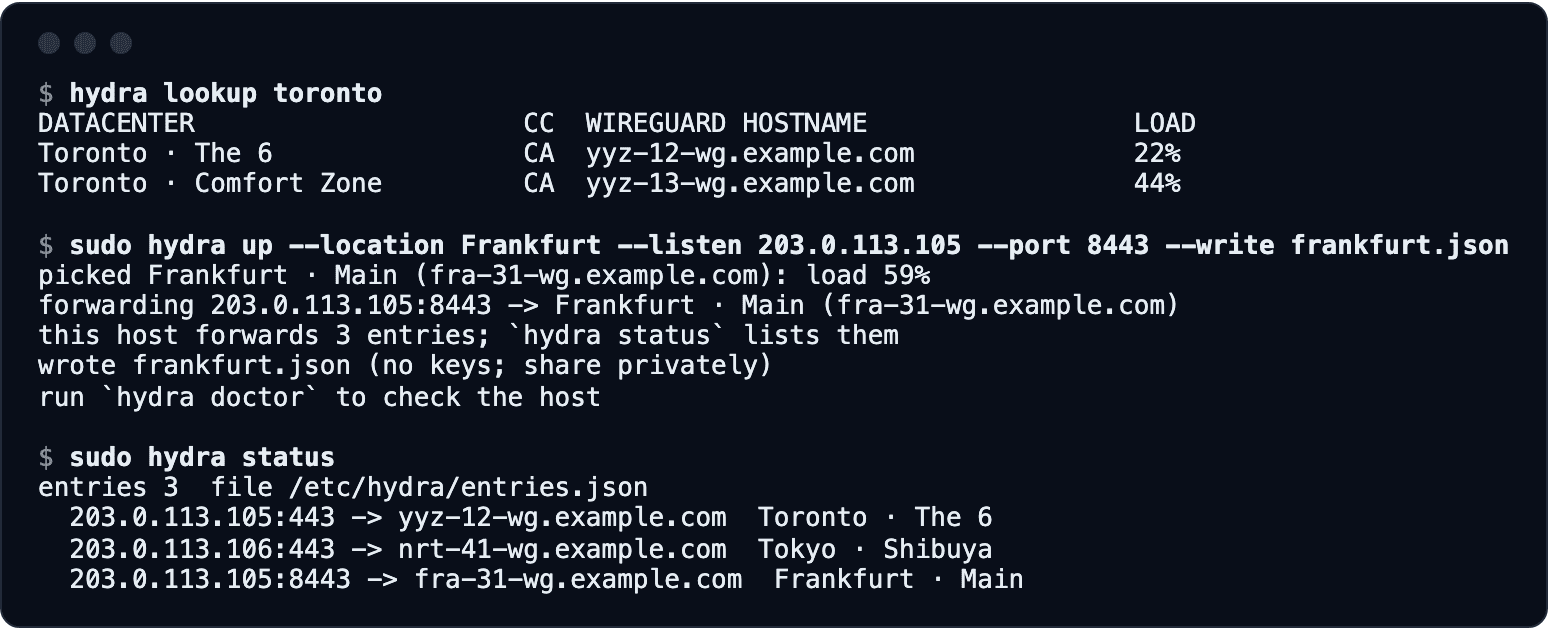
sudo hydra setup,或运行下面的命令。Hydra 会选择负载最低的数据中心,开始转发并写入 hydra.json。在云服务器(AWS、GCP、Azure、Oracle)上,请添加 --listen <public IP>。hydra lookup Toronto sudo hydra up --location Toronto
4. 分享配置文件
将
hydra.json 私下发送给需要使用它的人。它只包含你的入口地址和位置,没有任何密钥或机密信息。{
"version": 2,
"kind": "windscribe.hydra.profile",
"hydra_id": "my-server",
"created_at": "2026-10-28T19:00:00Z",
"fronts": [
{
"location": "Toronto · The 6",
"datacenter": "yyz-12-wg.example.com",
"datacenter_id": 12,
"exit_port": 443,
"entry_ip": "203.0.113.5",
"entry_port": 443,
"protocol": "wireguard"
}
]
}5. 重启后保持运行
sudo hydra setup 会安装 systemd 单元,在开机时恢复你的条目并保持更新。如需手动设置:sudo cp contrib/hydra.service contrib/hydra-refresh.service \ contrib/hydra-refresh.timer /etc/systemd/system/ sudo systemctl daemon-reload sudo systemctl enable --now hydra hydra-refresh.timer
要停止 Hydra,请运行
sudo systemctl disable --now hydra;如果你没有使用 systemd,请运行 sudo hydra down。设置方法
在 Windscribe 应用中通过 Hydra 连接
Hydra 配置文件可在 Windows、macOS、Linux、Android 和 iOS 版 Windscribe 应用中使用。
 1. 获取配置文件运行你自己的 Hydra 服务器,或从你信任的人那里获取配置文件。
 2. 导入在应用中打开偏好设置 → 连接 → Hydra 配置文件,然后导入文件。
 3. 连接选择与你的配置文件对应的位置。应用会自动通过 Hydra 路由。
限制
Hydra 转发什么,不转发什么。
- 仅支持 IPv4。
- 仅支持 UDP(WireGuard、AmneziaWG)。不支持 OpenVPN、IKEv2 或 TCP。
- 仅支持带 nftables 的 Linux。
- 没有日志记录、速率限制或访问控制:任何拥有配置文件的人都能使用你的服务器,不过 Windscribe 仍然要求账户。
- 双向带宽都会计入服务商的流量配额。


问题
常见问题
Hydra 是 VPN 服务器吗?


不是。Hydra 将加密的 WireGuard 流量转发到 Windscribe,全程不解密。VPN 的部分由 Windscribe 完成,Hydra 服务器上不存储任何密钥或凭据。
运行 Hydra 服务器的人能看到我在网上做什么吗?
不能。隧道一直加密到 Windscribe,因此 Hydra 服务器看不到你访问的网站。它能看到你的真实 IP 地址以及你使用的 Windscribe 位置。
Hydra 能让我匿名吗?
不能。它采用类似 Tor 前两个中继的双跳设计,但更简单,也不匿名。它的隐私程度取决于运行每个跳点的人,而且你的应用仍会从你的真实 IP 访问 Windscribe API。
使用我的 Hydra 服务器的人需要 Windscribe 账户吗?
需要。每个人都用自己的账户登录。配置文件只包含地址,没有任何密钥或机密信息。
哪些 Windscribe 应用支持 Hydra 配置文件?
Windows、macOS、Linux、Android 和 iOS 版 Windscribe 应用。在偏好设置 → 连接 → Hydra 配置文件中导入配置文件。
一台 Hydra 服务器能提供多个位置吗?
可以。服务器上的每个 IP 地址都转发到一个 Windscribe 位置。用
sudo hydra setup 进行映射,并分别分享每个配置文件。如果我的 Hydra 服务器被封锁了怎么办?
在新服务器上启动 Hydra,然后分享新的配置文件。只需几分钟。
如果我的 Hydra 服务器宕机了会怎样?
应用会提示无法连接到你的 Hydra 服务器,并且不会通过任何其他方式连接到该位置,因此你的 IP 永远不会到达 Windscribe 的服务器。重启 Hydra,或在偏好设置 → 连接 → Hydra 配置文件中删除该配置文件。
Windscribe 更换服务器后,它还能继续工作吗?
能。Hydra 每分钟检查一次你的位置是否有变化并自动跟进,因此分享出去的配置文件会一直有效。
Hydra 会保留日志吗?
Hydra 不记录任何内容。运营者记录什么由其自行决定,所以请自己运行,或使用你信任的服务器。Windscribe 不记录你的源 IP、访问的网站或会话。
如何从服务器上移除 Hydra?
运行
sudo hydra down --forget。Hydra 只创建一个 nftables 表 inet hydra,别无其他:hydra down 会移除它,--forget 会删除已保存的条目。如果你设置了 systemd 单元,请先运行 sudo systemctl disable --now hydra hydra-refresh.timer。Hydra 是开源的吗?
是的。Hydra 采用 MIT 许可证发布,源代码托管在 GitHub 上。