

Windscribe'ı uTorrent ile Nasıl Kullanırsınız


Windows'ta uTorrent için bir Windscribe kurulum rehberi. Bu, tarayıcıda çalışan ve aşağıdaki ayarları sunmayan uTorrent Web için bir rehber değildir.
Önce Bunu Okuyun
Bu rehberdeki her ayar özellikle uTorrent Classic (Windows için masaüstü uygulaması) için ayarlanmıştır; uTorrent Web veya mobil uygulama için değildir. Aşağıdaki gelişmiş ayar adları masaüstü istemcisine özgüdür. Burada anlatılan arayüz bağlama ve güvenlik duvarı sırası yalnızca bir torrent istemcisi içindir. Bu ayarları tarayıcınıza, e-posta istemcinize veya başka bir uygulamaya kopyalamayın; çünkü o uygulamanın bağlantısını bozabilir veya fark edilmeyen bir sızıntı oluşturabilirsiniz. Yalnızca uTorrent Classic.
Yasal not: torrentleri yalnızca indirme veya paylaşma hakkınız olan içerik için kullanın. Bir VPN gizliliğinizi korur; telif hakkı yasasını değiştirmez.
Giriş ve Kapsam
Standart bir internet bağlantısı üzerinden torrent yaptığınızda trafiğiniz iki yerde tamamen görünür:
- ISS'niz, peer-to-peer (P2P) bağlantılar kurduğunuzu ve buna bağlı meta verileri görebilir.
- Sürü (aynı dosyayı indiren veya seed eden diğer tüm peer'lar) gerçek genel IP adresinizi görebilir.
P2P teknolojisi peer'ların birbirine doğrudan bağlanmasını gerektirdiği için ağ konumunuzu tasarım gereği yabancılara yayınlar. Bir VPN, trafiğinizi şifreli bir tünele sararak ve genel IP'nizi VPN sunucusunun IP adresiyle değiştirerek bunu çözer. Bu rehber, Windscribe kullanarak bu bağlantıyı güvenli biçimde nasıl yapılandıracağınızı ayrıntılı anlatır.
Firewall Kuralı ile Kill Switch Karşılaştırması
Çoğu VPN tepkisel bir "kill switch" kullanır. VPN tüneli düşerse, bir kill switch arızayı algılar ve internet bağlantınızı kesmeye çalışır. Ancak tünelin çökmesi ile yazılımın yanıt vermesi arasındaki kısa pencerede gerçek IP adresiniz sürüye sızabilir.
Windscribe'ın Firewall'u proaktif çalışır. Bir bağlantı arızasına tepki vermek yerine, etkinleştirildiği andan itibaren VPN tüneli dışındaki trafiği engeller.
Bunu kapalı bir güvenlik kapısı gibi düşünün: standart bir kill switch, ihlali fark ettikten sonra kapıyı çarpmaya çalışır. Windscribe'ın Firewall'u ana kapıyı kalıcı olarak kilitli tutar ve trafiği yalnızca güvenli VPN yan kapısından geçirir. Firewall Always On olarak ayarlandığında, tünel düşerse veya uygulama çökerse uTorrent'in açık internete fiziksel bir yolu kalmaz.
Adım Adım Yapılandırma Rehberi
Bu kurulum, önce sistem bağlantısını kilitlemek için Windscribe'ı yapılandırmayı, ardından uTorrent'i VPN bağdaştırıcısıyla hizalamayı gerektirir.
Plan kısıtlamaları
Peer-to-peer trafiği ücretli plan özelliğidir. Full Pro'da ve Build-a-Plan'da planınıza dahil sunucu konumlarında çalışır. Ücretsiz sunucularda kapalıdır ve yalnızca P2P'ye izin veren sunucu konumlarında kullanılabilir. Kısıtlı konumlar uygulamada üstü çizili P2P simgesiyle işaretlenir. Ücretsiz bir hesapta bu adımlar istemciyi güvenceye alır; ancak ücretli bir planda P2P'ye izin veren bir sunucuya bağlanana kadar torrentleriniz aktarım yapmaz.
Bölüm A: Windscribe'ı Kilitleyin
- Windscribe masaüstü uygulamasını açın, menü düğmesine (üç yatay çizgi) tıklayın ve Preferences öğesini seçin.
- Preferences > Connection > Firewall Mode yoluna gidin ve Always On seçin.

Firewall Mode Automatic olarak ayarlandı (varsayılan)
Firewall Mode Always On olarak ayarlandı (istediğiniz budur) - Aynı Connection menüsünde Connection Mode değerini Manual yapın, ardından WireGuard (hız için önerilir) veya UDP (UDP üzerinden OpenVPN) seçin.
- Ana ekrana dönün, konum listesini açın ve P2P destekleyen bir sunucuya bağlanın (üstü çizili P2P simgesi göstermediğinden emin olun). En iyi performans için size coğrafi olarak yakın bir konum seçin.
Bölüm B: uTorrent'i VPN ile Hizalayın
Always-On Firewall trafik sızıntılarını engellerken, bu yerel ayarları yapılandırmak uTorrent'in ağ arayüzüyle doğru etkileşim kurmasını sağlar.
- uTorrent Classic'i açın ve Options > Preferences yoluna gidin (veya Ctrl + P basın).
- Connection sekmesini seçin. Proxy Server altında Type değerini (none) yapın.
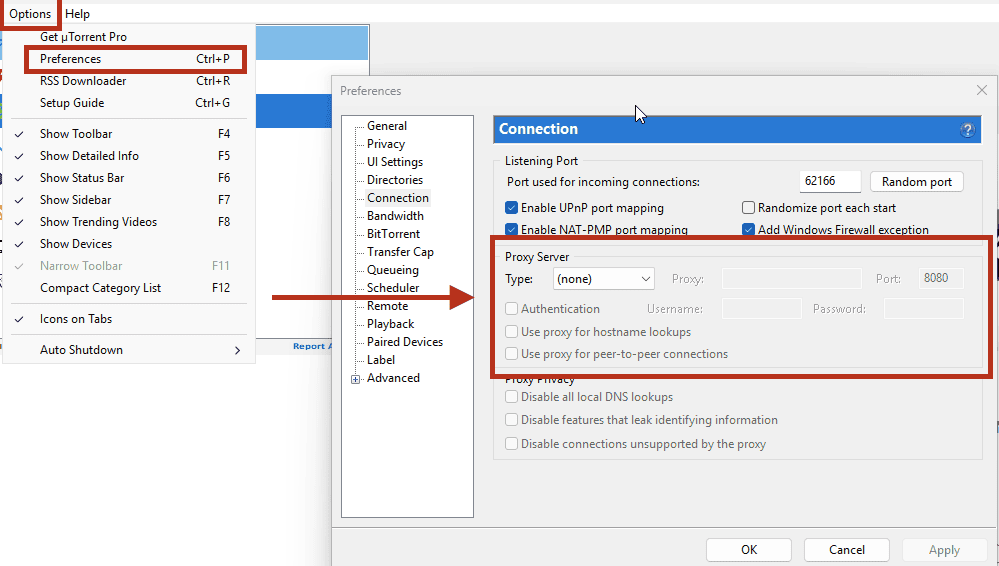
uTorrent'in Options > Preferences > Connection paneli, Proxy Type (none) olarak ayarlandı - Aynı Connection sekmesinde port eşlemenizi yönetin. Gizlilik odaklı katı bir yapılandırma için Enable UPnP port mapping ve Enable NAT-PMP port mapping seçeneklerinin işaretini kaldırın.
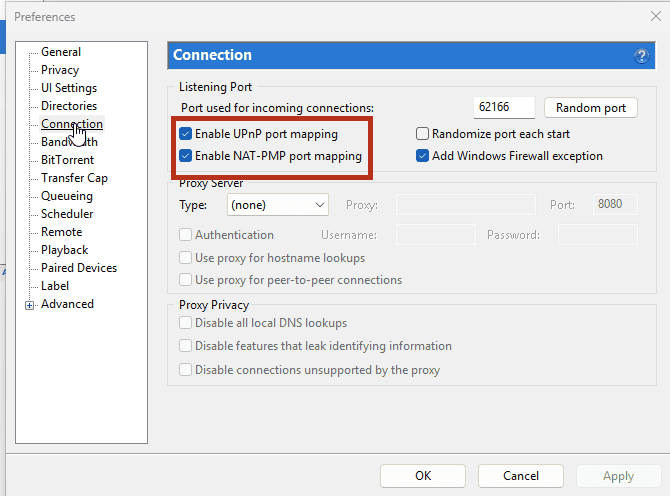
uTorrent'in Connection panelinde Enable UPnP port mapping ve Enable NAT-PMP port mapping seçeneklerinin yeri - İsteğe bağlı güvenlik önlemi (arayüz bağlama): Advanced sekmesini seçin. Filtre kutusunu kullanarak net.bind_ip (gelen bağdaştırıcı bağlamayı denetler) ve net.outgoing_ip (giden bağdaştırıcı bağlamayı denetler) öğelerini bulun ve değiştirin. Her iki değeri de harici IP kontrol sitelerinde görünen genel VPN IP adresine değil, Windscribe VPN arayüzündeki özel IP'ye ayarlayın. Her dizeyi güncelledikten sonra Set düğmesine, ardından Apply düğmesine tıklayın.
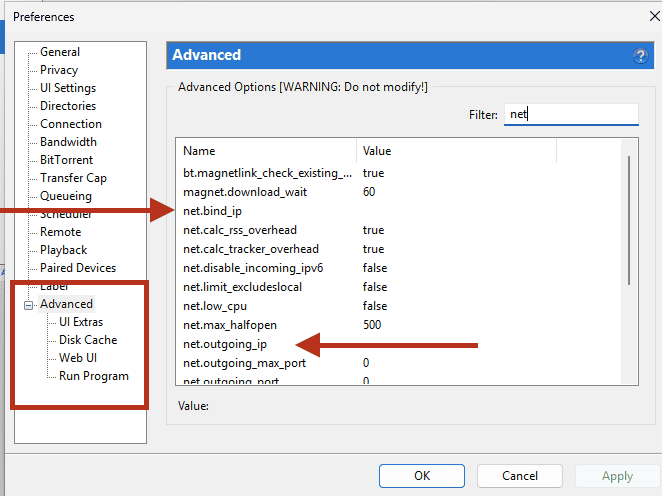
uTorrent'in Advanced sekmesinde net.bind_ip ve net.outgoing_ip bulma
Not: Windscribe eski bağımsız SOCKS5 proxy hizmetini emekliye ayırmıştır. Bu alanlarda kalan eski proxy yapılandırmaları bağlantı hatalarına yol açar.
Not: UPnP ve NAT-PMP'yi kapatmak, yönlendiricinizin otomatik olarak port açmasını engeller; bu da gelen peer bağlantılarınızı azaltabilir ve seed etmeyi yavaşlatabilir. Gelen bağlantıya ihtiyacınız varsa bunun yerine Windscribe'ın yerel port yönlendirme seçeneklerini kullanın.
Uyarı: VPN bağdaştırıcısına atanan özel IP, bağlantı oturumları arasında değişebilir ve değiştiğinde elle güncelleme gerekir. Ayrıca Windows, arayüz metrik önceliklerine bağlı olarak bağdaştırıcı bağlama kısıtlamalarını ara sıra atlayabilir. Arayüz bağlamayı ikincil bir güvenlik önlemi olarak görün; birincil sızıntı korumanız Always-On Firewall olmaya devam eder.
Gelen Bağlantı ve Seed Performansı
- Pro kullanıcılar: ekstra ücret ödemeden geçici port yönlendirmeyi kullanabilirsiniz. My Account > Port Forwarding üzerinden geçici bir port oluşturun, ardından P2P'ye izin veren bir konuma bağlanın. Bu portlar süresi dolmadan önce yedi gün aktif kalır.
- Build-a-Plan ve ücretsiz: geçici port yönlendirme yoktur. Build-a-Plan, planınızdaki ücretli P2P etkin konumlarda P2P trafiği taşıyabilir; ancak geçici port yönlendirme yalnızca Pro'ya özel bir özelliktir.
- Static IPs: kalıcı yönlendirilmiş bir port için, Pro aboneliğine ek olarak faturalanan bir Static IP eklentisi gerekir. Uyarı: Residential Static IPs açıkça P2P trafiğini yasaklar. Özellikle torrent için kalıcı bir port satın alıyorsanız Datacenter Static IP seçtiğinizden emin olun.
Güvenli Çalıştırma Sırası
Uygulama güncellemeleri veya sistem değişiklikleri sırasında trafik ifşasını önlemek için tutarlı bir başlatma ve kapatma rutini oluşturun:
Başlatma Sırası
- Windscribe Firewall'un etkin ve Always On olarak ayarlı olduğunu doğrulayın.
- P2P etkin bir Windscribe sunucusuna bağlanın ve bağlantının onaylanmasını bekleyin.
- uTorrent Classic'i başlatın.
Kapatma Sırası
- uTorrent Classic'ten tamamen çıkın. Sistem tepsisine küçültülecek şekilde ayarlandıysa "X" düğmesine tıklamayın. Tüm arka plan P2P işlemlerinin tamamen durduğundan emin olmak için File > Exit kullanın.
- Windscribe VPN bağlantısını kesin.
Güvenli Bağlantıyı Doğrulama
Standart IP web siteleri yalnızca web tarayıcınızın bağlantısını kontrol eder ve torrent'e özgü bir sızıntıyı tespit etmez. VPN etkinken ve uTorrent çalışırken yapılandırmanızı doğrulamak için özel bir torrent tracker testi kullanın:
- Tarayıcınızda ipleak.net adresine gidin.
- Torrent Address detection bölümünü bulun ve benzersiz bir izleme magnet bağlantısı oluşturmak için testi etkinleştirin.
- Magnet bağlantısını kopyalayın, uTorrent'i açın, File > Add Torrent from URL seçin ve bağlantıyı yapıştırın.
- Torrent'in birkaç saniye çalışmasına izin verin, ardından bildirilen IP adresini görmek için ipleak.net sayfasına dönün.
- Torrent bölümünde görünen adresin ev internet IP'nizle eşleşmediğini ve genel Windscribe sunucu IP'siyle eşleştiğini doğrulayın. Gerçek ev IP adresiniz torrent bölümünde görünürse tüm aktif aktarımları hemen durdurun ve Firewall yapılandırmalarınızı yeniden kontrol edin.
R.O.B.E.R.T. Hakkında Kısa Bir Not
Windscribe'ın sunucu tarafı engelleyicisi R.O.B.E.R.T., DNS düzeyinde kötü amaçlı alan adlarını ve tracker'ları filtreler. Varsayılan engelleme listeleri standart genel torrent tracker'larını engellemez. Ancak özel kullanıcı yapılandırmaları engelleyebilir.
Onaylanmış bir VPN bağlantısına rağmen torrent indirmeleriniz bağlanamıyor veya tracker hataları gösteriyorsa kişisel engelleme kurallarınızı gözden geçirin. Hesabınıza giriş yapın, Hesabım > Güvenlik bölümüne gidin, Engelleme Kategorileri ve Özel Kurallar sayfalarını çakışan alan adları açısından inceleyin, şüpheli engelleme listesini kapatın ve uTorrent'i yeniden başlatın.
Sıkça Sorulan Sorular
Bu rehber neden uTorrent içinde proxy kimlik bilgileri kullanmıyor?


SOCKS5 proxy veri şifrelemesi sağlar mı?
Windscribe arka plan süreci çökerse ne olur?
Hizmet Katmanları ve Kaynaklar
Windscribe, e-posta onayıyla ayda 10GB veri sunan ücretsiz bir katman sağlar. P2P işlemleri için P2P trafiğine izin veren ücretli konumlara erişmek üzere Full Pro veya bir Build-a-Plan gerekir.