

Windscribe'ı Bir Linksys Yönlendiricide Nasıl Kurar ve Kullanırsınız


Başlamadan Önce
Devam etmeden önce her öğeyi kontrol edin:
- Ücretli bir Windscribe Pro veya Build-A-Plan hesabı (ücretsiz hesaplarda yapılandırma dosyası oluşturma mevcut değildir)
- Tam Linksys yönlendirici modeliniz ve donanım revizyonunuz (yönlendiricinin altındaki etikette basılıdır)
- Windscribe yapılandırma oluşturucuya erişim (şu adresten giriş yapın windscribe.com başlamadan önce)
- Mevcut yönlendirici ayarlarınızın yedeği (DD-WRT: Yönetim → Yedekleme; WRT32X stok: Yönetim → Yedekleme & Geri Yükle)
- Mevcut en son DD-WRT sürümü modeliniz için, eğer DD-WRT kullanıyorsanız
Genel Bakış & Hesap Gereksinimleri
Yönlendirici düzeyinde Windscribe kurmak, akıllı TV'ler, oyun konsolları ve kendi başına VPN uygulaması çalıştıramayan diğer tüm cihazlar dahil olmak üzere o yönlendirici üzerinden bağlanan her cihazın trafiğini otomatik olarak şifreli VPN tüneli üzerinden yönlendirir.
Yapılandırma oluşturucu sayfaları:
- OpenVPN: windscribe.com/myaccount/config-generator#openvpn
- WireGuard: windscribe.com/myaccount/config-generator#wireguard
Uyumluluk & Kurulum Yolu
Durumunuza uygun bölümü bulmak için bu karar ağacını kullanın:
- Stock Linksys yazılımında WRT32X? → Bölüm 1 (OpenVPN)'e gidin
- Stock Linksys yazılımında WRT1900AC, WRT1900ACS veya WRT3200ACM? → Durun. Bu modellerdeki stok yazılımda dışa dönük bir VPN istemcisi bulunmamaktadır. Önce DD-WRT'yi flaşlayın (DD-WRT Yükleme bölümüne bakın), ardından aşağıya geri dönün.
- DD-WRT çalıştırıyorsunuz ve OpenVPN istiyorsunuz? → Bölüm 2 kullanın (tüm DD-WRT sürümleri için geçerlidir)
- Güncel bir sürümle DD-WRT çalıştırıyorsunuz ve WireGuard istiyorsunuz? → Bölüm 3 kullanın (önerilir). Güncel bir sürümde bir Yapılandırmayı İçe Aktar Aşağıdaki altında Kurulum → Tüneller.
- Eski bir sürümle DD-WRT çalıştırıyorsunuz ve WireGuard istiyorsunuz? → Bölüm 4 kullanın (manuel). Eski sürümlerde şu görünmez Yapılandırmayı İçe Aktar düğme.
Bu rehberin kapsamı: Aşağıdaki adımlar yalnızca WRT32X, WRT1900AC, WRT1900ACS ve WRT3200ACM modellerini kapsar. Eğer bir Linksys Velop, EA serisi, MR serisi veya bir Linksys iş yönlendiriciniz varsa, bu rehber cihazınız için geçerli değildir.
Firmware notu: Bu rehberde ele alınan Linksys WRT modellerinden sadece WRT32X'in stok firmware ile bir OpenVPN istemcisi sunması beklenmektedir. WRT1900AC, WRT1900ACS ve WRT3200ACM stok yazılımları genellikle Windscribe gibi bir servise bağlanmak için dışa dönük bir VPN istemcisi yerine OpenVPN sunucu ve uzaktan erişim özellikleri sağlar.
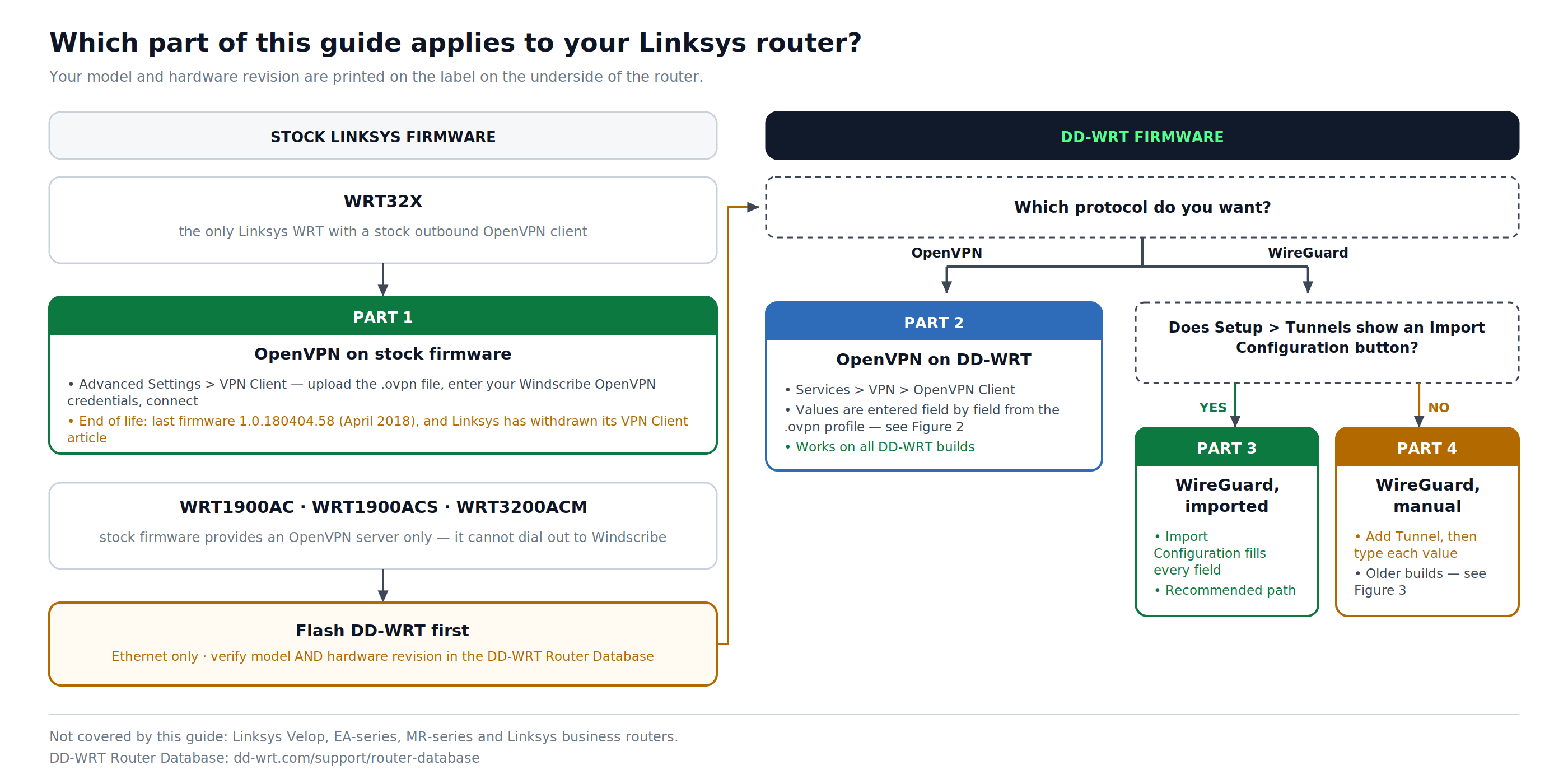
Şekil 1: Rehberin hangi kısmının modelinize ve yazılımınıza uyduğunu ve DD-WRT'nin nereye girdiğini gösterir.
DD-WRT Yükleme (WRT1900AC, WRT1900ACS, WRT3200ACM Kullanıcıları)
Üçüncü taraf firmware yüklemek garantinizi geçersiz kılabilir veya Linksys destek uygunluğunu etkileyebilir. Yanlış veya kesintili bir yükleme cihazı kalıcı olarak kullanılamaz hale getirebilir.
Yüklemeden önce:
- Yükleme sırasında yönlendiriciye Ethernet bağlantısı kullanın. Wi-Fi üzerinden yüklemek kesintili bir aktarım ve cihazın bozulması riskini taşır.
- Tam modelinizi ve donanım revizyonunuzu DD-WRT Yönlendirici Veritabanı'nda doğrulayın.. Farklı bir donanım revizyonu için tasarlanmış bir sürümü yüklemeyin.
- Modeliniz için firmware sağlayıcının talimatlarını tam olarak izleyin.
- DD-WRT kurulduktan sonra, aşağıda Bölüm 2, 3 veya 4'e geri dönün.
Bölüm 1: OpenVPN Kurulumu (WRT32X, Stok Yazılım)
Adım 1: OpenVPN Profilini İndirin & Kimlik Bilgilerini Alın
- windscribe.com adresinde oturum açın, ardından OpenVPN yapılandırma oluşturucusuna gidin (veya doğrudan Hesabım → Konfigürasyon Üretici sayfasına gidin).
- Aşağıdakileri yapılandırın:
- Konum: Bağlanmak istediğiniz sunucu konumunu seçin.
- Protokol: Hız için UDP önerilir. Ağınızda UDP engellenmişse veya kararsızsa TCP kullanın.
- Port: Emin değilseniz 443 kullanın.
- OpenVPN Sürümü: Yönlendirici yazılımınız tarafından desteklenen en yeni sürümü seçin.
- Tıklayın Yapılandırmayı İndir birini kaydetmek için
.ovpnprofil. Profil, gömülü CA sertifikasını ve TLS-auth anahtarını içerir<ca>ve<tls-auth>bloklarda. - Aynı sayfada, tıklayın Kimlik Bilgilerini Al. Kopyalayın OpenVPN Kullanıcı Adı ve OpenVPN Şifresi. Bunlar OpenVPN'e özel kimlik bilgileridir ve Windscribe hesabınızın giriş e-postası ve şifresinden ayrıdır.
Bir yapılandırma dosyası, bir konum. Her yapılandırma dosyası tek bir sunucu konumuna bağlıdır. Kullanmak isteyebileceğiniz her konum için ayrı bir yapılandırma dosyası indirin. Yönüştürücüde aynı anda yalnızca bir tünel aktif olabilir.
Adım 2: WRT32X Yönetim Paneline Erişin
- Bir cihazı Wi-Fi veya Ethernet üzerinden yönünücünüze bağlayın.
- Bir tarayıcı açın ve http://192.168.1.1 veya http://myrouter.local.'ye gidin. İkisi de yüklenmezse, doğru adres için yönlendirici etiketini kontrol edin.
- Yönlendirici yönetici kimlik bilgilerinizle giriş yapın. İlk kurulum sırasında belirlediğiniz şifreyi kullanın. Eğer hiç değiştirmediyseniz, yönlendiricinin altındaki etiketi veya tam modeliniz için Linksys belgelerini kontrol edin.
Adım 3: VPN İstemcisine Gidin
- Sol kenar çubuğunda tıklayın Gelişmiş Ayarlar.
- Tıklayın VPN İstemcisi.
Adım 4: Yapılandırma Dosyasını İçe Aktarma & Bağlan
- Altında OpenVPN İstemcisi, tıklayın Dosya Seç.
- Seçin
.ovpnAdım 1 içinde indirilen dosyayı tıklayın Aç. - İçinde Kullanıcı Adı alan, Windscribe'ınızı girin OpenVPN Kullanıcı Adı 1 adımından.
- İçinde Şifre alan, Windscribe'ınızı girin OpenVPN Şifresi 1 adımından.
- Tıklayın Bağlan.
Adım 5: Bağlantıyı Doğrulayın
Bağlandıktan sonra, aşağıdaki Bağlantınızı Doğrulama bölümündeki adımları izleyin.
Bölüm 2: OpenVPN Kurulumu (DD-WRT Yazılımı)
Bu kurulum Windscribe'ın DD-WRT OpenVPN kurulum akışına dayanmaktadır.. DD-WRT'nin OpenVPN istemcisi, tek bir dosya içe aktarmak yerine yapılandırma dosyalarından çıkarılan ayrı değerlerin girilmesini gerektirir.
Adım 1: OpenVPN Profilini İndirin & Kimlik Bilgilerini Alın
- Şuradan giriş yapın: windscribe.com, ardından OpenVPN yapılandırma oluşturucuya gidin..
- Konum / IP'yi Seçin, Protokolü, Portu, ve en yeni OpenVPN Sürümünü DD-WRT sürümünüzün desteklediği.
- Tıklayın Yapılandırmayı İndir tek bir
.ovpnprofil kaydetmek için. Dosyayı açık tutun: bağlantı yönergelerini ve gömülü olanları içerir.<ca>ve<tls-auth>engeller. - Tıklayın Kimlik Bilgilerini Alın ve kopyalayın OpenVPN Kullanıcı Adı ve OpenVPN Şifresi. Bunlar Windscribe giriş bilgilerinizden ayrıdır.
Adım 2: Yapılandırma Dosyasından Sunucu Detaylarını Çıkarın
- .ovpn dosyasını düz metin düzenleyici ile açın (Windows'ta Not Defteri; macOS'ta, zengin metin biçimlendirme sorunlarından kaçınmak için önce Metin Düzenleyici'yi açın, ardından Biçim → Düz Metin Yap seçeneğini seçin).
- Aşağıdaki ile başlayan satırı bulun
remote. Okunacak hali şöyledir:remote [hostname] [port]
- Tam ana bilgisayar adını göründüğü gibi kopyalayın. Bu sizin Sunucu IP/Adı. Ana bilgisayar adından sonra gelen sayı ise sizin Portunuzdur. Ana bilgisayar adını değiştirmeyin veya kısaltmayın.
Bu dosyayı açık tutun: Adım 4'te tekrar ihtiyacınız olacak.
Adım 3: DD-WRT OpenVPN İstemcisini Açın
- Bir tarayıcı açın ve http://192.168.1.1 adresine gidin (veya DD-WRT yönlendiricinizin kullandığı yerel ağ IP'sini kullanın, eğer farklıysa).
- Üstteki Hizmetler sekmesine tıklayın, ardından VPN alt sekmesine tıklayın.
- Aşağı kaydırın OpenVPN İstemcisi.
- Ayarla OpenVPN İstemcisini Başlat etkinleştirmek için .Tüm yapılandırma formu görünecektir.
Adım 4: OpenVPN Ayarlarını Girin
Aşağıdaki alanları yapılandırma dosyanızdaki değerleri ve kimlik bilgilerinizi kullanarak doldurun. Burada listelenmeyen tüm alanları varsayılan değerlerinde bırakın.
| Alan | Değer |
|---|---|
| Sunucu IP/Adı | .ovpn dosyanızdaki uzak satırdan tam ana bilgisayar adını kopyalayın |
| Port | .ovpn dosyanızın uzak satırından port numarasını tam olarak kopyalayın |
| Tünel Aygıtı | TUN |
| Tünel Protokolü | UDP veya TCP (yapılandırmayı oluştururken seçtiğiniz protokole uyun) |
| Şifreleme Şifresi | Aşağıdaki değeri kopyalayın cipher Oluşturduğunuz profilden. Mevcut 2.4.6+ profilleri AES-256-GCM kullanır; eski profiller AES-256-CBC kullanır. |
| Hash Algoritması | Aşağıdaki değeri kopyalayın auth Oluşturduğunuz profilden (mevcut profillerde SHA512). |
| Kullanıcı Şifresi Kimlik Doğrulaması | Etkinleştir |
| Kullanıcı Adı | Windscribe OpenVPN Kullanıcı Adınız (Adım 1'den) |
| Şifre | Windscribe OpenVPN Şifreniz (Adım 1'ten) |
| Gelişmiş Seçenekler | Etkinleştir |
| TLS Şifresi | Yok |
| LZO Sıkıştırma | Hayır |
| NAT | Etkinleştir |
| Güvenlik Duvarı Koruması | Etkinleştir |
| IP Adresi | Boş bırakın |
| Alt Ağ Maskesi | Boş bırakın |
| Tünel MTU Ayarı | 1500 |
| Tünel UDP Parçalama | Boş bırakın |
| Tünel UDP MSS-Fix | Devre Dışı (yalnızca ISS'niz gerektiriyorsa etkinleştirin) |
| nsCertType doğrulaması | İşletim sisteminizde mevcutsa işaretlenmiş |
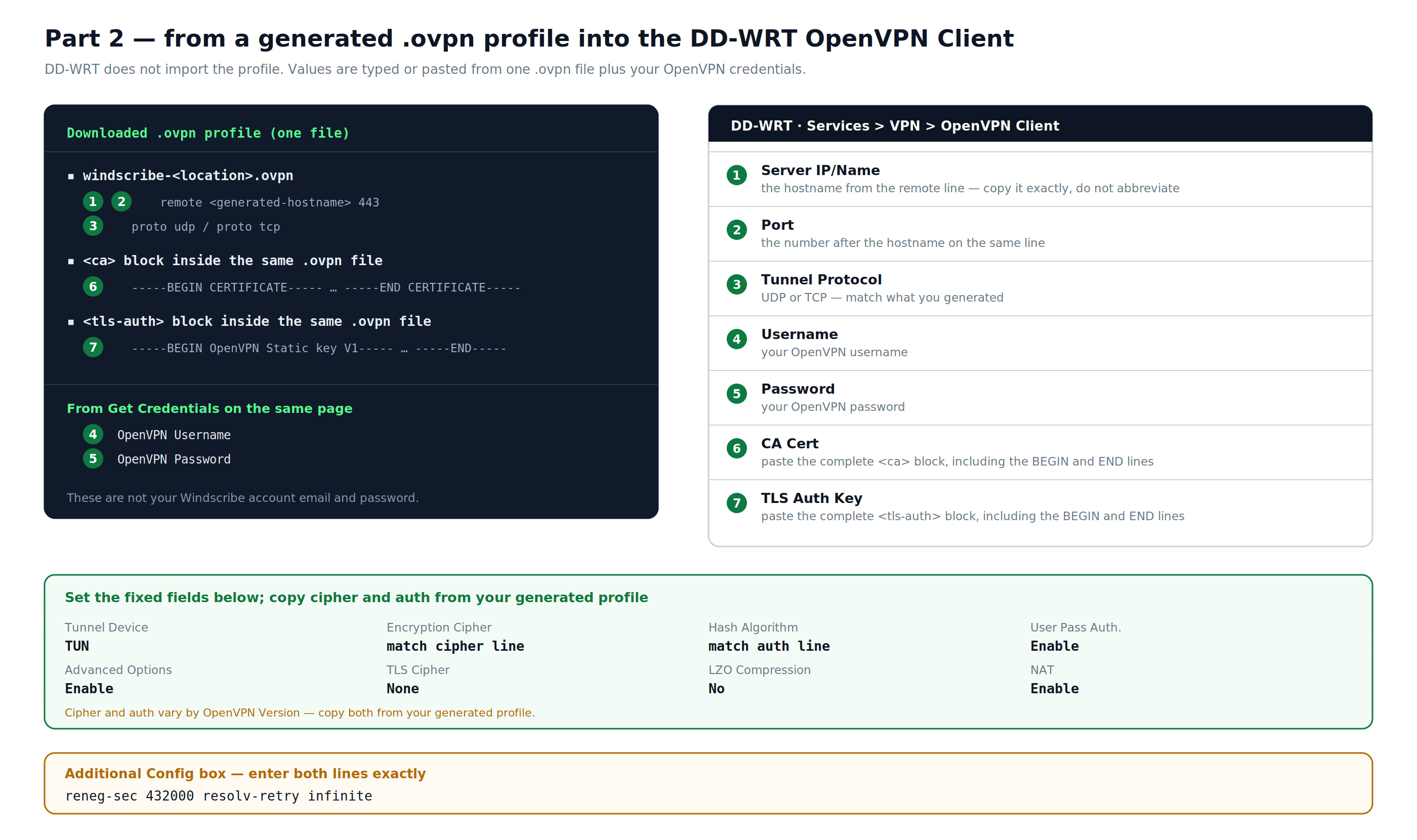
Şekil 2: Bölüm 2 — oluşturulmuş .ovpn profil hangi DD-WRT OpenVPN Client alanına, ayrıca her zaman sabit olan ayarlara girilir.
Adım 5: Sertifikaları Girin & Ek Yapılandırma
TLS Auth Anahtarı: oluşturulan .ovpn dosyada, içindeki her şeyi kopyalayın <tls-auth> bloktaki, BEGIN ve END satırları dahil olmak üzere, ve TLS Auth Key alanına yapıştırın.
Ek Yapılandırma: Aşağıdaki yönergeleri Ek Yapılandırma alanında gösterildiği gibi tam olarak girin:
reneg-sec 432000
resolv-retry infinite
CA Sertifikası: oluşturulan .ovpn dosyada, içindeki her şeyi kopyalayın <ca> bloktaki, BEGIN ve END satırları dahil olmak üzere, ve CA Sertifikası alanına yapıştırın.
Kullanıcı Adı ve Şifre alanları DD-WRT sürümünüzde görünmüyorsa, derlemeniz daha eski ve bir geçici çözüme ihtiyacı var. Mevcut DD-WRT OpenVPN rehberini bulmak için Windscribe bilgi tabanında "DD-WRT" araması yapın; bu rehber bu senaryo için ekler içerir. Güncel bir DD-WRT sürümüne yükseltilmesi önerilir. Windscribe bilgi tabanında mevcut DD-WRT OpenVPN rehberini bulmak için Windscribe bilgi tabanında "DD-WRT" araması yapın; bu rehber bu senaryo için ekler içerir. Güncel bir DD-WRT sürümüne yükseltilmesi önerilir.
Adım 6: Kaydet & Uygula
- Tıklayın Kaydet sayfanın altında.
- Sayfa yenilendikten sonra tıklayın Ayarları Uygula.
- Bağlantıyı Durum → OpenVPN altında doğrulayın: Durum alanı BAĞLANDI BAŞARILI veya eşdeğer bir bağlı durum göstermelidir. Ardından aşağıdaki Bağlantınızı Doğrulama adımlarını izleyin.
Adım 7: Ayarlarınızı Yedekleyin
Şuraya gidin Yönetim → Yedekleme. Tıklayın Yedekle nvrambak.bin adlı bir dosyayı bilgisayarınıza kaydetmek için. Bu dosya, yönlendirici sıfırlanırsa yapılandırmanızı geri yüklemek için kullanılabilir.
Bölüm 3: DD-WRT Üzerinde WireGuard Kurulumu (Mevcut Yazılım, Önerilen)
Bu, mevcut DD-WRT sürümleri için Windscribe'ın önerdiği yöntemdir. İndirilen yapılandırma dosyasından tüm tünel alanlarını otomatik olarak dolduran Yapılandırmayı İçe Aktar özelliğini kullanır.
Bir görmüyorsanız Yapılandırmayı İçe Aktar aşağıdaki 3 adımındaki düğme, DD-WRT sürümünüz daha eski. Bunun yerine Bölüm 4'ü kullanın.
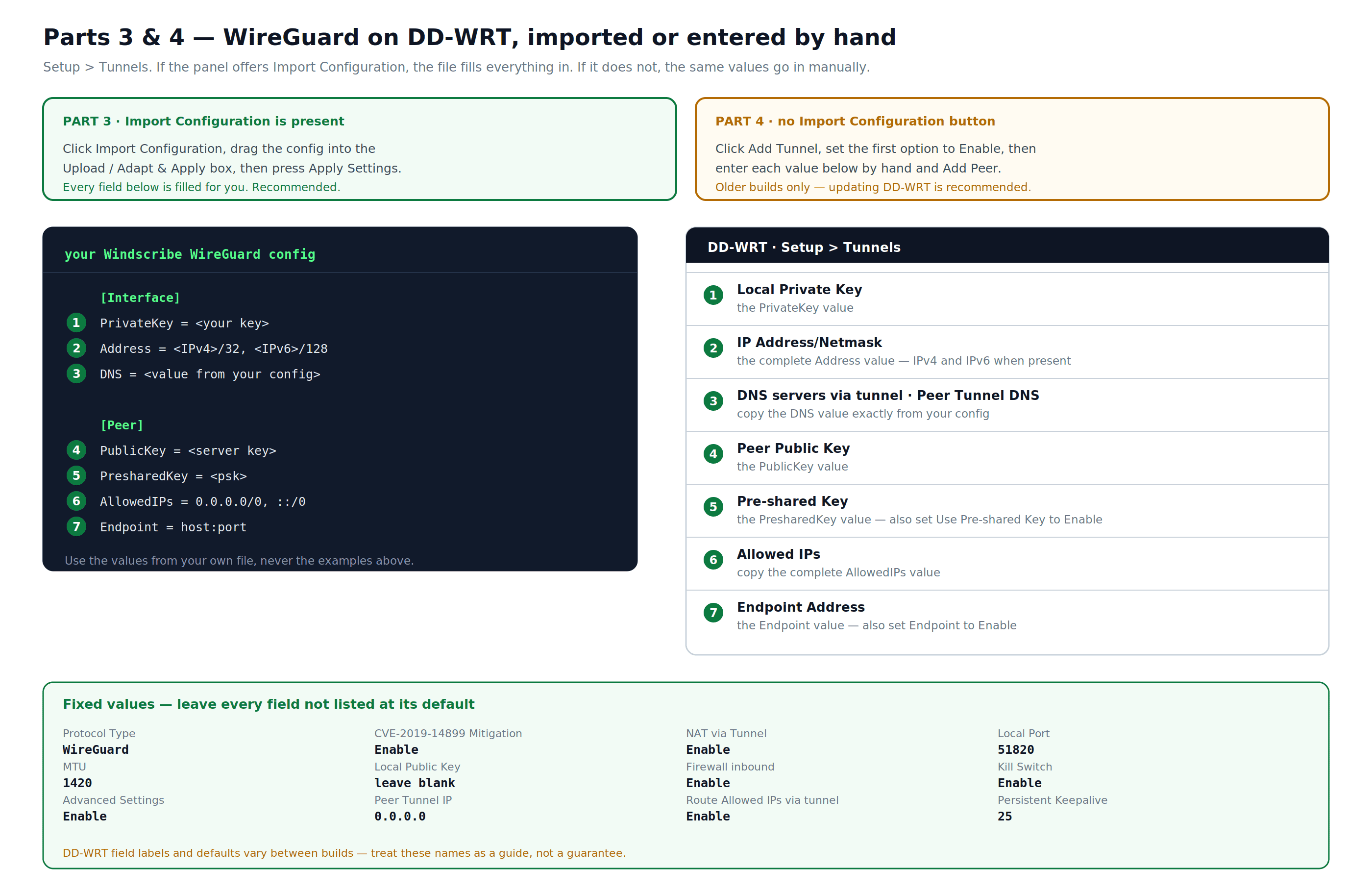
Şekil 3: 3 ve 4 parçaları — içe aktarma veya manuel çatallama ve her DD-WRT tünel alanının arkasındaki WireGuard yapılandırma değerleri.
Adım 1: WireGuard Yapılandırmasını İndirin
- Şuradan giriş yapın windscribe.com, ardından şuraya gidin WireGuard yapılandırma oluşturucu.
- Bir Konum ve Port (emin değilseniz 443 kullanın).
- Altında Anahtar Çifti, Yeni Anahtar Çifti bırakın Yeni bir yönlendirici kurulumu için seçili veya kasıtlı olarak yeniden kullanmak istediğiniz mevcut bir anahtar çifti seçin.
- Tıklayın Yapılandırmayı İndir. Yeni bir anahtar çifti, indirme sırasında oluşturulur. Yeni Anahtar Çifti seçili.
Adım 2: DD-WRT Tüneller Paneli'ni Açın
- Bir tarayıcıda, http://192.168.1.1'ye (veya yönlendiricinizin kullandığı LAN IP'sine farklıysa) gidin.
- Şu düğmeye tıklayın: Kurulum sekmesine, ardından da Tüneller alt sekmesine.
Adım 3: Yapılandırmayı İçe Aktarın
- Şu düğmeye tıklayın: Yapılandırmayı İçe Aktar.
- İndirdiğiniz Windscribe yapılandırma dosyasını Yükle / Uyarlayın & Uygula kutucuğuna sürükleyin.
- Tüm alanlar otomatik olarak doldurulacaktır.
Adım 4: Ayarları Uygulayın
Alttaki Ayarları Uygula düğmesine basın. Kurulumun tamamlandığını düşünmeden önce, aşağıdaki IPv6 ve DNS Yönlendirmeyi Doğrulama adımını ve Bağlantınızı Doğrulama adımlarını da tamamlayın.
Bölüm 4: DD-WRT Üzerinde WireGuard Kurulumu (Eski Yazılım, Manuel)
DD-WRT sürümünüzde bir Yapılandırmayı İçe Aktar düğmesi görünmüyorsa bu yöntemi kullanın. Windscribe, devam etmeden önce modeliniz için en son DD-WRT sürümüne güncellemenizi önerir: dd-wrt.com/support/router-database/
Not: DD-WRT alan etiketleri, alanların kullanılabilirliği ve varsayılan değerler sürümler arasında değişir. Aşağıdaki tablo mevcut DD-WRT WireGuard kurulum akışını yansıtmaktadır, ancak sürümünüz bazı alanları farklı adlandırabilir veya düzenleyebilir. Aşağıdaki alan adlarını bir rehber olarak kullanın, garanti olarak değil.
Adım 1: İndir & WireGuard Yapılandırma Dosyasını Oku
- Şuradan giriş yapın windscribe.com, ardından WireGuard yapılandırma oluşturucuya gidin.
- Bir Konum ve Port (emin değilseniz 443 kullanın). Anahtar Çifti, bırakın Yeni Anahtar Çifti yeni bir kurulum için seçin, ardından tıklayın Yapılandırmayı İndir. Anahtar çifti indirme sırasında oluşturulur.
- İndirdiğiniz dosyayı düz metin düzenleyicide açın. Aşağıdaki adımlarda bu dosyadan belirli değerleri DD-WRT'ye kopyalayacaksınız. Bu kılavuzdaki örnek değerleri kullanmayın: kendi dosyanızdaki gerçek değerleri kullanın.
Adım 2: DD-WRT Tüneller Paneli'ni Açın & Bir Tünel Ekleyin
- Bir tarayıcıda http://192.168.1.1'e gidin (veya yönlendiricinizin kullandığı LAN IP'sini kullanın, farklıysa).
- Tıklayın Kurulum sekmesine, ardından tıklayın Tüneller alt sekme.
- Tıklayın Tünel Ekle.
- İlk seçeneği şu şekilde ayarlayın Etkinleştir.
Adım 3: Tünel Ayarlarını Yapılandırın
Aşağıdaki değerleri girin. Burada listelenmeyen tüm alanları varsayılan değerlerinde bırakın.
| Alan | Değer |
|---|---|
| Protokol Türü | WireGuard |
| CVE-2019-14899 Önlemi | Etkinleştir |
| Tünel Üzerinden NAT | Etkinleştir |
| Yerel Port | Varsayılan olarak bırak (51820) |
| MTU | 1420 |
| Yerel Genel Anahtar | Boş bırakın |
| Tünel üzerinden DNS sunucuları | DNS değerini yapılandırma dosyanızdan tam olarak kopyalayın. Bu, hesap/yapılandırmadan türetilmiştir ve tünel aracılığıyla erişilebilir. |
| Gelen Güvenlik Duvarı | Etkinleştir |
| Kill Switch | Etkinleştir |
| Gelişmiş Ayarlar | Etkinleştir |
| Yerel Özel Anahtar | ÖzelAnahtar değerini yapılandırma dosyanızdan kopyalayın |
Adım 4: Eş Kaydı Ekle
- Tıklayın Eş Kaydı Ekle. Eş kaydı seçenekleri aşağıda görünecektir.
- (İsteğe bağlı) Daha sonra kolay tanımlama için bu bağlantı için bir ad girin, örneğin sunucu konumu.
| Alan | Değer |
|---|---|
| Eş Kaydı Tünel IP'si | 0.0.0.0 (bunun DD-WRT yapınızın beklenen eş kaydı IP alanıyla eşleştiğini doğrulayın) |
| Eş Kaydı Tünel DNS'i | DNS değerini yapılandırma dosyanızdan kopyalayın |
| Uç Nokta | Etkinleştir |
| Uç Nokta Adresi | Uç nokta değerini yapılandırma dosyanızdan kopyalayın. Bazı DD-WRT yapımları tek bir birleşik host:port alanı gösterirken; diğerleri ana bilgisayarı ve portu ayrı alanlara ayırır. Arayüzünüzü kontrol edin ve buna göre girin. |
| İzin Verilen IP'ler | Tamamını kopyalayın AllowedIPs değerini yapılandırma dosyanızdan. Mevcut kalıcı yapılandırmalar kullanır 0.0.0.0/0, ::/0. |
| İzin Verilen IP'leri tünel üzerinden Yönlendir | Etkinleştir |
| Kalıcı Tutma (Persistent Keepalive) | 25 |
| Eş Anahtarı (Peer Public Key) | Yapılandırma dosyanızdaki PublicKey değerini kopyalayın |
| Önceden Paylaşılan Anahtar Kullan | Etkinleştir |
| Önceden Paylaşılan Anahtar (Pre-shared Key) | Yapılandırma dosyanızdaki PresharedKey değerini kopyalayın |
Adım 5: IP Adresini Ayarla
Tünel yapılandırmasının en altında:
| Alan | Değer |
|---|---|
| IP Adresi/Ağ Maskesi | Tamamını kopyalayın Address Yapılandırma dosyanızdaki değeri. Mevcut yapılandırmalar hem IPv4 hem de IPv6 adresi içerebilir. DD-WRT sürümünüz ayrı alanlar gösteriyorsa, her bir değeri ilgili alana girin. |
Adım 6: Ayarları Uygula
Tıklayın Ayarları Uygula (Apply Settings) en altta. Ardından aşağıdaki IPv6 ve DNS Yönlendirmesini Doğrulama ve Bağlantınızı Doğrulama adımlarını tamamlayın.
DD-WRT'de IPv6 ve DNS Yönlendirmesini Doğrula
Mevcut Windscribe WireGuard yapılandırmaları, mevcut olduğunda hem IPv4 hem de IPv6 rotalarını içerir. Tamamını kullanın Address, DNS, ve AllowedIPs indirilen yapılandırma dosyanızdaki değerleri kullanın, bu rehberden örnek kopyalamayın. Bu kontrol hem 3 Bölümü hem de 4 Bölümü için geçerlidir.
- Tünel ayarlarını uygulayın, ardından yönlendiricinin arkasındaki bir cihazdan IPv4, IPv6 ve DNS sızıntı testlerini çalıştırın.
- DD-WRT sürümünüz oluşturulan IPv6 adresini kabul edemezse ve
::/0yönlendirme yapamazsa veya sızıntı testi normal ISS IPv6 adresinizi gösterirse, açın Kurulum > IPv6 ve IPv6'yı şu şekilde ayarlayın: Devre Dışı. - Tıklayın Ayarları Uygula, ardından tünele güvenmeden önce sızıntı testlerini tekrarlayın.
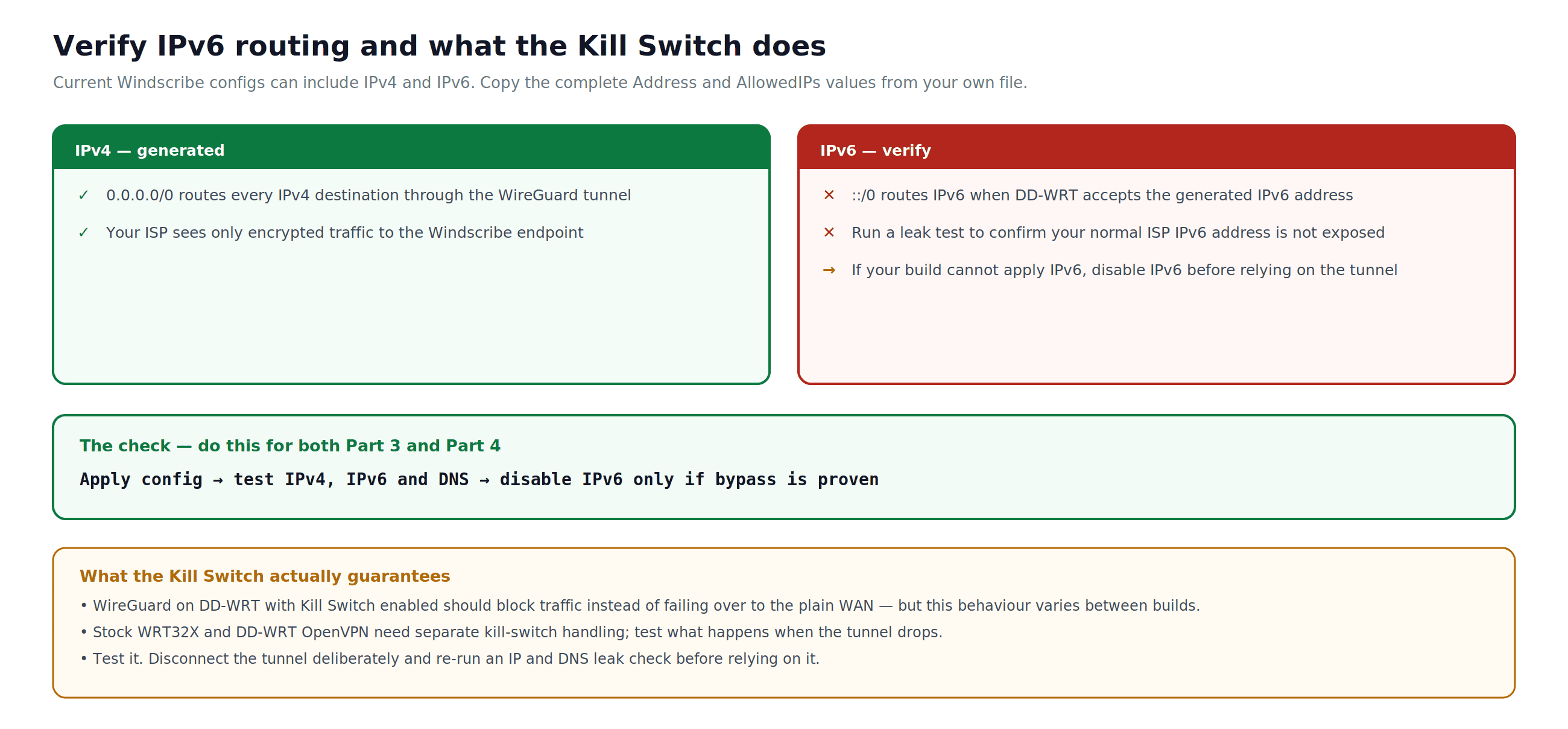
Şekil 4: Oluşturulan çift yığınlı rotaları nasıl doğrulayacağınızı ve Kill Switch'in neyi vaat edip neyi etmediğini gösterir.
Bağlantınızı Doğrulama
Bu rehberdeki herhangi bir kurulumu tamamladıktan sonra:
- Yönlendirici üzerinden bağlı herhangi bir cihazda, ziyaret edin windscribe.com. Ana sayfa mevcut genel IP adresinizi ve algılanan konumunuzu gösterir. Gerçek konumunuz yerine Windscribe sunucu konumunu gösteriyorsa, tünel aktiftir.
- Aşağıdaki adreste bir DNS sızıntı testi çalıştırın ipleak.net. ISS'nizden veya yerel ağınızdan herhangi bir giriş görünmemelidir. Görünürlerse, Sorun Giderme bölümüne bakın.
- WireGuard kurulumları için eşin WireGuard Durumu DD-WRT'dekiKurulum → Tünellerbölümünü kontrol edin. Aktif bir bağlantı, yakın tarihli bir el sıkışma zaman damgası ve transfer verisi gösterir.
Sunucu Konumlarını Değiştirme
WRT32X (Stock Firmware, OpenVPN)
Hedef konum için yeni bir yapılandırma dosyası alın OpenVPN yapılandırma oluşturucudan ve Bölüm 1, Adım 4 içinde içe aktarma işlemini tekrarlayın. Konum değiştirmek farklı bir yapılandırma dosyası yüklemeyi gerektirir.
DD-WRT (OpenVPN)
En güvenli yaklaşım, hedef konum için yeni bir yapılandırma dosyası indirmek OpenVPN yapılandırma oluşturucudan ve Sunucu IP/Adı, Port, ve Tünel Protokolü alanlarını yeni yapılandırmadaki değerlerle eşleştirmektir. Ayrıca, yeni yapılandırma dosyası farklı sertifika materyali kullanıyorsa TLS Auth Anahtarını ve CA Sertifikasını güncelleyin. Eşleştiğini varsaymadan önce tüm değiştirilen değerleri yeni .ovpn dosyasında onaylayın. Tıklayın Kaydet, sonra Ayarları Uygula.
DD-WRT (WireGuard)
Her WireGuard yapılandırma dosyası belirli bir sunucu konumuna ve anahtar çiftine bağlıdır. Konum değiştirmek için, aşağıdaki'dan yeni bir yapılandırma dosyası oluşturun: WireGuard yapılandırma oluşturucu hedef konum için. Kullanın Yapılandırmayı İçe Aktar mevcut DD-WRT sürümlerinde veya eski sürümlerde etkilenen her alanı manuel olarak güncelleyin. Yeni bir yapılandırma içe aktarmak mevcut tüneli üzerine yazacaktır.
Sorun Giderme
Tünel bağlanmayacak: OpenVPN Kullanıcı Adı ve Şifrenizin veya WireGuard anahtarlarınızın, Windscribe hesabınızın giriş bilgilerinden değil yapılandırma oluşturucudan geldiğinden emin olun. DD-WRT OpenVPN için, ana bilgisayar adının ve bağlantı noktasının .ovpn dosyasındaki uzak satırdan tam olarak kopyalandığını ve CA Sertifikası ile TLS Kimlik Doğrulama Anahtarının başlık ve alt bilgi satırları dahil olmak üzere tamamen yapıştırıldığını doğrulayın. Eğer DD-WRT'de Kullanıcı Adı ve Şifre alanları yoksa, Windscribe bilgi tabanı eski kimlik bilgisi geçici çözümü için. WireGuard için, tüm anahtar alanlarının yapılandırma dosyasıyla tam olarak eşleştiğinden ve fazladan boşluk veya satır sonu olmadığından emin olun.
Bağlandı, ancak gerçek IP veya orijinal konum hala gösteriliyor: DD-WRT'de, Kill Switch'in WireGuard tünel ayarlarında etkinleştirildiğini veya OpenVPN istemcisinin tüm trafiği tünelden yönlendirecek şekilde ayarlandığını doğrulayın. İlk bağlantıdan sonra yönlendiriciyi yeniden başlatın.
DNS sızıntısı şu adreste algılandı: ipleak.net: DNS sorgularının tünel üzerinden yönlendirildiğinden emin olun. DD-WRT'de bir yaklaşım, aşağıdaki gibi statik bir DNS ayarlamaktır Kurulum → Temel Kurulum → Ağ Adres Sunucusu Ayarları Windscribe tünel DNS'inize, ancak tam DNS işleme sürüm ve kuruluma göre değişir. WireGuard için, tünel DNS yapılandırma dosyanızdaki DNS değeridir; bir örnekteki değeri kullanmak yerine aynen kopyalayın. Herhangi bir DNS değişikliğinden sonra doğrulama yapmak için bir sızıntı testi çalıştırın. Ayrıca yukarıdaki IPv6 ve DNS Yönlendirme bölümünü tamamlayın; yalnızca sürümünüz oluşturulan IPv6 rotasını uygulayamıyorsa veya testler atlamayı kanıtlıyorsa IPv6'yı devre dışı bırakın.
Yavaş hızlar: Coğrafi olarak daha yakın bir sunucuya geçin. Verim için OpenVPN yerine WireGuard'ı, ağınızda UDP engellenmediği sürece TCP yerine tercih edin. 443 portundaki TCP kısıtlayıcı ağlarda yardımcı olabilir, ancak Windscribe'ın uygulama tabanlı Gizli veya WStunnel modları.
Yönlendirici Kurulumunun İçermediği
Yönlendirici düzeyindeki VPN yapılandırması, bireysel cihazlardaki tam Windscribe uygulama deneyimini kopyalamaz:
- Cihize özel uygulama Güvenlik Duvarı veya kesme anahtarı yok
- Windscribe uygulama tarzı yok Bölünmüş Tünelleme. İleri düzey kullanıcılar için DD-WRT politika tabanlı yönlendirme mümkündür, ancak bu rehberin kapsamı dışındadır.
- Cihize özel uygulama veya konum değiştirme yok
- Acil Bağlanma veya MAC adresi taklidi yok
- R.O.B.E.R.T. yalnızca yönlendirici DNS'i Windscribe tüneli üzerinden yönlendiriyorsa çalışır; engelleme listelerini şu adreste yönetin: windscribe.com/myaccount/security/blocking-categories
- Statik IP'ler küçük bir kullanıcı grubuyla paylaşılır. Windscribe özel IP sunmaz. Eğer sahipseniz Statik IP uygun ücretli bir planda eklenti varsa, yapılandırıcıdan bir Statik IP yapılandırması indirin ve aynı kurulum adımlarını izleyin.
Belirli bir cihazdaki bu kontrollerden herhangi biri için, Windscribe uygulamasını doğrudan o cihazda çalıştırın.
Sıkça Sorulan Sorular
Router'ıma VPN kurmak için ücretli bir Windscribe hesabına ihtiyacım var mı?
Evet. OpenVPN ve WireGuard yapılandırma oluşturucular yalnızca Pro ve Build-A-Plan abonelerine açıktır. Ücretsiz bir hesap yapılandırma dosyaları oluşturamaz ve router düzeyinde kurulum için kullanılamaz.
Router düzeyindeki bir VPN internetimi yavaşlatır mı?
Bir miktar performans düşüşü beklenir. Router'ın işlemcisi her bağlı cihaz için şifrelemeyi halleder ve tüketici router'ları masaüstü veya telefondan daha az işlem gücüne sahiptir. WireGuard, OpenVPN'den daha düşük yük oluşturur ve genellikle router düzeyinde daha iyi verim sağlar. Gerçek etki, router modelinize, bağlantı hızınıza ve bağlandığınız sunucu konumuna olan uzaklığa bağlıdır.
Router VPN'i üzerinden bağlı olan bir cihazda Windscribe uygulamasını çalıştırabilir miyim?
Teknik olarak evet, ancak bu o cihazda çift VPN kurulumu oluşturur. Eğer Bölünmüş Tünelleme, protokol değiştirme veya Acil Bağlanma gibi uygulama düzeyinde özelliklere ihtiyacınız varsa, genellikle Windscribe uygulamasını o cihazda doğrudan çalıştırmak, o cihaz için router tüneline güvenmekten daha temizdir. İleri düzey kullanıcılar ayrıca belirli cihazları router tünelinden hariç tutmak için DD-WRT politika tabanlı yönlendirmeyi kullanabilir, ancak bu rehberin kapsamı dışındadır.
VPN bağlantısı kesilirse ne olur?
Kill Switch etkinleştirilmiş DD-WRT WireGuard için trafik, şifrelenmemiş WAN bağlantısına geri dönmek yerine engellenmelidir, ancak bu davranış DD-WRT sürümüne göre değişebilir. Güvenilir hale gelmeden önce kurulumdan sonra IP ve DNS sızıntısı testleri ile doğrulayın. Ayrı olarak yapılandırılmış bir kill switch olmadan stok WRT32X OpenVPN ve DD-WRT OpenVPN için tünel kesilirse trafik normal WAN yoluna geri dönebilir. Normal koşullar altında davranışı doğrulamak için kurulumdan sonra bir IP ve DNS sızıntısı testi çalıştırın.
Windscribe aktivitemimi kaydeder mi?
Hayır. Windscribe, tarama etkinliğini, DNS sorgularını, bağlantı günlüklerini, IP zaman damgalarını veya oturum günlüklerini kaydetmez. Windscribe, plan limitleri ve kötüye kullanım önleme amacıyla son aktivite zamanı ve 30 gün boyunca kullanılan bant genişliği dahil olmak üzere sınırlı hesap ve hizmet verilerini saklar. Tamamı için Windscribe Gizlilik Politikası buna uyar. Bu, Windscribe uygulaması veya manuel bir yönlendirici yapılandırması aracılığıyla bağlanmanız fark etmeksizin geçerlidir.
Aynı anda router'ımda ve diğer cihazlarımda tek bir Windscribe hesabı kullanabilir miyim?
Evet. Windscribe, tek bir hesapta sınırsız eş zamanlı bağlantı sağlar. Ev ağınız için yönlendirici VPN'i çalıştırırken telefonunuzda, dizüstü bilgisayarınızda veya başka herhangi bir cihazda Windscribe uygulamasını aynı anda kullanabilirsiniz. Bu, kendi cihazlarınız ve ev kullanımı içindir. Hesap paylaşımı yasaktır.
Windscribe ile Başlayın
Yönlendirici yapılandırması uygun bir ücretli Windscribe planı gerektirir. Yapılandırma oluşturmadan önce mevcut plan seçeneklerini ve fiyatlarını kontrol edin.
Planları karşılaştırın windscribe.com/upgrade