

DD-WRT ile Windscribe Nasıl Kurulur ve Kullanılır


Bu rehber, DD-WRT firmware'i çalıştıran bir router'da Windscribe'ın OpenVPN istemcisini yapılandırmayı anlatır. OpenVPN tüneli bağlıyken, politika tabanlı yönlendirme ile trafiği atlayan bir kural bulunmadığı ve IPv6 doğru şekilde ele alındığı sürece, internete erişmek için bu router'ı kullanan her cihazın trafiği VPN tünelinden geçer.
Uygulama özellikleri hakkında not: Manuel router yapılandırması, Windscribe'ın resmi uygulamalarındaki tüm özellikleri içermez. Uygulama düzeyindeki güvenlik duvarı kontrolleri, otomatik protokol yük devretme ve uygulama tarafından yönetilen sızıntı koruması bu kurulumda kullanılamaz. Sızıntıları önleme işlemi, Bölüm 4'te anlatıldığı gibi manuel olarak yapılmalıdır.
Tahmini süre: 15–30 dakika.
Yapılandırma sırasında router'ına kablolu bağlantı kullan. VPN ayarlarını değiştirmek Wi-Fi bağlantısını geçici olarak kesebilir.
Firmware notu: Her zaman tam router modelin için özel olarak derlenmiş DD-WRT build'ini kullan. Yanlış bir build yüklemek router'ın yanıt vermemesine yol açabilir. Başlamadan önce, yapılandırma sırasında bağlantı kesilirse cihazında fabrika ayarlarına sıfırlama işlemini nasıl yapacağını bildiğinden emin ol.
Gereksinimler & Ön Koşullar
- OpenVPN içeren DD-WRT build'i: Router'ında Services > VPN altında OpenVPN Client bölümünün bulunduğunu doğrula. Bu bölüm yoksa mevcut build'in OpenVPN içermiyordur. Uyumlu bir build yüklemeden önce resmi DD-WRT router veritabanını, modele özel wiki ve forum başlıklarını ve tam donanım revizyonuna ait build notlarını kontrol et.
- Windscribe ücretli planı: Manuel OpenVPN yapılandırması için Pro veya Build-A-Plan aboneliği gerekir. Build-A-Plan yalnızca plana dahil olan konumlar için profil oluşturabilir; Free planı OpenVPN yapılandırma oluşturucusunu içermez.
- DD-WRT yönetici bilgileri: Windscribe giriş bilgilerin değil, router'ının yönetici paneli için kullandığın kullanıcı adı ve parola.
- Router yönetici IP'si: Varsayılan DD-WRT yönetici adresi 192.168.1.1'dir. Değiştirdiysen özel adresini kullan.
OpenVPN Hakkında
OpenVPN, istemci cihaz ile VPN sunucusu arasındaki trafiği TLS kullanarak şifreleyen, olgun ve açık kaynaklı bir VPN protokolüdür. Windscribe, ücretli planlarda manuel OpenVPN profillerini OpenVPN Config Generator üzerinden destekler. Mevcut oluşturucu bir .ovpn profili indirir ve OpenVPN kimlik bilgilerini ayrı olarak alır. Manuel DD-WRT kurulumu için bu profilin router'ın yönetici panelindeki alanlarla eşleştirilmesi gerekir.
Bölüm 1: Windscribe OpenVPN Profilini Oluştur
Adım 1: OpenVPN Config Generator'ı Aç
- Tarayıcıda windscribe.com/myaccount/config-generator#openvpn adresini aç.
- İstenirse Windscribe hesap bilgilerinle giriş yap.
Adım 2: OpenVPN Profilini İndir
- Oluşturucunun Step 1 bölümünde Location / IP, Protocol, Port ve OpenVPN Version seçeneklerini belirle.
- Coğrafi olarak sana yakın veya ihtiyaç duyduğun çıkış bölgesini sağlayan bir konum seç.
- Protokolünü ve portunu seç. Bu protokol için oluşturucunun sunduğu bir portu kullan:
- UDP genellikle daha düşük gecikme sağlar ve çoğu ortamda çalışır.
- TCP 443 ise bazı otel veya şirket ağlarında olduğu gibi UDP engellendiğinde kullanılabilecek bir alternatiftir.
- Protokolü daha sonra değiştirirsen yeni bir profil oluştur. DD-WRT'de yalnızca portu değiştirme.
- Router'ının DD-WRT build'iyle eşleşen OpenVPN sürümünü seç. Emin değilsen, en yeni profilin çalışacağını varsaymak yerine oluşturucudaki sürüm notunu takip et ve uyumlu olan eski seçeneği kullan.
- Tıkla: Download Config. Bu işlem
Windscribe-Location.ovpngibi adlandırılmış tek bir dosya kaydeder.
Adım 3: OpenVPN Profilini Aç ve İncele
İndirilen .ovpn dosyasını bir düz metin düzenleyicide aç. İçindeki değerleri ve gömülü blokları DD-WRT'de kullanacaksın:
- Şu
remotesatırı sunucu hostname'ini ve portunu sağlar:remote [hostname] [port].- Şu
protosatırı tünel protokolünü belirtir. - Profilde bulunan
dev,cipherveyadata-ciphers,auth, sıkıştırma, sertifika doğrulama, MTU ve MSS direktiflerini not et. Başka bir rehberdeki örnek değerleri kullanmak yerine DD-WRT alanlarını oluşturulan bu profille eşleştir.
- Şu
- Gömülü
<ca>bloğunu bul.<ca>ile</ca>arasındaki sertifika içeriğini DD-WRT'deki CA Cert alanına kopyalayacaksın. - Gömülü
<tls-auth>bloğunu bul. İçeriğini TLS Auth Key alanına kopyalayacak ve DD-WRT build'in bu ayarı gösteriyorsa profildeki anahtar yönünü koruyacaksın.
Adım 4: OpenVPN Kimlik Bilgilerini Al
Windscribe, ana hesap girişinden farklı ve ayrı bir OpenVPN kimlik bilgisi seti oluşturur.
- Aynı OpenVPN Config Generator sayfasında Step 2 bölümünü kullan ve Get Credentials seçeneğine tıkla.
- OpenVPN Username ve OpenVPN Password değerlerini kopyala. Bunlar otomatik oluşturulan dizelerdir; Windscribe hesap e-postan ve parolan değildir. DD-WRT'ye yapıştırırken değerlerin başındaki veya sonundaki fazladan boşlukları kopyalamamaya dikkat et.
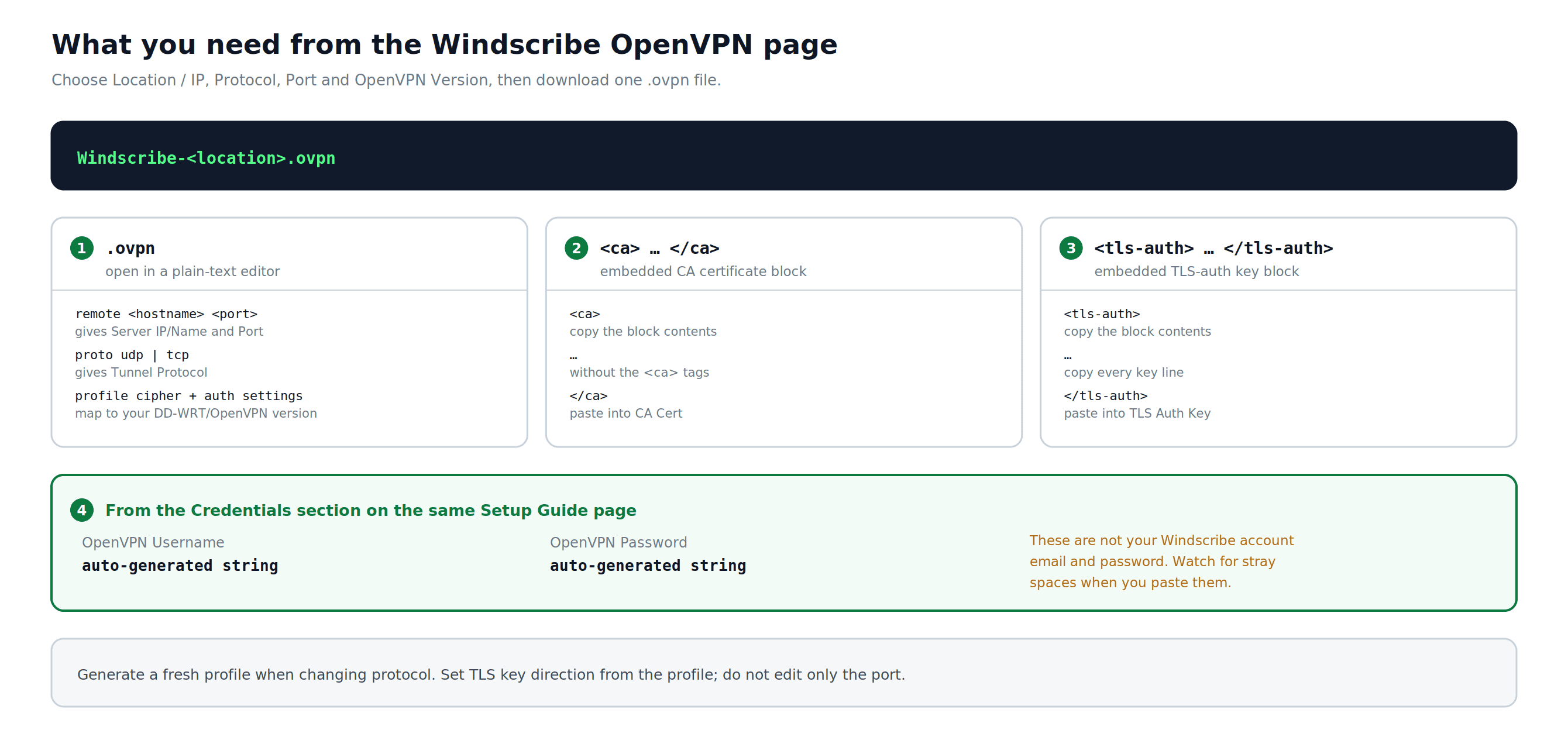
Şekil 1: Mevcut OpenVPN oluşturucusu tek bir profil üretir; kimlik bilgileri ayrı olarak alınır. Şema, DD-WRT'nin hangi profil değerlerine ve bloklarına ihtiyaç duyduğunu gösterir.
Bölüm 2: DD-WRT'de OpenVPN İstemcisini Yapılandır
Adım 1: DD-WRT Yönetici Panelinde Oturum Aç
- Router'ına bağlı bir cihazda tarayıcı aç.
- http://192.168.1.1 adresine (veya özel yönetici IP'ne) git.
- DD-WRT yönetici kullanıcı adını ve parolanı gir.
Adım 2: OpenVPN İstemci Ayarlarına Git
- Üst gezinme çubuğunda Services seçeneğine tıkla.
- VPN sekmesine tıkla.
- OpenVPN Client bölümüne ilerle.
Adım 3: OpenVPN İstemcisini Etkinleştir
Etkinleştirmeden önce: Administration > Backup bölümüne git ve mevcut DD-WRT yapılandırmanın bir kopyasını kaydet. VPN kurulumu bağlantıyı bozarsa router'ı sıfırladıktan veya yeniden erişim sağladıktan sonra bu yedeği geri yükleyebilirsin.
Start OpenVPN Client ayarını Enable olarak belirle. Aşağıda ek yapılandırma alanları görünecek.
Adım 4: Temel Ayarları Gir
Bölüm 1, Adım 3'te .ovpn dosyandan kopyaladığın değerleri ve Bölüm 1, Adım 4'teki OpenVPN kimlik bilgilerini kullan.
DD-WRT alan adları build'e göre değişir. Koşullu alanları oluşturduğun profille ve tam router build'inle eşleştir. Bir alan yoksa eşdeğerini uydurma veya başka bir profilden örnek değer kopyalama.
- Server IP/Name: .ovpn dosyandaki remote satırında bulunan tam hostname
- Port: .ovpn dosyandaki remote satırında bulunan tam port
- Tunnel Device: Profildeki
devdirektifiyle eşleştir. Mevcut Windscribe router profilleri yönlendirilmiş bir TUN cihazı kullanır. - Tunnel Protocol: .ovpn dosyandaki proto satırında bulunan protokol veya Windscribe yapılandırma oluşturucusunda seçilen protokol (UDP veya TCP)
- Encryption Cipher / Data Ciphers: Profilindeki
cipher,data-ciphersve varsa yedek direktifle eşleştir. Her OpenVPN sürümünde tek bir algoritmanın geçerli olduğunu varsayma. - Hash Algorithm: Profildeki
authdirektifiyle eşleştir. - User Pass Authentication: Enable
- Username: Windscribe OpenVPN kullanıcı adın (Bölüm 1, Adım 4'ten)
- Password: Windscribe OpenVPN parolan (Bölüm 1, Adım 4'ten)
Eski build'ler: User Pass Authentication etkinleştirildikten sonra DD-WRT build'inde Username ve Password alanları görünmüyorsa, tam modelin/revizyonun için OpenVPN kullanıcı adı/parola alanlarını içeren bir DD-WRT build'i kullan. Kimlik doğrulama alanlarını boş bırakmak bağlantının doğrulanmasını engeller.
Adım 5: Gelişmiş Seçenekleri Ayarla
Advanced Options ayarını Enable olarak belirle. Böylece tüm yapılandırma alanları görünür.
- TLS Cipher: Profilindeki
tls-cipherveyatls-ciphersuitesdirektifiyle eşleştir. Aksi takdirde DD-WRT build'inin varsayılanını koru. - Compression: Yalnızca oluşturulan profilde bulunuyorsa
compressveyacomp-lzoile eşleştir. Aksi takdirde sıkıştırmayı devre dışı bırak. - NAT: Enabled
- Firewall Protection: Enabled
- IP Address: Boş bırak
- Subnet Mask: Boş bırak
- Tunnel MTU Setting: Profil belirtiyorsa
tun-mtuile eşleştir. Aksi takdirde build varsayılanını koru ve yalnızca test edilmiş bir path-MTU sorunu için değiştir. - Tunnel UDP Fragment: Yalnızca varsa
fragmentile eşleştir; aksi takdirde boş bırak. - Tunnel UDP MSS-Fix: Varsa
mssfixile eşleştir. Yalnızca test edilmiş bir MTU veya parçalanma sorunu için değiştir. - Sertifika doğrulaması: Build'inde bulunan ilgili kontrolü veya Additional Config alanını kullanarak
remote-cert-tls,verify-x509-nameya da eski birns-cert-typegereksinimini koru.
Adım 6: Additional Config Alanını Doldur
Şu Additional Config alanını yalnızca oluşturduğun .ovpn dosyasında bulunup karşılık gelen bir DD-WRT alanı olmayan direktifler için kullan:
- Yalnızca yukarıdaki alanlarda zaten temsil edilmeyen gerekli profil direktiflerini kopyala.
- Şunu ekleme:
reneg-sec 432000; mevcut Windscribe oluşturucusu bu direktifi indirilen profillerden bilerek kaldırır.
Ekran görüntülerindeki veya eski rehberlerdeki örnek blokların tamamını yapıştırma. Bir direktifi güvenle eşleştiremiyorsan alanı değiştirme ve oluşturduğun profille tam DD-WRT build'ine göre doğrula.
Adım 7: CA Sertifikasını Yapıştır
- Kendi
.ovpndosyanda<ca>bloğunu bul. - Yalnızca
<ca>ile</ca>arasındaki sertifika içeriğini; eksiksiz-----BEGIN CERTIFICATE-----ve-----END CERTIFICATE-----satırlarıyla birlikte kopyala. - Kopyalanan sertifikayı DD-WRT'deki CA Cert alanına yapıştır.
Adım 8: TLS Auth Key'i Yapıştır
- Kendi
.ovpndosyanda<tls-auth>bloğunu bul. - Dosyandaki gerçek üstbilgi ve altbilgi satırları dahil olmak üzere
<tls-auth>ile</tls-auth>arasındaki statik anahtar içeriğinin tamamını kopyala. - Kopyalanan anahtarı TLS Auth Key alanına yapıştır. DD-WRT build'in bu kontrolü gösteriyorsa
key-directiondeğerini veya<tls-auth>etiketindeki yön değerini koru.
Adım 9: İstemci Sertifikası Alanlarını Boş Bırak
Oluşturduğun Public Client Cert ve Private Client Key alanlarını, .ovpn dosyası <cert> veya <key> blokları içermediği sürece boş bırak. Mevcut kullanıcı adı/parola tabanlı Windscribe profilleri istemciye özel sertifika alanları gerektirmez.
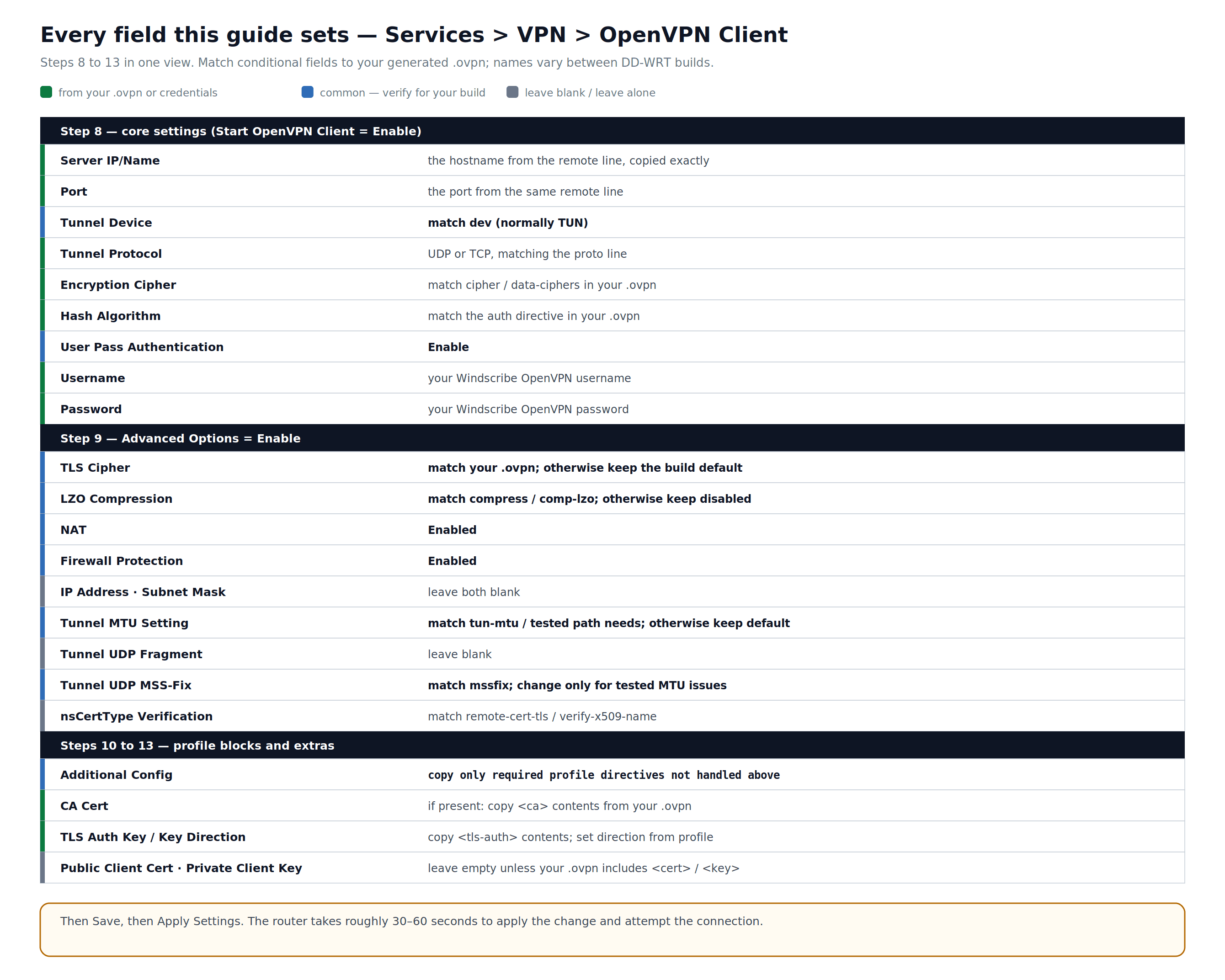
Şekil 2: Bu rehberde kullanılan OpenVPN Client alanları. Yeşil değerler profilinden veya kimlik bilgilerinden gelir; koşullu alanlar oluşturduğun dosyayla ve tam DD-WRT build'inle eşleşmelidir.
Adım 10: Ayarları Uygula
Sayfanın altındaki Save seçeneğine, ardından Apply Settings seçeneğine tıkla. Router'ın değişiklikleri uygulayıp bağlanmayı denemesi genellikle yaklaşık 30–60 saniye sürer.
Bölüm 3: Bağlantıyı Doğrula
Adım 1: DD-WRT'de VPN Durumunu Kontrol Et
- DD-WRT yönetici panelinde Status > OpenVPN bölümüne git.
- State alanını kontrol et:
- Başarılı bir bağlantıda genellikle CONNECTED SUCCESS görünür (tam ifade DD-WRT build'ine göre değişebilir).
- İki dakika sonra hâlâ CONNECTING görünüyorsa veya durum RECONNECTING olarak tekrarlanıyorsa Sorun Giderme bölümüne bak.
- Local IP alanı, Windscribe sunucusunun atadığı tünel IP adresini gösterir.
Adım 2: Genel IP Adresinin Değiştiğini Doğrula
- Bu router'a bağlı bir cihazda Windscribe'ın IP denetleyicisini veya ipleak.net aç.
- Genel IP'nin ISP adresin olmadığını ve seçtiğin VPN bölgesiyle genel olarak uyumlu olduğunu doğrula. IP coğrafi konum veritabanları yakındaki bir şehri veya güncelliğini yitirmiş bir konumu gösterebilir; bu nedenle sağlayıcıyı ve bölgeyi yararlı sinyaller olarak değerlendir.
- Aynı testin DNS bölümünde beklenmeyen çözümleyiciler olup olmadığını kontrol et. DNS doğrulaması Bölüm 4, Adım 1'de tamamlanır.
Bölüm 4: DNS & IPv6 Sızıntı Korumasını Doğrula
Manuel VPN yapılandırmaları tüm sızıntı yollarını otomatik olarak engellemez. Gizlilik için bu kuruluma güvenmeden önce aşağıdaki iki adımı da tamamla.
Kill switch yok: Bu rehber router düzeyinde bir kill switch eklemez. Ayrı olarak test edilmiş fail-closed güvenlik duvarı ve yönlendirme kuralları yoksa, tipik bir varsayılan rota DD-WRT kurulumu OpenVPN tüneli koptuğunda trafiği normal WAN'a geri döndürebilir. Yalnızca DNS ayarları bu geri dönüşü engellemez.
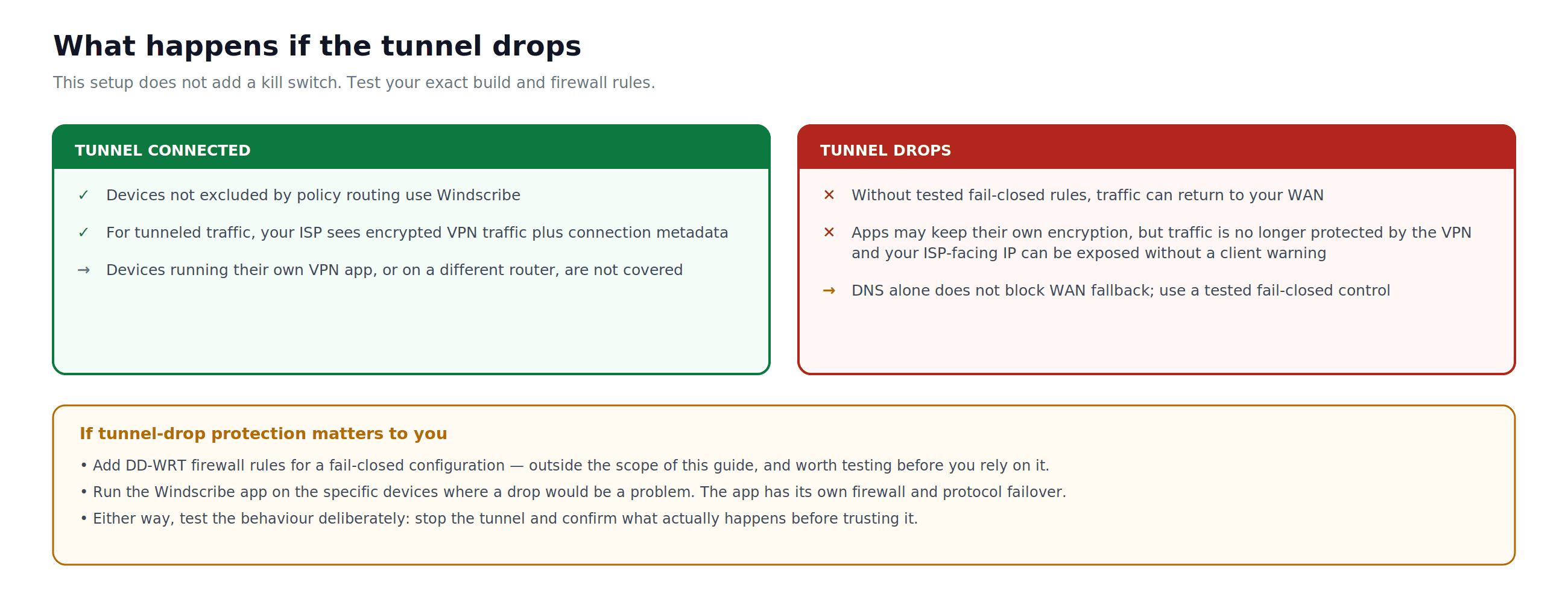
Şekil 3: Bu kurulumda tünel koptuğunda oluşan hata durumu. Ayrı olarak test edilmiş fail-closed kurallar olmadan trafik normal WAN'a dönebilir ve ISP'ye bakan IP açığa çıkabilir.
Adım 1: DNS Sızıntılarını Test Et
- Bağlı bir cihazda ipleak.net veya dnsleaktest.com adresine git.
- Beklenmeyen ISP çözümleyicilerini kontrol et. Çözümleyici etiketleri eksik olabilir, tarayıcının güvenli DNS özelliği router DNS'ini atlayabilir ve ISP'ne ait olmayan bir çözümleyici otomatik olarak amaçlanan Windscribe yolu değildir. Bu sonucu router ayarları ve tekrarlanan testlerle birlikte değerlendir.
Beklenmeyen çözümleyiciler görünürse DNS yolu düzeltilip yeniden test edilene kadar bu kuruluma güvenme.
Mevcut OpenVPN oluşturucusu, bazı tüketici router'larının sunucunun gönderdiği DNS'i kabul etmediğini belirtir. Bu durum DD-WRT build'in için geçerliyse Windscribe DNS'i aşağıdaki gibi manuel yapılandır. Bu işlem DNS sızıntısını azaltır; trafik için bir kill switch değildir:
- DD-WRT'de Setup > Basic Setup bölümüne git.
- Network Setup altında Static DNS alanlarını bul.
- İlk Static DNS sunucusunu
10.255.255.1olarak ayarla. Bu, dahili bir Windscribe adresidir ve yalnızca Windscribe'a bağlıyken çalışır. - Use DNSMasq for DNS ayarını Enable olarak belirle.
- Yalnızca bu DD-WRT router ağındaki birincil DHCP sunucusuysa DHCP-Authoritative ayarını Enable olarak belirle.
- Save seçeneğine, ardından Apply Settings seçeneğine tıkla.
- Gerekirse istemcileri yeniden bağla, ardından ipleak.net adresinde tekrar test et. Ayrıca bir tarayıcının veya cihazın kendi güvenli DNS ayarını kullanıp kullanmadığını kontrol et.
Adım 2: IPv6'yı Devre Dışı Bırak veya IPv6 Sızıntısı Olmadığını Doğrula
Bu OpenVPN router kurulumunu yalnızca IPv4 olarak kabul et. Yalnızca oluşturduğun profilin ve DD-WRT build'inin IPv6'yı tünel üzerinden yönlendirdiğini açıkça doğruladıysan bunun dışına çık. Windscribe'ın resmi uygulamalarındaki otomatik IPv6 yönetimi DD-WRT'yi senin yerine yapılandırmaz.
- DD-WRT'de Setup > IPv6 bölümüne git. Menü adı build'e göre değişebilir.
- IPv6 ayarını Disable olarak belirle. Bu işlemi profil yalnızca IPv4 kullandığında yap.
- Tıkla: Save, ardından Apply Settings. Eski IPv6 yapılandırmasının temizlenmesi için istemci cihazlarını yeniden bağla.
- Şuraya git: ipleak.net ve test edilen istemcide genel olarak yönlendirilebilir bir ISP IPv6 adresi bulunmadığını doğrula.
fe80::/10gibi bir link-local adres internet üzerinden yönlendirilemez.
IPv6 kullanman gerekiyorsa oluşturulan IPv6 rotasını, DNS yolunu ve tünel koptuğundaki davranışı tam DD-WRT build'inde doğrulamadan bu kuruluma güvenme.
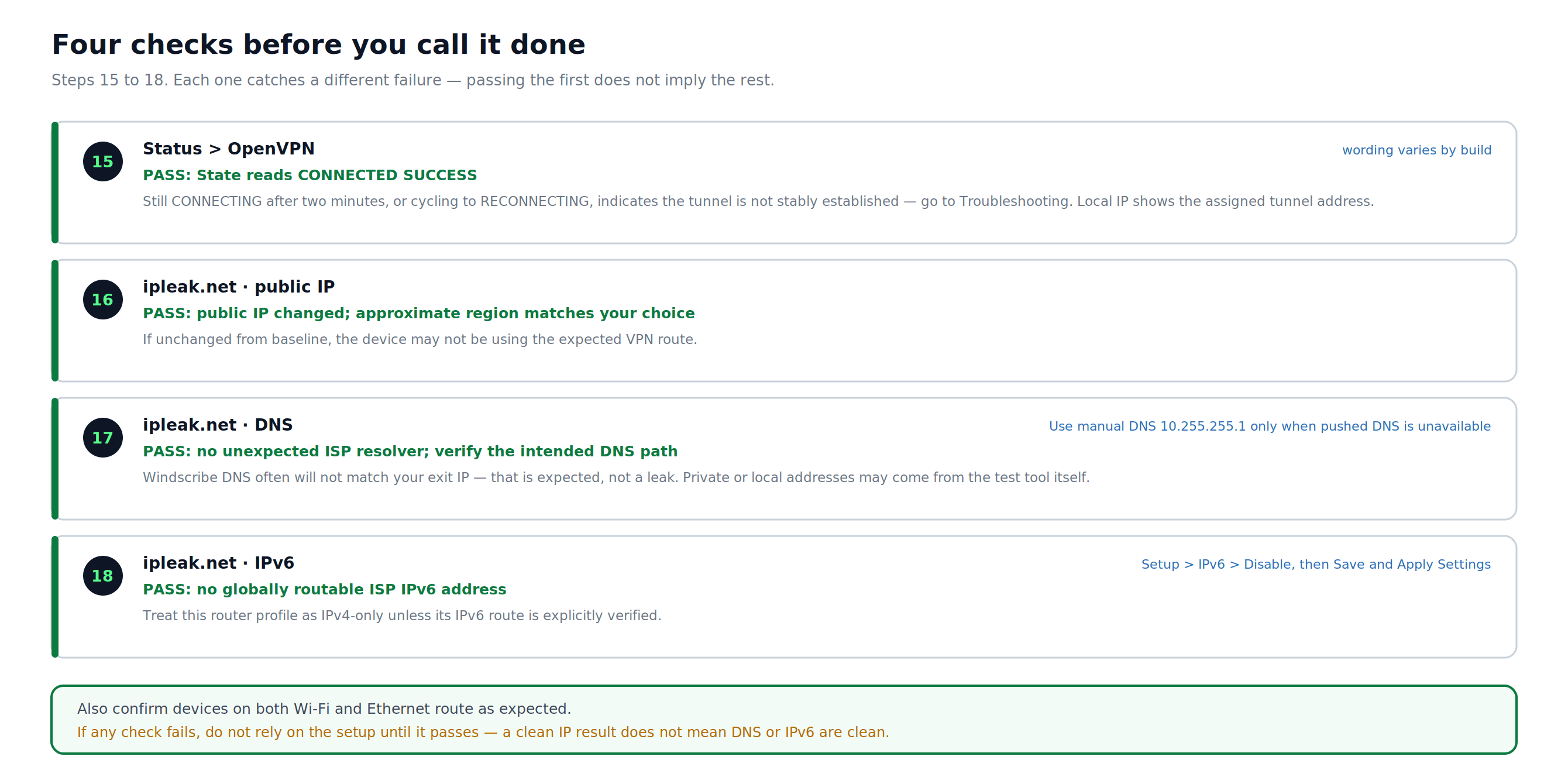
Şekil 4: Tünel durumu, genel IP, DNS ve IPv6 için birbirinden bağımsız dört kontrol. Birinden geçmek diğerlerinin güvenli olduğunu kanıtlamaz.
Kurulum Tamamlama Kontrol Listesi
- OpenVPN durumu CONNECTED SUCCESS veya build'indeki eşdeğer başarılı durumu gösteriyor.
- Test edilen istemcinin genel IP'si ISP adresi değil ve seçilen VPN bölgesiyle genel olarak uyumlu.
- DNS testinde beklenmeyen ISP çözümleyicisi görünmüyor ve amaçlanan DNS yolu doğrulandı.
- Test edilen istemcinin genel olarak yönlendirilebilir bir ISP IPv6 adresi yok; bu kurulum yalnızca IPv4 kullanıyor.
- Korumak istediğin Wi-Fi, Ethernet, misafir ağları, VLAN'lar ve politika tabanlı yönlendirme segmentlerindeki cihazlar beklendiği gibi yönlendiriliyor.
Bağlantı ve sızıntı kontrolleri başarılıysa, bu kuruluma güvenmeden önce tüneli bilinçli olarak durdur ve beklenen fail-closed veya WAN'a geri dönüş davranışını doğrula.
Sunucu Konumlarını Değiştirme
- Yeniden OpenVPN Config Generator sayfasına dön ve hedef konum için yeni bir
.ovpnprofili oluştur. - Yeni profili aç ve
remote,proto, cipher/auth, sertifika doğrulama,<ca>ve<tls-auth>değerlerini not et. - DD-WRT'de Services > VPN > OpenVPN Client bölümüne git.
- DD-WRT'de değişen her alanı ve bloğu güncelle. Yeni profil başka yerlerde de farklıysa yalnızca Server IP/Name, Port ve Tunnel Protocol değerlerini değiştirme.
- Save seçeneğine, ardından Apply Settings seçeneğine tıkla.
Sorun Giderme
VPN durumu "CONNECTING" veya "RECONNECTING" gösteriyor
- DD-WRT'deki sunucu hostname'i ve portunun .ovpn dosyandaki remote satırıyla tam olarak eşleştiğini, Tunnel Protocol değerinin de proto satırıyla eşleştiğini doğrula.
- Şu
<ca>ve<tls-auth>bloklarının tüm içeriğinin hiçbir satır atlanmadan kopyalandığını doğrula. TLS anahtar yönünü koru. - UDP engelliyse OpenVPN Config Generator ile yeni bir TCP profili oluştur ve değişen tüm değerleri yeniden eşleştir.
- Setup > Basic Setup veya Status > Router altında router tarihinin ve saatinin doğru olduğunu doğrula. Yanlış saat OpenVPN sertifika doğrulamasının başarısız olmasına neden olur.
VPN bağlanıyor ancak trafik tünelden geçmiyor
- Advanced Options bölümünde NAT ayarının Enabled olduğunu doğrula (Bölüm 2, Adım 5).
- Firewall Protection ayarının Enabled olduğunu doğrula.
- Tunnel Device ayarının TAP değil, TUN olduğunu doğrula.
- DD-WRT build'inde politika tabanlı yönlendirme bölümü varsa hiçbir kuralın test cihazını hariç tutmadığını veya VPN tünelini atlamadığını doğrula.
Kimlik bilgileri reddediliyor
- Windscribe OpenVPN kimlik bilgilerin hesap giriş bilgilerinden ayrıdır. OpenVPN Config Generator'a dön, Step 2 bölümünü kullan ve bilgileri gösterildiği şekilde eksiksiz kopyala.
DNS sızıntı testi hâlâ ISP çözümleyicilerini gösteriyor
- DD-WRT'de Services > Services bölümüne git ve DNSMasq ayarının Enable olduğunu doğrula.
- Şunu ayarla: Use DNSMasq for DNS = Enable.
- Bu router sunucunun gönderdiği DNS'i kabul etmiyorsa amaçlanan router DNS'ini
10.255.255.1olarak ayarla. Bu DNS ayarını kill switch olarak değerlendirme. - Tıkla: Save, ardından Apply Settings; gerekirse istemcileri yeniden bağla ve ipleak.net adresinde tekrar test et.
WireGuard: Performans İçin Bir Alternatif
DD-WRT build'in WireGuard destekliyorsa düşük güçlü router'larda OpenVPN'den daha iyi performans gösterebilir. Şu bölümü ara: Setup > Tunnels. Bu bölüm yoksa build'in WireGuard içermiyordur. Kurulum talimatları için Windscribe'ın önerilen DD-WRT WireGuard rehberini kullan.
Sık Sorulan Sorular
Windscribe'ı router'da kullanmak için ücretli bir plana ihtiyacım var mı?
Evet. Manuel router profilleri için Pro veya Build-A-Plan aboneliği gerekir. Build-A-Plan yalnızca plana dahil olan konumlar için profil oluşturabilir; Free planı OpenVPN yapılandırma oluşturucusunu içermez.
Bu kurulum ağımdaki her cihazı korur mu?
Başka bir router, VPN uygulaması, misafir ağı, VLAN veya politika tabanlı yönlendirme kuralı cihazları başka bir yere göndermediği sürece, OpenVPN tüneli etkin olduğu sırada bu router'ı internet ağ geçidi olarak kullanan cihazları kapsar. Test edilmiş fail-closed kurallar yoksa tünel koptuğunda trafik normal WAN'a dönebilir.
Resmi Windscribe uygulamaları da aynı şekilde mi çalışır?
Hayır. Resmi uygulamalarda Windscribe Firewall, otomatik protokol yük devretme ve otomatik IPv6 yönetimi bulunur. Manuel router profili bu uygulama özelliklerini yapılandırmaz. R.O.B.E.R.T. filtrelemesi hesaba ve router'ın gerçekten Windscribe DNS kullanmasına bağlıdır; varsaymak yerine DNS yolunu doğrula.
VPN tüneli koparsa ne olur?
Ayrı olarak test edilmiş fail-closed güvenlik duvarı ve yönlendirme kuralları yoksa, tipik bir varsayılan rota DD-WRT kurulumu trafiği normal WAN'a geri döndürebilir. Uygulama trafiği hâlâ HTTPS veya başka bir şifreleme kullanabilir ancak artık VPN tüneli tarafından korunmaz ve ISP'ye bakan IP açığa çıkabilir.
Bu DD-WRT OpenVPN kurulumu VPN üzerinden IPv6 destekliyor mu?
Bunu yalnızca IPv4 kurulumu olarak değerlendir. Yalnızca oluşturulan profil ve tam DD-WRT build'in IPv6'yı tünel üzerinden açıkça yönlendiriyor ve IPv6, DNS ve tünel kopma testlerinden geçiyorsa bunun dışına çık. Aksi durumda IPv6'yı Bölüm 4, Adım 2'de anlatıldığı şekilde devre dışı bırak.
Bu kurulumla Static IP kullanabilir miyim?
Evet. OpenVPN Config Generator'da Static IP'ni Location / IP altında seç. İstenirse kimlik bilgilerini almadan önce doğru Static IP cihazını seç.
VPN açıkken hızım belirgin şekilde düşüyor. Bu normal mi?
Eski veya düşük güçlü CPU'lara sahip router'larda evet. OpenVPN şifrelemesi yoğun CPU kullanır. DD-WRT build'in WireGuard destekliyorsa bu protokol donanımı önemli ölçüde daha az yorar.
Tüm kurulumu baştan yapmadan sunucu konumunu değiştirebilir miyim?
Evet, ancak yeni bir .ovpn profili oluştur ve ilgili her değeri ve gömülü bloğu karşılaştır. Yalnızca hostname, port ve protokolü değiştirmenin yeterli olduğunu varsayma.
Windscribe'ı Edin
Manuel router profilleri için Pro veya Build-A-Plan aboneliği gerekir. Build-A-Plan yalnızca plana dahil olan konumlar için profil oluşturabilir.
Kurulumu zaten yaptın ama hâlâ bir şeyler mi bozuk? Windscribe topluluğu Reddit ve Discord üzerinde akla gelebilecek neredeyse her router yapılandırma sorunuyla karşılaştı.