

Google Nest ve Google Mesh Yönlendiricinizde Windscribe Nasıl Kurulur ve Kullanılır


Google Mesh Donanımı Hakkında Bir Not
Google Nest Wifi (tüm nesiller), Google Wifi ve Nest Wifi Pro, Google'ın tescilli yazılımını çalıştırır ve cihaz üzerinde doğrudan bir VPN istemcisi çalıştırmayı desteklemez. Windscribe, kurulum yolu olarak Google mesh donanımını flaşlamayı desteklemez.
Google mesh ağında trafiği Windscribe üzerinden yönlendirmenin iki pratik yaklaşımı vardır:
- Yöntem A: Üst Akış VPN Yönlendiricisi. Modeminiz ile Google ağ sisteminiz arasına ayrı bir VPN özellikli yönlendirici yerleştirin. Google ağı üzerindeki cihazlardan gelen çoğu normal internet trafiği otomatik olarak VPN yönlendiricisinden geçecektir.
- Yöntem B: Cihaz Başına Uygulamalar. Windscribe'ı her bir ayrı cihaza kurun. Yönlendirici değişikliğine gerek yoktur, ancak her cihaz ayrı ayrı yapılandırılmalıdır.
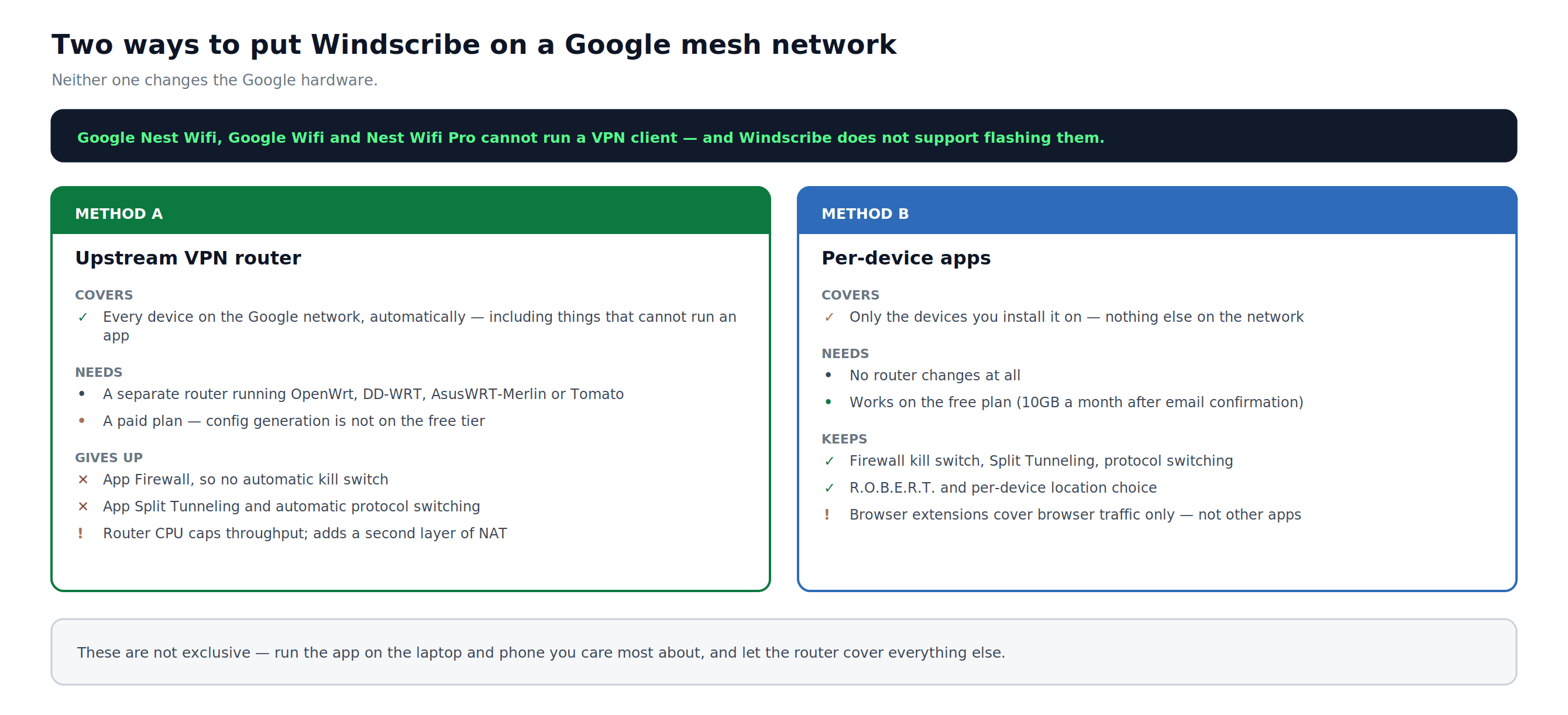
Şekil 1: İki yaklaşım yan yana — her birinin neyi kapsadığı ve size ne mal olduğu.
Yöntem A: Yukarı Akışlı VPN Yönlendiricisi
Nasıl Çalışır
VPN yönlendirici modeminiz ile Google mesh sisteminiz arasına yerleşir. Trafik şu sırayla akar:
Cihaz → Google mesh düğümü → VPN yönlendiricisi → Windscribe sunucusu → İnternet
Yönlendirici Düzeyinde Yapılandırmalarla Ne Kaybedersiniz
Manuel OpenVPN ve WireGuard yapılandırmaları Windscribe uygulamasının yerleşik korumalarını içermez. Devam etmeden önce şunların farkında olun:
- Windscribe uygulaması Güvenlik Duvarı (otomatik kapatma anahtarı yok)
- Uygulama düzeyinde Bölünmüş Tünelleme yok
- Otomatik protokol değiştirme yok
- Yönlendirici CPU'su verimi sınırlar: bazı tüketici yönlendiricileri hızlı VPN hızlarını sürdüremez
VPN tüneli düşerse ve yönlendiriciniz VPN dışı trafiği engellemek üzere yapılandırılmamışsa, trafiğiniz herhangi bir uyarı olmaksızın normal WAN bağlantısına geri dönecektir. Sorun Giderme bölümündeki Kill Switch kısmına bakın.
Gereksinimler
- OpenVPN veya WireGuard istemci modunu destekleyen bir yönlendirici: OpenWrt, DD-WRT, AsusWRT-Merlin veya Tomato yazılımını çalıştıran herhangi bir cihaz
- Ücretli bir Windscribe hesabınız. Pro, tüm Pro sunucu konumlarını içerir. Plan Oluşturma yalnızca o hesaba eklenen ücretli konumları içerir. Ücretsiz planda manuel yapılandırma oluşturma mevcut değildir.
- Modeminiz veya ISS ağ geçidiniz
- Mevcut Google mesh sisteminiz
Bölüm 1: Fiziksel Kurulum
- Modeminizin LAN portunu VPN özellikli yönlendiricinin WAN portuna bağlayın.
- VPN yönlendiricisinin LAN portlarından birini Google mesh ana düğümünün WAN portuna bağlayın.
- Önce modemi, ardından VPN yönlendiriciyi ve sonra Google mesh ana düğümü açın. Bir sonraki cihazı çalıştırmadan önce her cihaz arasında 30 ila 60 saniye bekleyin.
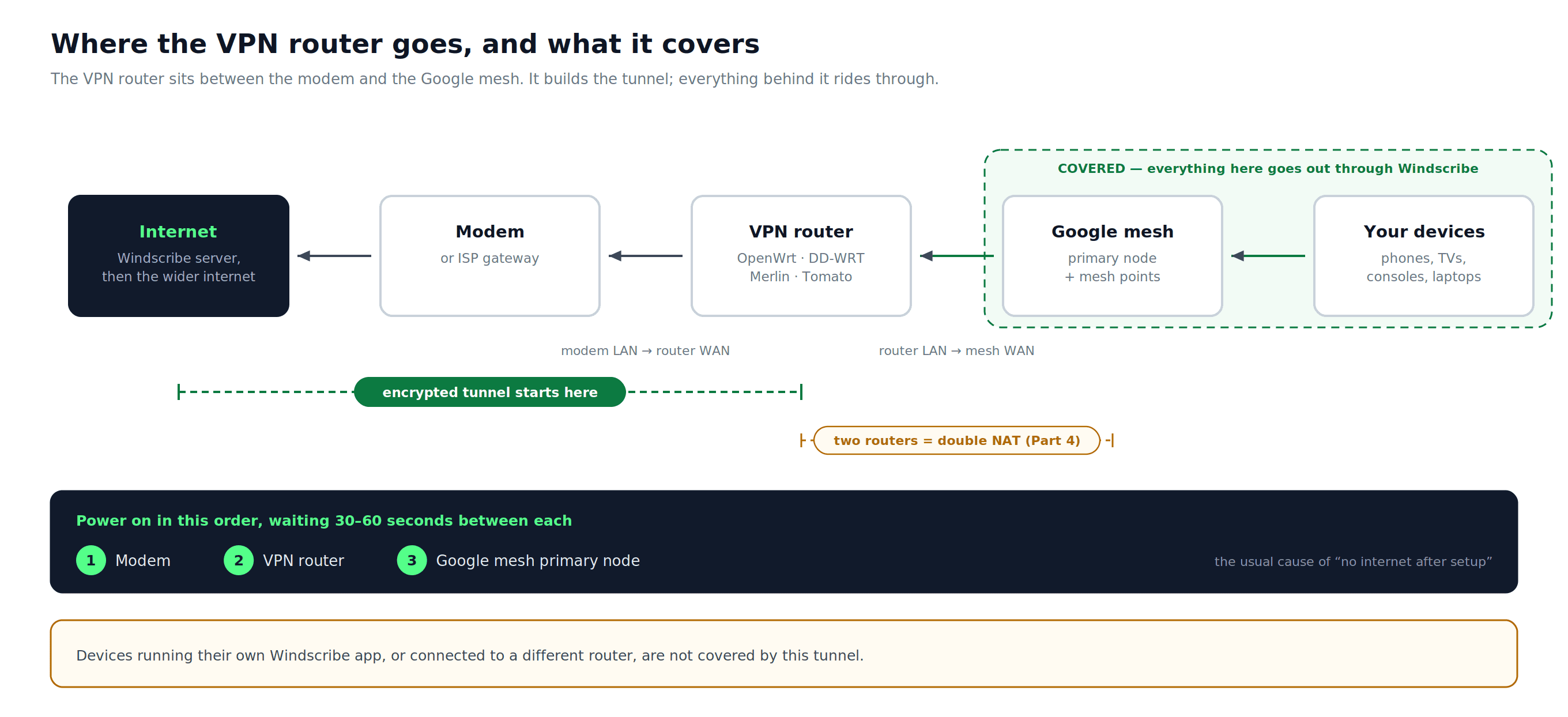
Şekil 2: VPN yönlendiricinin nerede durduğu, hangi cihazların tünelin içine girdiği ve her şeyi açma sırası.
Bölüm 2: Windscribe Yapılandırma Dosyalarını İndirme
- Protokolünüz için yapılandırma oluşturucuyu açın ve istenirse oturum açın:
- WireGuard (önerilen): WireGuard Yapılandırma Oluşturucu
- OpenVPN: OpenVPN Yapılandırma Oluşturucu
- Gerekli alanları yapılandırın:
- WireGuard: Bir Konum, Bağlantı Noktası (emin değilseniz 443 kullanın) ve Anahtar Çifti. Bırakın Yeni Anahtar Çifti mevcut bir anahtar çiftini yeniden kullanmanız gerekmediği sürece seçili kalır.
- OpenVPN: Bir Konum / IP, Protokol, Port (emin değilseniz 443 kullanın) ve OpenVPN Sürümü yönlendiricinizin OpenVPN istemcisiyle eşleşen. Mümkün olduğunda UDP kullanın. TCP kısıtlı ağlarda yardımcı olabilir ancak hızları düşürebilir.
- Yapılandırmayı indirin:
- WireGuard: Seçiniz Yapılandırmayı İndir indirmek için
.confdosya. - OpenVPN: Seç Yapılandırmayı İndir indirmek için ZXKEEP000ZX.
.ovpndosyasını. Ardından seçin Kimlik Bilgilerini Alın Ayrı ayrı alın ve oluşturulan OpenVPN kullanıcı adını ve parolasını not edin. Bunlar ana Windscribe giriş bilgilerinizden ayrıdır.
- WireGuard: Seçiniz Yapılandırmayı İndir indirmek için
Bölüm 3: VPN Yönlendiricisini Yapılandırın
WireGuard ile OpenWrt
WireGuard paketlerini kurun
- OpenWrt yönetici paneline şu adresten erişin:
192.168.1.1. - Şuraya gidin System > Software ve OpenWrt sürümünüz için gerektiği gibi WireGuard destek paketlerini kurun:
luci-proto-wireguard,wireguard-toolsvekmod-wireguardKurulumdan sonra yeniden başlatın.
Arayüzü oluşturun
- Şuraya gidin Network > Interfaces ve tıklayın Yeni Arayüz Ekle.
- Arayüze bir isim verin (örneğin,
windscribe) ve protokolü şu şekilde ayarlayın WireGuard VPN. Tıklayın Arayüz Oluştur.
Yapılandırma dosyasını okuyun
İndirilen .conf dosyayı basit bir metin düzenleyicide açın. Bu dosya şu biçimde değerler içerecektir:
[Interface] PrivateKey = <your_private_key> Address = <your_vpn_tunnel_ip> DNS = <dns_server>[Peer] PublicKey = <server_public_key> PresharedKey = <preshared_key> AllowedIPs = <allowed_ip_ranges> Endpoint = <server_hostname>:<port>
PresharedKey bazı Windscribe konfigürasyonlarında bulunur ve bazılarında bulunmaz. Dosyanızda görünüyorsa yapıştırın; yoksa alanı boş bırakın. Her üretilen değeri, dahil olmak üzere ZXKEEP000ZX- olarak o konfigürasyon için yetkili kabul edin. AllowedIPs, bu konfigürasyon için yetkilidir.
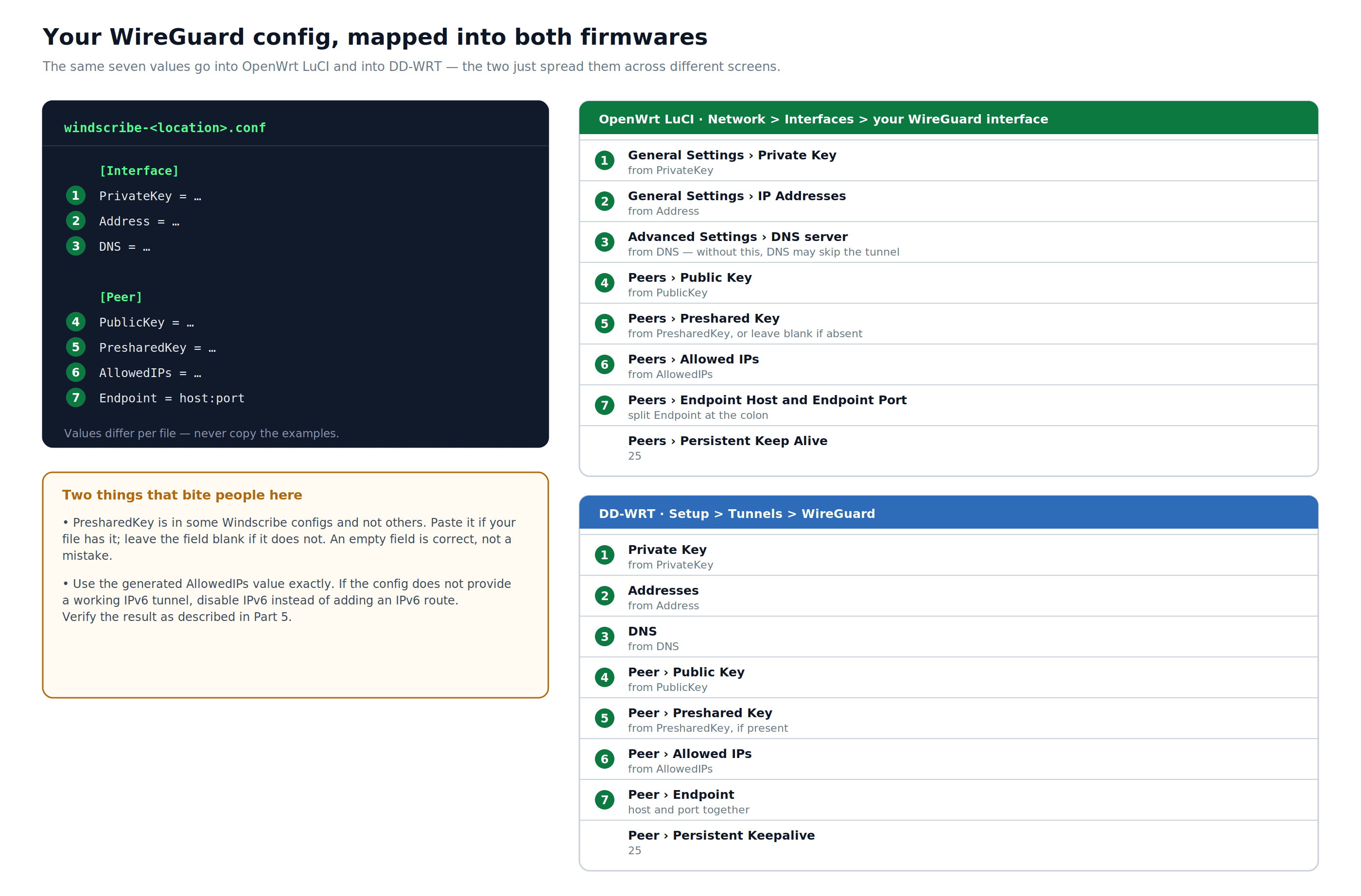
Şekil 3: Aynı yedi oluşturulmuş yapılandırma değeri OpenWrt LuCI ve DD-WRT'ye eşlenmiştir. Kopyalayın AllowedIPs tam olarak dosyanızdan, ve yapılandırma çalışan bir IPv6 tüneli sağlamadıkça bir IPv6 rotası eklemeyin.
Genel Ayarlar sekmesi
- Özel Anahtar: değeri şuraya yapıştırın
PrivateKey - IP Adresleri: şuradan değeri girin
Address
Gelişmiş Ayarlar sekmesi
- DNS sunucusu: şuradan değeri girin
DNS. Bunun olmadan, DNS sorguları VPN tüneli üzerinden yönlendirilmeyebilir.
Eşler sekmesi
Tıklayın Eş Ekle ve şunu girin:
- Herkese Açık Anahtar: Şu değerden
PublicKeyaltında[Peer] - Ön Paylaşımlı Anahtar: şu değerden
PresharedKeyyapılandırma dosyasında mevcutsa; yoksa boş bırakın - İzin Verilen IP'ler: tam değeri kopyalayın
AllowedIPs - Uç Nokta Ana Bilgisayar: alan adı kısmını
Endpoint - Uç Nokta Portu: için port kısmı
Endpoint - Kalıcı Yaşatma (Keep Alive):
25
Tıklayın Kaydet.
Güvenlik Duvarı ve Yönlendirme
Şuraya gidin Network > Firewall ve LAN trafiğinin ona iletilebilmesi ve VPN çıkışında maskelemenin etkinleştirilmesi için WireGuard arayüzünü yapılandırın. En temiz yaklaşım özel bir VPN güvenlik duvarı bölgesidir. Arayüzü mevcut WAN bölgesine atamak da işe yarayabilir, ancak davranış OpenWrt sürümüne ve yapılandırmaya göre değişir.
Çoğu OpenWrt sürümünde WireGuard otomatik olarak şu yolu izleyerek yönlendirme yapar route_allowed_ips. Kontrol edin Network > Routing oluşturulanla eşleşen rotaların AllowedIPs WireGuard arayüzünde mevcut olup olmadığını doğrulamak için. Eğer yoklarsa ve manuel olarak rota eklerseniz, mevcut bir varsayılan WAN rotasıyla çakışmadıklarından emin olun.
Tıklayın Save & Apply.
WireGuard ile DD-WRT
Windscribe'ın iki adet mevcut DD-WRT WireGuard rehberi bulunmaktadır. Eğer DD-WRT sürümünüz yapılandırma içe aktarmayı destekliyorsa önerilen rehberi kullanın; eski sürümler için veya değerleri elle girmeyi tercih ediyorsanız manuel rehberi kullanın:
- DD-WRT için Önerilen WireGuard Yönlendirici Kurulum Rehberi
- DD-WRT için Manuel WireGuard Yönlendirici Kurulum Rehberi
Aşağıdaki adımlar, manuel yöntemin genel akışını yansıtmaktadır.
- DD-WRT yönetici paneline şu adresten erişin:
192.168.1.1. - Git ve Setup > Tunnels seçin WireGuard sekme.
- WireGuard istemcisini etkinleştirin.
- Windscribe
.confeğer derlemeniz destekliyorsa içe aktarma seçeneğini kullanarak veya yapılandırmadan değerleri manuel olarak girerek dosyayı içe aktarın:- Özel Anahtar: kaynak
PrivateKey - Adresler: kaynak
Address - DNS: kaynak
DNS
- Özel Anahtar: kaynak
- Aşağıdaki Eş bölümde, şu değerleri girin:
[Peer]:- Herkese Açık Anahtar: şundan
PublicKey - Ön Paylaşımlı Anahtar: şundan
PresharedKeyvarsa - Uç Nokta: dan
Endpoint - İzin Verilen IP'ler: tam değeri kopyalayın
AllowedIPs - Kalıcı Keepalive:
25
- Herkese Açık Anahtar: şundan
- Ayarları uygulayın ve yeniden başlatın.
DD-WRT sürümünüz WireGuard desteği içermiyorsa, OpenVPN kullanın ve Windscribe Yardım Merkezi'ne danışın güncel olmayan bir DD-WRT OpenVPN kılavuzunu takip etmek yerine.
Bölüm 4: Çift NAT ve Köprü Modu
Google mesh sistemini başka bir yönlendiricinin arkasına yerleştirmek çift NAT oluşturur: iki katmanlı Ağ Adresi Çevirisi. Çoğu aktivite için bu sorun yaratmaz. Port yönlendirme gerektiren oyunlar, VoIP ve hizmetlerde sorunlara neden olabilir.
Tek bir Google Wifi cihazı kullanıyorsanız ve ek mesh noktalarınız yoksa:
Köprü modu mevcut ancak Google tarafından ilk tercih edilen yapılandırma olarak önerilmemektedir. Etkinleştirmek için:
- Google Home uygulamasını açın.
- Şuraya gidin Home > Wifi > Settings.
- Dokun Advanced Networking > Network mode.
- Cihazınızı seçin, ardından dokunun Köprü modu.
- Dokun Kaydet.
Köprü modu etkinleştirildiğinde, Google birim sistemi geçiş noktası olarak işlev görür. Aşağı akış Google ağı için NAT ve DHCP, yukarı akış VPN yönlendiricisi tarafından yönetilir.
Birden fazla Google ağ noktanız varsa:
Birincil düğümü köprü moduna koymayın. Çoklu düğüm kurulumunda birincil noktada köprü modunu etkinleştirmek, ağ (mesh) işlevselliğini devre dışı bırakır ve birkaç Google Nest Wifi özelliğini düşürür. Bunun yerine:
- Google mesh sistemini VPN yönlendiricisinin arkasında yönlendirici modunda bırakın.
- Çift NAT'ı kabul edin. Web gezintisi, yayın akışı ve çoğu uygulama için sorun yaratmayacaktır.
- Belirli bir uygulama port yönlendirme gerektiriyorsa, bunu hem VPN yönlendiricide hem de Google mesh yönlendiricinizde yapılandırın. Ayrıca VPN tüneli üzerinden gelen trafiğe ihtiyacınız varsa, yalnızca iki yerel yönlendirici yönlendirmesi yeterli olmayacaktır: Windscribe tarafında da port yönlendirmesi yapılandırılmalıdır. Geçici port yönlendirme sadece Pro sürümündedir; kalıcı port yönlendirme satın alınmış Statik IP gerektirir. Lütfen Sorun Giderme'deki port yönlendirme bölümüne bakın.
- İSS modeminiz veya ağ geçidiniz de NAT yapıyorsa, Google sisteminden ziyade İSS cihazını köprüleyin. Bu, mesh işlemini etkilemeden bir NAT katmanını kaldırır.
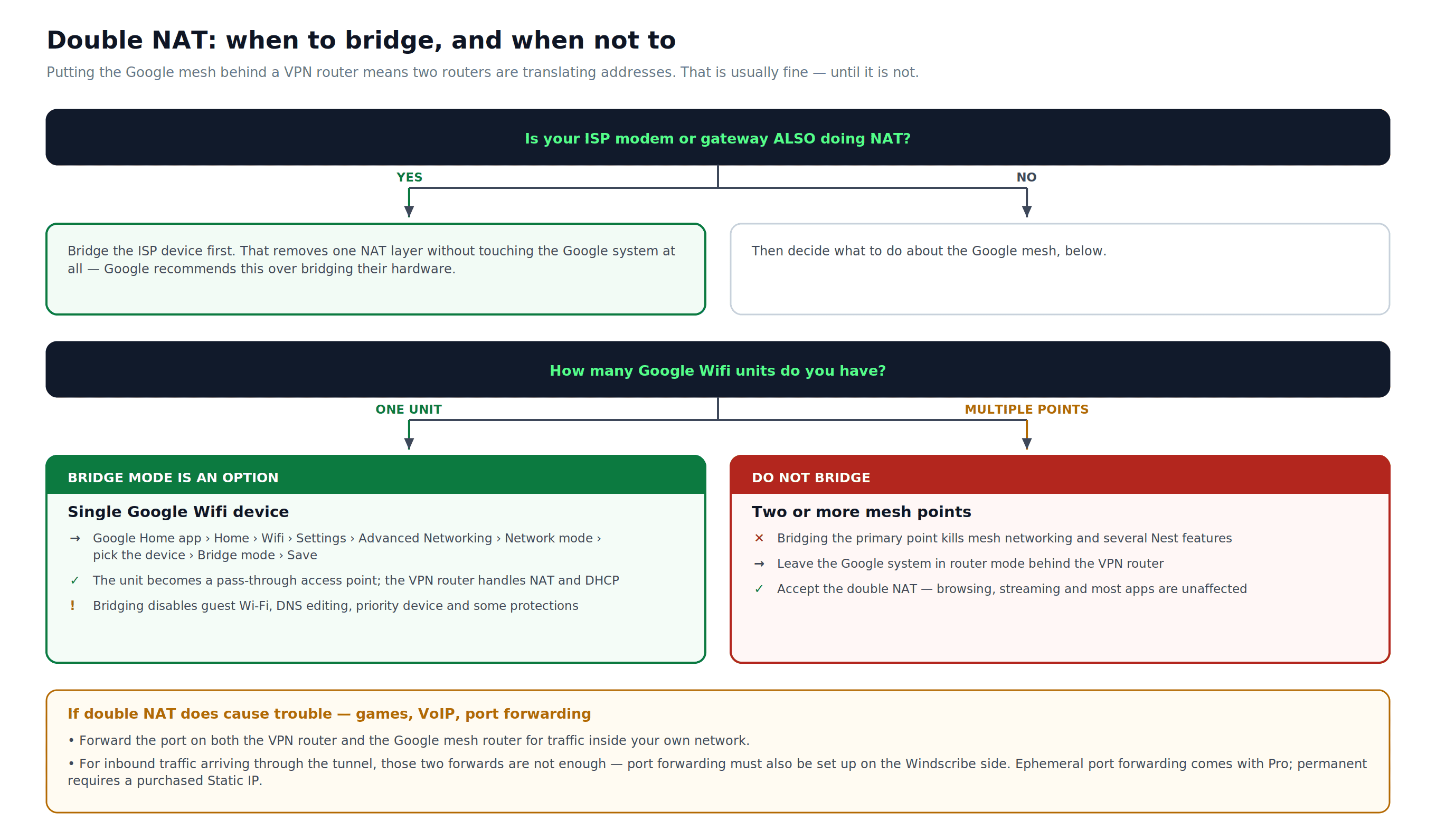
Şekil 4: Köprü modunu kullanıp kullanmayacağınız, kaç tane Google Wifi cihazınız olduğuna ve ISS cihazınızın NAT yapıp yapmadığına bağlıdır. Diyagram son... Kaydet adım ve Pro'ya özel ile Statik IP port yönlendirme sınırlarını içerir.
Bölüm 5: IPv6 Sızıntıları
Bu rehber, Windscribe üzerinden IPv4 yönlendirmesini yapılandırır. Eğer yönlendiriciniz veya Google ağınız aynı zamanda IPv6 trafiği de iletiyorsa ve bu trafik tünel üzerinden yönlendirilmiyorsa, VPN'i atlayacak ve IPv6 destekli sitelerde gerçek IP adresinizi gösterecektir.
Bunu önlemek için:
- Oluşturulan Windscribe yapılandırmasını kontrol edin. Yalnızca sağladığı adresleri ve rotaları kullanın; kendiniz bir IPv6 rotası oluşturmayın.
- Oluşturulan yapılandırma çalışan bir IPv6 tüneli sağlamıyorsa, VPN yönlendiricisinin WAN ve LAN arayüzlerindeki IPv6'yı devre dışı bırakın. Bu, çoğu ev kurulumu için en basit yaklaşımdır.
- Doğrulama adımlarını Bölüm 6'da çalıştırarak sızıntı olmadığından emin olun.
Bölüm 6: Bağlantıyı Doğrulayın
Kurulum tamamlandıktan sonra üç kontrolü de çalıştırın.
- IP kontrolü: Ziyaret edin windscribe.com/what-is-my-ip Google ağı üzerindeki bir cihazdan. Gösterilen IP adresi, ISS'nizin IP'si değil, yapılandırma dosyanızdaki Windscribe sunucu konumuna uymalıdır.
- DNS sızıntısı testi: Ziyaret edin dnsleaktest.com ve genişletilmiş testi çalıştırın. ISS'niz veya ev yönlendiricinizin DNS'i görünmemelidir. Sızıntı testi sağlayıcıları çözümleyicileri farklı etiketler, ancak ISS'nizin nameserver'larını gösteren herhangi bir sonuç, DNS'in VPN üzerinden yönlendirilmediği anlamına gelir. Bu olursa, VPN arayüzündeki DNS ayarını tekrar kontrol edin.
- IPv6 sızıntı testi: Ziyaret edin ipv6leak.com Veya DNS sızıntı testi sayfasındaki IPv6 sonuçlarını gözden geçirin. ISS'nizin IPv6 adresi görünüyorsa, oluşturulan yapılandırma çalışan bir IPv6 tüneli sağlamadıkça VPN yönlendiricisinde IPv6'yı devre dışı bırakın, ardından yeniden test edin.
Yöntem B: Cihaz Başına Windscribe Uygulamaları
Windscribe'ı doğrudan her cihaza kurun. Bu, yönlendirici değişikliği gerektirmez ancak her cihazda ayrı ayrı ayarlanmalıdır.
Desteklenen Platformlar
- Windows, macOS, Linux: tam cihaz VPN kapsamı
- iOS ve Android: tam cihaz VPN kapsamı
- Chrome, Firefox, Edge (tarayıcı uzantısı): yalnızca tarayıcı trafiği. Uzantı, aynı cihazdaki diğer uygulamalardan gelen trafiği korumaz ve masaüstü veya mobil uygulama ile eşdeğer değildir.
İndir windscribe.com/download.
Kurulum Adımları
- Platformunuz için Windscribe uygulamasını indirin ve kurun.
- Uygulamayı başlatın ve giriş yapın.
- Listeden bir sunucu konumu seçin.
- Tıklayın veya dokunun Bağlan.
Masaüstü ve mobil uygulamalar, VPN tüneli beklenmedik şekilde kesilirse tüm trafiği engelleyen Windscribe'ın yerleşik Güvenlik Duvarını içerir. Bu koruma tarayıcı uzantısında mevcut değildir.
Öne Çıkan Özellikler
- Bölünmüş Tünelleme: Belirli uygulamaları veya alan adlarını VPN dışında tutarken diğerlerini içeride tutun. Aşağıda mevcuttur Preferences > Split Tunneling masaüstü uygulamasında.
- R.O.B.E.R.T.: Windscribe'ın DNS düzeyindeki filtreleme sistemi. Reklamları, izleyicileri ve kötü amaçlı yazılım alan adlarını engeller. Hesabım içindeki Güvenlik altında yer alan Engelleme Kategorileri ve Özel Kurallar sayfalarından yapılandırın.
- Statik IP: Planınız satın alınmış bir Statik IP içeriyorsa, her oturumda aynı Windscribe IP adresi üzerinden bağlanabilirsiniz. Bu, küçük bir kullanıcı havuzu tarafından kullanılan paylaşımlı bir veri merkezi veya konut adresidir, özel tek kullanıcı IP'si değildir. Plan Oluşturma uygunluğu, Sınırsız Bant Genişliği ve R.O.B.E.R.T. eklentisini gerektirir.
Sorun Giderme
Yöntem A: Yukarı Akış VPN Yönlendiricisi
VPN aktif ancak IP adresi değişmedi: VPN tünelinin aktif olduğunu ve trafiği yönlendirdiğini doğrulayın. OpenWrt'de, ZXKEEP000ZX ile kontrol edin Network > Routing oluşturulan değerlere uyan rotalar için; AllowedIPs WireGuard genellikle bunları otomatik olarak ekler. route_allowed_ips. DD-WRT'de, aşağıdaki başlık altında bağlantı durumunu kontrol edin Status > WireGuard veya Status > OpenVPN.
Öldürme anahtarı: başarısız kapanma davranışını yapılandırma: Windscribe uygulamasının Güvenlik Duvarı olmadan, VPN yönlendiricisi tünel dışı trafiği engellemek için manuel olarak yapılandırılmalıdır. Tam yaklaşım yazılıma göre değişir ve bu rehberin kapsamı dışındadır. Başarısız kapanma VPN güvenlik duvarı yapılandırması için yönlendirici platformunuzun belgelerine başvurun. Windscribe, yazılımınız için bir öldürme anahtarı rehberi yayınlarsa, genel güvenlik duvarı kurallarının yerine onu izleyin.
Yavaş hızlar: WireGuard, çoğu durumda OpenVPN'den daha hızlı verim sağlar ve desteklendiği yerlerde tercih edilir. TCP üzerinden OpenVPN kullanıyorsanız, UDP'ye geçin. Konumunuza coğrafi olarak yakın bir Windscribe sunucusu seçin. Ayrıca VPN yönlendiricisinin CPU kullanımını kontrol edin: eski tüketici donanımları bağlantı hızından bağımsız olarak VPN verimini kısıtlayabilir.
DNS sızıntıları: VPN arayüzündeki DNS sunucusunu şu değere ayarlayın: ZXKEEP000ZX DNS Windscribe yapılandırma dosyasının alanı. Eğer ISS DNS sunucuları sızıntı testinde hala görünüyorsa, VPN yönlendiricisinin tünel üzerinden Windscribe DNS'i ilettiğini ve Google ağ sisteminin ISS ağ geçidiniz yerine VPN yönlendiricinizi yukarı akış DNS olarak kullandığını doğrulayın. Oluşturulan yapılandırma çalışan bir IPv6 tüneli sağlamıyorsa, IPv6'yı devre dışı bırakın çünkü IPv6 DNS istekleri hala ISS'nize ulaşabilir.
Çift NAT, oyunlar, VoIP veya port yönlendirme ile sorunlara neden olur: Yerel ağ trafiği için hem VPN yönlendiricisinde hem de Google mesh yönlendiricisinde port yönlendirmeyi yapılandırın. Eğer aynı zamanda gelen trafiğin doğrudan VPN tüneli üzerinden bir hizmete ulaşması gerekiyorsa, yalnızca yerel yönlendirici yönlendirmesi bunu başaramaz: Windscribe içinde de port yönlendirmesini yapılandırmanız gerekir. Geçici port yönlendirme sadece Pro üyeler içindir. Kalıcı port yönlendirme satın alınmış Statik IP gerektirir. Kurulum ayrıntıları için Windscribe hesabınızdaki veya belgelerinizdeki port yönlendirme bölümüne bakın. Tek bir Google Wifi cihazı kullanıyorsanız, Bölüm 4'te açıklanan köprü modunu etkinleştirmeyi düşünün. ISS modeminiz de NAT yapıyorsa, önce ISS cihazını köprüleyin.
Boşta kalma süreleri sırasında WireGuard tüneli düşer: Onayla Kalıcı Canlı Tutma ayarlanmıştır 25 eş ayarlarında saniye.
OpenVPN kimlik doğrulama hatası: Windscribe OpenVPN kimlik bilgilerini şu ile aldığınızı onaylayın: Kimlik Bilgilerini Al Ana hesap girişinizden değil, OpenVPN Yapılandırma Oluşturucudan alın. Sorun devam ederse yapılandırma dosyasını yeniden indirin. .ovpn Sorun devam ederse yapılandırma dosyasını yeniden indirin.
Google ağı üzerindeki cihazlar kurulumdan sonra internete erişemiyor: Yeniden başlatma sırası: modem önce, VPN yönlendirici ikinci, Google mesh ana düğüm üçüncü. Bir sonraki cihazı çalıştırmadan önce her cihaz arasında 30 ila 60 saniye bekleyin. OpenWrt'de, WireGuard arayüzü güvenlik duvarı bölgesinin VPN iletme ve maskeleme için doğru yapılandırıldığını doğrulayın. Eskimiş veya bozuk bir yapılandırma olasılığını elemek için Windscribe Yapılandırma Oluşturucudan yapılandırma dosyasını yeniden indirin.
Yöntem B: Cihaz Başına Uygulamalar
Uygulama bağlanıyor ancak hızlar yavaş: Konumunuza coğrafi olarak daha yakın bir Windscribe sunucusuna geçin. Mobil cihazlarda, ağ tarafındaki kısıtlamaları dışlamak için hücresel bağlantıdan Wi-Fi'ye veya tam tersine geçiş yapın. Masaüstünde ise başka bir uygulamanın arka planda bant genişliği tüketip tüketmediğini kontrol edin.
Windscribe Güvenlik Duvarı bağlantı kesildikten sonra tüm trafiği engelliyor: Windscribe uygulamasının Güvenlik Duvarı, VPN aktif olmadığında tüm trafiği engellemek üzere tasarlanmıştır. Normal bağlantıyı geri yüklemek için Windscribe'a yeniden bağlanın veya aşağıdaki alandan Güvenlik Duvarını devre dışı bırakın: Preferences > Firewall ayrılmadan önce.
Tarayıcı uzantısı tüm trafiği korumuyor: Chrome, Firefox ve Edge uzantıları yalnızca tarayıcı trafiğini kapsar. Aynı cihazdaki diğer uygulamalardan gelen trafik uzantıyı tamamen atlar. Cihaz genelinde kapsama alanı için tam Windscribe masaüstü veya mobil uygulamasını yükleyin.
R.O.B.E.R.T. ihtiyacınız olan bir siteyi engelliyorsa: Hesabım içindeki Güvenlik altında yer alan Engelleme Kategorileri sayfasını açın ve siteyi yakalayan engelleme listesini kapatın ya da Özel Kurallar sayfasında o alan adı için bir İzin Ver kuralı ekleyin.
Sıkça Sorulan Sorular
Yukarı akış yönlendirici yöntemini kullanmak için ücretli bir Windscribe hesabına ihtiyacım var mı?


Google Nest Wifi veya Google Wifi kurulumuyla en iyi çalışan VPN özellikli router hangisidir?
Bir VPN yönlendiricisini yukarı akışa eklemek ağ hızlarımı yavaşlatır mı?
Bu kılavuz Nest Wifi Pro için geçerli mi?
Kurulumu tamamladıktan sonra Windscribe sunucu konumumu nasıl değiştiririm?
Windscribe'ı Al
Cihaz bazlı uygulama yöntemi (Yöntem B), Windscribe'ın ücretsiz planıyla çalışır. E-posta onayı sonrasında ayda 10 GB'a kadar veri sağlar ve kaydolmak için kredi kartı gerektirmez.
Yukarı akış yönlendirici yöntemi (Yöntem A), OpenVPN veya WireGuard yapılandırma dosyaları oluşturmak için ücretli bir hesap gerektirir. İki ücretli seçenek mevcuttur:
- Pro: 69+ ülkelerindeki tüm sunucu konumlarına erişim, sınırsız veri, R.O.B.E.R.T. ve özel yapılandırma oluşturma. Aylık planda 9$/ay veya yıllık planda 69$/yıl (aylık 5,75$) ödeyin. Geçici port yönlendirme yalnızca Pro'ya özeldir. Kalıcı port yönlendirme satın alınmış Statik IP gerektirir.
- Plan Oluştur: Yalnızca ihtiyacınız olan sunucu konumlarını seçin. Her konum aylık 1$ tutarındadır. Sınırsız Bant Genişliği ve R.O.B.E.R.T. ek olarak aylık 1$ tutarındadır. Minimum harcama ayda 3$'dır. Statik IP uygunluğu, Sınırsız Bant Genişliği ve R.O.B.E.R.T. eklentisini gerektirir.
Mevcut fiyatlandırmayı şu adreste onaylayın windscribe.com/upgrade satın almadan önce.