Kılavuz WireGuard Yönlendirici Kurulum Kılavuzu (DD-WRT)


WireGuard, son birkaç yıldır geliştirilmekte olan yeni bir VPN protokolüdür. Genellikle OpenVPN’den daha hızlı ve IKEv2’den daha esnektir; bu da onu çevrimiçi etkinliklerinizi güvence altına almak için harika bir seçenek yapar. Tüm Windscribe uygulamaları WireGuard protokolünü zaten içerir, ancak onu bir yönlendiricide kullanmak istiyorsanız DD-WRT yazılımı da bu protokole destek eklemiştir.
WireGuard’ı yönlendiricinizde kurmak için aşağıdaki adımları izleyin. (Yapılandırma oluşturucumuzun ücretli bir özellik olduğunu unutmayın.)
Yapılandırma seçenekleriniz, sahip olduğunuz DD-WRT sürümüne bağlı olarak biraz farklı görünebilir.
Yönlendirici modeliniz için mevcut olan en güncel DD-WRT sürümüne güncellemenizi önemle tavsiye ederiz: https://dd-wrt.com/support/router-database/
DD-WRT’nin güncel bir sürümünü kullanıyorsanız bunun yerine bu Önerilen Kurulum kılavuzunu kullanmanızı öneririz.
DD-WRT’nin eski sürümleri için aşağıdaki adımlarla devam edin:
1. Adım
Web sitemizde hesabınızla oturum açın: https://windscribe.com/login
Ardından WireGuard yapılandırma oluşturucu sayfasına gidin: https://windscribe.com/myaccount/config-generator#wireguard
2. Adım
Bağlantınız için bir konum ve port seçin (emin değilseniz port 443’ü kullanın) ve Download Config düğmesine basın.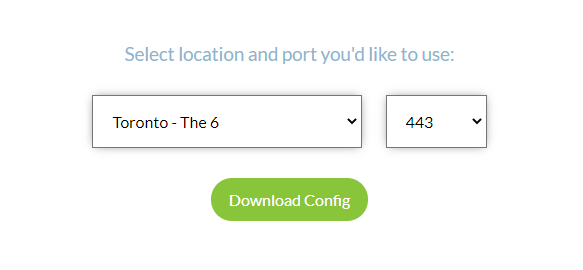
3. Adım
İndirilen yapılandırma dosyasını Not Defteri gibi bir metin düzenleyiciyle açın.
Yapılandırma ayrıntılarını yönlendirici ayarlarına girmeniz gerekecek. (Bu kılavuzdaki değerlerin aynısını KULLANMAYIN, çalışmazlar)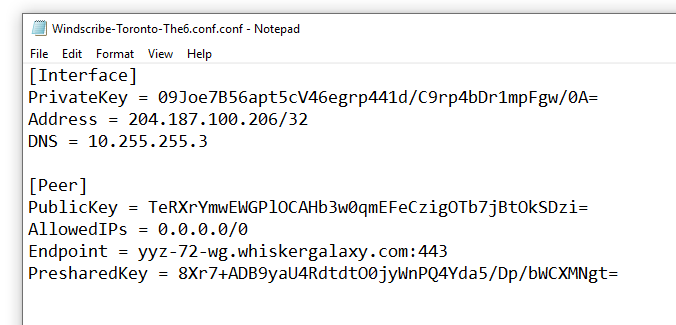
4. Adım
DD-WRT yönlendirici arayüzünü açın.
Genellikle tarayıcınızda 192.168.1.1 adresini ziyaret ederek erişebilirsiniz.
Ardından üstteki Setup sekmesine, sonra da onun altındaki Tunnels sekmesine gidin.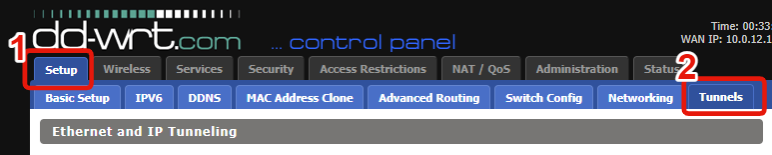
5. Adım
Add Tunnel düğmesine basın. 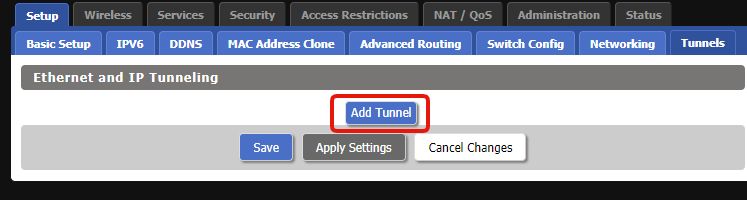
6. Adım
Enable seçeneğini seçin.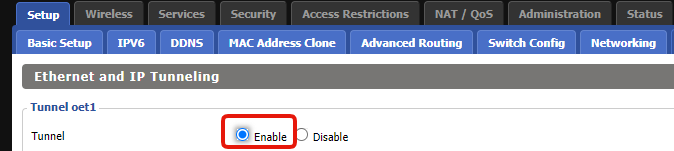
7. Adım
İlk bölüm için şu seçenekleri girin:
Protocol Type: WireGuard
CVE-2019-14899 Mitigation: Enable
NAT via Tunnel: Enable
Local Port: Varsayılan değerde bırakın (51820)
MTU: 1420
Local Public Key: Boş Bırakın
DNS servers via tunnel: DNS değerini yapılandırma dosyasından kopyalayın (genellikle 10.255.255.3 olur)
Firewall inbound: Enable
Kill Switch: Enable
Advanced Settings: Enable
Local Private Key: WireGuard yapılandırmasındaki PrivateKey değerini kullanın.
Buradaki diğer seçenekleri boş bırakın.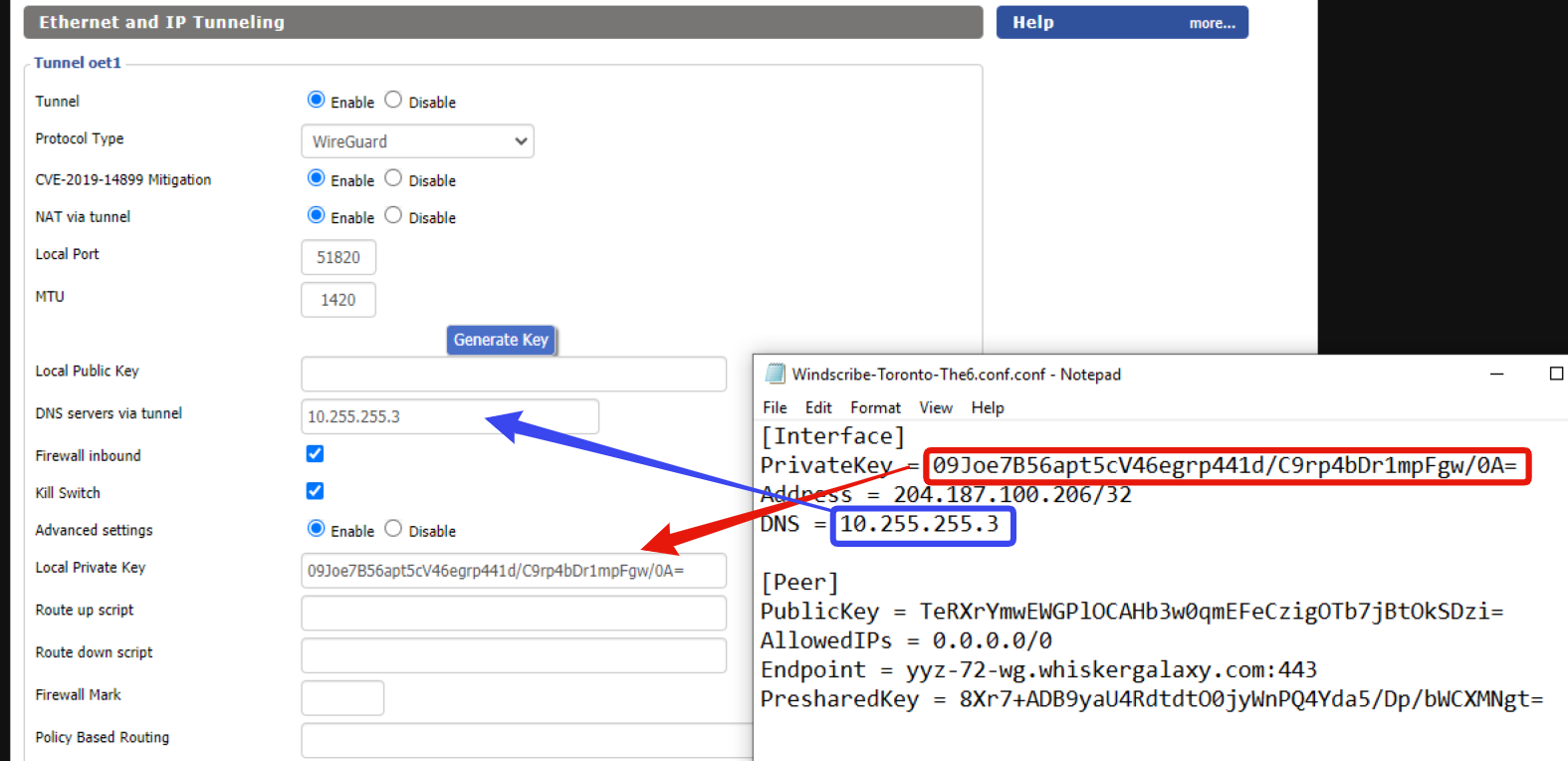
8. Adım
Add Peer düğmesine basın; aşağıda daha fazla seçenek görünecektir.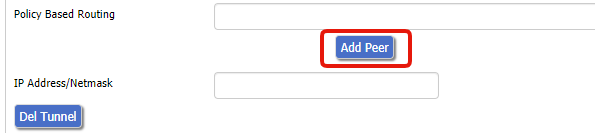
(İsteğe bağlı) Bağlantıya konumun adını veya başka bir etiket verin.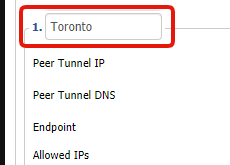
9. Adım
Peer seçenekleri için şu değerleri girin:
Peer Tunnel IP: 0.0.0.0
Peer Tunnel DNS: DNS değerini yapılandırma dosyasından kopyalayın (genellikle 10.255.255.3 olur)
Endpoint: Enable
Endpoint Address: WireGuard yapılandırma dosyasındaki Endpoint ana bilgisayar adını ve portunu girin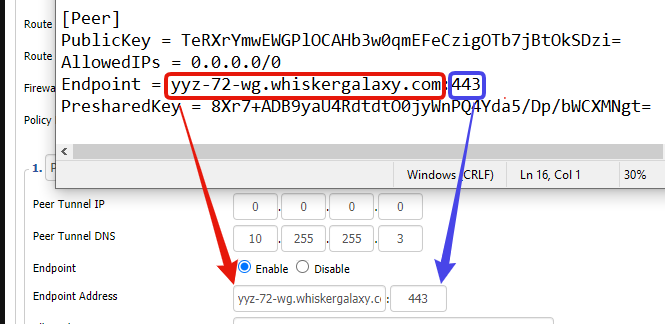
Şu değerlerle devam edin:
Allowed IPs: 0.0.0.0/0
Route Allowed IPs via tunnel: Enable
Persistent Keepalive: 25
Peer Public Key: WireGuard yapılandırma dosyasındaki PublicKey değerini kopyalayın
Use Pre-shared Key: Enable
Pre-shared Key: WireGuard yapılandırma dosyasındaki PresharedKey değerini kullanın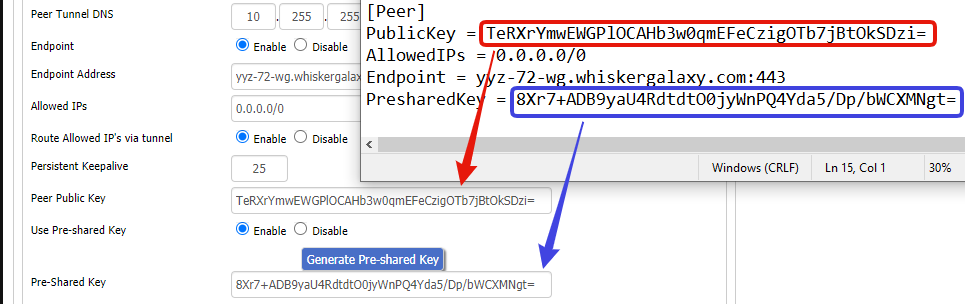
10. Adım
Son olarak en altta bir seçenek daha göreceksiniz.
IP Address/Netmask: WireGuard yapılandırma dosyasındaki Address değerini kopyalayın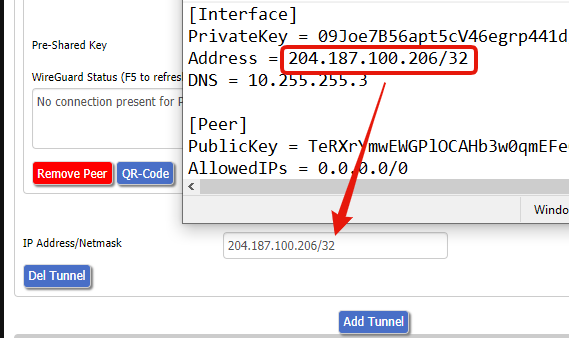
11. Adım
Yapılandırmayı kaydetmek ve bu WireGuard tüneli üzerinden VPN’e bağlanmak için en alttaki Apply Settings düğmesine basın.
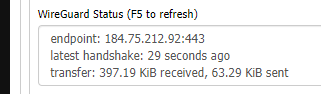
Tünelin durumunu, peer’ın WireGuard Status bölümüne bakarak görebilirsiniz: