macOS'ta Split Tunneling Nasıl Etkinleştirilir


Split Tunneling macOS cihazlarda IP/Ana Bilgisayar Adı düzeyinde kullanılabilir. Cihazında etkinleştirmek için şu adımları izle:
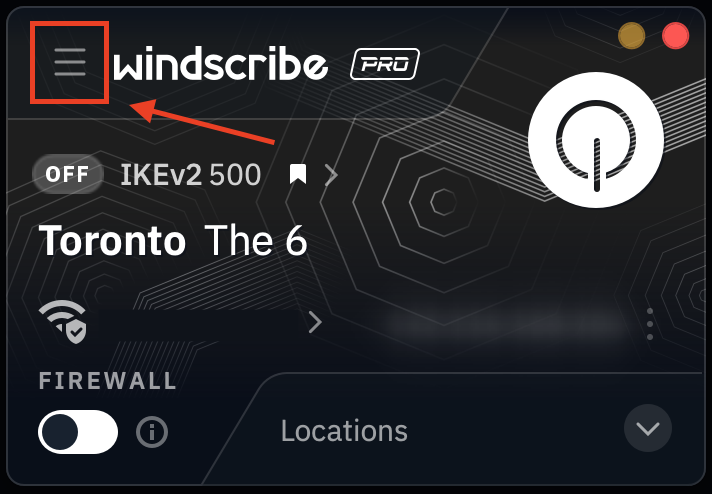
1. Windscribe uygulamasını aç ve sol üstteki Preferences/Menu düğmesine dokun
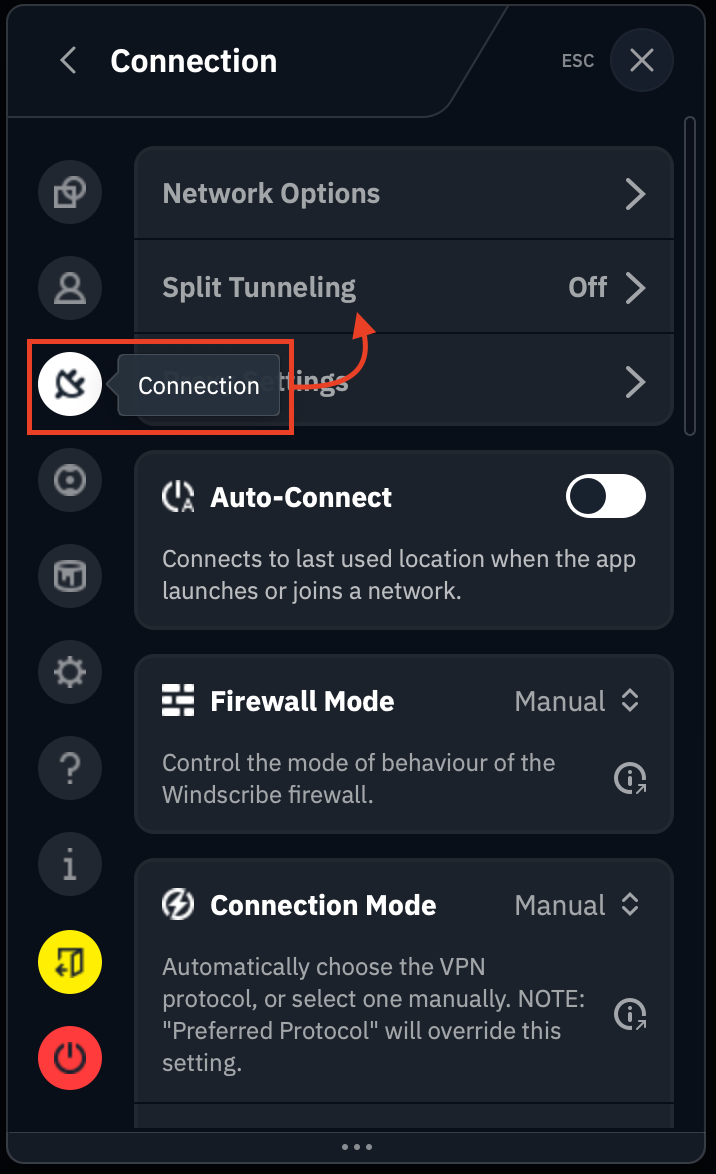
2. Connection alt menüsüne git ve Split Tunneling seçeneğini belirle
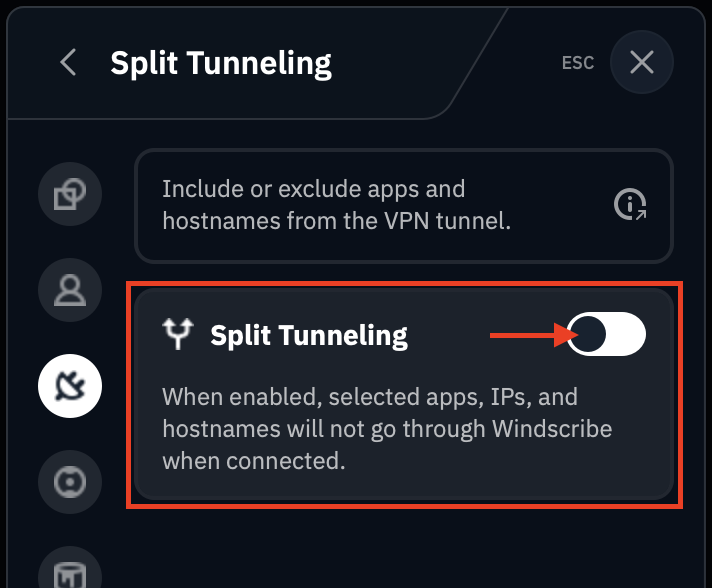
3. Cihazda Split Tunneling'i etkinleştirmek için düğmeyi aç (yeşil = açık)
4. Bu özelliği ilk kez etkinleştiriyorsan, enable ayarlarında Split Tunnel sistem uzantısını etkinleştirmeni gerektiren bir uyarı görürsün
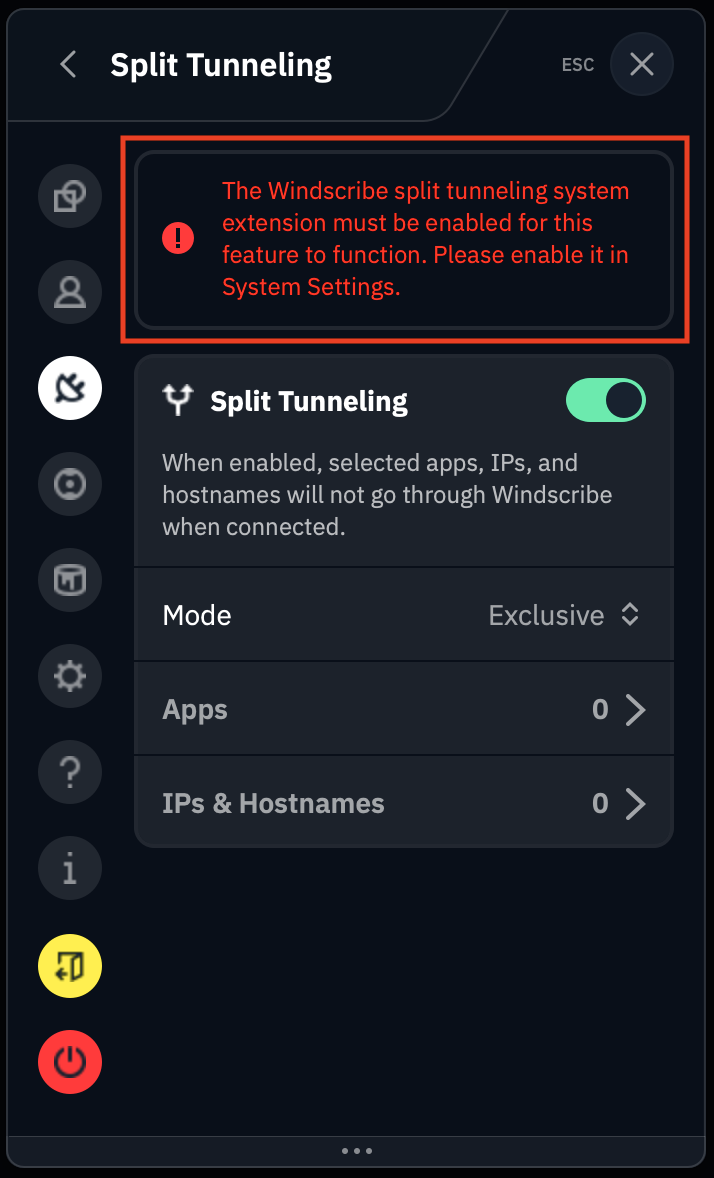
Bu ilk sefer değilse veya bu özelliği zaten etkinleştirdiysen sonraki adıma geç
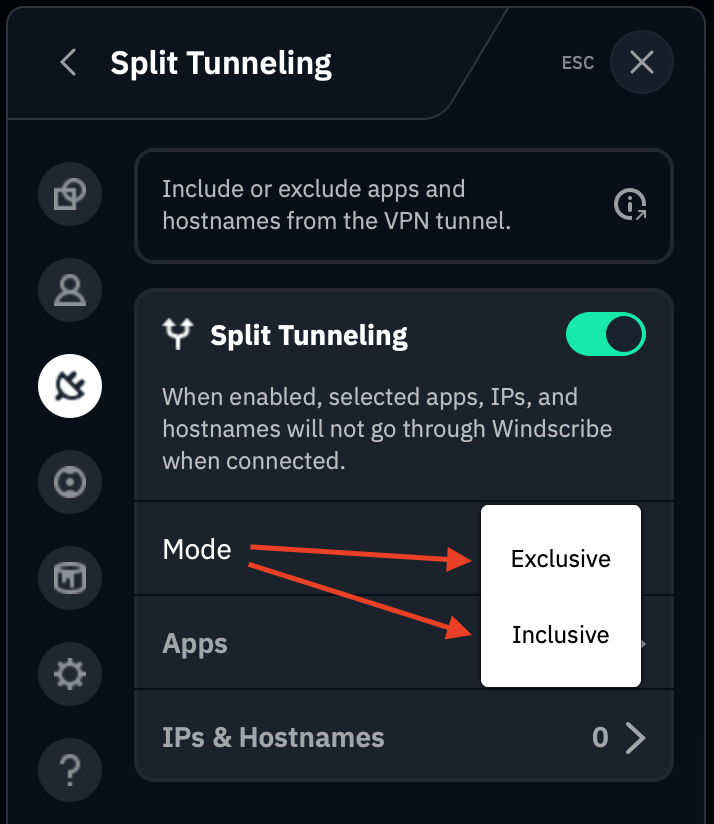
5. Kullanmak istediğin Split Tunneling modunu seç: Exclusive veya Inclusive
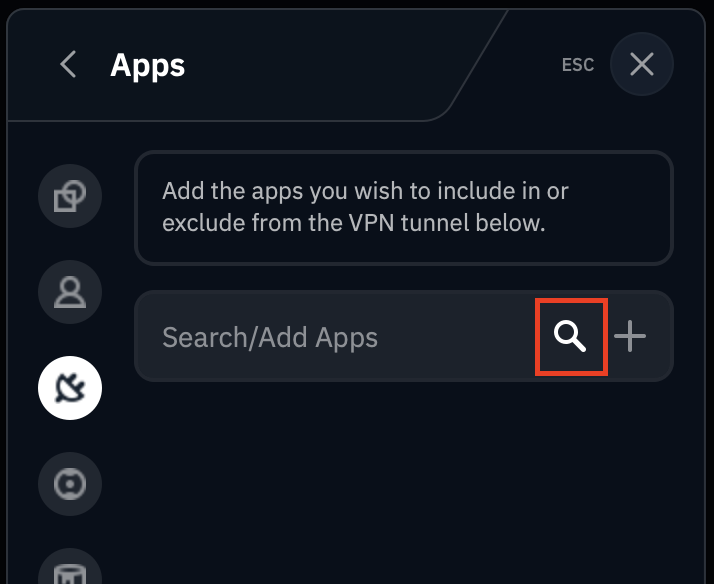
6. Ardından Split Tunnel kurallarına eklemek istediğin Uygulamaları seç. Büyüteç simgesi aracılığıyla cihazındaki yüklü uygulamaların otomatik doldurulmuş listesinde arama yapabilirsin
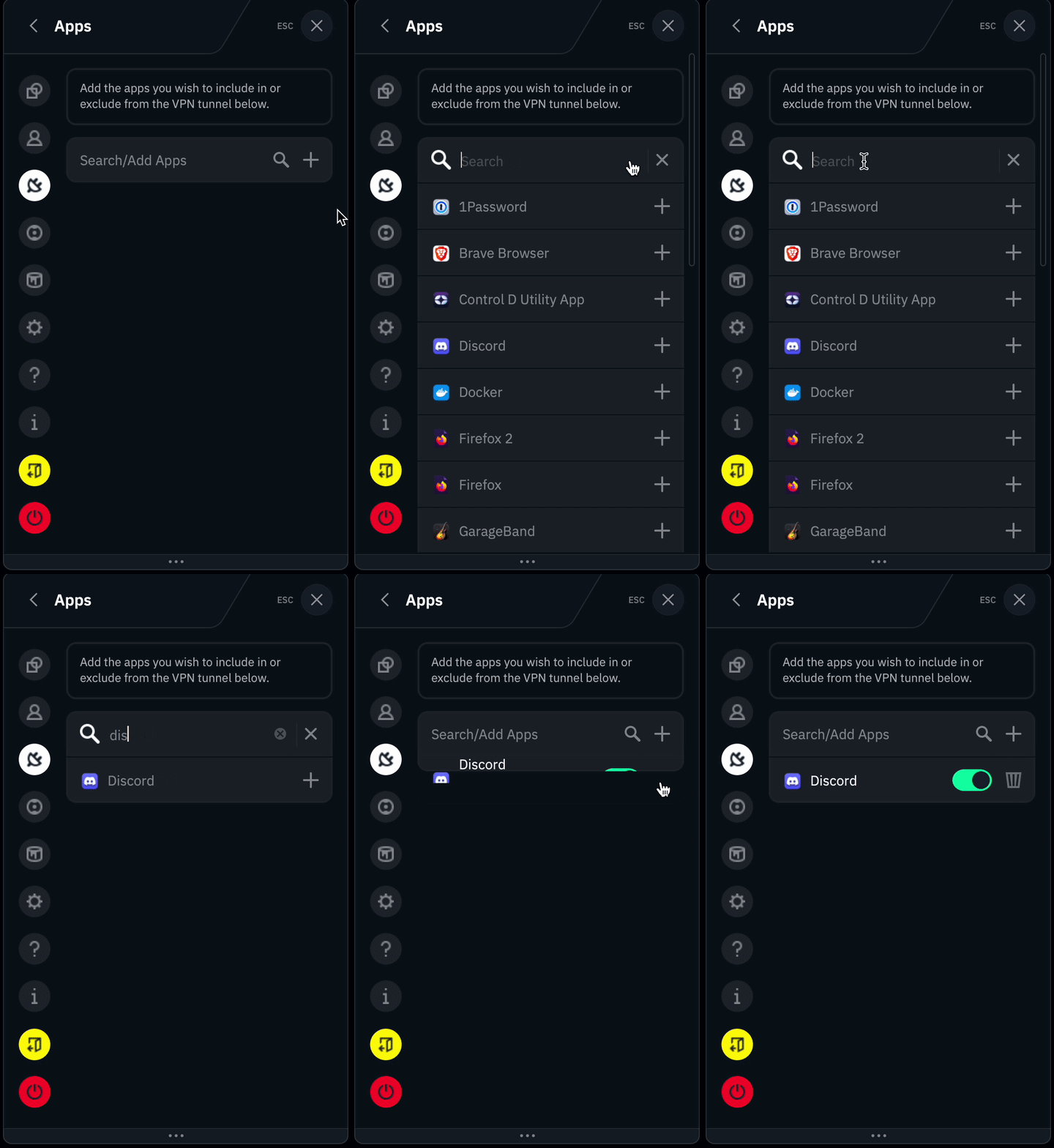
Ardından listeyi kaydırabilir veya burada örneğimizdeki Discord gibi aradığın uygulamanın adını yazabilirsin:
Bunun yerine IPs & Hostnames seçeneğini kullanmayı tercih ediyorsan sonraki adıma geç.
7. IPs & Hostnames option seçeneğini belirle ve Split Tunnel kuralları listesine eklemek istediğin ana bilgisayar adını veya IP adresini gir. Listeye eklemek için plus (+) simgesine bas.
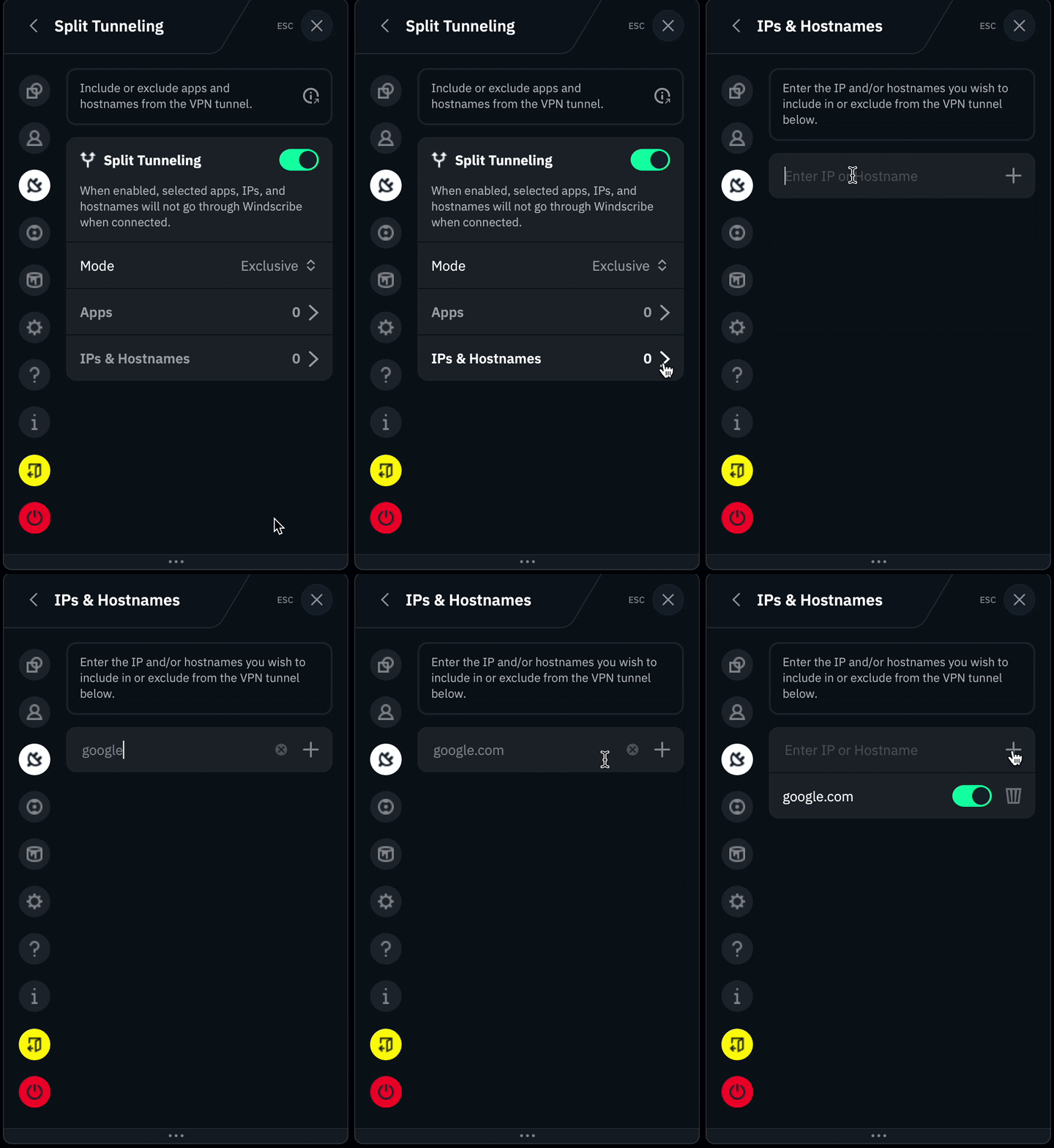
veya
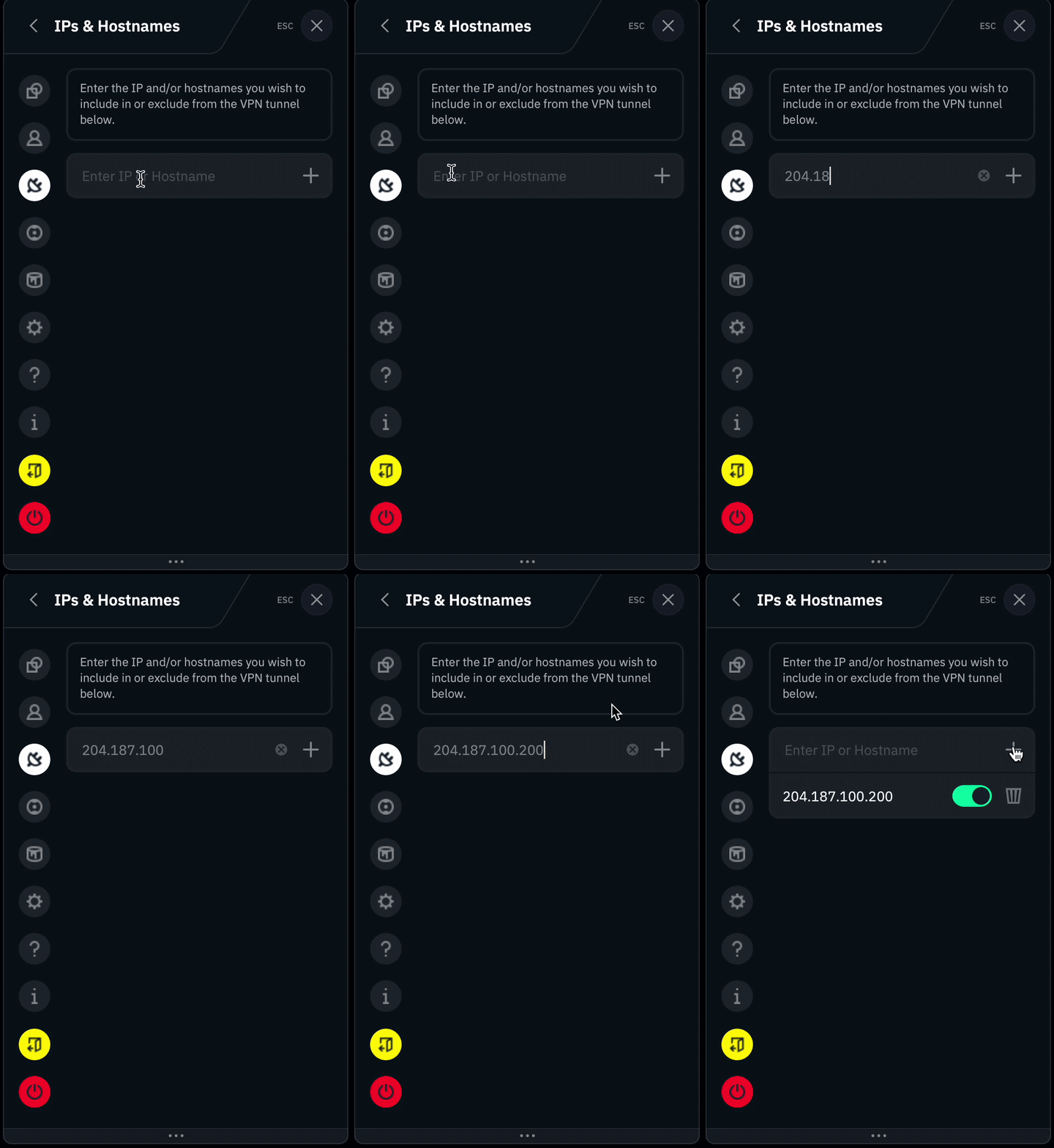
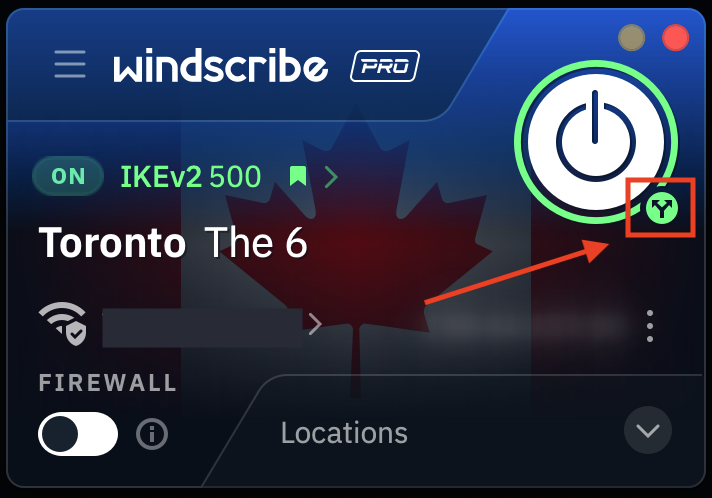
8. IP'leri ve/veya ana bilgisayar adlarını kurallar listene ekledikten sonra ana uygulama ekranına dön, VPN bağlantısını kes ve ardından yeniden bağlan. Split Tunneling etkinleştirildiğinde bağlan düğmesinin altında küçük bir ayrık ok simgesi görürsün.