

macOS Sistem Ayarları'nda Windscribe Bölünmüş Tünel Uzantısı Nasıl Etkinleştirilir


Buna Neden İhtiyacım Var?
macOS üzerinden Bölünmüş Tünelleme kullanmaya çalışıyorsan, Bölünmüş Tünel Sistem Uzantısı'nın varsayılan olarak otomatik şekilde devre dışı bırakılmasıyla ilgili bir sorunla karşılaşabilirsin. Bu durum özelliğin beklendiği gibi çalışmamasına neden olur.
Bölünmüş Tünelleme'nin çalışması için macOS sisteminin Windscribe uygulamasına trafiği izleme ve değiştirme izni vermesi gerekir; aksi halde Windscribe bölünmüş tünelleme işlevlerini düzgün biçimde gerçekleştiremez. Bu, macOS sisteminin bu izni açıkça vermeni sağlamasından ibarettir. Ağ trafiğini ele geçirmeye çalışan kötü amaçlı bir uygulama, eylemleri hakkında seni bilgilendiren bu güvenlik istemi nedeniyle bunu yapamaz.
Bölünmüş tünel uzantısı macOS'ta ilk kez kullanıldığında işletim sistemi, kullanıcının uzantıya sistem ayarlarından izin vermesi gerektiğini belirten tek seferlik bir istem gösterir.
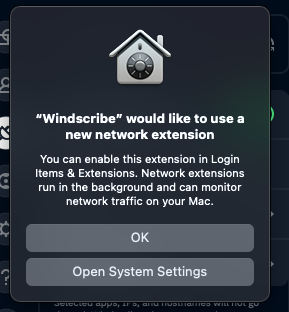
İletişim kutusu yalnızca kapatılır ve o anda işlem yapılmazsa bu bazen gözden kaçabilir. Durum ne olursa olsun, gerekirse bu özelliği etkinleştirme talimatları aşağıdadır (eski macOS sürümlerinin talimatları için aşağı kaydır).
Windscribe Bölünmüş Tünel Uzantısı Nasıl Etkinleştirilir (macOS 15):
- Sistem Ayarları'nı aç (
Command + Space'e bas, "Sistem Ayarları" yaz, Enter'a bas). - Sol kenar çubuğundan Genel'i seç.
- Giriş Öğeleri ve Uzantılar'a tıkla.
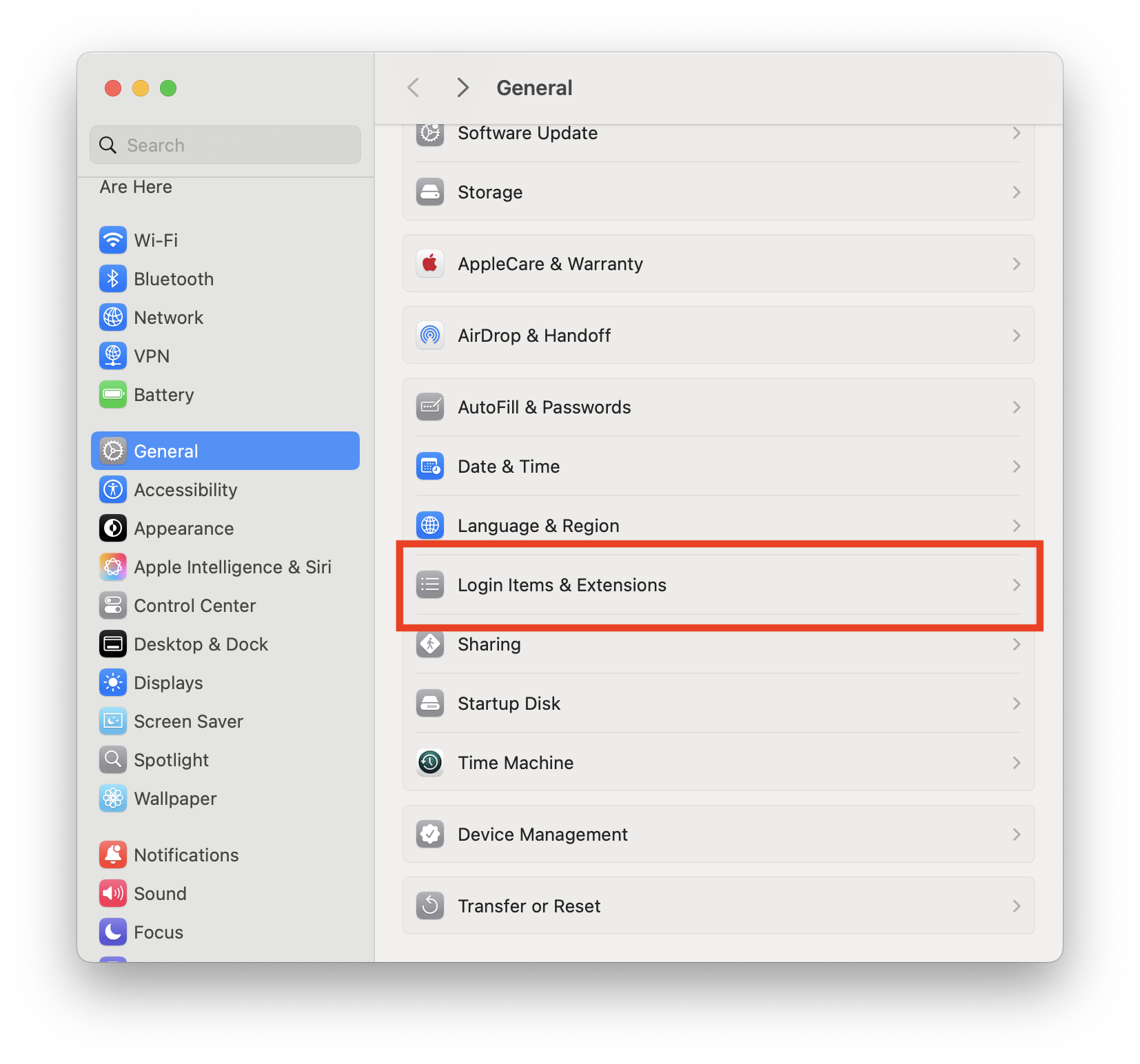
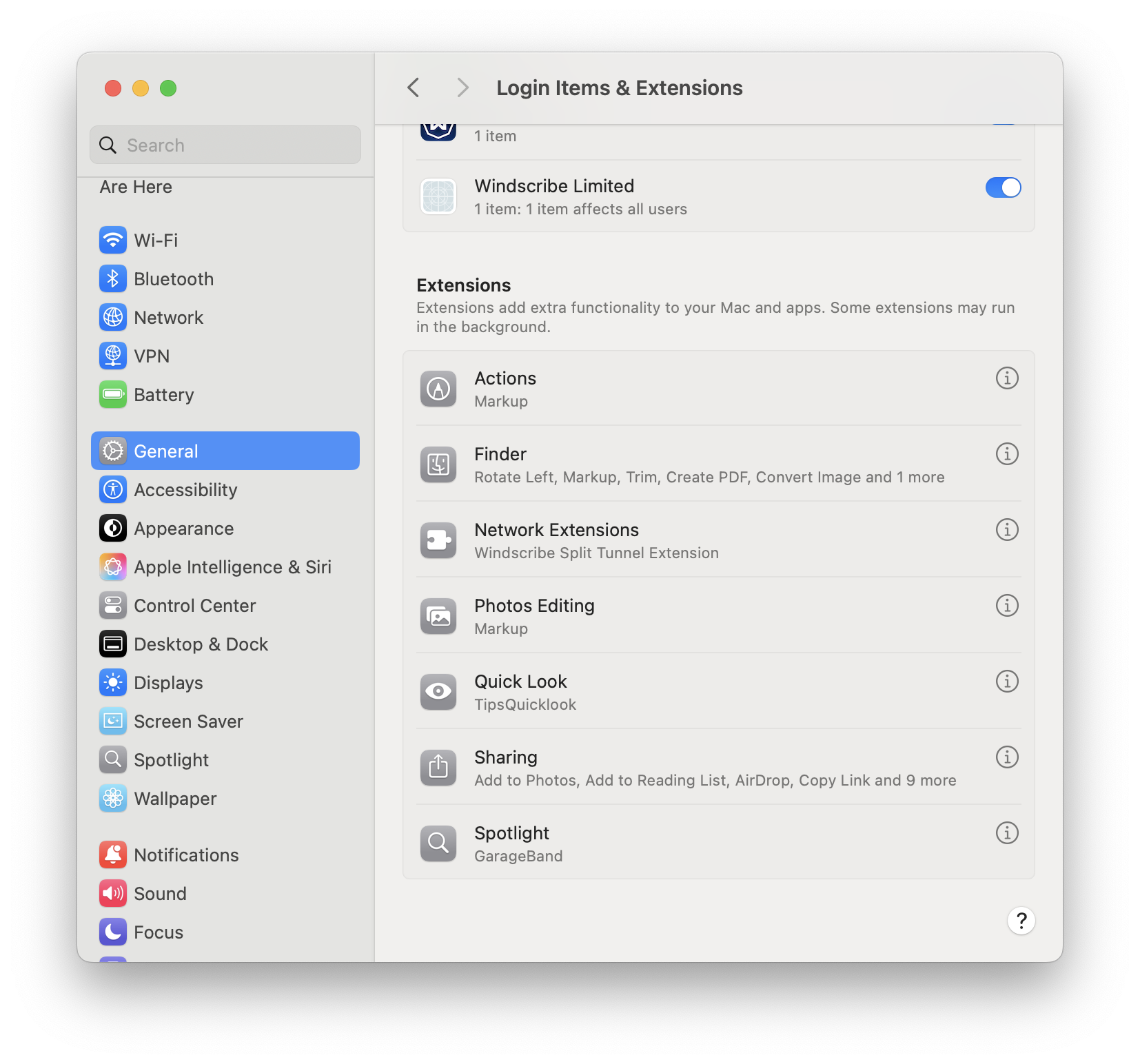
- Uzantılar bölümüne in ve Ağ Uzantıları'nın yanındaki bilgi (ⓘ) düğmesine tıkla.
- Windscribe Split Tunnel Extension'ı bul ve AÇIK konuma getir.
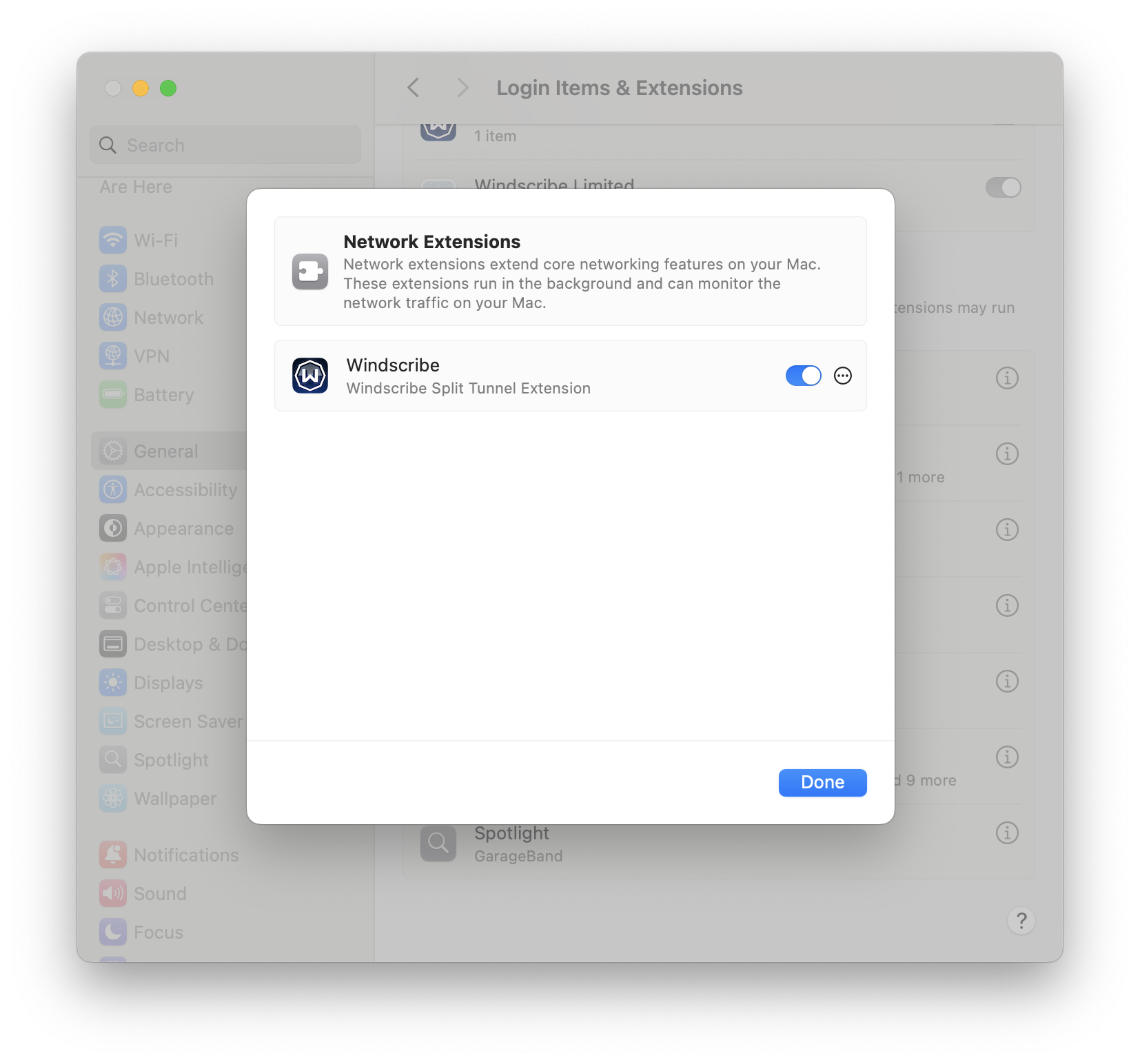
- İstenirse macOS yönetici parolanı gir veya Touch ID kullan.
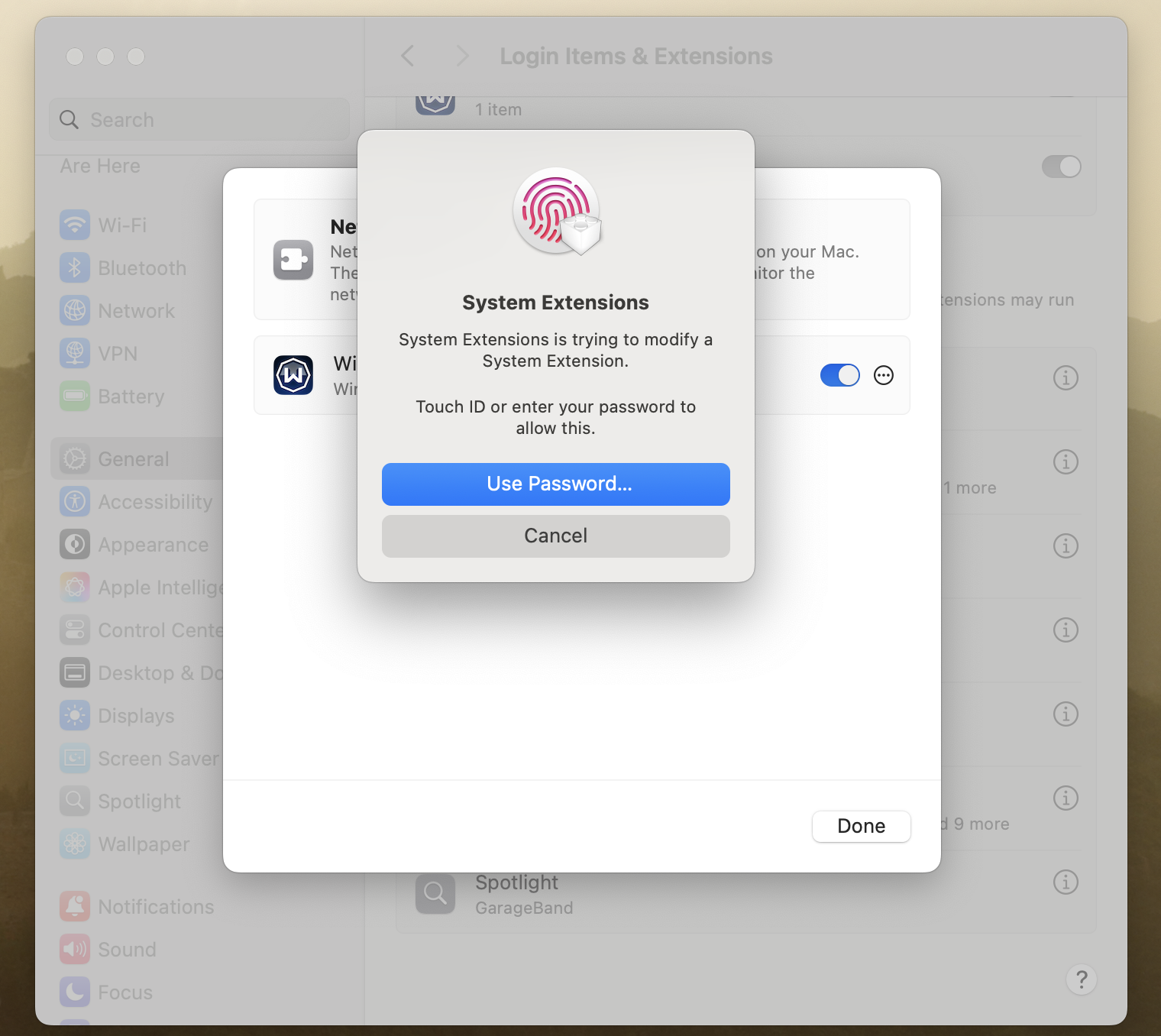
- Değişiklikleri uygulamak için Windscribe'ı yeniden başlat.
Windscribe Bölünmüş Tünel Uzantısı Nasıl Etkinleştirilir (macOS 11, 12):
- Sistem Tercihleri'ni aç
- Güvenlik ve Gizlilik'e tıkla
- Değişiklik yapmak için kilide tıkla ve Mac parolanı gir (kilitliyse)
- “Windscribe” uygulamasından gelen sistem yazılımının yüklenmesi engellendi” mesajındaki İzin Ver düğmesine tıkla
Windscribe Bölünmüş Tünel Uzantısı Nasıl Etkinleştirilir (macOS 13, 14):
- Sistem Ayarları'nı aç
- Gizlilik ve Güvenlik'e tıkla
- Gizlilik ve Güvenlik'te Güvenlik bölümüne in
- “Windscribe” uygulamasından gelen sistem yazılımının yüklenmesi engellendi” mesajındaki İzin Ver düğmesine tıkla
- Mac parolanı gir
Daha Fazla Bilgi
Bölünmüş Tünelleme nedir ve nasıl kullanılır
Windscribe iOS uygulamasında neden Bölünmüş Tünelleme yok?