

Jak używać Windscribe z BitTorrent Classic


Przewodnik konfiguracji Windscribe dla BitTorrent Classic w Windows. To nie jest przewodnik dla BitTorrent Web, który działa w przeglądarce i nie udostępnia poniższych ustawień.
Krótka wersja (dla początkujących)
Jeśli chcesz po prostu bezpieczną konfigurację i wolisz nie poznawać każdego terminu sieciowego przy pierwszym czytaniu, wykonaj te siedem kroków. Reszta przewodnika wyjaśnia każdy z nich dokładniej i dodaje opcjonalne dodatki, które możesz na razie pominąć.
- Zdobądź Full Pro lub Build-a-Plan, który obejmuje potrzebne lokalizacje z obsługą peer-to-peer.
- Otwórz Windscribe i ustaw Firewall Mode na Always On.
- Połącz się z lokalizacją z obsługą peer-to-peer.
- Otwórz BitTorrent Classic dopiero wtedy, gdy Windscribe pokazuje CONNECTED.
- Pozostaw ustawienia proxy BitTorrent Classic na (none).
- Uruchom sprawdzanie IP torrenta (zobacz Weryfikacja bezpiecznego połączenia), zanim pobierzesz coś prawdziwego.
- Zamknij BitTorrent Classic, zanim rozłączysz Windscribe.
To cała bezpieczna ścieżka. Wszystko poniżej to szczegóły i opcjonalne dopracowanie.
Zanim zaczniesz
Kilka faktów, dzięki którym nie będziesz musiał kontaktować się z pomocą techniczną:
- Ruch peer-to-peer to funkcja planów płatnych. Działa na Full Pro oraz na Build-a-Plan dla lokalizacji serwerów uwzględnionych w Twoim planie. Jest wyłączony na darmowych serwerach.
- Połącz się z lokalizacją z obsługą peer-to-peer. Większość płatnych lokalizacji na to pozwala. W aplikacji Windscribe każda lokalizacja bez obsługi peer-to-peer jest oznaczona przekreśloną ikoną P2P — użyj tej ikony, żeby omijać takie serwery. Kilka lokalizacji jest wykluczonych z powodu lokalnych ograniczeń lub reguł dostawcy. Dokładna lista może się zmieniać, więc ikony w aplikacji są najbardziej aktualnym przewodnikiem.
- Nie używaj do tego Residential Static IP od Windscribe. Residential Static IP nie mają włączonego peer-to-peer, więc ruch po prostu nie przejdzie.
- Nudna, ale konieczna uwaga: VPN zmienia to, kto widzi Twoje IP, a nie to, co wolno Ci robić. Pobieraj i udostępniaj tylko treści, do których masz prawo, i przestrzegaj prawa w miejscu, w którym mieszkasz.
Najpierw konfiguracja Windscribe
Przy BitTorrent Classic kolejność działań ma większe znaczenie niż jakiekolwiek ustawienie w kliencie, bo Twoją siatką bezpieczeństwa jest aplikacja Windscribe, a nie klient. Skonfiguruj VPN, zanim klient w ogóle się otworzy.
Słowo o tym, dlaczego Firewall, a nie „kill switch”: kill switch jest reaktywny. Przecina połączenie dopiero po zauważeniu, że VPN spadł, a w tej luce pakiety mogą nadal wychodzić przez Twoje prawdziwe IP. Firewall Windscribe jest proaktywny. Przy wybranym Always On Always-On Firewall jest zaprojektowany tak, by blokować ruch poza tunelem VPN — także gdy aplikacja się zamknie, zawiesi lub komputer się zrestartuje. W branży nazywa się to failing closed. Przy torrentach zostawianych bez nadzoru właśnie o tę właściwość chodzi.
Poprawna kolejność, zgodna z własnymi zaleceniami Windscribe dla torrentów:
- Otwórz aplikację Windscribe. Przejdź do Preferences > Connection i ustaw Firewall Mode na Always On.
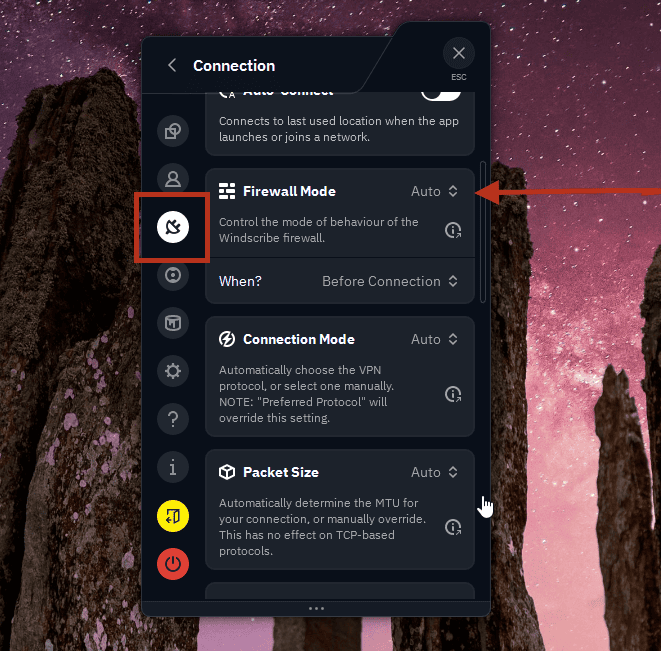
Firewall Mode ustawiony na Automatic (domyślnie)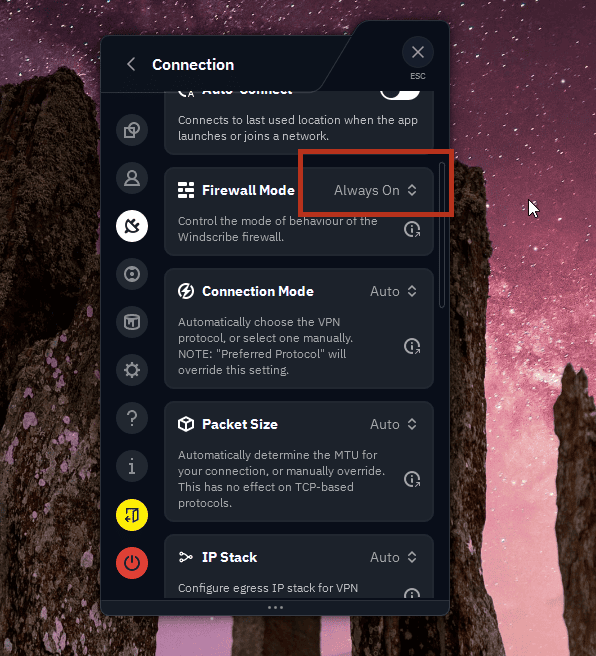
Firewall Mode ustawiony na Always On (tego chcesz) - Połącz się z lokalizacją z obsługą peer-to-peer i poczekaj, aż aplikacja pokaże CONNECTED. Nie pomijaj tego oczekiwania.
- Dopiero teraz otwórz BitTorrent Classic. Otwarcie przed połączeniem VPN ryzykuje ogłoszenie Twojego prawdziwego IP trackerom i peerom.
- Dodaj torrent i pobieraj.
- Gdy pobieranie się skończy, jeśli nie chcesz dalej seedować, kliknij prawym przyciskiem torrent i wybierz Stop. Usuń go z BitTorrent Classic tylko wtedy, gdy nie chcesz go już mieć na liście w kliencie. (Jeśli chcesz dalej seedować przez VPN, po prostu zostaw go działającego.)
- Całkowicie zamknij BitTorrent Classic (File > Exit), a nie tylko zamknij okno.
- Dopiero po zamknięciu klienta rozłącz Windscribe. Jeśli nie chcesz mieć Always-On Firewall poza torrentowaniem, wyłącz go potem.
Ustawienia BitTorrent Classic
Jest tu mniej do skonfigurowania, niż możesz się spodziewać — i tak ma być: ochronę zapewnia aplikacja VPN.
Proxy
Options > Preferences > Connection. Zobaczysz sekcję Proxy Server z listą rozwijaną Type (SOCKS4, SOCKS5, HTTP, HTTP Connect). Zostaw ustawienie na (none). Windscribe nie prowadzi już hostowanych serwerów proxy SOCKS5, więc nie ma tu żadnych danych logowania proxy Windscribe do wpisania. W konfiguracji Windscribe wspierana ścieżka to aplikacja VPN plus Always-On Firewall, a nie proxy w kliencie. Dotykaj tej sekcji tylko wtedy, gdy uruchamiasz własny osobny proxy — to wykracza poza zakres tego przewodnika.
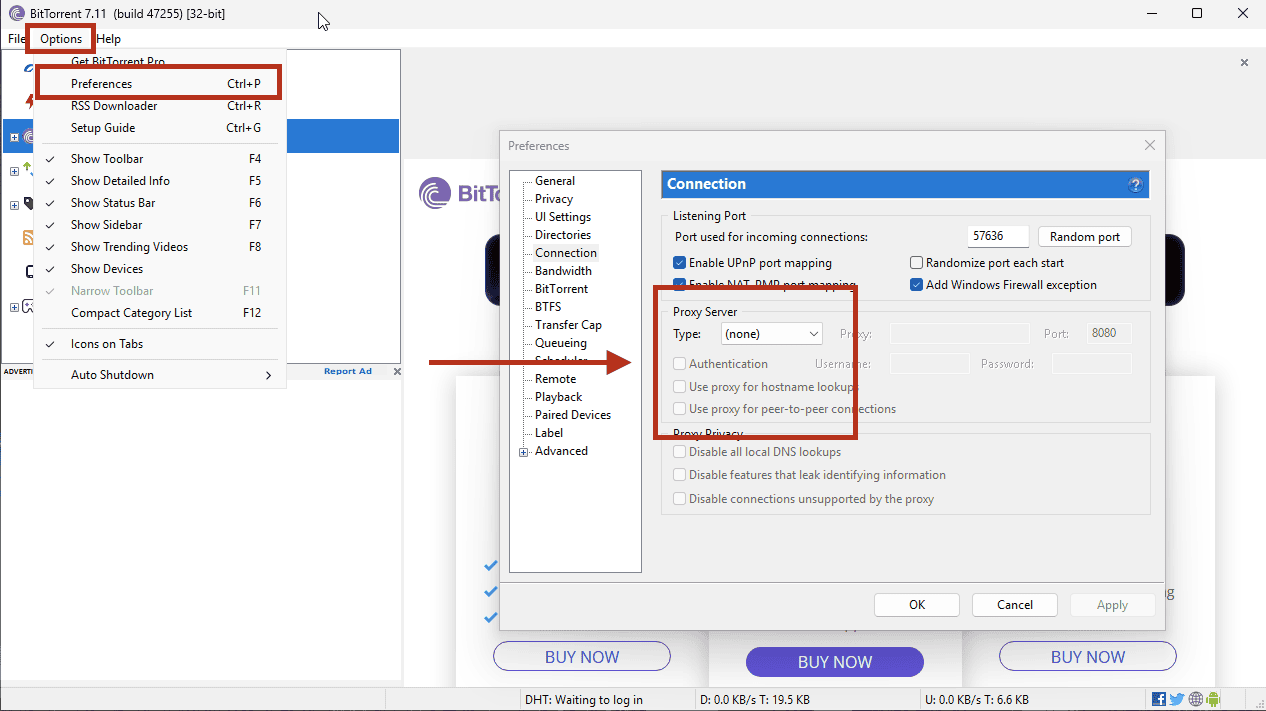
Panel Options > Preferences > Connection w BitTorrent Classic, Proxy Type ustawiony na (none)
Uwaga o „binding”
Niektóre klienty torrent pozwalają przypiąć klienta do konkretnego adaptera sieciowego, żeby odmawiał wysyłania ruchu, gdy interfejs VPN jest niedostępny. Klienci tacy jak qBittorrent udostępniają to bezpośrednio, a tam gdzie klient to obsługuje, binding do interfejsu VPN to dobra dodatkowa warstwa. Jeśli w BitTorrent Classic nie widzisz wyraźnej opcji przypięcia do adaptera/interfejsu, polegaj zamiast tego na Always-On Firewall Windscribe.
Opcjonalnie: przekierowanie portów (zaawansowane)
Opcjonalna sekcja zaawansowana: używaj jej tylko wtedy, gdy zależy Ci na wydajności seedowania lub łączności. Nie jest wymagana dla prywatności, a początkujący mogą ją całkowicie pominąć. Przekierowanie portów może pomóc przy połączeniach przychodzących, łączności i ratio seedowania, ale jest opcjonalne. Oto co oferuje Windscribe, według planu:
- Użytkownicy Pro: tymczasowe przekierowanie portów (ephemeral port forwarding), zamawiane ze strony konta. Jest wliczone bez dodatkowych kosztów i trwa siedem dni naraz, po czym trzeba je zamówić ponownie.
- Build-a-Plan i free: brak tymczasowego przekierowania portów. Build-a-Plan może przenosić ruch peer-to-peer na płatnych lokalizacjach z obsługą peer-to-peer w Twoim planie, ale tymczasowe przekierowanie portów to funkcja wyłącznie Pro.
- Stałe przekierowanie portów: wymaga zakupionego Static IP.
Jedna twarda zasada niezależnie od planu: nie kupuj Residential Static IP do torrentowania. Residential Static IP nie mają włączonego peer-to-peer, więc seedowanie przez nie nie zadziała. Jeśli chcesz Static IP do seedowania, użyj Datacenter Static IP w lokalizacji z obsługą peer-to-peer.
Jeśli zarezerwujesz port, wybierz stały port nasłuchu w BitTorrent Classic (jest w tym samym panelu Options > Preferences > Connection co ustawienia proxy) i wyłącz opcję randomizującą port przy starcie. Użyj tego portu nasłuchu jako portu wewnętrznego, gdy tworzysz przekierowanie portu Windscribe; Windscribe pokaże wtedy zewnętrzny port, z którym łączą się peerzy. Będąc w tym panelu, wyłącz też UPnP i NAT-PMP, żeby klient nie próbował mapować innego portu samodzielnie.
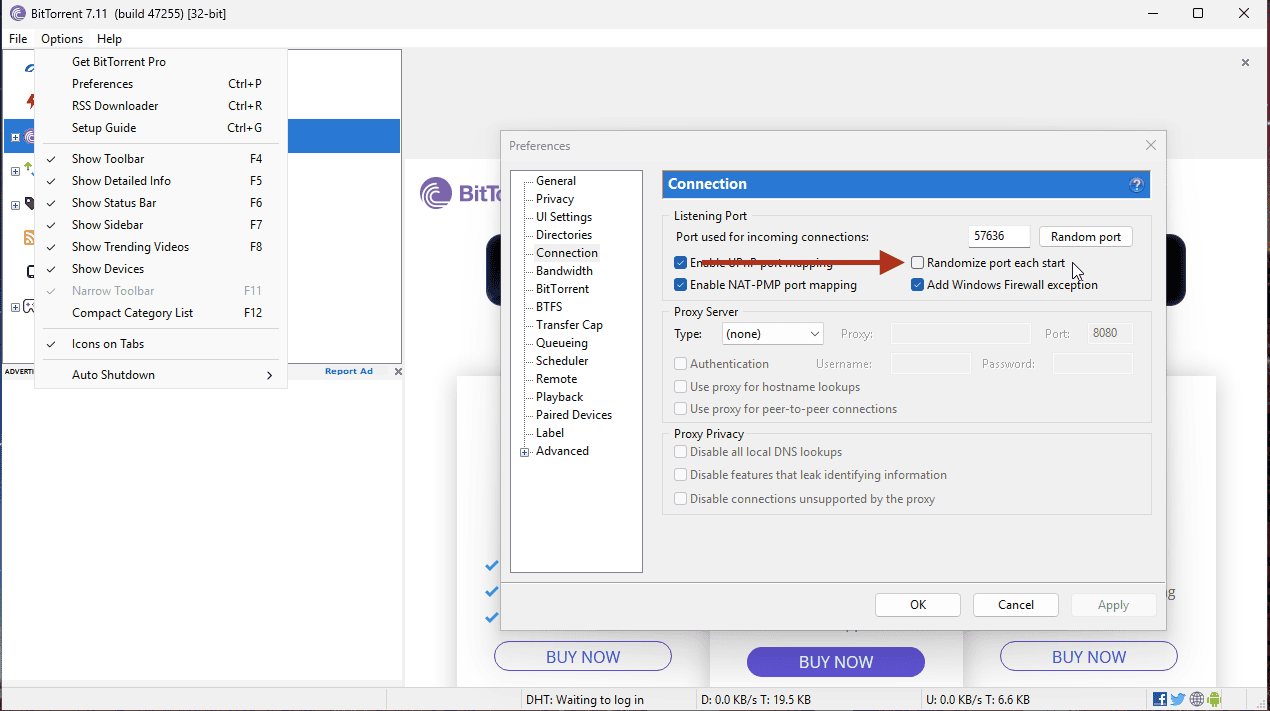
Wyłącz „Randomize port each time BitTorrent starts” przed utworzeniem przekierowania portu
Weryfikacja bezpiecznego połączenia
Test wycieku w przeglądarce nic nie mówi o kliencie torrent, bo klient i przeglądarka mogą iść różnymi trasami. Zweryfikuj klienta bezpośrednio.
- Przy połączonym Windscribe sprawdź swój adres IP w przeglądarce na stronie what is my IP Windscribe. To adres VPN, z którym powinien się zgadzać checker torrentowy.
- Dodaj magnet lub plik .torrent sprawdzający IP z zewnętrznej usługi, np. ipleak.net. Nie pobiera prawdziwej treści; tracker po prostu zapisuje i raportuje IP ogłaszane przez klienta — i o to w teście chodzi.
- Potwierdź, że IP zgłoszone przez checker torrentowy zgadza się z adresem VPN z kroku pierwszego. Muszą się zgadzać. Jeśli pojawia się Twoje domowe IP, zatrzymaj się, sprawdź, że Firewall jest ustawiony na Always On i aplikacja pokazuje CONNECTED, potem spróbuj ponownie.
Jeśli checker torrentowy pokazuje IP Windscribe, a Twojego prawdziwego adresu nigdzie nie widać, BitTorrent Classic idzie przez Windscribe zgodnie z zamierzeniem.
Opcjonalne rozwiązywanie problemów: trackery się nie łączą
Jeśli klient się łączy, ale konkretne trackery nie, sprawdź R.O.B.E.R.T. — serwerowy bloker domen Windscribe na reklamy, trackery, malware i reguły niestandardowe. Standardowe listy blokad włączasz i wyłączasz w aplikacji desktopowej, ale pełniejsze ustawienia i reguły niestandardowe są na Twoim koncie w Moje konto > Bezpieczeństwo. Jeśli zbyt agresywna lista blokad łapie prawidłową domenę trackera, dodaj tę domenę jako regułę Zezwól na stronie Własne reguły i uruchom klienta ponownie.
Najczęściej zadawane pytania
Czy mogę torrentować na darmowym planie Windscribe?


Czy muszę wpisywać dane proxy SOCKS5 w BitTorrent Classic?
Czy używanie Windscribe czyni mnie anonimowym?
Czy potrzebuję przekierowania portów, żeby bezpiecznie torrentować?
Do którego serwera powinienem się połączyć?
Pobieranie startuje, ale trackery się nie łączą. Co jest nie tak?
Zdobądź Windscribe
Peer-to-peer wymaga płatnego planu, więc weź Full Pro albo zbuduj plan pasujący do Twoich lokalizacji, połącz się z serwerem z obsługą peer-to-peer i wróć do pobierania całkowicie legalnych dystrybucji Linuksa.