

Jak skonfigurować przekierowanie portów


ZASTRZEŻENIE: To Twoja odpowiedzialność, aby tylko upoważnione osoby miały dostęp do skonfigurowanego IP i portu. Przekierowanie portów bez uwierzytelniania na urządzeniu lokalnym pozwala każdemu w internecie na dostęp przez prosty skan portów. Windscribe nie ponosi odpowiedzialności za straty wynikające z braku lub niewystarczającego uwierzytelniania usługi wewnętrznej.
Przekierowanie portów służy m.in. do usług self-hosted (Plex, NAS), aplikacji P2P i konsol — szczególnie do otwarcia NAT na Xbox i PlayStation, gdy Strict NAT blokuje czat i matchmaking. Najpierw kup statyczne lub Residential IP na naszej stronie.
Potem są dwa sposoby konfiguracji: przez klienta Windscribe lub ręcznie.
Przekierowanie portów w aplikacji Windscribe
Krok 1
Po zakupie statycznego IP zaloguj się w aplikacji Windscribe i kliknij ikonę Static IP w zakładce Locations, aby zobaczyć listę Static IPs: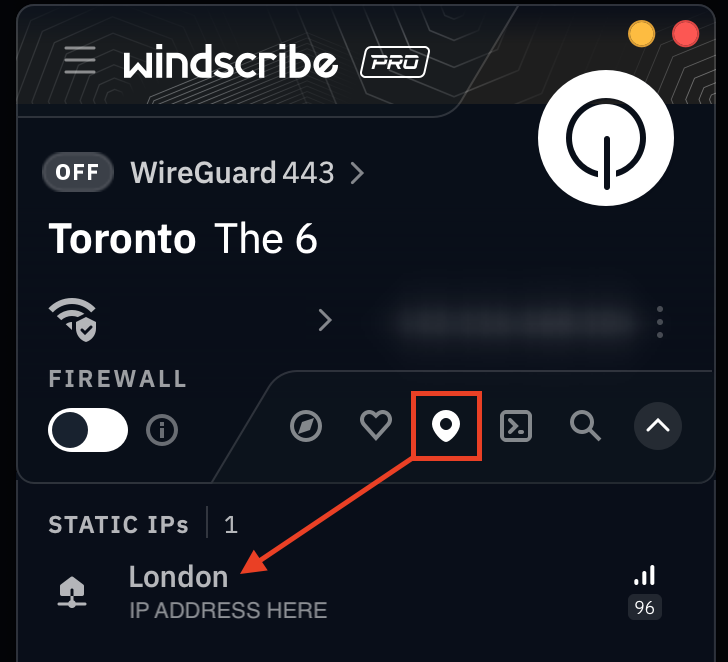
Krok 2
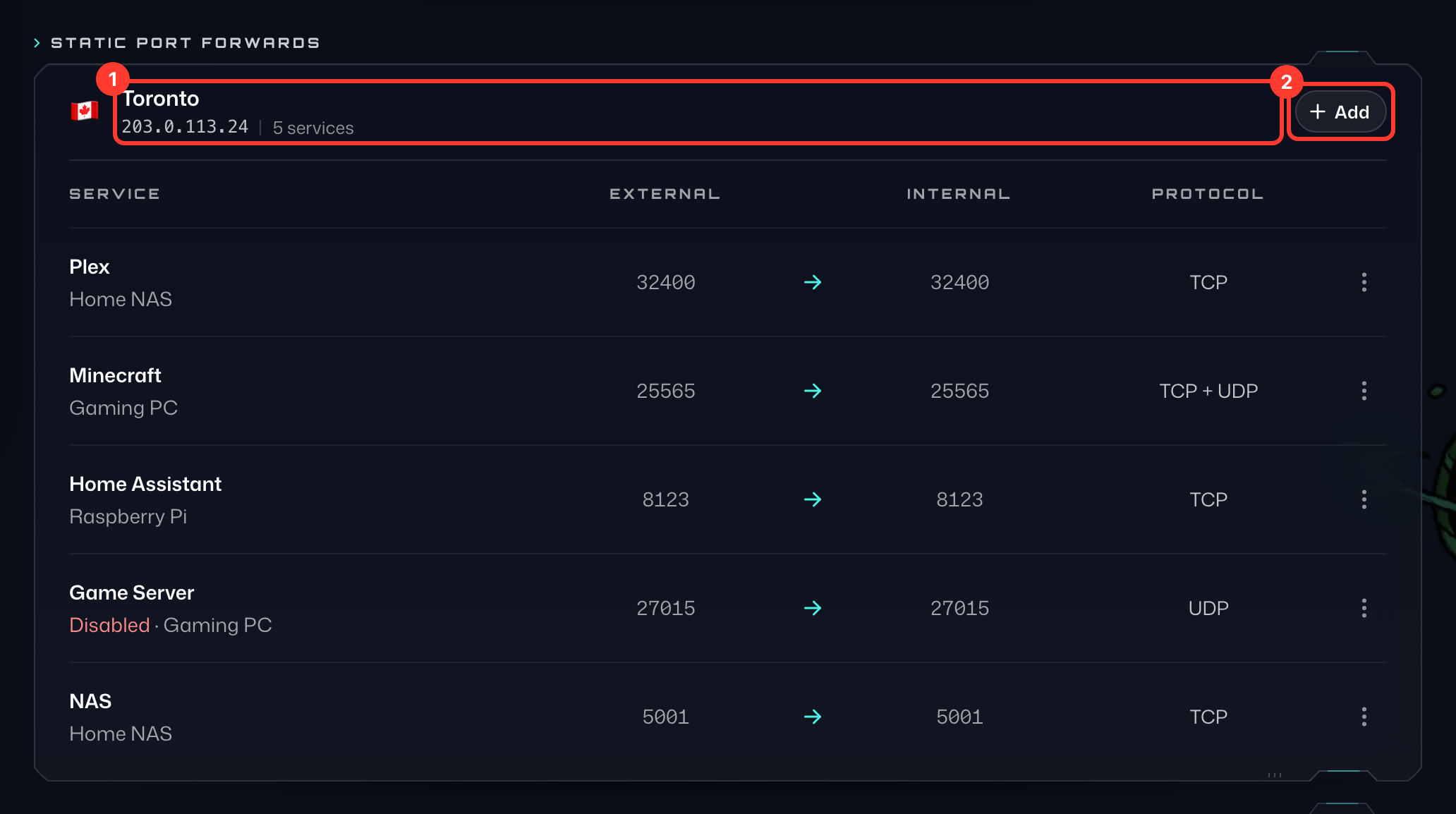
Otwórz okno przeglądarki, zaloguj się na stronie Windscribe i przejdź do zakładki Przekierowanie portów na swoim koncie. W sekcji Statyczne przekierowania portów zobaczysz te same serwery ze statycznym IP (1), które widzisz w aplikacji.
Krok 3
Naciśnij + Dodaj (2) po prawej stronie serwera, z którym chcesz się łączyć, aby otworzyć formularz Dodaj przekierowanie portu:
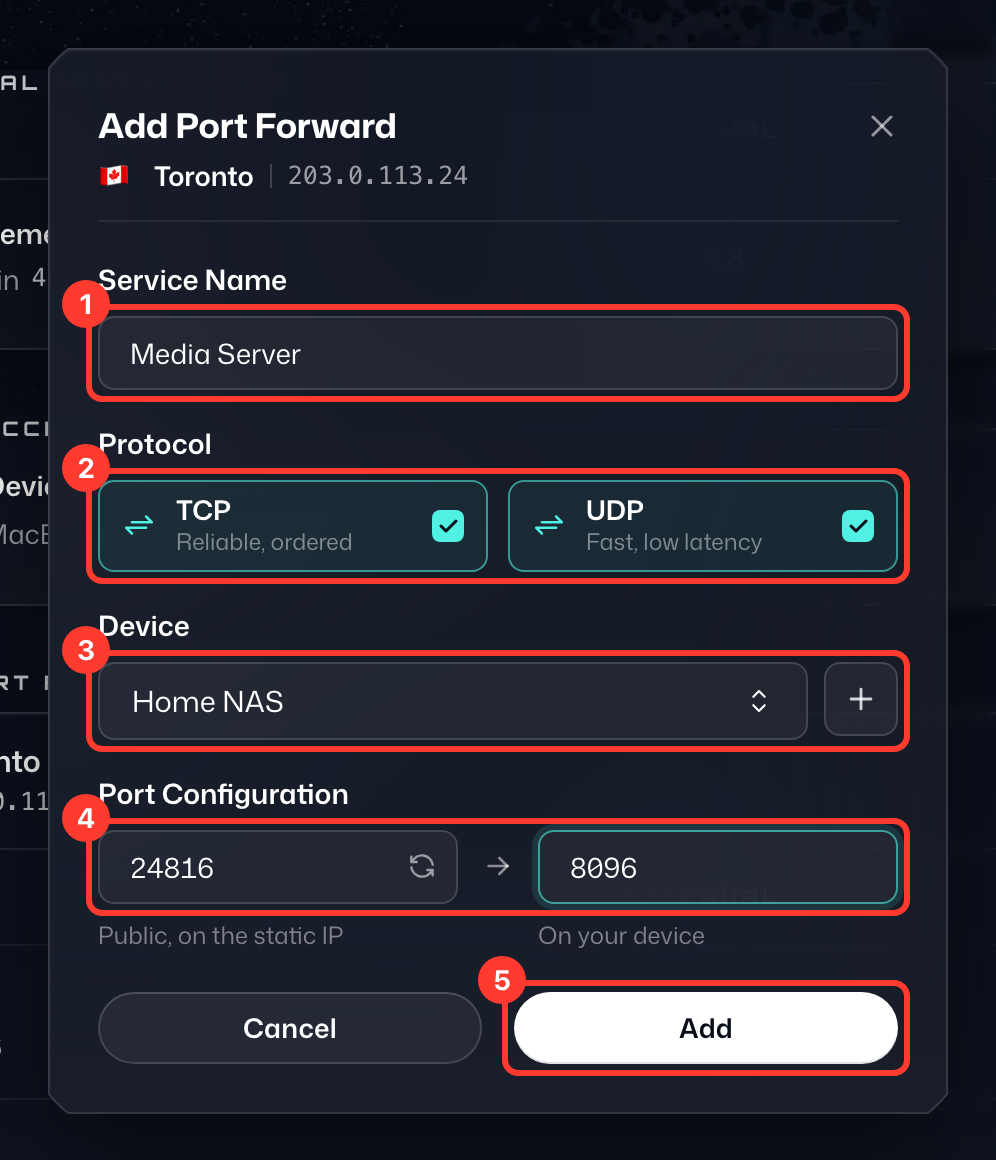
- Nazwa usługi (1) - To po prostu etykieta konfiguracji; nadaj jej dowolną nazwę.
- Protokół (2) - Protokół używany przez przekierowanie portu. Jeśli nie masz pewności, zostaw zaznaczone oba: TCP i UDP.
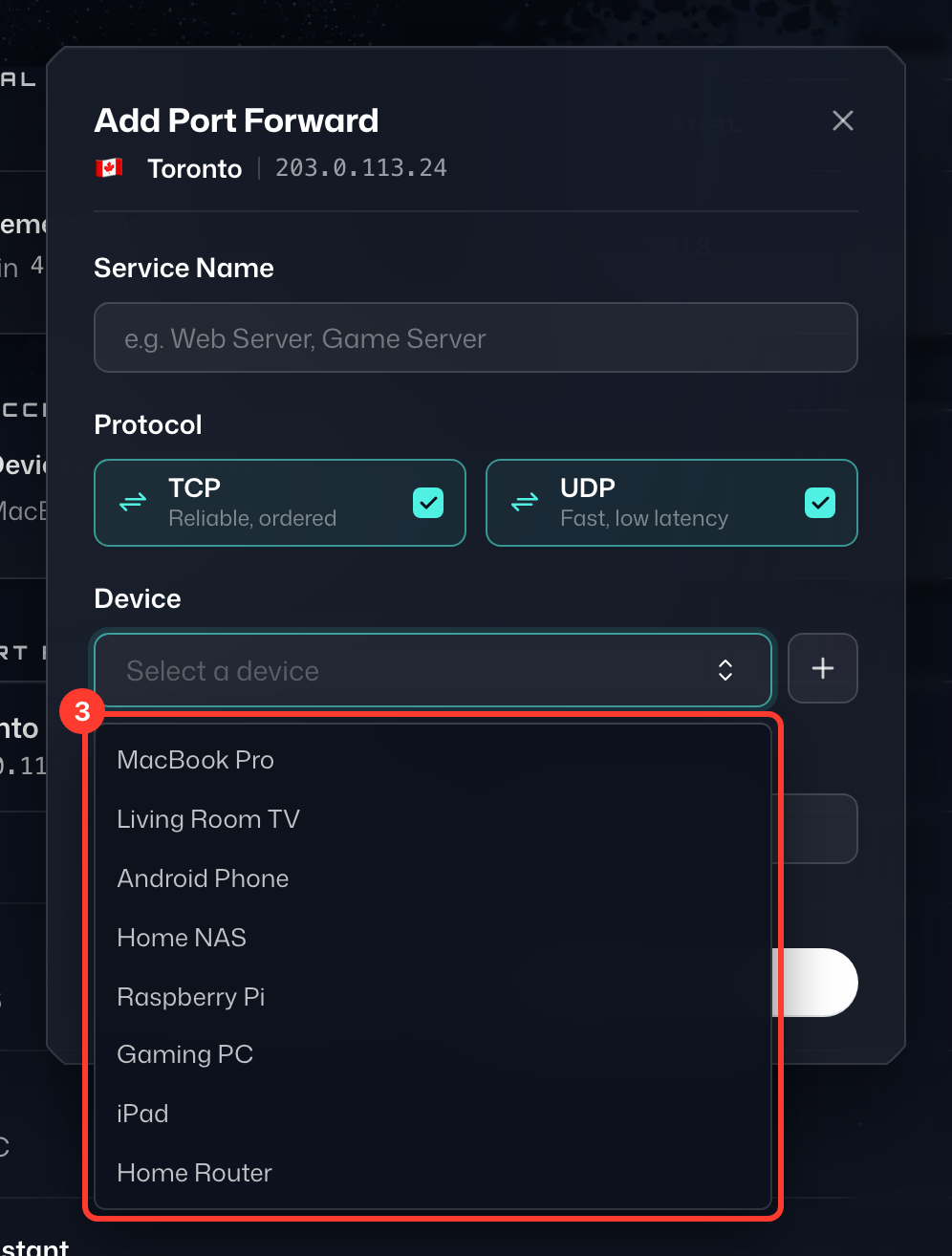
- Urządzenie (3) - Wszystkie urządzenia, na które możesz przekierować port. Gdy zalogujesz się do Windscribe na urządzeniu, pojawi się ono na tej liście. Nazwy urządzeń możesz zmienić w Dostęp urządzeń › Zarządzaj w zakładce Przekierowanie portów.
- Port zewnętrzny - Lewe pole w sekcji Konfiguracja portu (4): publiczny port serwera VPN, z którym łączysz się Ty lub ktokolwiek inny. Dostępny port jest wpisywany automatycznie; zamiast niego możesz wpisać dowolny port od 1024 do 45000 albo nacisnąć przycisk odświeżania w polu, aby wylosować inny.
- Port wewnętrzny - Prawe pole w sekcji Konfiguracja portu: lokalny port, na którym nasłuchuje aplikacja lub usługa. Powinien być dostępny pod adresem http://localhost:port (zastąp port faktycznym portem aplikacji).
Uzupełnij pola wybranymi ustawieniami i naciśnij Dodaj (5).
Krok 4
Upewnij się, że port aplikacji/usługi działa bez VPN. Wejdź na http://localhost:port w przeglądarce i sprawdź usługę.
Po teście bez VPN otwórz Windscribe i połącz się ze skonfigurowanym serwerem Static IP. Dobrze też zrestartować usługę po połączeniu.
Jeśli wszystko jest poprawnie skonfigurowane, powinieneś mieć dostęp do urządzenia przez serwer VPN z dowolnego miejsca w internecie.
Tak wygląda gotowe przekierowanie portu: ruch docierający do portu zewnętrznego (1) Twojego statycznego IP jest przekierowywany do portu wewnętrznego (2) na Twoim urządzeniu. Aby je przetestować, otwórz w przeglądarce swoje statyczne IP z portem zewnętrznym, na przykład http://203.0.113.24:24816.
To nie zadziała na urządzeniu, na którym działa Windscribe, bo powstaje pętla routingu. Przetestuj z innego komputera lub telefonu.
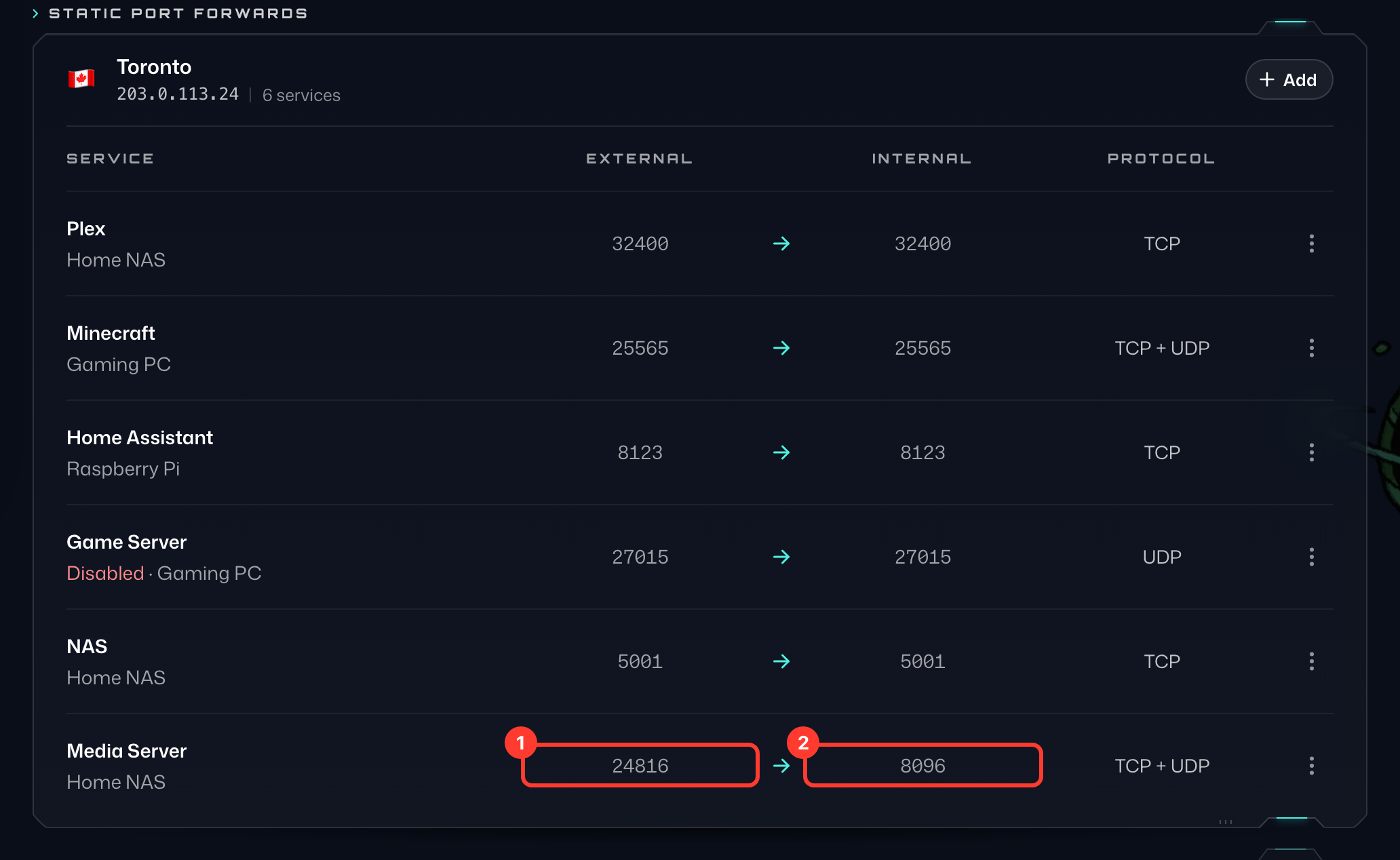
Pamiętaj, że działa to tylko wtedy, gdy po drugiej stronie działa serwer WWW, np. Plex, NAS itd.
Przekierowanie portów przez konfigurację ręczną
Krok 1
Otwórz przeglądarkę, zaloguj się na stronie Windscribe i przejdź do zakładki Przekierowanie portów na swoim koncie. W sekcji Statyczne przekierowania portów zobaczysz wszystkie kupione serwery ze statycznym IP (1).
Krok 2
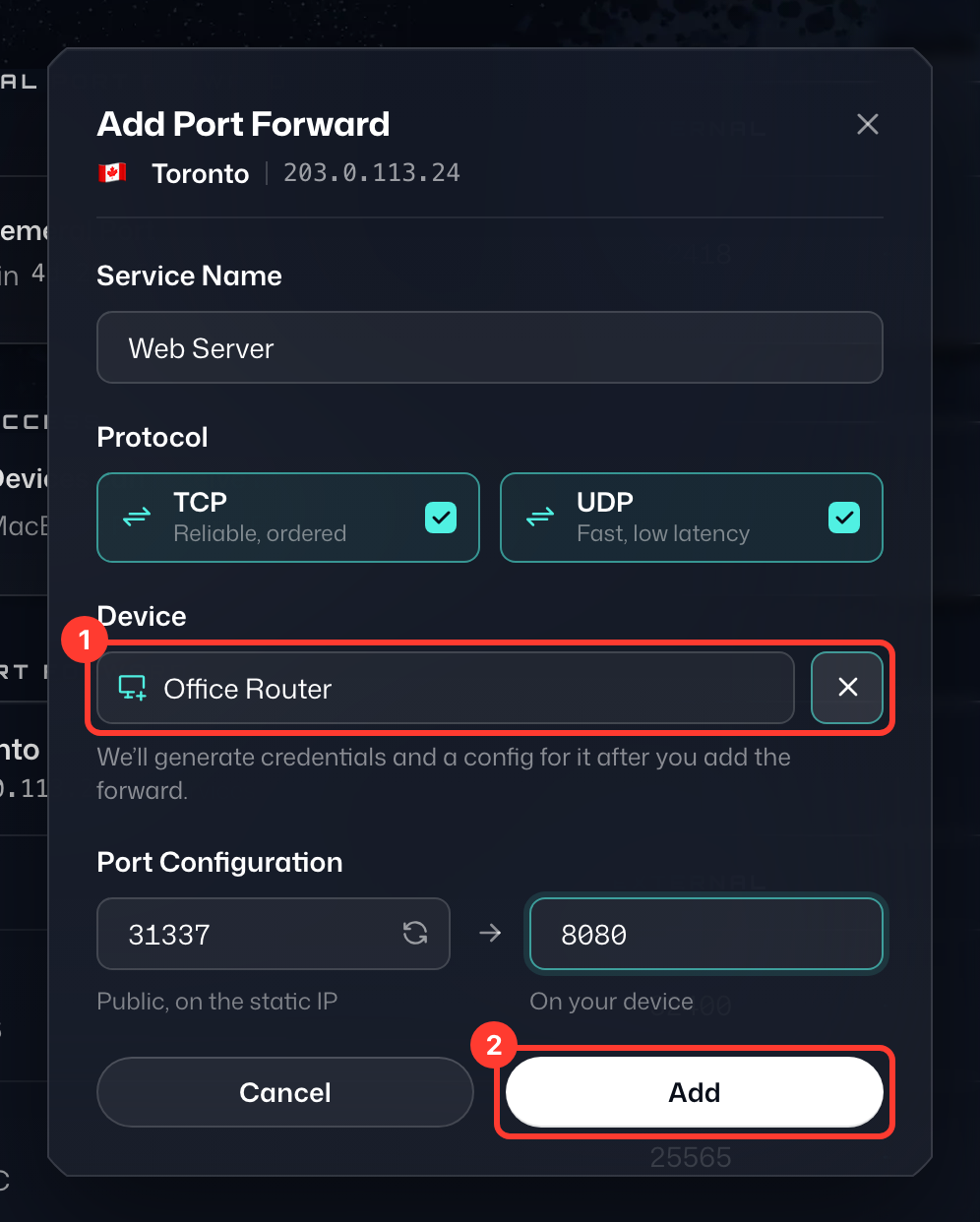
Naciśnij + Dodaj (2) po prawej stronie serwera, z którym chcesz się łączyć, aby otworzyć formularz Dodaj przekierowanie portu:
- Nazwa usługi - To po prostu etykieta konfiguracji; nadaj jej dowolną nazwę.
- Protokół - Protokół używany przez przekierowanie portu. Jeśli nie masz pewności, zostaw zaznaczone oba: TCP i UDP.
- Urządzenie (1) - Naciśnij przycisk + obok listy urządzeń (Nowe urządzenie) i wpisz nazwę urządzenia, na przykład swojego routera.
- Port zewnętrzny - Lewe pole w sekcji Konfiguracja portu: publiczny port serwera VPN, z którym łączysz się Ty lub ktokolwiek inny. Dostępny port jest wpisywany automatycznie; zamiast niego możesz wpisać dowolny port od 1024 do 45000 albo nacisnąć przycisk odświeżania w polu, aby wylosować inny.
- Port wewnętrzny - Prawe pole w sekcji Konfiguracja portu: lokalny port, na którym nasłuchuje aplikacja lub usługa. Powinien być dostępny pod adresem http://localhost:port (zastąp port faktycznym portem aplikacji).
Uzupełnij pola wybranymi ustawieniami i naciśnij Dodaj (2).
Krok 3
Po dodaniu przekierowania portu okno Konfiguracja nowego urządzenia (na przykład Konfiguracja: Office Router) pokaże pola IP połączenia, Nazwa użytkownika i Hasło (1). Kliknij Pobierz konfigurację (2), aby pobrać plik konfiguracyjny OpenVPN (lub Kopiuj konfigurację, aby go skopiować), i użyj tych danych w ustawieniach OpenVPN na swoim urządzeniu. Hasła nie da się wyświetlić ponownie, więc okno zamknie się dopiero po pobraniu lub skopiowaniu konfiguracji. (Konfiguracja używa UDP na porcie 443, ale jeśli chcesz to zmienić, po prostu edytuj plik .ovpn w edytorze tekstu.)
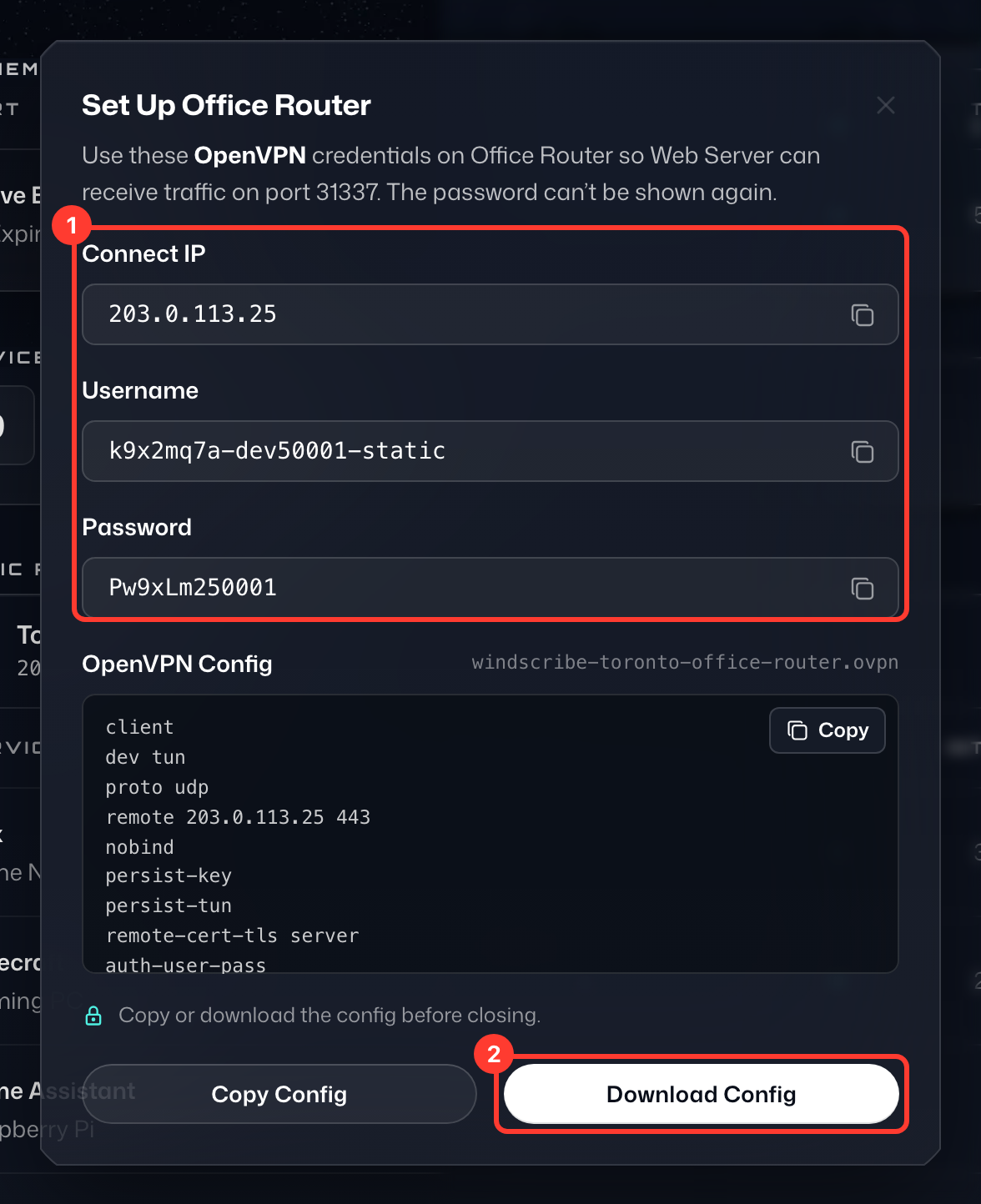
Jeśli korzystasz z jednego z naszych przewodników konfiguracji połączenia OpenVPN, to właśnie tych danych logowania i plików .ovpn potrzebujesz. MUSISZ użyć tych danych, aby przekierowanie portów działało na tym konkretnym urządzeniu.
Krok 4
Upewnij się, że port aplikacji/usługi działa bez VPN. Wejdź w przeglądarce na http://localhost:port i sprawdź, czy wszystko się łączy.
Po przetestowaniu portu bez VPN połącz się z serwerem Static IP Windscribe, na którym skonfigurowałeś przekierowanie portów.
Jeśli teraz wszystko jest poprawnie skonfigurowane i działa, powinieneś mieć dostęp do swojego urządzenia przez serwer VPN z dowolnego innego urządzenia w internecie. Tak wygląda gotowe przekierowanie portu: ruch docierający do portu zewnętrznego (1) Twojego statycznego IP jest przekierowywany do portu wewnętrznego (2) na Twoim urządzeniu. Aby je przetestować, otwórz w przeglądarce swoje statyczne IP z portem zewnętrznym, na przykład http://203.0.113.24:31337.
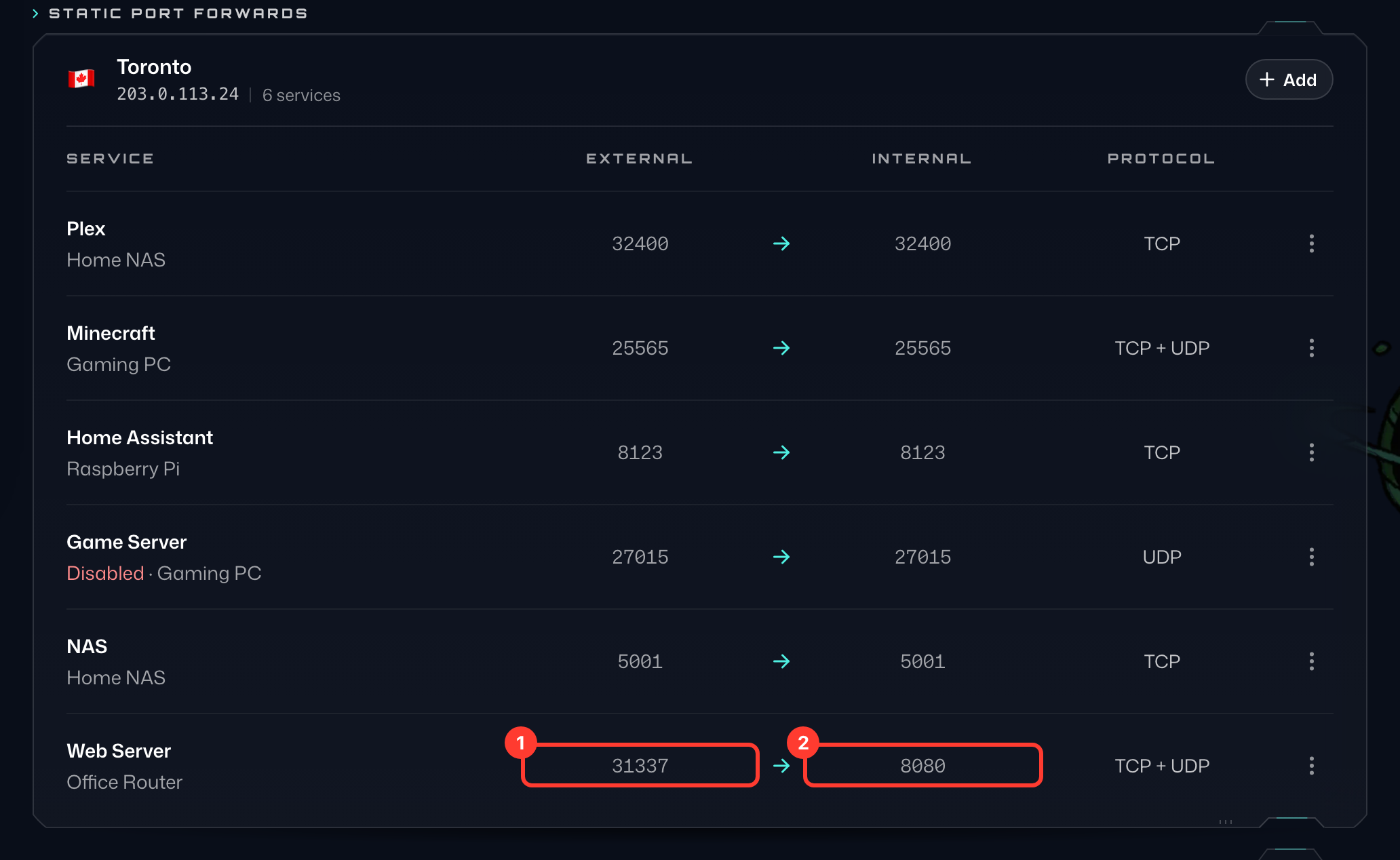
Działa to tylko, gdy po drugiej stronie działa serwer web, np. Plex, NAS itd.
Bez Static IP możesz użyć Ephemeral Port Forwarding w planie Pro. Instrukcje: https://windscribe.com/knowledge-base/articles/what-is-ephemeral-port-forwarding-and-how-to-use-it/
Informacje o lokalizacjach wspierających P2P: https://windscribe.com/knowledge-base/articles/does-windscribe-allow-peer-to-peer-p2p-traffic/