

Jak skonfigurować i używać Windscribe na routerze Linksys


Przed rozpoczęciem
Sprawdź każdy punkt przed kontynuowaniem:
- Płatne konto Windscribe Pro lub Build-A-Plan (generowanie pliku konfiguracyjnego nie jest dostępne na darmowych kontach)
- Dokładny model routera Linksys i rewizję sprzętową (wydrukowane na etykiecie na spodzie routera)
- Dostęp do generatora konfiguracji Windscribe (zaloguj się pod windscribe.com przed rozpoczęciem)
- Kopia aktualnych ustawień routera (DD-WRT: Administracja → Kopia zapasowa; WRT32X stock: Administracja → Kopia zapasowa & Przywróć)
- Najnowsza dostępna wersja DD-WRT dla Twojego modelu, jeśli używasz DD-WRT
Przegląd & Wymagania konta
Instalacja Windscribe na poziomie routera kieruje ruch ze wszystkich urządzeń podłączonych przez ten router automatycznie przez szyfrowany tunel VPN, w tym telewizory smart, konsole do gier i każde inne urządzenie, które nie może uruchomić aplikacji VPN samodzielnie.
Strony generatora konfiguracji:
- OpenVPN: windscribe.com/myaccount/config-generator#openvpn
- WireGuard: windscribe.com/myaccount/config-generator#wireguard
Kompatybilność & Ścieżka konfiguracji
Użyj tego drzewa decyzyjnego, aby znaleźć odpowiedni dział dla swojej sytuacji:
- WRT32X na fabrycznym oprogramowaniu Linksys? → Przejdź do Części 1 (OpenVPN)
- WRT1900AC, WRT1900ACS lub WRT3200ACM na fabrycznym oprogramowaniu Linksys? → Stop. Fabryczne oprogramowanie w tych modelach nie zawiera klienta VPN wychodzącego. Najpierw zainstaluj DD-WRT (patrz sekcja Instalacja DD-WRT), a następnie wróć poniżej.
- Używasz DD-WRT i chcesz OpenVPN? → Użyj Części 2 (dotyczy wszystkich wersji DD-WRT)
- Używasz DD-WRT z aktualną wersją i chcesz WireGuard? → Użyj Części 3 (zalecane). Aktualna wersja wyświetli Import konfiguracji przycisk pod Ustawienia → Tunele.
- Używasz DD-WRT ze starszą wersją i chcesz WireGuard? → Użyj Części 4 (ręcznie). Starsze wersje nie wyświetlają Importuj konfigurację przycisk.
Zakres tego przewodnika: Poniższe kroki dotyczą wyłącznie modeli WRT32X, WRT1900AC, WRT1900ACS i WRT3200ACM. Jeśli posiadasz router Linksys Velop, serii EA, serii MR lub router biznesowy Linksys, ten przewodnik nie dotyczy Twojego urządzenia.
Uwaga dotycząca oprogramowania układowego: Spośród modeli WRT objętych tym przewodnikiem, tylko WRT32X jest spodziewany do udostępnienia klienta OpenVPN z fabrycznym oprogramowaniem. Fabryczne oprogramowanie WRT1900AC, WRT1900ACS i WRT3200ACM zazwyczaj zapewnia funkcje serwera OpenVPN i dostępu zdalnego, a nie klienta VPN wychodzącego do łączenia się z usługą taką jak Windscribe.
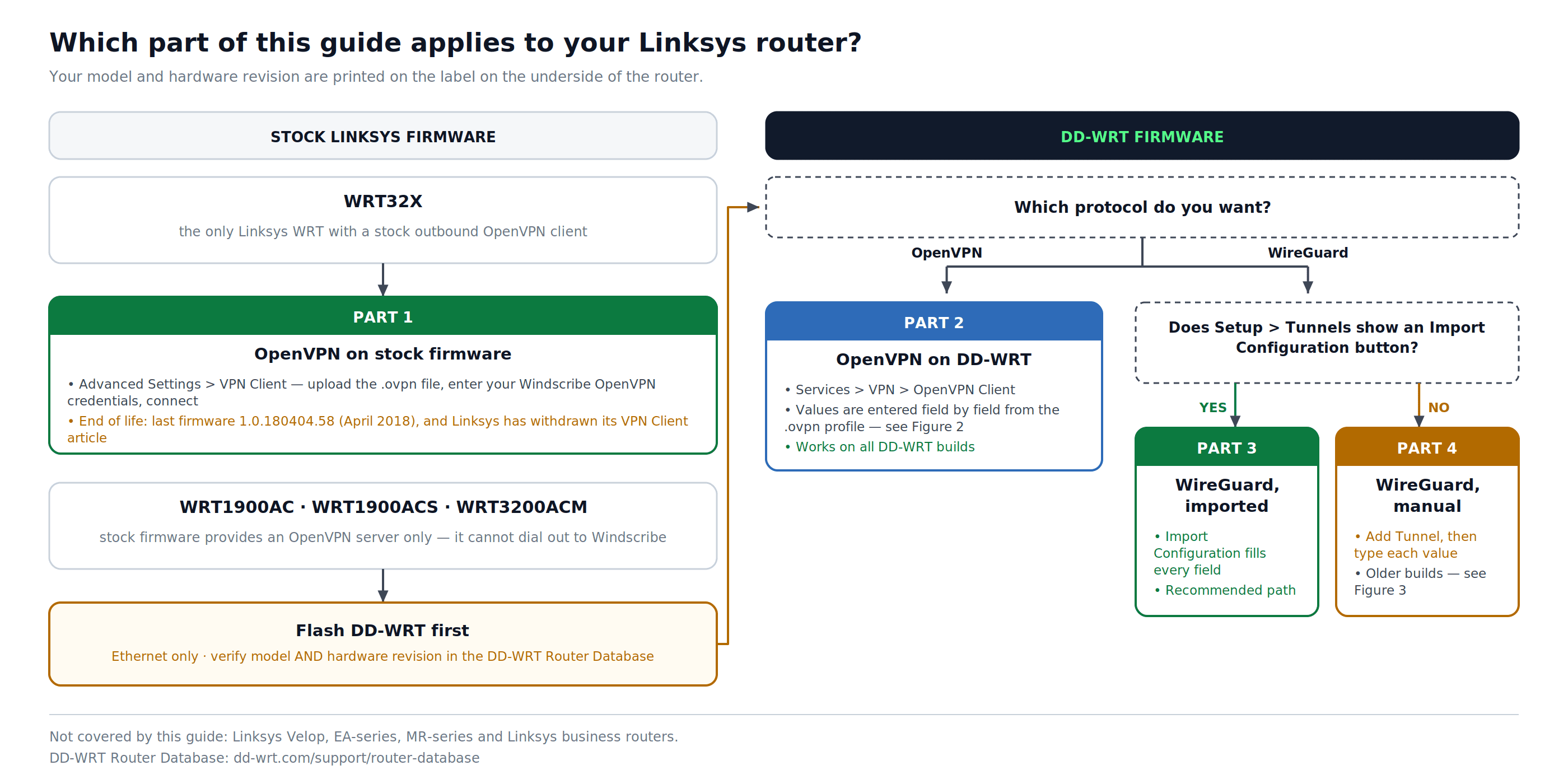
Rysunek 1: Która część przewodnika dotyczy Twojego modelu i oprogramowania układowego, oraz gdzie pasuje flashe'owanie DD-WRT.
Flaszowanie DD-WRT (Użytkownicy WRT1900AC, WRT1900ACS, WRT3200ACM)
Flaszowanie oprogramowania układowego stron trzecich może unieważnić gwarancję lub wpłynąć na kwalifikowalność do wsparcia Linksys. Nieprawidłowe lub przerwane flashe'owanie może trwale uszkodzić urządzenie.
Przed flashe'owaniem:
- Użyj połączenia Ethernet z routerem podczas flashe'owania. Flashe'owanie przez Wi-Fi grozi przerwaniem transferu i uszkodzeniem urządzenia.
- Potwierdź swój dokładny model i rewizję sprzętową w Bazie Danych Routerów DD-WRT. Nie flaszuj wersji przeznaczonej dla innej rewizji sprzętowej.
- Dokładnie postępuj zgodnie z instrukcjami dostawcy oprogramowania układowego dla swojego modelu.
- Po zainstalowaniu DD-WRT wróć do Części 2, 3 lub 4 poniżej.
Część 1: Konfiguracja OpenVPN (WRT32X, Fabryczne Oprogramowanie Układowe)
Krok 1: Pobierz profil OpenVPN & Pobierz dane uwierzytelniające
- Zaloguj się w windscribe.com, a następnie przejdź do Generator konfiguracji OpenVPN (lub przejdź bezpośrednio do Moje konto → Generator konfiguracji).
- Skonfiguruj następujące elementy:
- Lokalizacja: Wybierz lokalizację serwera, z którym chcesz się połączyć.
- Protokół: UDP jest zalecane ze względu na prędkość. Użyj TCP, jeśli UDP jest zablokowany lub niestabilny w Twojej sieci.
- Port: Użyj 443 , jeśli nie jesteś pewien.
- Wersja OpenVPN: Wybierz najnowszą wersję obsługiwaną przez oprogramowanie układowe Twojego routera.
- Kliknij Pobierz konfigurację aby zapisać jeden
.ovpnprofil. Profil zawiera certyfikat CA i klucz TLS-auth wbudowane<ca>i<tls-auth>blokach. - Na tej samej stronie kliknij Pobierz dane uwierzytelniające. Skopiuj Nazwę użytkownika OpenVPN i Hasło OpenVPN. Są to dane uwierzytelniające specyficzne dla OpenVPN i są oddzielne od adresu e-mail i hasła do logowania do konta Windscribe.
Jeden plik konfiguracyjny, jedna lokalizacja. Każdy plik konfiguracyjny jest powiązany z jedną lokalizacją serwera. Pobierz oddzielny plik konfiguracyjny dla każdej lokalizacji, której chcesz używać. Jednocześnie na routerze może działać tylko jeden tunel.
Krok 2: Uzyskaj dostęp do panelu administracyjnego WRT32X
- Podłącz urządzenie do routera za pomocą Wi-Fi lub Ethernet.
- Otwórz przeglądarkę i przejdź do http://192.168.1.1 lub http://myrouter.local. Jeśli żaden z nich się nie ładuje, sprawdź etykietę routera pod kątem poprawnego adresu.
- Zaloguj się przy użyciu danych uwierzytelniających administratora routera. Użyj hasła, które ustawiłeś podczas początkowej konfiguracji. Jeśli go nie zmieniałeś, sprawdź etykietę na spodzie routera lub dokumentację Linksys dla swojego dokładnego modelu.
Krok 3: Przejdź do klienta VPN
- W lewej belce kliknij Ustawienia zaawansowane.
- Kliknij Klient VPN.
Krok 4: Zaimportuj plik konfiguracyjny & Połącz
- Pod Klient OpenVPN, kliknij Wybierz plik.
- Wybierz
.ovpnplik pobrany w Kroku 1 i kliknij Otwórz. - W polu Nazwa użytkownika wprowadź swoją nazwę użytkownika Windscribe OpenVPN z Kroku 1.
- W polu Hasło wprowadź swoje hasło Windscribe OpenVPN z Kroku 1.
- Kliknij Połącz.
Krok 5: Weryfikacja połączenia
Po podłączeniu postępuj zgodnie z instrukcjami w sekcji Weryfikacja połączenia poniżej.
Część 2: Konfiguracja OpenVPN (Oprogramowanie DD-WRT)
Ta konfiguracja opiera się na procesie konfiguracji OpenVPN Windscribe dla DD-WRT. Klient OpenVPN w DD-WRT wymaga wprowadzenia poszczególnych wartości wyodrębnionych z plików konfiguracyjnych, zamiast importowania pojedynczego pliku.
Krok 1: Pobierz profil OpenVPN & Pobierz dane uwierzytelniające
- Zaloguj się na windscribe.com, a następnie przejdź do generatora konfiguracji OpenVPN.
- Wybierz Lokalizację / IP, Protokół, Port, a także najnowszą Wersję OpenVPN obsługiwaną przez Twoją wersję DD-WRT.
- Kliknij Pobierz konfigurację aby zapisać jeden
.ovpnprofil. Pozostaw plik otwarty: zawiera dyrektywy połączenia oraz osadzone<ca>i<tls-auth>blokuje. - Kliknij Pobierz dane uwierzytelniające i skopiuj swój Nazwa użytkownika OpenVPN i Hasło OpenVPN. Są one oddzielne od danych logowania do Windscribe.
Krok 2: Wyodrębnij szczegóły serwera z pliku konfiguracyjnego
- Otwórz plik .ovpn za pomocą prostego edytora tekstu (Notatnik w systemie Windows; na macOS otwórz TextEdit, a następnie wybierz Format → Ustaw jako zwykły tekst przed otwarciem pliku, aby uniknąć problemów z formatowaniem bogato tekstowym).
- Znajdź linię zaczynającą się od
remote. Będzie wyglądała tak:remote [hostname] [port]
- Skopiuj pełną nazwę hosta dokładnie tak, jak się pojawia. To jest Twój Adres IP/Nazwa serwera. Liczba po nazwie hosta to Twój Port. Nie modyfikuj ani nie skracaj nazwy hosta.
Pozostaw ten plik otwarty: będziesz go potrzebować ponownie w Kroku 4.
Krok 3: Otwórz klienta OpenVPN DD-WRT
- Otwórz przeglądarkę i przejdź do http://192.168.1.1 (lub adresu IP lokalnego, którego używa Twój router DD-WRT, jeśli jest inny).
- Kliknij Usługi zakładka na górze, a następnie kliknij VPN podzakładka.
- Przewiń do Klient OpenVPN.
- Ustaw Rozpocznij klienta OpenVPN do Włącz. Pojawi się pełny formularz konfiguracji.
Krok 4: Wprowadź ustawienia OpenVPN
Wypełnij poniższe pola, używając wartości z pliku konfiguracyjnego i poświadczeń. Pozostaw wszystkie pola nieujęte tutaj na ich domyślne wartości.
| Pole | Wartość |
|---|---|
| Adres IP/Nazwa serwera | Skopiuj pełną nazwę hosta dokładnie z linii zdalnej swojego pliku .ovpn |
| Port | Skopiuj numer portu dokładnie z linii zdalnej swojego pliku .ovpn |
| Urządzenie tunelowe | TUN |
| Protokół tunelu | UDP lub TCP (dopasuj protokół, który wybrałeś podczas generowania konfiguracji) |
| Szyfr szyfrowania | Skopiuj cipher wartość z wygenerowanego profilu. Obecne profile 2.4.6+ używają AES-256-GCM; starsze profile używają AES-256-CBC. |
| Algorytm haszujący | Skopiuj auth wartość z wygenerowanego profilu (SHA512 w obecnych profilach). |
| Uwierzytelnianie hasłem użytkownika | Włącz |
| Nazwa użytkownika | Twoja nazwa użytkownika Windscribe OpenVPN (z kroku 1) |
| Hasło | Twoje hasło Windscribe OpenVPN (z kroku 1) |
| Zaawansowane opcje | Włącz |
| Szyfr TLS | Brak |
| Kompresja LZO | Nie |
| NAT | Włącz |
| Ochrona zapory sieciowej | Włącz |
| Adres IP | Pozostaw puste |
| Maska podsieci | Pozostaw puste |
| Ustawienie MTU tunelu | 1500 |
| Fragmentacja UDP tunelu | Pozostaw puste |
| Naprawa MSS UDP tunelu | Wyłączone (włącz tylko, jeśli Twój dostawca usług internetowych tego wymaga) |
| Weryfikacja typu certyfikatu nsCertType | Zaznaczone, jeśli jest obecne w Twojej wersji DD-WRT |
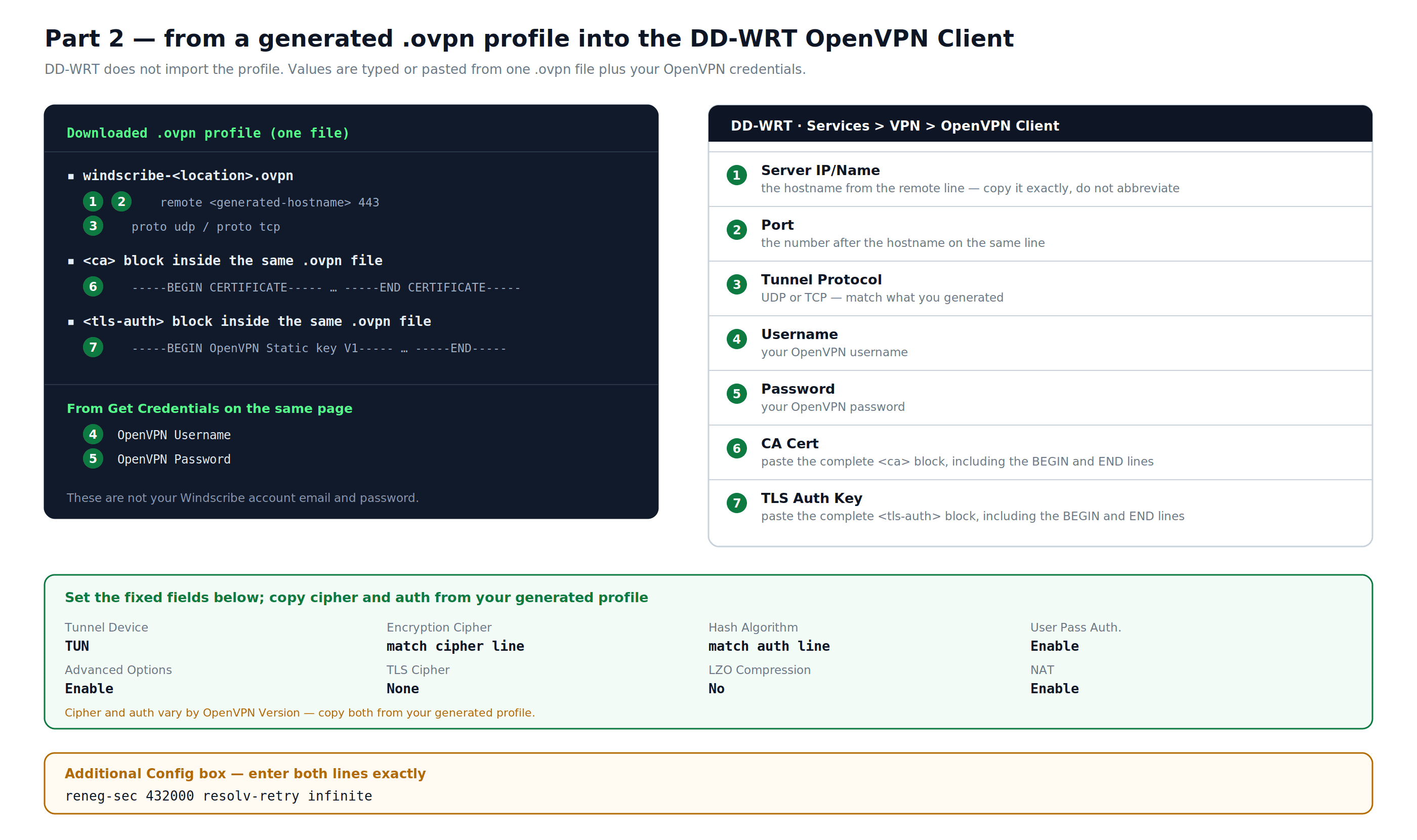
Rysunek 2: Część 2 — która wartość z wygenerowanego .ovpn profil należy wprowadzić w pole DD-WRT OpenVPN Client, wraz z ustawieniami, które są zawsze stałe.
Krok 5: Wprowadź certyfikaty & Dodatkowa konfiguracja
Klucz TLS Auth: W wygenerowanym .ovpn pliku skopiuj wszystko wewnątrz <tls-auth> bloku, łącznie z liniami BEGIN i END, i wklej to do pola Klucz TLS Auth.
Dodatkowa Konfiguracja: Wprowadź poniższe dyrektywy dokładnie tak, jak pokazano w polu Dodatkowa Konfiguracja:
reneg-sec 432000
resolv-retry infinite
Certyfikat CA: W wygenerowanym .ovpn pliku skopiuj wszystko wewnątrz <ca> bloku, łącznie z liniami BEGIN i END, i wklej to do pola Certyfikat CA.
Jeśli pola Nazwa użytkownika i Hasło nie są widoczne w Twojej wersji DD-WRT, Twój build jest starszy i wymaga obejścia. Wyszukaj "DD-WRT" w bazie wiedzy Windscribe aby znaleźć aktualny przewodnik po OpenVPN dla DD-WRT, który zawiera załącznik dla tego scenariusza. Zaleca się aktualizację do najnowszej wersji DD-WRT.
Krok 6: Zapisz & Zastosuj
- Kliknij Zapisz na dole strony.
- Po odświeżeniu strony kliknij Zastosuj ustawienia.
- Potwierdź połączenie w Status → OpenVPN: polu Stan pole powinno wyświetlać POŁĄCZONY SUKCES lub równoważny status połączenia. Następnie postępuj zgodnie z poniższymi krokami weryfikacji połączenia.
Krok 7: Zrób kopię zapasową ustawień
Przejdź do Administracja → Kopia zapasowa. Kliknij Kopia zapasowa aby zapisać plik o nazwie nvrambak.bin na komputerze. Ten plik można użyć do przywrócenia konfiguracji, jeśli router zostanie zresetowany.
Część 3: Konfiguracja WireGuard na DD-WRT (Aktualne oprogramowanie układowe, zalecane)
Jest to zalecana przez Windscribe metoda dla aktualnych kompilacji DD-WRT. Wykorzystuje funkcję Import Configuration, która automatycznie wypełnia wszystkie pola tunelu z pobranego pliku konfiguracyjnego.
Jeśli nie widzisz przycisk Import Configuration w Kroku 3 poniżej, Twoja kompilacja DD-WRT jest starsza. Użyj zamiast tego Części 4.
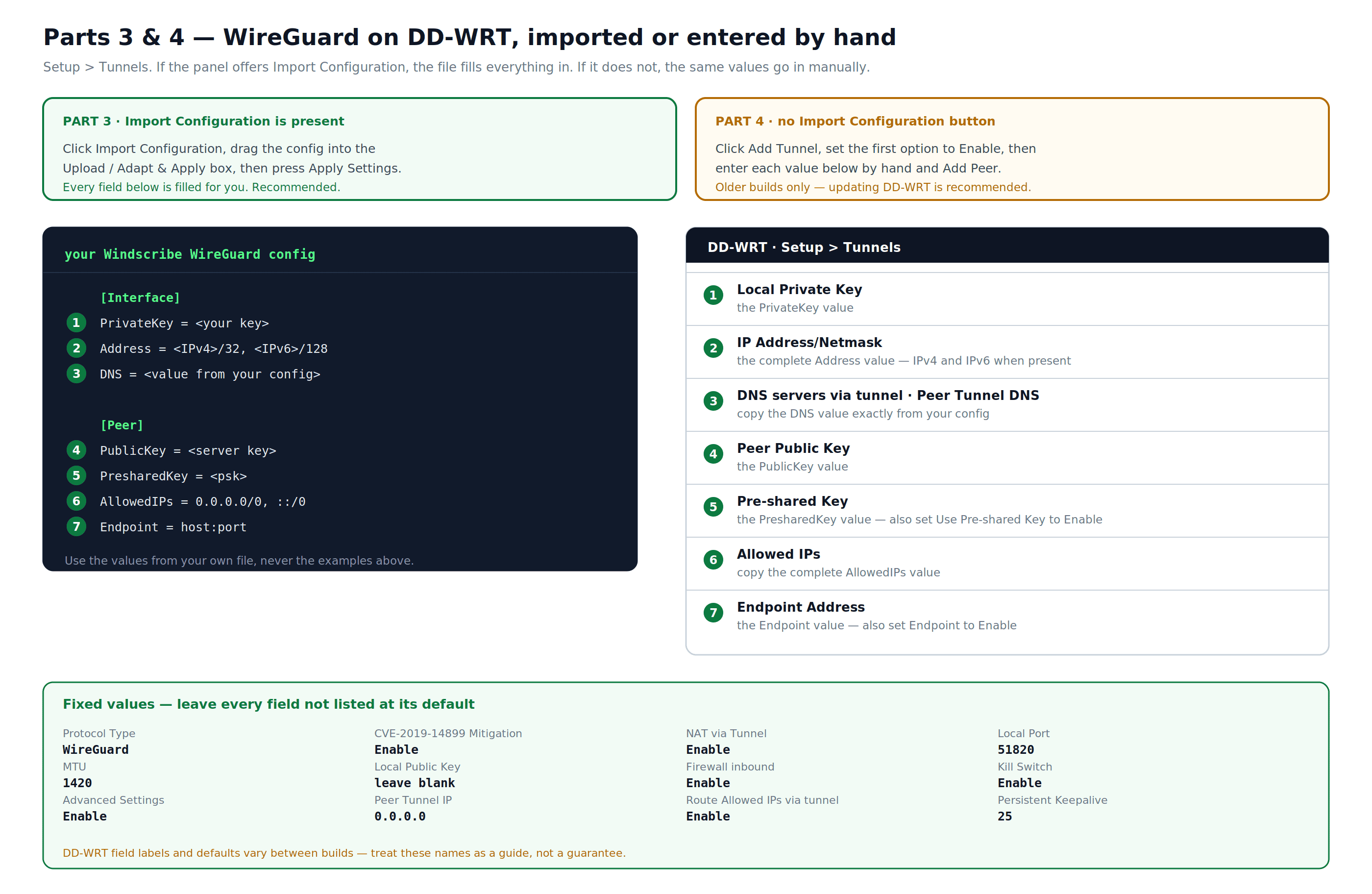
Rysunek 3: Części 3 i 4 — import lub ręczne tworzenie, oraz wartości konfiguracji WireGuard za każdym polem tunelu DD-WRT.
Krok 1: Pobierz konfigurację WireGuard
- Zaloguj się na windscribe.com, a następnie przejdź do generatora konfiguracji WireGuard.
- Wybierz Lokalizację i Port (użyj 443, jeśli nie jesteś pewien).
- Pod Para kluczy, pozostaw Nowa para kluczy wybraną dla nowego ustawienia routera lub wybierz istniejącą parę kluczy, którą zamierzasz celowo ponownie użyć.
- Kliknij Pobierz konfigurację. Nowa para kluczy jest tworzona w ramach pobrania, gdy Nowa para kluczy została wybrana.
Krok 2: Otwórz panel tuneli DD-WRT
- W przeglądarce przejdź do http://192.168.1.1 (lub adresu IP LAN, którego używa Twój router, jeśli jest inny).
- Kliknij zakładkę Ustawienia a następnie kliknij podzakładkę Tunele .
Krok 3: Zaimportuj konfigurację
- Kliknij Importuj konfigurację.
- Przeciągnij pobrany plik konfiguracyjny Windscribe do pola Wgraj / Dostosuj & Zastosuj .
- Wszystkie pola zostaną automatycznie wypełnione.
Krok 4: Zastosuj ustawienia
Naciśnij Zastosuj ustawienia na dole. Zanim uznasz, że konfiguracja jest zakończona, ukończ również krok Weryfikacja routingu IPv6 i DNS oraz kroki Weryfikacja połączenia poniżej.
Część 4: Konfiguracja WireGuard na DD-WRT (Starsze Oprogramowanie, Ręczne)
Użyj tej metody, jeśli Twoja wersja DD-WRT nie wyświetla Importuj konfigurację Windscribe zaleca aktualizację do najnowszej wersji DD-WRT dla swojego modelu przed kontynuowaniem: dd-wrt.com/support/router-database/
Uwaga: Etykiety pól, dostępność pól i wartości domyślne różnią się między wersjami. Poniższa tabela odzwierciedla aktualny proces konfiguracji WireGuard w DD-WRT, ale Twoja wersja może oznaczać lub układać niektóre pola inaczej. Używaj poniższych nazw pól jako przewodnika, a nie gwarancji.
Krok 1: Pobierz & Przeczytaj plik konfiguracyjny WireGuard
- Zaloguj się na windscribe.com, a następnie przejdź do generatora konfiguracji WireGuard.
- Wybierz Lokalizację i Port (użyj 443 w razie wątpliwości). W sekcji Para kluczy, zostaw Nowa para kluczy wybrano do nowego ustawienia, a następnie kliknij Pobierz konfigurację. Para kluczy jest tworzona w ramach pobierania.
- Otwórz pobrany plik w edytorze tekstu prostego. Skopiujesz określone wartości z tego pliku do DD-WRT w poniższych krokach. Nie używaj wartości przykładowych z tego przewodnika: użyj rzeczywistych wartości ze swojego pliku.
Krok 2: Otwórz panel tuneli DD-WRT & Dodaj tunel
- W przeglądarce przejdź do http://192.168.1.1 (lub adresu IP LAN, którego używa Twój router, jeśli jest inny).
- Kliknij zakładkę Ustawienia a następnie kliknij podzakładkę Tunele podzakładka.
- Kliknij Dodaj Tunel.
- Ustaw pierwszą opcję na Włączony.
Krok 3: Skonfiguruj ustawienia tunelu
Podaj następujące wartości. Pozostaw wszystkie pola nieujęte tutaj na domyślne.
| Pole | Wartość |
|---|---|
| Typ protokołu | WireGuard |
| Łagodzenie CVE-2019-14899 | Włącz |
| NAT przez tunel | Włącz |
| Lokalny port | Pozostaw domyślne (51820) |
| MTU | 1420 |
| Lokalny klucz publiczny | Pozostaw puste |
| Serwery DNS przez tunel | Skopiuj wartość DNS dokładnie z pliku konfiguracyjnego. Jest ona pochodna konta/konfiguracji i dostępna przez tunel. |
| Firewall przychodzący | Włącz |
| Kill Switch | Włącz |
| Zaawansowane ustawienia | Włącz |
| Lokalny klucz prywatny | Skopiuj wartość PrivateKey z pliku konfiguracyjnego |
Krok 4: Dodaj Peera
- Kliknij Dodaj Peera. Opcje peera pojawią się poniżej.
- (Opcjonalnie) Podaj nazwę dla tego połączenia, np. lokalizację serwera, aby ułatwić późniejszą identyfikację.
| Pole | Wartość |
|---|---|
| IP tunelu peera | 0.0.0.0 (sprawdź, czy odpowiada to oczekiwanemu polu IP peera w Twojej wersji DD-WRT) |
| DNS tunelu peera | Skopiuj wartość DNS z pliku konfiguracyjnego |
| Endpoint | Włącz |
| Adres endpointu | Skopiuj wartość Endpoint z pliku konfiguracyjnego. Niektóre wersje DD-WRT pokazują jedno połączone pole host:port; inne rozdzielają hosta i port na osobne pola. Sprawdź swój interfejs użytkownika i wprowadź odpowiednio. |
| Dozwolone IP | Skopiuj pełną AllowedIPs wartość z pliku konfiguracyjnego. Obecne stałe konfiguracje używają 0.0.0.0/0, ::/0. |
| Przekieruj dozwolone IP przez tunel | Włącz |
| Utrzymujący się Keepalive | 25 |
| Publiczny Klucz Peer | Skopiuj wartość PublicKey z pliku konfiguracyjnego |
| Użyj klucza współdzielonego wstępnie | Włącz |
| Klucz współdzielony wstępnie | Skopiuj wartość PresharedKey z pliku konfiguracyjnego |
Krok 5: Ustaw adres IP
Na dole konfiguracji tunelu:
| Pole | Wartość |
|---|---|
| Adres IP/Maska sieciowa | Skopiuj pełną Address wartość z pliku konfiguracyjnego. Aktualne konfiguracje mogą zawierać zarówno adres IPv4, jak i IPv6. Jeśli Twoja wersja DD-WRT wyświetla oddzielne pola, wprowadź każdą wartość do odpowiadającego jej pola. |
Krok 6: Zastosuj ustawienia
Kliknij Zastosuj ustawienia na dole. Następnie ukończ krok Weryfikacja routingu IPv6 i DNS oraz kroki Weryfikacja połączenia poniżej.
Weryfikacja routingu IPv6 i DNS na DD-WRT
Obecne konfiguracje Windscribe WireGuard zawierają zarówno trasy IPv4, jak i IPv6, gdy są dostępne. Użyj pełnej Address, DNS, oraz AllowedIPs wartości z pobranego pliku konfiguracyjnego, a nie kopiowanie przykładów z tego przewodnika. Ta kontrola dotyczy zarówno Części 3, jak i Części 4.
- Zastosuj ustawienia tunelu, a następnie uruchom testy wycieku IPv4, IPv6 i DNS z urządzenia znajdującego się za routerem.
- Jeśli Twoja wersja DD-WRT nie może zaakceptować wygenerowanego adresu IPv6 i
::/0trasy, lub test wycieku pokazuje normalny adres IPv6 Twojego dostawcy usług internetowych (ISP), otwórz Konfiguracja > IPv6 i ustaw IPv6 na Wyłączone. - Kliknij Zastosuj Ustawienia, a następnie powtórz testy wycieku, zanim polegasz się na tunelu.
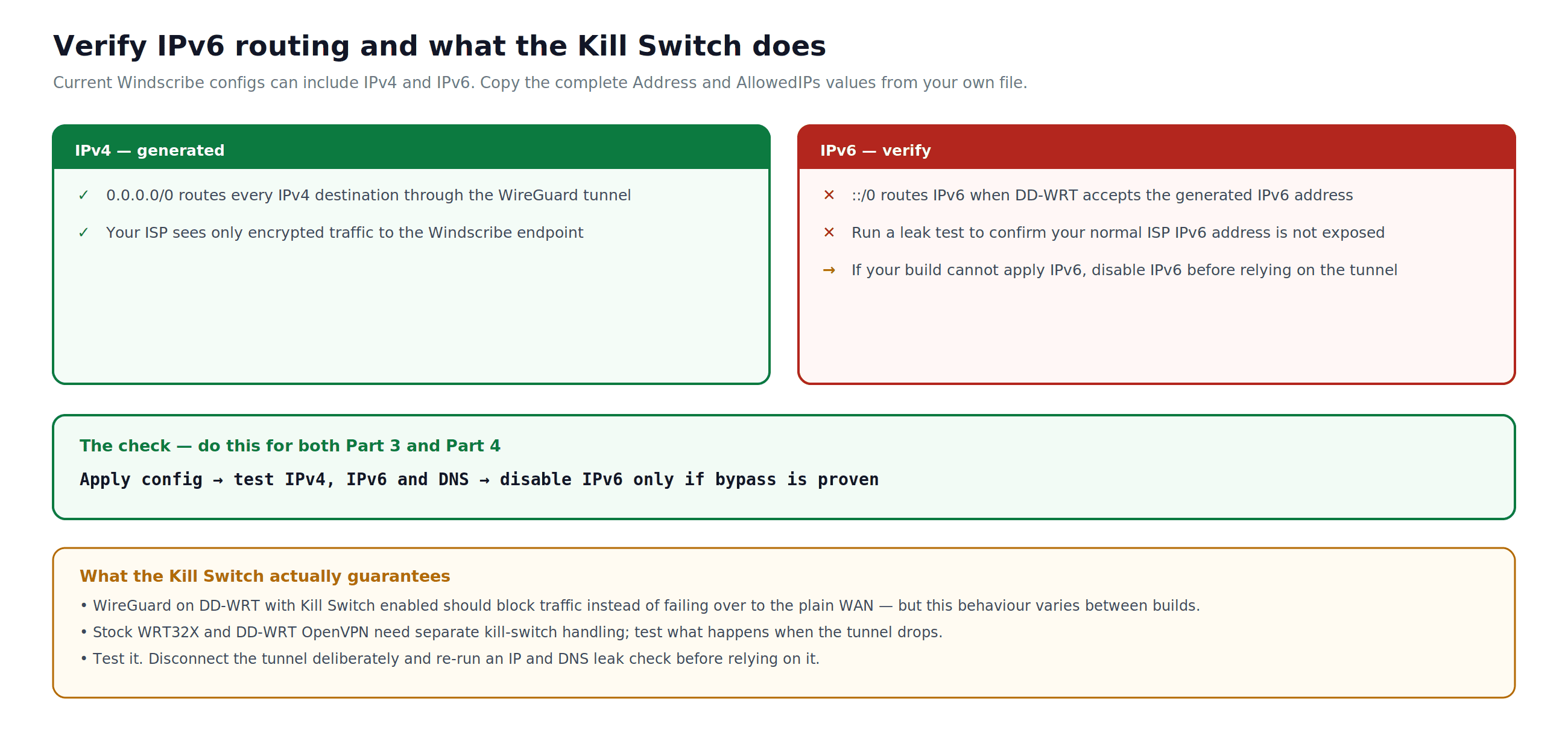
Rysunek 4: Jak zweryfikować wygenerowane trasy dual-stack i co funkcja Kill Switch gwarantuje, a czego nie.
Weryfikacja Połączenia
Po zakończeniu jakiejkolwiek konfiguracji w tym przewodniku:
- Na dowolnym urządzeniu podłączonym przez router, odwiedź windscribe.com. Strona główna wyświetla Twój aktualny publiczny adres IP i wykryte położenie. Jeśli pokazuje lokalizację serwera Windscribe, a nie Twoją rzeczywistą lokalizację, tunel jest aktywny.
- Uruchom test wycieku DNS na ipleak.net. Nie powinny pojawić się wpisy z Twojego dostawcy ISP lub lokalnej sieci. Jeśli się pojawiają, zobacz sekcję Rozwiązywanie problemów.
- Dla konfiguracji WireGuard sprawdź Status WireGuard sekcja w DD-WRT (Setup → Tunnels). Aktywne połączenie pokazuje ostatni znacznik czasu nawiązania połączenia i przesyłane dane.
Zmiana lokalizacji serwera
WRT32X (Fabryczne oprogramowanie układowe, OpenVPN)
Pobierz nowy plik konfiguracyjny dla docelowej lokalizacji z generatora konfiguracji OpenVPN i powtórz proces importu w Części 1, Krok 4. Zmiana lokalizacji wymaga załadowania innego pliku konfiguracyjnego.
DD-WRT (OpenVPN)
Najbezpieczniejszym podejściem jest pobranie nowego pliku konfiguracyjnego dla docelowej lokalizacji z generatora konfiguracji OpenVPN i zaktualizowanie pól IP/Nazwa serwera, Port, oraz Protokół tunelu aby pasowały do wartości w nowej konfiguracji. Zaktualizuj również klucz TLS Auth i certyfikat CA, jeśli nowy plik konfiguracyjny używa innego materiału certyfikacyjnego. Potwierdź wszystkie zmienione wartości w nowym pliku .ovpn, zanim założysz, że pasują do Twoich obecnych ustawień. Kliknij Zapisz, następnie Zastosuj ustawienia.
DD-WRT (WireGuard)
Każdy plik konfiguracyjny WireGuard jest powiązany z konkretną lokalizacją serwera i parą kluczy. Aby zmienić lokalizację, wygeneruj nowy plik konfiguracyjny za pomocą generatora konfiguracji WireGuard dla docelowej lokalizacji. Użyj Importuj konfigurację w obecnych wersjach DD-WRT lub ręcznie zaktualizuj każde dotknięte pole w starszych wersjach. Zaimportowanie nowej konfiguracji nadpisze istniejący tunel.
Rozwiązywanie problemów
Tunel się nie łączy: Upewnij się, że nazwa użytkownika i hasło OpenVPN lub klucze WireGuard pochodzą z generatora konfiguracji, a nie z logowania do konta Windscribe. Dla OpenVPN w DD-WRT potwierdź, że nazwa hosta i port zostały skopiowane dokładnie z linii zdalnej w pliku .ovpn, a certyfikat CA oraz klucz uwierzytelniania TLS zostały wklejone w całości, łącznie z liniami nagłówka i stopki. Jeśli pola Nazwa użytkownika i Hasło nie występują w DD-WRT, wyszukaj poradnik DD-WRT w bazie wiedzy Windscribe w celu znalezienia obejścia dla starych poświadczeń. Dla WireGuard upewnij się, że wszystkie pola klucza dokładnie pasują do pliku konfiguracyjnego, bez dodatkowych spacji czy podziałów na linie.
Połączony, ale nadal wyświetlany rzeczywisty adres IP lub oryginalna lokalizacja: W DD-WRT potwierdź, że Wyłącznik awaryjny (Kill Switch) jest włączony w ustawieniach tunelu WireGuard, lub potwierdź, że klient OpenVPN jest ustawiony do przekierowania całego ruchu przez tunel. Uruchom ponownie router po pierwszym połączeniu.
Wykryto wyciek DNS na ipleak.net: Upewnij się, że zapytania DNS są przekierowywane przez tunel. W DD-WRT jednym z podejść jest ustawienie statycznego DNS pod Ustawienia → Podstawowe ustawienia → Ustawienia serwera adresów sieciowych na DNS tunelu Windscribe, ale dokładne obsługiwanie DNS różni się w zależności od wersji i konfiguracji. Dla WireGuard, DNS tunelu to wartość DNS w pliku konfiguracyjnym; skopiuj ją dokładnie zamiast używać wartości z przykładu. Uruchom test wycieku po każdej zmianie DNS, aby potwierdzić. Uzupełnij również sekcję Weryfikacja routingu IPv6 i DNS powyżej; dezaktywuj IPv6 tylko wtedy, gdy Twoja wersja nie może zastosować wygenerowanej trasy IPv6 lub testy dowodzą obejścia.
Wolne prędkości: Przełącz się na serwer geograficznie bliższy. Preferuj WireGuard nad OpenVPN pod względem przepustowości, a UDP nad TCP, chyba że UDP jest zablokowany w Twojej sieci. TCP na porcie 443 może pomóc w restrykcyjnych sieciach, ale nie zastępuje aplikacji Windscribe Tryby Stealth lub WStunnel.
Czego Router Setup Nie Zawiera
Konfiguracja VPN na poziomie routera nie odzwierciedla w pełni doświadczenia aplikacji Windscribe na poszczególnych urządzeniach:
- Brak zapory sieciowej ani wyłącznika awaryjnego dla każdego urządzenia
- Brak stylu aplikacji Windscribe Split Tunneling (Tunelowanie rozdrobnione). Routing oparty na politykach DD-WRT jest możliwy dla zaawansowanych użytkowników, ale wykracza poza zakres tego poradnika.
- Brak przełączania protokołu lub lokalizacji w aplikacji dla każdego urządzenia
- Brak Emergency Connect
- R.O.B.E.R.T. działa tylko wtedy, gdy router przekierowuje DNS przez tunel Windscribe; zarządzaj listami blokowania pod adresem windscribe.com/myaccount/security/blocking-categories
- Adresy IP statyczne są współdzielone z małą grupą użytkowników. Windscribe nie oferuje dedykowanych adresów IP. Jeśli posiadasz Dodatek Adres IP Statyczny w kwalifikującym się planie płatnym, pobierz konfigurację Adresu IP Statycznego z generatora konfiguracji i postępuj zgodnie z tymi samymi krokami ustawiania.
Dla dowolnych z tych ustawień na konkretnym urządzeniu uruchom aplikację Windscribe bezpośrednio na tym urządzeniu.
Najczęściej zadawane pytania
Czy potrzebuję płatnego konta Windscribe, aby skonfigurować VPN na moim routerze?
Tak. Generatory konfiguracji dla OpenVPN i WireGuard są dostępne tylko dla subskrybentów Pro i Build-A-Plan. Darmowe konto nie może generować plików konfiguracyjnych ani być używane do konfiguracji na poziomie routera.
Czy VPN na poziomie routera spowolni mój internet?
Oczekuje się pewnego zmniejszenia wydajności. Procesor routera obsługuje szyfrowanie dla każdego podłączonego urządzenia, a routery konsumenckie mają mniejszą moc obliczeniową niż komputer stacjonarny lub telefon. WireGuard ma niższy narzut niż OpenVPN i zazwyczaj zapewnia lepszą przepustowość na poziomie routera. Rzeczywisty wpływ zależy od modelu routera, prędkości połączenia i odległości do serwera, z którym się łączysz.
Czy mogę uruchomić aplikację Windscribe na urządzeniu, które jest również podłączone przez VPN routera?
Technicznie tak, ale tworzy to podwójne ustawienie VPN na tym urządzeniu. Jeśli potrzebujesz funkcji na poziomie aplikacji, takich jak Split Tunneling, przełączanie protokołów lub Emergency Connect, zazwyczaj jest czystsze, aby uruchomić aplikację Windscribe bezpośrednio na tym urządzeniu zamiast polegać na tunelu routera dla tego urządzenia. Zaawansowani użytkownicy mogą również używać routingu opartego na politykach DD-WRT, aby wykluczyć określone urządzenia z tunelu routera, ale jest to poza zakresem tego poradnika.
Co się stanie, jeśli połączenie VPN zostanie przerwane?
Dla DD-WRT WireGuard z włączonym Kill Switch, ruch powinien zostać zablokowany zamiast powracać do niezaszyfrowanego połączenia WAN, ale to zachowanie może się różnić w zależności od wersji DD-WRT. Sprawdź testami wycieku IP i DNS po konfiguracji, zanim na tym polegniesz. Dla fabrycznego WRT32X OpenVPN i DD-WRT OpenVPN bez osobno skonfigurowanego kill switch, ruch może powrócić do normalnej ścieżki WAN, jeśli tunel zostanie przerwany. Uruchom test wycieku IP i DNS po konfiguracji, aby zweryfikować zachowanie w normalnych warunkach.
Czy Windscribe rejestruje moją aktywność?
Nie. Windscribe nie rejestruje aktywności przeglądania, zapytań DNS, logów połączeń, znaczników czasu IP ani logów sesji. Windscribe przechowuje ograniczone dane konta i usług, w tym czas ostatniej aktywności i zużycie przepustowości w okresie 30 dni, w celu limitowania planu i zapobiegania nadużyciom. Zapoznaj się z pełną Polityką Prywatności Windscribe aby uzyskać kompletne szczegóły. Ma to zastosowanie niezależnie od tego, czy łączysz się za pomocą aplikacji Windscribe, czy ręcznej konfiguracji routera.
Czy mogę używać jednego konta Windscribe na moim routerze i na innych urządzeniach jednocześnie?
Tak. Windscribe pozwala na nieograniczoną liczbę jednoczesnych połączeń na jednym koncie. Możesz uruchomić VPN routera dla swojej sieci domowej, używając aplikacji Windscribe na swoim telefonie, laptopie lub innym urządzeniu jednocześnie. Jest to przeznaczone dla Twoich własnych urządzeń i użytku domowego. Udostępnianie konta jest zabronione.
Rozpocznij pracę z Windscribe
Konfiguracja routera wymaga kwalifikującego się płatnego planu Windscribe. Sprawdź aktualne opcje i ceny planów, zanim wygenerujesz konfigurację.
Porównaj plany na windscribe.com/upgrade