

Jak skonfigurować i używać Windscribe z DD-WRT


Ten poradnik opisuje konfigurację klienta OpenVPN Windscribe'a na routerze z oprogramowaniem DD-WRT. Każde urządzenie korzystające z tego routera do dostępu do internetu będzie kierować ruch przez tunel VPN, gdy tunel OpenVPN jest połączony, o ile nie skonfigurowano wyjątków routingu opartego na zasadach i prawidłowo obsłużono IPv6.
Uwaga dotycząca funkcji aplikacji: ręczna konfiguracja routera nie obejmuje wszystkich funkcji dostępnych w oficjalnych aplikacjach Windscribe'a. W tej konfiguracji nie są dostępne sterowanie zaporą na poziomie aplikacji, automatyczne przełączanie protokołu w razie awarii ani zarządzana przez aplikację ochrona przed wyciekami. Zapobieganie wyciekom musisz skonfigurować ręcznie zgodnie z opisem w części 4.
Szacowany czas: 15–30 minut.
Podczas konfiguracji korzystaj z przewodowego połączenia z routerem. Zmiana ustawień VPN może tymczasowo przerwać działanie Wi-Fi.
Uwaga dotycząca oprogramowania: zawsze używaj kompilacji DD-WRT przygotowanej specjalnie dla dokładnego modelu twojego routera. Zainstalowanie niewłaściwej kompilacji może sprawić, że router przestanie odpowiadać. Zanim zaczniesz, upewnij się, że wiesz, jak przywrócić urządzenie do ustawień fabrycznych na wypadek utraty łączności podczas konfiguracji.
Wymagania & warunki wstępne
- Kompilacja DD-WRT z OpenVPN: sprawdź, czy na routerze w sekcji Services > VPN znajduje się sekcja OpenVPN Client. Jeśli jej brakuje, bieżąca kompilacja nie zawiera OpenVPN. Zanim wgrasz zgodną kompilację, sprawdź oficjalną bazę routerów DD-WRT, wiki i wątki na forum dotyczące danego modelu oraz informacje o kompilacji dla dokładnej wersji sprzętowej.
- Płatny plan Windscribe: ręczna konfiguracja OpenVPN wymaga subskrypcji Pro lub Build-A-Plan. Build-A-Plan pozwala generować profile wyłącznie dla lokalizacji uwzględnionych w planie; plan Free nie obejmuje generatora konfiguracji OpenVPN.
- Dane logowania administratora DD-WRT: nazwa użytkownika i hasło do panelu administracyjnego routera, a nie dane logowania do Windscribe'a.
- Adres IP panelu routera: domyślny adres panelu DD-WRT to 192.168.1.1. Jeśli został zmieniony, użyj własnego adresu.
Informacje o OpenVPN
OpenVPN to dojrzały protokół VPN o otwartym kodzie źródłowym, który szyfruje za pomocą TLS ruch między urządzeniem klienckim a serwerem VPN. W ramach płatnych planów Windscribe obsługuje ręczne profile OpenVPN dostępne przez OpenVPN Config Generator. Obecnie generator pobiera jeden profil .ovpn, a dane logowania OpenVPN są pobierane osobno. Ręczna konfiguracja DD-WRT wymaga przeniesienia ustawień tego profilu do panelu administracyjnego routera.
Część 1: wygeneruj profil OpenVPN Windscribe
Krok 1: otwórz OpenVPN Config Generator
- Otwórz windscribe.com/myaccount/config-generator#openvpn w przeglądarce.
- Jeśli pojawi się prośba, zaloguj się danymi swojego konta Windscribe.
Krok 2: pobierz profil OpenVPN
- W sekcji Step 1 generatora wybierz Location / IP, Protocol, Port i OpenVPN Version.
- Wybierz lokalizację blisko siebie albo taką, która zapewnia potrzebny region wyjściowy.
- Wybierz protokół i port. Użyj portu oferowanego przez generator dla danego protokołu:
- UDP zwykle zapewnia mniejsze opóźnienia i działa w większości środowisk.
- TCP 443 jest alternatywą, gdy UDP jest blokowany, na przykład w niektórych sieciach hotelowych lub firmowych.
- Jeśli później zmienisz protokół, wygeneruj nowy profil. Nie zmieniaj wyłącznie portu w DD-WRT.
- Wybierz wersję OpenVPN pasującą do kompilacji DD-WRT na routerze. Jeśli nie masz pewności, postępuj zgodnie z informacją o wersji w generatorze i wybierz zgodną starszą opcję, zamiast zakładać, że najnowszy profil zadziała.
- Kliknij Download Config. Zostanie zapisany jeden plik o nazwie podobnej do
Windscribe-Location.ovpn.
Krok 3: otwórz i sprawdź profil OpenVPN
Otwórz pobrany plik .ovpn w edytorze zwykłego tekstu. W DD-WRT użyjesz jego wartości i osadzonych bloków:
- Wiersz
remotezawiera nazwę hosta serwera i port:remote [hostname] [port].- Wiersz
protookreśla protokół tunelu. - Zanotuj obecne dyrektywy
dev,cipherlubdata-ciphers,auth, kompresji, weryfikacji certyfikatu, MTU i MSS. Dopasuj pola DD-WRT do wygenerowanego profilu, zamiast korzystać z przykładowych wartości z innego poradnika.
- Wiersz
- Znajdź osadzony blok
<ca>. Skopiujesz zawartość certyfikatu między<ca>a</ca>do pola CA Cert w DD-WRT. - Znajdź osadzony blok
<tls-auth>. Skopiujesz jego zawartość do pola TLS Auth Key i zachowasz kierunek klucza z profilu, jeśli twoja kompilacja DD-WRT udostępnia to ustawienie.
Krok 4: pobierz dane logowania OpenVPN
Windscribe generuje osobny zestaw danych logowania OpenVPN, inny niż dane logowania do głównego konta.
- Na tej samej stronie OpenVPN Config Generator przejdź do Step 2 i kliknij Get Credentials.
- Skopiuj OpenVPN Username i OpenVPN Password. Są to automatycznie wygenerowane ciągi, a nie adres e-mail i hasło do konta Windscribe. Podczas wklejania ich w DD-WRT uważaj, aby nie skopiować dodatkowych spacji przed żadną z wartości ani po niej.
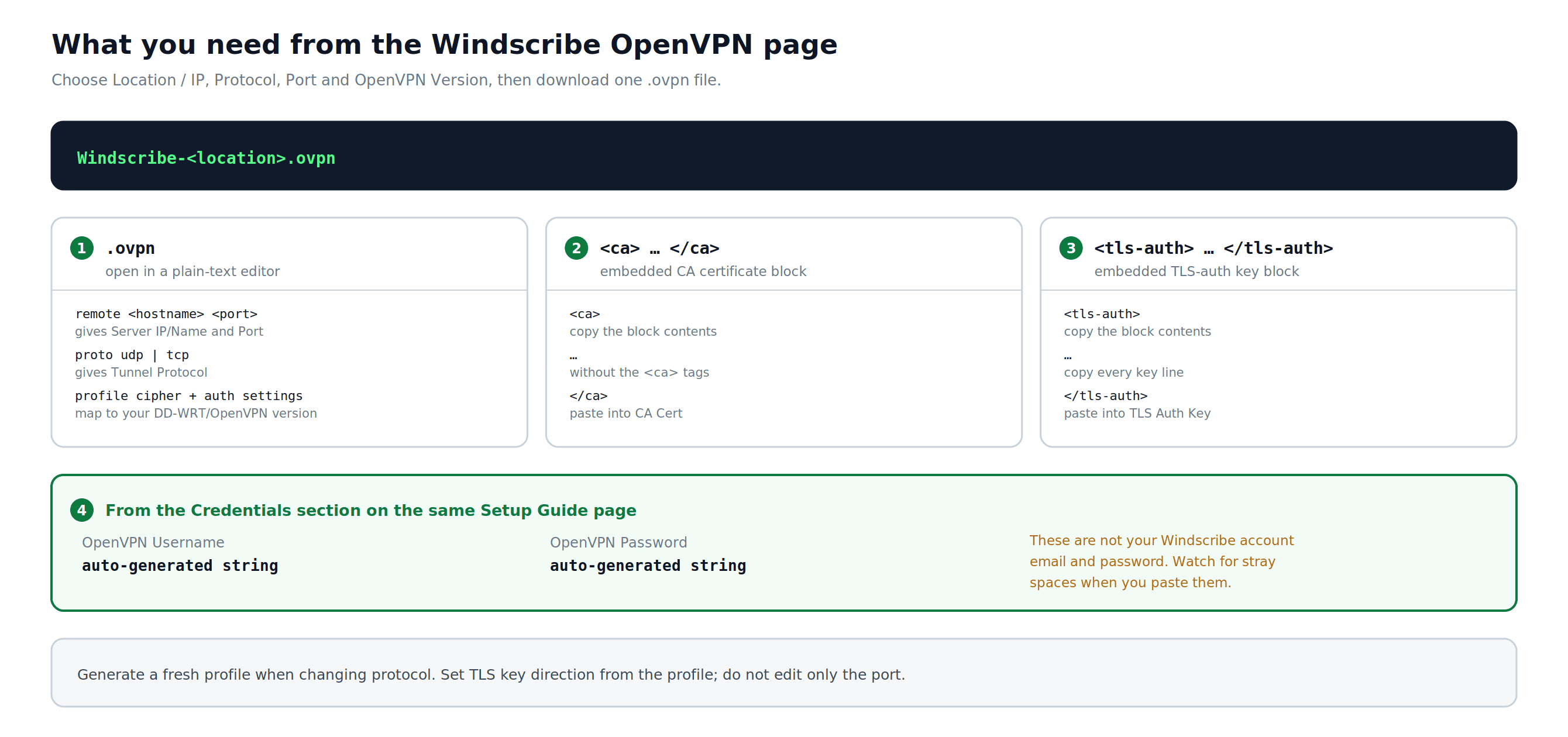
Rysunek 1: obecny generator OpenVPN tworzy jeden profil, a dane logowania pobiera się osobno. Diagram pokazuje, których wartości i bloków profilu potrzebuje DD-WRT.
Część 2: skonfiguruj klienta OpenVPN w DD-WRT
Krok 1: zaloguj się do panelu administracyjnego DD-WRT
- Otwórz przeglądarkę na urządzeniu połączonym z routerem.
- Przejdź na stronę http://192.168.1.1 (lub pod własny adres IP panelu).
- Wprowadź nazwę użytkownika i hasło administratora DD-WRT.
Krok 2: przejdź do ustawień klienta OpenVPN
- Kliknij Services na górnym pasku nawigacyjnym.
- Kliknij kartę VPN.
- Przewiń do sekcji OpenVPN Client.
Krok 3: włącz klienta OpenVPN
Przed włączeniem: przejdź do Administration > Backup i zapisz kopię bieżącej konfiguracji DD-WRT. Jeśli konfiguracja VPN przerwie łączność, możesz przywrócić tę kopię po zresetowaniu routera lub odzyskaniu do niego dostępu.
Ustaw Start OpenVPN Client na Enable. Poniżej pojawią się dodatkowe pola konfiguracji.
Krok 4: wprowadź podstawowe ustawienia
Użyj wartości skopiowanych z pliku .ovpn w części 1, kroku 3 oraz danych logowania OpenVPN z części 1, kroku 4.
Nazwy pól DD-WRT różnią się między kompilacjami. Dopasuj pola warunkowe do wygenerowanego profilu i dokładnej kompilacji routera. Jeśli jakiegoś pola nie ma, nie wymyślaj odpowiednika ani nie kopiuj przykładowej wartości z innego profilu.
- Server IP/Name: dokładna nazwa hosta z wiersza remote w pliku .ovpn
- Port: dokładny port z wiersza remote w pliku .ovpn
- Tunnel Device: dopasuj do dyrektywy
devw profilu. Obecne profile Windscribe dla routerów korzystają z routowanego urządzenia TUN. - Tunnel Protocol: protokół z wiersza proto w pliku .ovpn albo protokół wybrany w generatorze konfiguracji Windscribe (UDP lub TCP)
- Encryption Cipher / Data Ciphers: dopasuj do dyrektyw
cipher,data-ciphersoraz ewentualnej dyrektywy zastępczej obecnej w profilu. Nie zakładaj, że jeden algorytm pasuje do każdej wersji OpenVPN. - Hash Algorithm: dopasuj do dyrektywy
authw profilu. - User Pass Authentication: Enable
- Username: twoja nazwa użytkownika OpenVPN Windscribe (z części 1, kroku 4)
- Password: twoje hasło OpenVPN Windscribe (z części 1, kroku 4)
Starsze kompilacje: jeśli po włączeniu User Pass Authentication twoja kompilacja DD-WRT nie wyświetla pól Username i Password, użyj kompilacji DD-WRT dla dokładnego modelu i wersji sprzętowej, która zawiera pola nazwy użytkownika i hasła OpenVPN. Pozostawienie pustych pól uwierzytelniania uniemożliwi uwierzytelnienie połączenia.
Krok 5: ustaw opcje zaawansowane
Ustaw Advanced Options na Enable. Spowoduje to wyświetlenie pełnego zestawu pól konfiguracji.
- TLS Cipher: dopasuj do dyrektywy
tls-cipherlubtls-ciphersuitesw profilu. Jeśli ich nie ma, pozostaw wartość domyślną kompilacji DD-WRT. - Compression: dopasuj do
compresslubcomp-lzotylko wtedy, gdy taka dyrektywa występuje w wygenerowanym profilu. W przeciwnym razie pozostaw kompresję wyłączoną. - NAT: Enabled
- Firewall Protection: Enabled
- IP Address: pozostaw puste
- Subnet Mask: pozostaw puste
- Tunnel MTU Setting: dopasuj do
tun-mtu, jeśli profil ją określa. W przeciwnym razie zachowaj domyślną wartość kompilacji i zmień ją tylko w przypadku potwierdzonego problemu z MTU ścieżki. - Tunnel UDP Fragment: dopasuj do
fragmenttylko wtedy, gdy występuje; w przeciwnym razie pozostaw puste. - Tunnel UDP MSS-Fix: dopasuj do
mssfix, jeśli występuje. Zmień to ustawienie tylko w przypadku potwierdzonego problemu z MTU lub fragmentacją. - Weryfikacja certyfikatu: zachowaj wymaganie
remote-cert-tls,verify-x509-namealbo starszens-cert-type, używając odpowiedniej kontrolki lub pola Additional Config dostępnego w twojej kompilacji.
Krok 6: wprowadź Additional Config
Używaj pola Additional Config wyłącznie dla dyrektyw z wygenerowanego pliku .ovpn, które nie mają odpowiadającego im pola w DD-WRT:
- Skopiuj tylko wymagane dyrektywy profilu, których nie reprezentują powyższe pola.
- Nie dodawaj
reneg-sec 432000; obecny generator Windscribe celowo usuwa tę dyrektywę z pobieranych profili.
Nie wklejaj kompletnych przykładowych bloków ze zrzutów ekranu ani starszych poradników. Jeśli nie potrafisz bezpiecznie przypisać dyrektywy, pozostaw pole bez zmian i porównaj je z wygenerowanym profilem oraz dokładną kompilacją DD-WRT.
Krok 7: wklej certyfikat CA
- W pliku
.ovpnznajdź blok<ca>. - Skopiuj wyłącznie zawartość certyfikatu między
<ca>a</ca>, łącznie z pełnymi wierszami-----BEGIN CERTIFICATE-----i-----END CERTIFICATE-----. - Wklej skopiowany certyfikat do pola CA Cert w DD-WRT.
Krok 8: wklej klucz TLS Auth
- W pliku
.ovpnznajdź blok<tls-auth>. - Skopiuj pełną zawartość klucza statycznego między
<tls-auth>a</tls-auth>, łącznie z właściwymi wierszami nagłówka i stopki z pliku. - Wklej skopiowany klucz do pola TLS Auth Key. Zachowaj
key-directionlub wartość kierunku ze znacznika<tls-auth>, jeśli twoja kompilacja DD-WRT udostępnia tę kontrolkę.
Krok 9: pozostaw pola certyfikatu klienta puste
Pozostaw pola Public Client Cert i Private Client Key puste, chyba że wygenerowany plik .ovpn zawiera bloki <cert> lub <key>. Obecne profile Windscribe korzystające z nazwy użytkownika i hasła nie wymagają pól certyfikatu dla poszczególnych klientów.
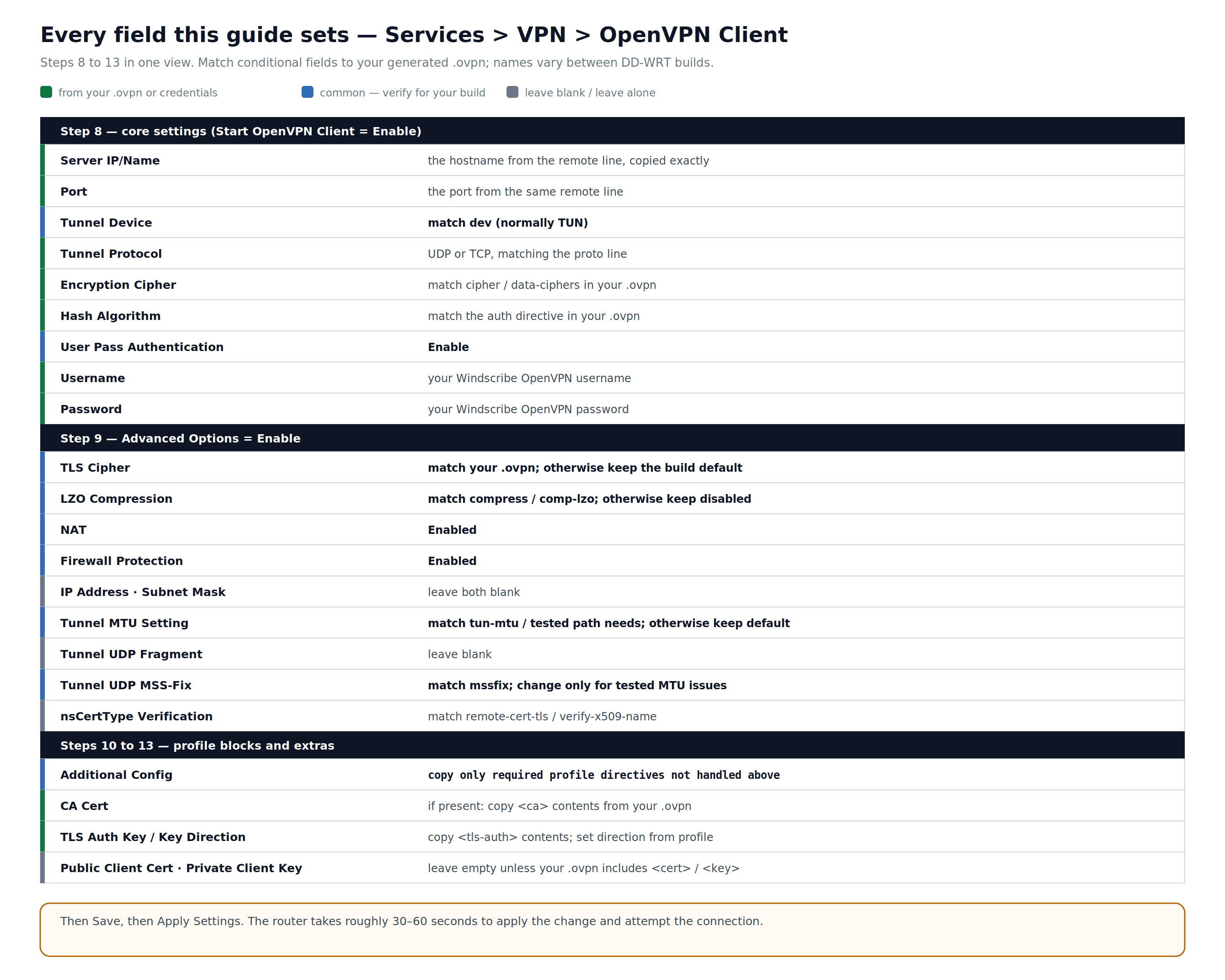
Rysunek 2: pola OpenVPN Client używane w tym poradniku. Zielone wartości pochodzą z profilu lub danych logowania; pola warunkowe muszą odpowiadać wygenerowanemu plikowi i dokładnej kompilacji DD-WRT.
Krok 10: zastosuj ustawienia
Kliknij Save u dołu strony, a następnie Apply Settings. Zastosowanie zmian i podjęcie próby połączenia zajmuje routerowi zwykle około 30–60 sekund.
Część 3: sprawdź połączenie
Krok 1: sprawdź stan VPN w DD-WRT
- W panelu administracyjnym DD-WRT przejdź do Status > OpenVPN.
- Sprawdź pole State:
- Prawidłowe połączenie zwykle wyświetla CONNECTED SUCCESS (dokładny tekst może się różnić zależnie od kompilacji DD-WRT).
- Jeśli po dwóch minutach nadal widzisz CONNECTING albo stan cyklicznie zmienia się na RECONNECTING, przejdź do sekcji rozwiązywania problemów.
- Pole Local IP pokazuje adres IP tunelu przydzielony przez serwer Windscribe.
Krok 2: potwierdź zmianę publicznego adresu IP
- Na urządzeniu połączonym z tym routerem otwórz narzędzie Windscribe do sprawdzania adresu IP lub ipleak.net.
- Potwierdź, że publiczny adres IP nie jest adresem twojego ISP i ogólnie odpowiada wybranemu regionowi VPN. Bazy geolokalizacji IP mogą wskazywać pobliskie miasto lub nieaktualną lokalizację, dlatego za przydatne sygnały uznaj dostawcę i region.
- W sekcji DNS tego samego testu sprawdź, czy nie pojawiają się nieoczekiwane resolwery. Weryfikację DNS dokończysz w części 4, kroku 1.
Część 4: sprawdź ochronę przed wyciekami DNS & IPv6
Ręczne konfiguracje VPN nie blokują automatycznie wszystkich źródeł wycieków. Zanim zaczniesz polegać na tej konfiguracji w celu ochrony prywatności, wykonaj oba poniższe kroki.
Brak kill switcha: ten poradnik nie dodaje kill switcha na poziomie routera. Bez osobno przetestowanych reguł zapory i routingu typu fail-closed typowa konfiguracja DD-WRT z trasą domyślną może po zerwaniu tunelu OpenVPN skierować ruch z powrotem do zwykłego WAN. Same ustawienia DNS nie zapobiegają temu przełączeniu.
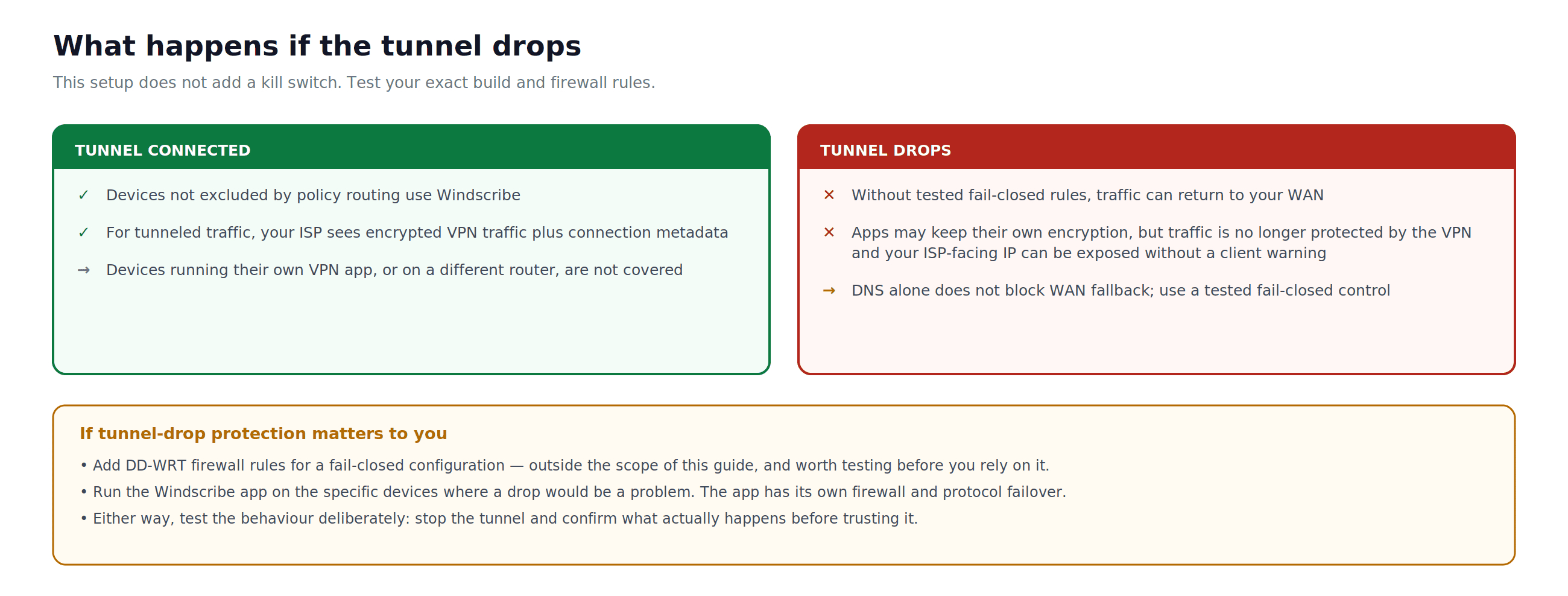
Rysunek 3: sposób awarii po zerwaniu tunelu w tej konfiguracji. Bez osobno przetestowanych reguł typu fail-closed ruch może wrócić do zwykłego WAN i ujawnić adres IP widoczny dla ISP.
Krok 1: sprawdź wycieki DNS
- Na połączonym urządzeniu przejdź do ipleak.net lub dnsleaktest.com.
- Sprawdź, czy nie pojawiają się nieoczekiwane resolwery ISP. Etykiety resolverów mogą być niepełne, bezpieczny DNS przeglądarki może omijać DNS routera, a resolver nienależący do twojego ISP nie musi automatycznie oznaczać zamierzonej trasy Windscribe. Rozpatruj ten wynik razem z ustawieniami routera i powtarzanymi testami.
Jeśli pojawią się nieoczekiwane resolwery, nie polegaj na tej konfiguracji, dopóki trasa DNS nie zostanie poprawiona i ponownie przetestowana.
Obecny generator OpenVPN informuje, że niektóre routery konsumenckie nie przyjmują DNS przekazywanego przez serwer. Jeśli dotyczy to twojej kompilacji DD-WRT, skonfiguruj DNS Windscribe ręcznie w następujący sposób. Ogranicza to wycieki DNS, ale nie działa jak kill switch ruchu:
- W DD-WRT przejdź do Setup > Basic Setup.
- W sekcji Network Setup znajdź pola Static DNS.
- Ustaw pierwszy serwer Static DNS na
10.255.255.1. Jest to wewnętrzny adres Windscribe, który działa wyłącznie podczas połączenia z Windscribe. - Ustaw Use DNSMasq for DNS na Enable.
- Ustaw DHCP-Authoritative na Enable tylko wtedy, gdy ten router DD-WRT jest głównym serwerem DHCP w twojej sieci.
- Kliknij Save, a następnie Apply Settings.
- W razie potrzeby połącz klientów ponownie, a następnie powtórz test na ipleak.net. Sprawdź również, czy przeglądarka lub urządzenie nie używa własnego ustawienia bezpiecznego DNS.
Krok 2: wyłącz IPv6 lub potwierdź brak wycieku IPv6
Traktuj tę konfigurację routera OpenVPN jako przeznaczoną wyłącznie dla IPv4, chyba że wyraźnie potwierdzisz, że wygenerowany profil i kompilacja DD-WRT kierują IPv6 przez tunel. Automatyczna obsługa IPv6 przez oficjalne aplikacje Windscribe nie konfiguruje za ciebie DD-WRT.
- W DD-WRT przejdź do Setup > IPv6. Nazwa menu może się różnić zależnie od kompilacji.
- Ustaw IPv6 na Disable, jeśli ten profil obsługuje wyłącznie IPv4.
- Kliknij Save, a następnie Apply Settings. Połącz urządzenia klienckie ponownie, aby usunąć nieaktualną konfigurację IPv6.
- Przejdź do ipleak.net i potwierdź, że testowany klient nie ma globalnie routowalnego adresu IPv6 od ISP. Adres lokalny łącza, taki jak
fe80::/10, nie jest routowalny w internecie.
Jeśli potrzebujesz IPv6, nie polegaj na tej konfiguracji, dopóki nie zweryfikujesz wygenerowanej trasy IPv6, trasy DNS i zachowania po zerwaniu tunelu na dokładnej kompilacji DD-WRT.
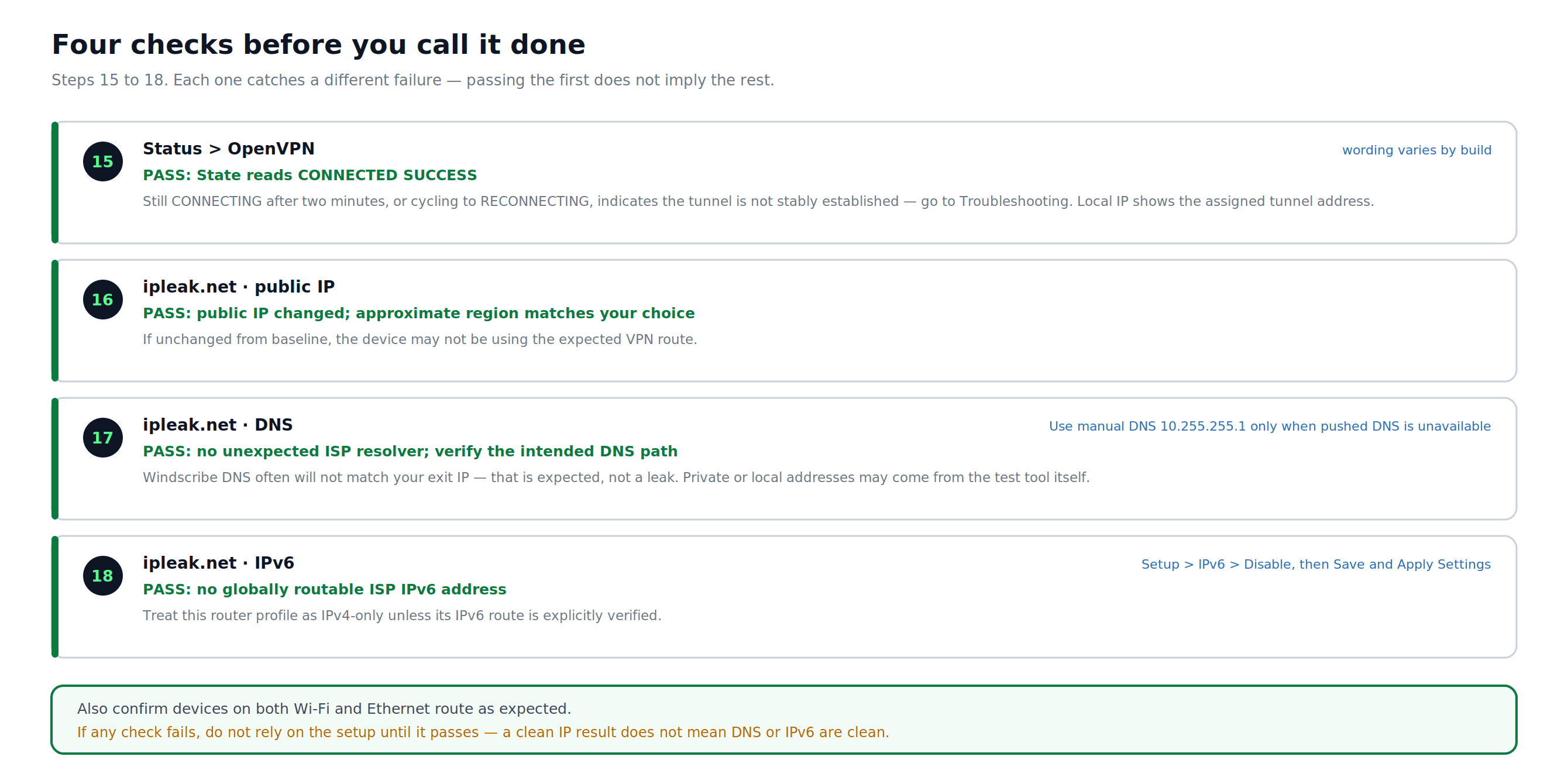
Rysunek 4: cztery niezależne kontrole stanu tunelu, publicznego adresu IP, DNS i IPv6. Pozytywny wynik jednej nie dowodzi bezpieczeństwa pozostałych.
Lista kontrolna ukończenia konfiguracji
- Stan OpenVPN pokazuje CONNECTED SUCCESS lub równoważny stan powodzenia w twojej kompilacji.
- Publiczny adres IP testowanego klienta nie jest adresem jego ISP i ogólnie odpowiada wybranemu regionowi VPN.
- Test DNS nie pokazuje nieoczekiwanego resolvera ISP, a zamierzona trasa DNS została zweryfikowana.
- Testowany klient nie ma globalnie routowalnego adresu IPv6 od ISP w tej konfiguracji przeznaczonej wyłącznie dla IPv4.
- Urządzenia w sieciach Wi-Fi, Ethernet, sieciach dla gości, VLAN-ach i segmentach z routingiem opartym na zasadach, które chcesz chronić, kierują ruch zgodnie z oczekiwaniami.
Jeśli testy połączenia i wycieków zakończą się powodzeniem, celowo zatrzymaj tunel i potwierdź oczekiwane zachowanie typu fail-closed albo przełączenie na WAN, zanim zaczniesz polegać na tej konfiguracji.
Zmiana lokalizacji serwera
- Wróć do OpenVPN Config Generator i wygeneruj nowy profil
.ovpndla docelowej lokalizacji. - Otwórz nowy profil i zanotuj jego wartości
remote,proto, szyfr/uwierzytelnianie, weryfikację certyfikatu,<ca>i<tls-auth>. - W DD-WRT przejdź do Services > VPN > OpenVPN Client.
- Zaktualizuj każde zmienione pole i blok w DD-WRT. Jeśli nowy profil różni się także w innych miejscach, nie zmieniaj wyłącznie Server IP/Name, Port i Tunnel Protocol.
- Kliknij Save, a następnie Apply Settings.
Rozwiązywanie problemów
Stan VPN pokazuje "CONNECTING" lub "RECONNECTING"
- Potwierdź, że nazwa hosta serwera i port w DD-WRT dokładnie odpowiadają wierszowi remote w pliku .ovpn, a Tunnel Protocol odpowiada wierszowi proto.
- Potwierdź, że pełna zawartość bloków
<ca>i<tls-auth>została skopiowana bez pominiętych wierszy. Zachowaj kierunek klucza TLS. - Jeśli UDP jest blokowany, wygeneruj nowy profil TCP w OpenVPN Config Generator i ponownie przypisz wszystkie zmienione wartości.
- Potwierdź, że data i godzina routera są poprawne w Setup > Basic Setup lub Status > Router. Nieprawidłowy zegar powoduje niepowodzenie weryfikacji certyfikatu OpenVPN.
VPN łączy się, ale ruch nie przechodzi przez tunel
- Potwierdź, że NAT ma ustawienie Enabled w Advanced Options (część 2, krok 5).
- Potwierdź, że Firewall Protection ma ustawienie Enabled.
- Potwierdź, że Tunnel Device ma ustawienie TUN, a nie TAP.
- Jeśli twoja kompilacja DD-WRT zawiera sekcję routingu opartego na zasadach, potwierdź, że żadne reguły nie wykluczają testowanego urządzenia ani nie omijają tunelu VPN.
Dane logowania zostały odrzucone
- Dane logowania OpenVPN Windscribe są inne niż dane logowania do konta. Wróć do OpenVPN Config Generator, użyj Step 2 i skopiuj je dokładnie tak, jak są wyświetlane.
Test wycieku DNS nadal pokazuje resolwery ISP
- Przejdź w DD-WRT do Services > Services i potwierdź, że DNSMasq ma ustawienie Enable.
- Ustaw Use DNSMasq for DNS na Enable.
- Jeśli router nie przyjmuje DNS przekazywanego przez serwer, ustaw zamierzony DNS routera na
10.255.255.1. Nie traktuj tego ustawienia DNS jak kill switcha. - Kliknij Save, a następnie Apply Settings, w razie potrzeby połącz klientów ponownie i powtórz test na ipleak.net.
WireGuard: wydajniejsza alternatywa
Jeśli twoja kompilacja DD-WRT obsługuje WireGuard, może on działać lepiej niż OpenVPN na routerach o mniejszej mocy. Poszukaj Setup > Tunnels. Jeśli tej opcji nie ma, twoja kompilacja nie zawiera WireGuard. Instrukcje konfiguracji znajdziesz w zalecanym poradniku Windscribe dotyczącym WireGuard na DD-WRT.
Często zadawane pytania
Czy potrzebuję płatnego planu, aby korzystać z Windscribe na routerze?
Tak. Ręczne profile routera wymagają subskrypcji Pro lub Build-A-Plan. Build-A-Plan pozwala generować profile wyłącznie dla lokalizacji uwzględnionych w planie; plan Free nie obejmuje generatora konfiguracji OpenVPN.
Czy ta konfiguracja chroni każde urządzenie w mojej sieci?
Obejmuje urządzenia korzystające z tego routera jako bramy internetowej, gdy tunel OpenVPN jest aktywny, chyba że inny router, aplikacja VPN, sieć dla gości, VLAN albo reguła routingu opartego na zasadach kieruje je gdzie indziej. Bez przetestowanych reguł typu fail-closed ruch może wrócić do zwykłego WAN, jeśli tunel zostanie zerwany.
Czy oficjalne aplikacje Windscribe działają tak samo?
Nie. Oficjalne aplikacje obejmują zaporę Windscribe Firewall, automatyczne przełączanie protokołu w razie awarii i automatyczną obsługę IPv6. Ręczny profil routera nie konfiguruje tych funkcji aplikacji. Filtrowanie R.O.B.E.R.T. zależy od konta oraz od tego, czy router faktycznie używa DNS Windscribe; zweryfikuj trasę DNS, zamiast zakładać, że działa.
Co się stanie, jeśli tunel VPN zostanie zerwany?
Bez osobno przetestowanych reguł zapory i routingu typu fail-closed typowa konfiguracja DD-WRT z trasą domyślną może skierować ruch z powrotem do zwykłego WAN. Ruch aplikacji może nadal korzystać z HTTPS lub innego szyfrowania, ale nie będzie już chroniony przez tunel VPN, a adres IP widoczny dla ISP może zostać ujawniony.
Czy ta konfiguracja OpenVPN w DD-WRT obsługuje IPv6 przez VPN?
Traktuj ją jako przeznaczoną wyłącznie dla IPv4, chyba że wygenerowany profil i dokładna kompilacja DD-WRT wyraźnie kierują IPv6 przez tunel oraz przechodzą testy IPv6, DNS i zerwania tunelu. W przeciwnym razie wyłącz IPv6 zgodnie z opisem w części 4, kroku 2.
Czy mogę używać Static IP z tą konfiguracją?
Tak. W OpenVPN Config Generator wybierz swój Static IP w polu Location / IP. Jeśli pojawi się prośba, wybierz właściwe urządzenie Static IP przed pobraniem danych logowania.
Po włączeniu VPN prędkość jest wyraźnie niższa. Czy to normalne?
Tak, na routerach ze starszymi lub słabszymi procesorami. Szyfrowanie OpenVPN mocno obciąża procesor. Jeśli twoja kompilacja DD-WRT obsługuje WireGuard, ten protokół ma znacznie mniejsze wymagania sprzętowe.
Czy mogę zmieniać lokalizacje serwera bez ponownego wykonywania całej konfiguracji?
Tak, ale wygeneruj nowy profil .ovpn i porównaj każdą istotną wartość oraz osadzony blok. Nie zakładaj, że wystarczy zmienić tylko nazwę hosta, port i protokół.
Pobierz Windscribe
Ręczne profile routera wymagają subskrypcji Pro lub Build-A-Plan. Build-A-Plan pozwala generować profile wyłącznie dla lokalizacji uwzględnionych w planie.
Konfiguracja jest gotowa, ale coś nadal nie działa? Społeczności Windscribe na Reddit i Discord widziały już niemal każdy możliwy problem z konfiguracją routera.