

Jak skonfigurować i używać Windscribe na routerze Google Nest i Google Mesh


Uwaga dotycząca sprzętu Google Mesh
Google Nest Wifi (wszystkie generacje), Google Wifi i Nest Wifi Pro działają na własnym oprogramowaniu firmowym Google i nie obsługują uruchamiania klienta VPN bezpośrednio na urządzeniu. Windscribe nie obsługuje flashe'owania sprzętu Google mesh jako ścieżki konfiguracji.
Istnieją dwa praktyczne podejścia do kierowania ruchu przez Windscribe w sieci Google mesh:
- Metoda A: Router VPN na górnym poziomie (Upstream). Umieść oddzielny router z funkcją VPN między modemem a systemem Google mesh. Większość regularnego ruchu internetowego z urządzeń w sieci Google zostanie automatycznie przekierowana przez router VPN.
- Metoda B: Aplikacje dla każdego urządzenia. Zainstaluj Windscribe na każdym indywidualnym urządzeniu. Nie są wymagane zmiany w routerze, ale każde urządzenie musi być skonfigurowane osobno.
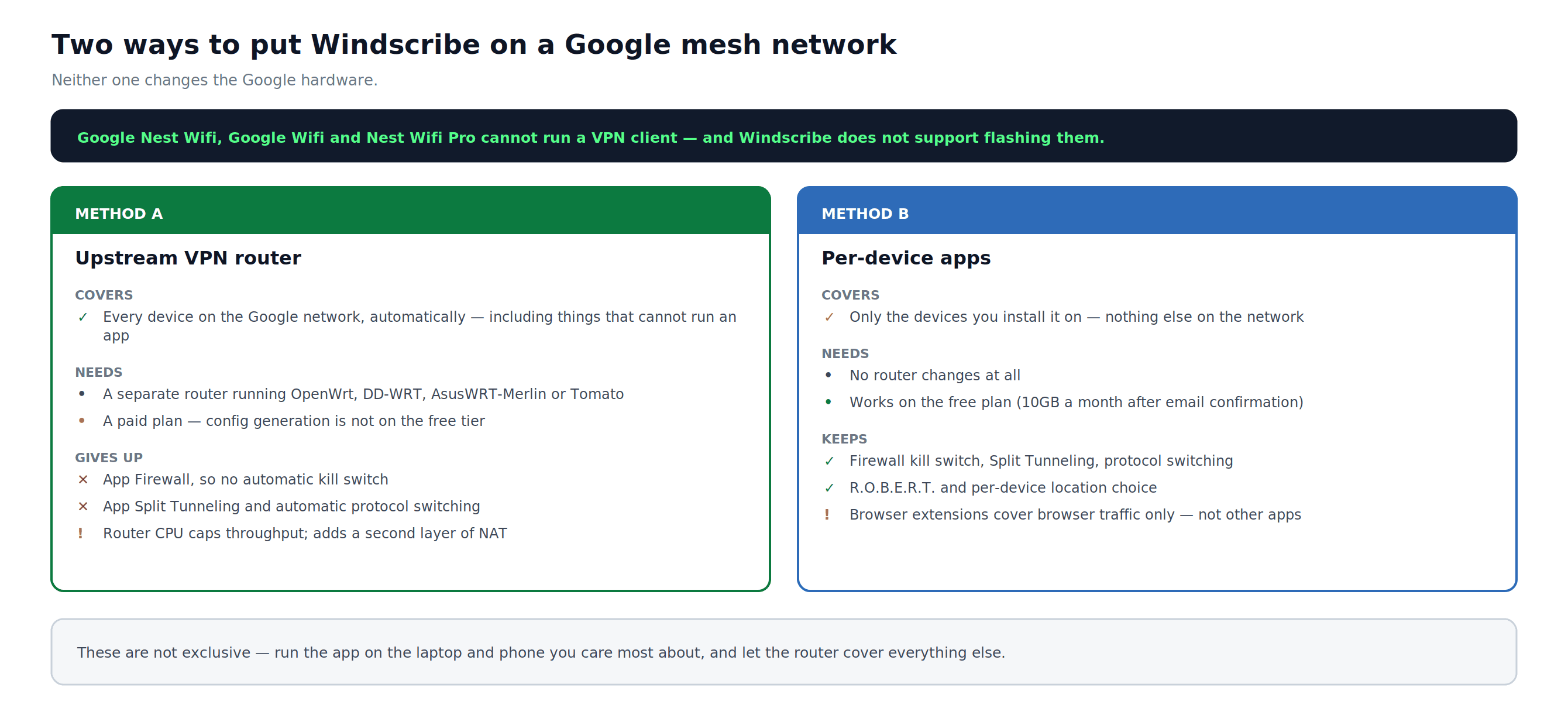
Rysunek 1: Oba podejścia obok siebie — co każde obejmuje i ile to kosztuje.
Metoda A: Router VPN na górnym poziomie (Upstream)
Jak to działa
Router VPN znajduje się między Twoim modemem a systemem Google mesh. Ruch przepływa w następującej kolejności:
Urządzenie → węzeł Google mesh → router VPN → serwer Windscribe → Internet
Czego tracisz przy konfiguracjach na poziomie routera
Ręczne pliki konfiguracyjne OpenVPN i WireGuard nie zawierają wbudowanych zabezpieczeń aplikacji Windscribe. Zanim przejdziesz dalej, pamiętaj:
- Brak zapory sieciowej aplikacji Windscribe (brak automatycznego wyłącznika awaryjnego)
- Brak podziału tunelu na poziomie aplikacji
- Brak automatycznej zmiany protokołu
- Procesor routera ogranicza przepustowość: niektóre routery konsumenckie nie są w stanie utrzymać szybkiej prędkości VPN
Jeśli tunel VPN spadnie, a twój router nie jest skonfigurowany do blokowania ruchu niezwiązanego z VPN, twój ruch powróci do zwykłego połączenia WAN bez ostrzeżenia. Sprawdź sekcję Wyłącznik awaryjny w Rozwiązywaniu problemów.
Wymagania
- Router obsługujący tryb klienta OpenVPN lub WireGuard: dowolne urządzenie z oprogramowaniem OpenWrt, DD-WRT, AsusWRT-Merlin lub Tomato
- Płatny konto Windscribe. Pro zawiera wszystkie lokalizacje serwerów Pro. Build-A-Plan zawiera tylko płatne lokalizacje dodane do tego konta. Generowanie ręcznych konfiguracji nie jest dostępne w planie darmowym.
- Twój modem lub bramka dostawcy usług internetowych
- Twój istniejący system Google mesh
Część 1: Podłączenie fizyczne
- Podłącz port LAN modemu do portu WAN routera z funkcją VPN.
- Podłącz jeden z portów LAN routera VPN do portu WAN głównego węzła Google mesh.
- Najpierw włącz modem, potem router VPN, a na końcu główny węzeł Google mesh. Poczekaj 30 do 60 sekund między każdym urządzeniem przed włączeniem następnego.
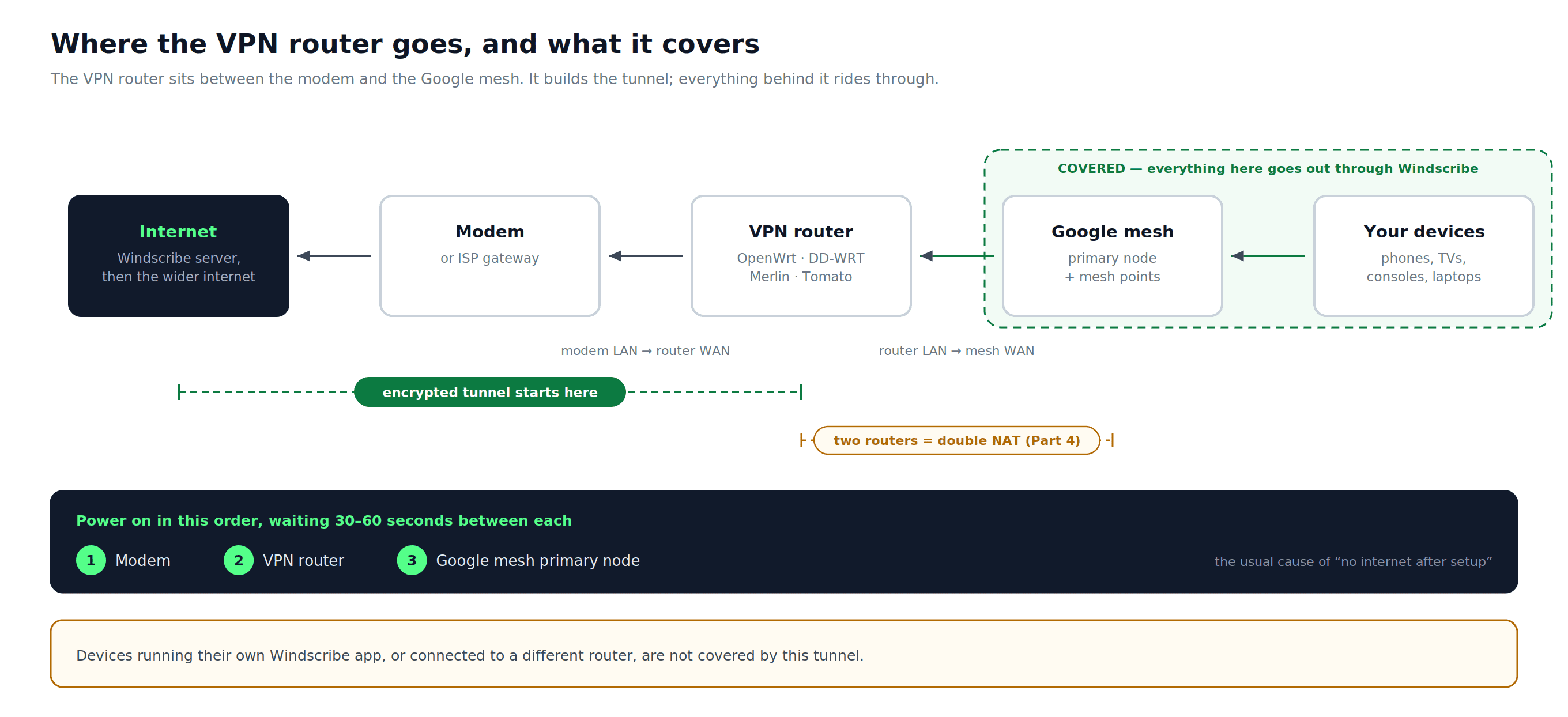
Rysunek 2: Gdzie stoi router VPN, które urządzenia trafiają do tunelu i kolejność włączania wszystkiego.
Część 2: Pobieranie plików konfiguracyjnych Windscribe
- Otwórz generator konfiguracji dla swojego protokołu i zaloguj się, jeśli zostaniesz o to poproszony:
- WireGuard (zalecany): Generator Konfiguracji WireGuard
- OpenVPN: Generator Konfiguracji OpenVPN
- Skonfiguruj wymagane pola:
- WireGuard: Wybierz Lokalizację, Port (użyj 443, jeśli nie jesteś pewien) i Parę Kluczy. Pozostaw Nowa Para Kluczy wybraną, chyba że musisz ponownie użyć istniejącej pary kluczy.
- OpenVPN: Wybierz Lokalizacja / IP, Protokół, Port (użyj 443, jeśli nie jesteś pewien) i Wersja OpenVPN tę, która pasuje do klienta OpenVPN w Twoim routerze. Używaj UDP, jeśli to możliwe. TCP może pomóc w sieciach z ograniczeniami, ale może obniżyć prędkość.
- Pobierz konfigurację:
- WireGuard: Wybierz Pobierz Konfigurację aby pobrać
.confplik. - OpenVPN: Wybierz Pobierz Konfigurację aby pobrać
.ovpnplik. Następnie wybierz Uzyskaj Poświadczenia oddzielnie i zanotuj wygenerowane imię użytkownika i hasło OpenVPN. Są one niezależne od Twojego głównego logowania do Windscribe.
- WireGuard: Wybierz Pobierz Konfigurację aby pobrać
Część 3: Konfiguracja routera VPN
OpenWrt z WireGuard
Zainstaluj pakiety WireGuard
- Otwórz panel administracyjny OpenWrt pod adresem
192.168.1.1. - Przejdź do System > Software i zainstaluj pakiety obsługujące WireGuard, jeśli są potrzebne dla Twojej wersji OpenWrt:
luci-proto-wireguard,wireguard-tools, a następniekmod-wireguard. Uruchom ponownie po instalacji.
Utwórz interfejs
- Przejdź do Network > Interfaces i kliknij Dodaj nowy interfejs.
- Nazwij interfejs (na przykład,
windscribe) i ustaw protokół na WireGuard VPN. Kliknij Utwórz interfejs.
Przeczytaj plik konfiguracyjny
Otwórz pobrany .conf plik w prostym edytorze tekstu. Będzie zawierał wartości w tej formie:
[Interface] PrivateKey = <your_private_key> Address = <your_vpn_tunnel_ip> DNS = <dns_server>[Peer] PublicKey = <server_public_key> PresharedKey = <preshared_key> AllowedIPs = <allowed_ip_ranges> Endpoint = <server_hostname>:<port>
PresharedKey jest obecna w niektórych konfiguracjach Windscribe i nieobecna w innych. Wklej ją, jeśli pojawia się w Twoim pliku; zostaw pole puste, jeśli jej nie ma. Traktuj każdą wygenerowaną wartość, w tym AllowedIPs, jako wiążącą dla tej konfiguracji.
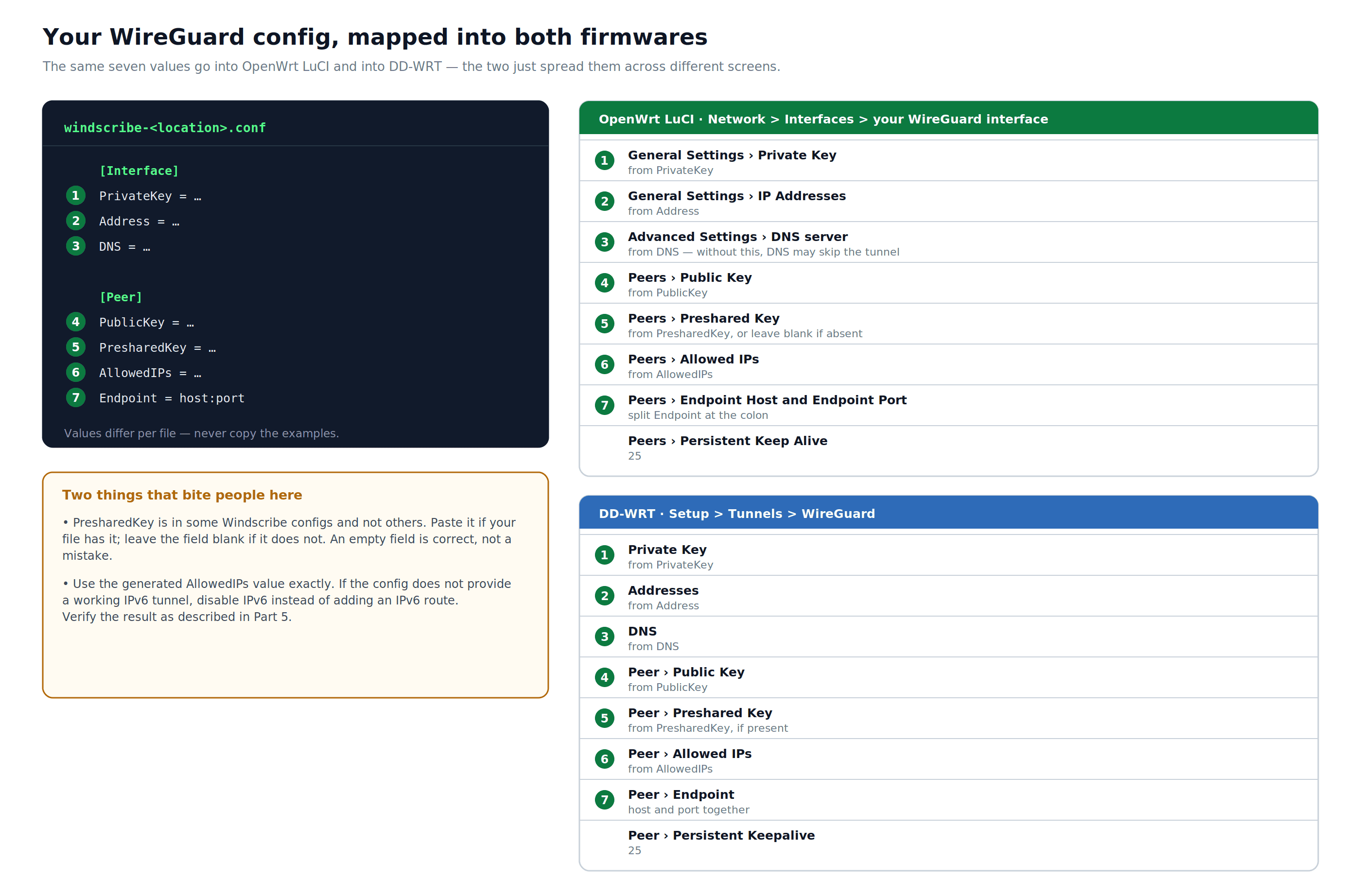
Rysunek 3: Te same siedem wygenerowanych wartości konfiguracyjnych zamapowane do LuCI w OpenWrt i DD-WRT. Skopiuj AllowedIPs dokładnie z Twojego pliku i nie dodawaj trasy IPv6, chyba że konfiguracja zapewnia działający tunel IPv6.
Zakładka Ustawienia Ogólne
- Klucz prywatny: wklej wartość z
PrivateKey - Adresy IP: wprowadź wartość z
Address
Zakładka Ustawienia Zaawansowane
- Serwer DNS: wprowadź wartość z
DNS. Bez tego zapytania DNS mogą nie przechodzić przez tunel VPN.
Zakładka Peery
Kliknij Dodaj parę i wpisz:
- Klucz publiczny: wartość z
PublicKeypod[Peer] - Klucz wstępnie współdzielony: wartość z
PresharedKeyjeśli jest w pliku konfiguracyjnym; zostaw puste, jeśli nie ma - Dozwolone IP: skopiuj pełną wartość z
AllowedIPs - Host końcowy: część nazwy hosta
Endpoint - Port końcowy: część portu
Endpoint - Utrzymanie połączenia (Persistent Keep Alive):
25
Kliknij Zapisz.
Zapora sieciowa i routowanie
Przejdź do Network > Firewall i skonfiguruj interfejs WireGuard tak, aby ruch LAN mógł do niego przekazywać i maskowanie było włączone na wyjściu VPN. Najczystszym podejściem jest dedykowana strefa zapory sieciowej VPN. Przypisanie interfejsu do istniejącej strefy WAN również może zadziałać, ale zachowanie różni się w zależności od wersji OpenWrt i konfiguracji.
W większości wersji OpenWrt WireGuard obsługuje routowanie automatycznie za pomocą route_allowed_ips. Sprawdź Network > Routing aby potwierdzić, czy na interfejsie WireGuard znajdują się wartości pasujące do wygenerowanych AllowedIPs . Jeśli ich brakuje i dodasz trasy ręcznie, upewnij się, że nie kolidują z istniejącą domyślną trasą WAN.
Kliknij Save & Apply.
DD-WRT z WireGuard
Windscribe ma dwa aktualne poradniki DD-WRT dla WireGuard. Użyj zalecanego poradnika, jeśli Twoja wersja DD-WRT obsługuje import konfiguracji; użyj poradnika ręcznego dla starszych wersji lub jeśli wolisz wprowadzać wartości ręcznie:
- Zalecany przewodnik konfiguracji routera WireGuard dla DD-WRT
- Przewodnik ręcznej konfiguracji routera WireGuard dla DD-WRT
Poniższe kroki odzwierciedlają ogólny przebieg metody ręcznej.
- Otwórz panel administracyjny DD-WRT pod adresem
192.168.1.1. - Przejdź do Setup > Tunnels i wybierz zakładkę WireGuard .
- Włącz klienta WireGuard.
- Zaimportuj Windscribe
.confplikiem, używając opcji importu, jeśli twoja wersja to obsługuje, lub wprowadź wartości ręcznie z konfiguracji:- Klucz prywatny: z
PrivateKey - Adresy: z
Address - DNS: z
DNS
- Klucz prywatny: z
- W sekcji Peer wprowadź wartości z
[Peer]:- Klucz publiczny: z
PublicKey - Klucz wstępnie współdzielony: z
PresharedKeyjeśli jest - Punkt końcowy: z
Endpoint - Dozwolone IP: skopiuj pełną wartość z
AllowedIPs - Utrzymujący się Keepalive:
25
- Klucz publiczny: z
- Zastosuj ustawienia i zrestartuj.
Jeśli Twoja wersja DD-WRT nie zawiera obsługi WireGuard, użyj OpenVPN i skonsultuj Centrum Pomocy Windscribe zamiast podążać za przestarzałym przewodnikiem OpenVPN dla DD-WRT.
Część 4: Podwójny NAT i tryb mostka
Umieszczenie systemu Google mesh za innym routerem tworzy podwójny NAT: dwie warstwy tłumaczenia adresów sieciowych. Dla większości czynności nie powoduje to problemów. Może jednak sprawiać problemy z grami, VoIP i usługami wymagającymi przekierowania portów.
Jeśli używasz jednego urządzenia Google Wifi bez dodatkowych punktów mesh:
Tryb mostka jest dostępny, ale nie jest zalecany przez Google jako konfiguracja pierwszego wyboru. Aby go włączyć:
- Otwórz aplikację Google Home.
- Przejdź do Home > Wifi > Settings.
- Dotknij Advanced Networking > Network mode.
- Wybierz swoje urządzenie, a następnie dotknij Tryb mostka.
- Dotknij Zapisz.
Gdy tryb mostka jest aktywny, urządzenie Google działa jako punkt dostępowy typu pass-through. NAT i DHCP dla sieci Google podrzędnej są obsługiwane przez router VPN górny.
Jeśli używasz wielu punktów siatki Google:
Nie ustawiaj głównego węzła w trybie mostka. Aktywowanie trybu mostka na głównym punkcie w konfiguracji wielo-węzłowej wyłącza funkcjonalność siatki i usuwa kilka funkcji Google Nest Wifi. Zamiast tego:
- Pozostaw system siatki Google w trybie routera za routerem VPN.
- Zaakceptuj podwójny NAT. Dla przeglądania stron internetowych, streamingu i większości aplikacji nie spowoduje to problemów.
- Jeśli konkretna aplikacja wymaga przekierowania portu, skonfiguruj to zarówno na routerze VPN, jak i na routerze siatki Google. Jeśli potrzebujesz również ruchu przychodzącego przez tunel VPN, tylko dwa lokalne przekierowania routera nie wystarczą: musi być również skonfigurowane przekierowanie portu po stronie Windscribe. Przekierowanie portu efemerycznego jest dostępne tylko w wersji Pro; stałe przekierowanie portu wymaga zakupionego statycznego IP. Spójrz na wpis dotyczący przekierowania portów w Rozwiązywaniu problemów.
- Jeśli modem lub bramka Twojego dostawcy ISP również wykonuje NAT, mostuj urządzenie ISP zamiast systemu Google. To usuwa jedną warstwę NAT bez wpływu na działanie siatki.
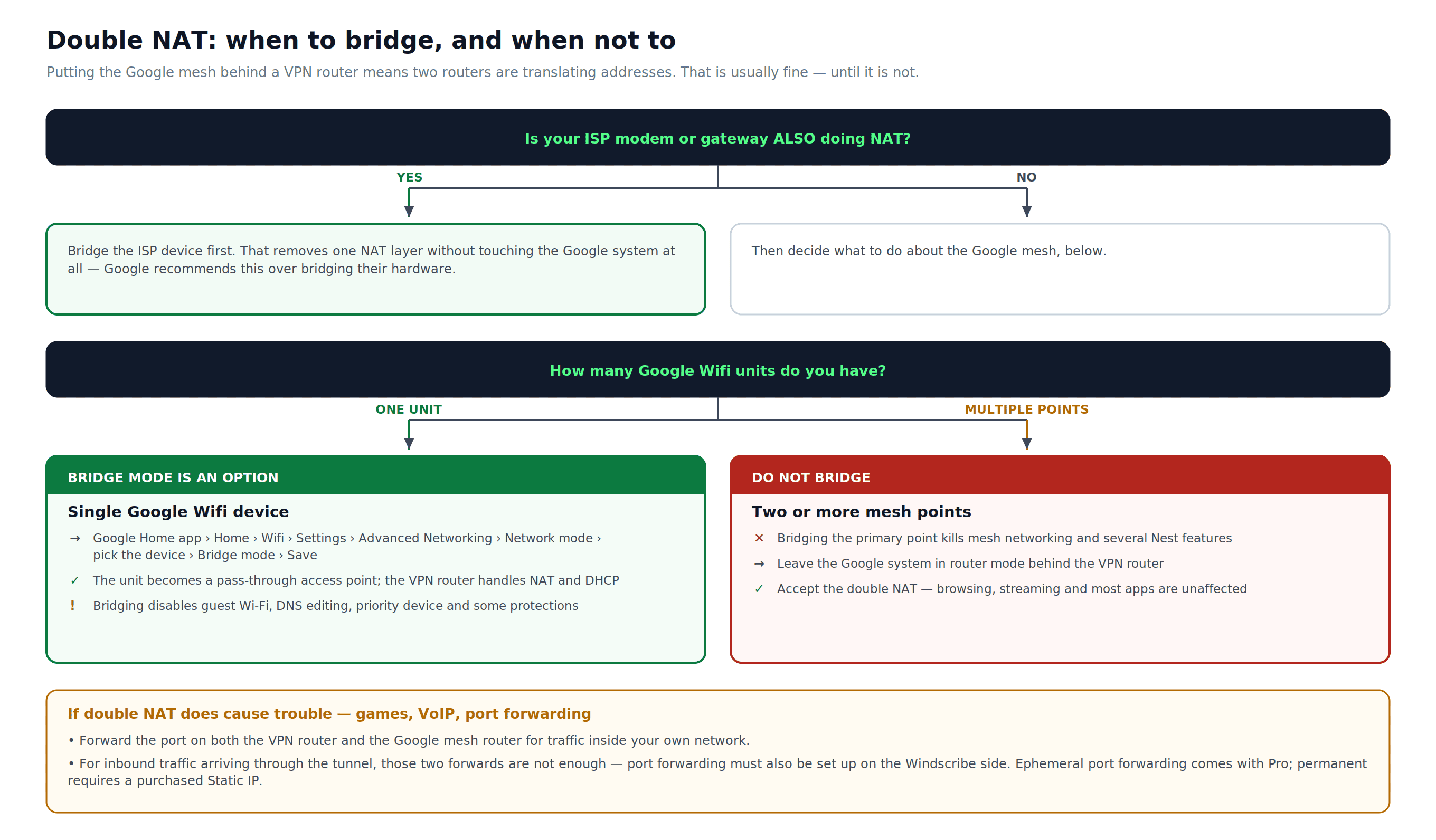
Rysunek 4: Czy używać trybu mostka zależy od liczby urządzeń Google Wifi, które posiadasz i czy Twoje urządzenie ISP również wykonuje NAT. Diagram zawiera końcowy Krok Zapisz i granice przekierowania portów dostępne tylko w wersji Pro oraz statycznego IP.
Część 5: Wycieki IPv6
Ten przewodnik konfiguruje routowanie IPv4 przez Windscribe. Jeśli twój router lub sieć Google również przesyła ruch IPv6, a ten ruch nie jest kierowany przez tunel, ominie VPN i ujawni twój prawdziwy adres IP na stronach obsługujących IPv6.
Aby tego uniknąć:
- Sprawdź wygenerowaną konfigurację Windscribe. Używaj tylko adresów i tras, które ona dostarcza; nie wymyślaj trasy IPv6.
- Jeśli wygenerowana konfiguracja nie zapewnia działającego tunelu IPv6, wyłącz IPv6 na interfejsach WAN i LAN routera VPN. To najprostsze podejście dla większości domowych ustawień.
- Potwierdź brak wycieków, wykonując kroki weryfikacyjne w Części 6.
Część 6: Weryfikacja Połączenia
Uruchom wszystkie trzy testy po zakończeniu konfiguracji.
- Sprawdzenie IP: Odwiedź windscribe.com/what-is-my-ip z urządzenia w sieci Google. Wyświetlony adres IP powinien odpowiadać lokalizacji serwera Windscribe w pliku konfiguracyjnym, a nie adresowi IP Twojego dostawcy usług internetowych.
- Test wycieku DNS: Odwiedź dnsleaktest.com i uruchom rozszerzony test. Nie powinien pojawić się DNS Twojego dostawcy usług internetowych ani routera domowego. Dostawcy testów wycieków oznaczają resolvery inaczej, ale każdy wynik pokazujący nazwy serwerów Twojego ISP oznacza, że DNS nie jest kierowany przez VPN. Jeśli tak się stanie, wróć do ustawień DNS na interfejsie VPN.
- Test wycieku IPv6: Odwiedź ipv6leak.com albo sprawdź wyniki IPv6 na stronie testu wycieku DNS. Jeśli adres IPv6 Twojego dostawcy internetowego się pojawi, wyłącz IPv6 w routerze VPN, chyba że wygenerowana konfiguracja zapewnia działający tunel IPv6, wtedy przetestuj ponownie.
Metoda B: Aplikacje Windscribe dla każdego urządzenia
Zainstaluj Windscribe bezpośrednio na każdym urządzeniu. Nie wymaga to zmian w routerze, ale musi być skonfigurowane indywidualnie na każdym urządzeniu.
Obsługiwane platformy
- Windows, macOS, Linux: pełne pokrycie VPN dla urządzenia
- iOS i Android: pełne pokrycie VPN dla urządzenia
- Chrome, Firefox, Edge (rozszerzenie przeglądarki): tylko ruch w przeglądarce. Rozszerzenie nie chroni ruchu z innych aplikacji na tym samym urządzeniu i nie jest równoważne aplikacji stacjonarnej lub mobilnej.
Pobierz pod windscribe.com/download.
Kroki konfiguracji
- Pobierz i zainstaluj aplikację Windscribe dla swojej platformy.
- Uruchom aplikację i zaloguj się.
- Wybierz lokalizację serwera z listy.
- Kliknij lub dotknij Połącz.
Aplikacje stacjonarna i mobilna zawierają wbudowany Firewall Windscribe, który blokuje cały ruch, jeśli tunel VPN niespodziewanie spadnie. Ta ochrona nie jest dostępna w rozszerzeniu przeglądarki.
Wyróżniające się funkcje
- Split Tunneling: Przekieruj konkretne aplikacje lub domeny poza VPN, zachowując inne wewnątrz. Dostępne pod Preferences > Split Tunneling w aplikacji na komputerze.
- R.O.B.E.R.T.: System filtrowania Windscribe na poziomie DNS. Blokuje reklamy, trackery i domeny ze złośliwym oprogramowaniem. Skonfiguruj go na stronach Kategorie blokowania i Własne reguły w grupie Bezpieczeństwo w sekcji Moje konto.
- Statyczny adres IP: Jeśli Twój plan zawiera zakupiony statyczny adres IP, możesz łączyć się tym samym adresem IP Windscribe w każdej sesji. Jest to współdzielony adres serwera danych lub mieszkalny używany przez niewielką pulę użytkowników, a nie dedykowany dla pojedynczego użytkownika. Aby kwalifikować się do Build-A-Plan, wymagane są dodatki Unlimited Bandwidth i R.O.B.E.R.T.
Rozwiązywanie problemów
Metoda A: Router VPN upstream
VPN jest aktywny, ale adres IP się nie zmienił: Potwierdź, że tunel VPN jest aktywny i przekierowuje ruch. W OpenWrt sprawdź Network > Routing czy istnieją trasy pasujące do wygenerowanych AllowedIPs wartości na interfejsie WireGuard; WireGuard zazwyczaj dodaje je automatycznie za pośrednictwem route_allowed_ips. W DD-WRT sprawdź status połączenia pod Status > WireGuard lub Status > OpenVPN.
Wyłącznik awaryjny: konfiguracja zachowania fail-closed: Bez zapory sieciowej aplikacji Windscribe, router VPN musi być ręcznie skonfigurowany do blokowania ruchu poza tunelem. Dokładne podejście różni się w zależności od firmware i wykracza poza zakres tego przewodnika. Skonsultuj dokumentację platformy Twojego routera dotyczącą konfiguracji zapory sieciowej VPN fail-closed. Jeśli Windscribe publikuje przewodnik po wyłączniku awaryjnym dla Twojego firmware, postępuj zgodnie z nim zamiast ogólnych reguł zapory sieciowej.
Wolne prędkości: WireGuard zapewnia szybszą przepustowość niż OpenVPN w większości przypadków i jest preferowany, gdy jest wspierany. Jeśli używasz OpenVPN przez TCP, przejdź na UDP. Wybierz serwer Windscribe geograficznie blisko Twojej lokalizacji. Sprawdź również zużycie CPU routera VPN: starsze sprzęty konsumenckie mogą ograniczać przepustowość VPN niezależnie od prędkości połączenia.
Wycieki DNS: Ustaw serwer DNS na interfejsie VPN na wartość z pola w pliku konfiguracyjnym Windscribe. Jeśli serwery DNS dostawcy usług internetowych nadal pojawiają się w teście wycieku, upewnij się, że router VPN przesyła DNS Windscribe przez tunel i że system Google mesh używa routera VPN jako swojego upstreamowego DNS, a nie bramy Twojego ISP. Jeśli wygenerowana konfiguracja nie zapewnia działającego tunelu IPv6, wyłącz IPv6, ponieważ żądania DNS IPv6 mogą nadal docierać do Twojego ISP. DNS Podwójne NAT powoduje problemy z grami, VoIP lub przekierowaniem portów:
Skonfiguruj przekierowanie portów zarówno na routerze VPN, jak i na routerze Google mesh dla ruchu sieciowego lokalnego. Jeśli potrzebujesz również, aby ruch przychodzący dotarł do usługi przez sam tunel VPN, samo przekierowanie lokalnego routera tego nie osiągnie: musisz również skonfigurować przekierowanie portów w Windscribe. Przekierowanie portu efemerycznego jest dostępne tylko dla Pro. Trwałe przekierowanie portu wymaga zakupionego statycznego IP. Sprawdź sekcję przekierowania portów na swoim koncie Windscribe lub w dokumentacji, aby uzyskać szczegóły konfiguracji. Jeśli używasz jednego urządzenia Google Wifi, rozważ włączenie trybu bridge zgodnie z Opisem 4. Jeśli modem Twojego ISP również wykonuje NAT, najpierw podłącz urządzenie ISP do trybu mostka. Tunel WireGuard spada podczas okresów bezczynności:
Potwierdź Utrzymujący się Keep Alive jest ustawiony na 25 sekundy w konfiguracji pary.
Błąd uwierzytelniania OpenVPN: Upewnij się, że używasz poświadczeń Windscribe OpenVPN uzyskanych za pomocą Pobierz dane logowania z Generatora Konfiguracji OpenVPN, a nie swojego głównego logowania konta. Ponownie pobierz .ovpn plik konfiguracyjny, jeśli problem się utrzymuje.
Urządzenia w sieci Google nie mogą uzyskać dostępu do internetu po konfiguracji: Uruchom ponownie w następującej kolejności: najpierw modem, potem router VPN, a na końcu główny węzeł siatki Google. Poczekaj 30 do 60 sekund między każdym urządzeniem przed włączeniem następnego. W OpenWrt zweryfikuj, czy strefa zapory sieciowej interfejsu WireGuard jest poprawnie skonfigurowana do przekazywania i maskowania VPN. Ponownie pobierz plik konfiguracyjny z Generatora Konfiguracji Windscribe, aby wykluczyć przestarzały lub źle sformatowany plik.
Metoda B: Aplikacje dla każdego urządzenia
Aplikacja się łączy, ale prędkości są wolne: Przełącz się na serwer Windscribe geograficznie bliższy Twojej lokalizacji. W telefonie przełącz się z połączenia komórkowego na Wi-Fi lub odwrotnie, aby wykluczyć ograniczanie przepustowości po stronie sieci. Na komputerze stacjonarnym sprawdź, czy jakaś inna aplikacja nie zużywa pasma w tle.
Zapora sieciowa Windscribe blokuje cały ruch po rozłączeniu: Zapora sieciowa aplikacji Windscribe została zaprojektowana tak, aby blokować cały ruch, gdy VPN nie jest aktywny. Aby przywrócić normalne połączenie, ponownie podłącz się do Windscribe lub wyłącz Zaporę sieciową w sekcji Preferences > Firewall przed rozłączeniem.
Rozszerzenie przeglądarki nie chroni całego ruchu: Rozszerzenia do Chrome, Firefox i Edge obejmują tylko ruch przeglądarki. Ruch z innych aplikacji na tym samym urządzeniu całkowicie omija rozszerzenie. Zainstaluj pełną aplikację Windscribe na komputer lub telefon, aby uzyskać ochronę dla całego urządzenia.
R.O.B.E.R.T. blokuje potrzebną Ci stronę: Otwórz stronę Kategorie blokowania w grupie Bezpieczeństwo w sekcji Moje konto i wyłącz listę blokad, która obejmuje tę witrynę, albo dodaj regułę Zezwól dla tej domeny na stronie Własne reguły.
Najczęściej zadawane pytania
Czy potrzebuję płatnego konta Windscribe, aby używać metody routera upstream?


Jaki router obsługujący VPN najlepiej sprawdzi się z konfiguracją Google Nest Wifi lub Google Wifi?
Czy dodawanie routera VPN upstream spowolni moje prędkości sieciowe?
Czy ten przewodnik dotyczy Nest Wifi Pro?
Jak zmienić lokalizację serwera Windscribe po zakończeniu konfiguracji?
Pobierz Windscribe
Metoda aplikacji dla każdego urządzenia (Metoda B) działa z darmowym planem Windscribe. Oferuje do 10 GB danych miesięcznie po potwierdzeniu e-mail, a nie wymaga karty kredytowej do rejestracji.
Metoda routera upstream (Metoda A) wymaga płatnego konta do wygenerowania plików konfiguracyjnych OpenVPN lub WireGuard. Dostępne są dwie opcje płatne:
- Pro: Dostęp do wszystkich lokalizacji serwerów w krajach 69+, nieograniczona ilość danych, R.O.B.E.R.T. i generowanie niestandardowych konfiguracji. 9 USD/miesiąc w planie miesięcznym lub 69 USD/rok (5,75 USD/miesiąc) w planie rocznym. Przekierowanie portu efemeryczne jest dostępne tylko w Pro. Trwałe przekierowanie portu wymaga zakupionego Statycznego IP.
- Buduj-Plan: Wybierz tylko te lokalizacje serwerów, które potrzebujesz. Każda lokalizacja kosztuje 1 USD/miesiąc. Nieograniczona przepustowość i R.O.B.E.R.T. to dodatkowe 1 USD/miesiąc. Minimalny wydatek to 3 USD/miesiąc. Uprawnienia do Statycznego IP wymagają dodatku Nieograniczona Przepustowość i R.O.B.E.R.T.
Potwierdź aktualne ceny pod adresem windscribe.com/upgrade przed zakupem.