Ręczny przewodnik konfiguracji WireGuard na routerze (DD-WRT)


WireGuard to nowy protokół VPN rozwijany od kilku lat. Zazwyczaj jest szybszy niż OpenVPN i bardziej elastyczny niż IKEv2, co czyni go świetną opcją do zabezpieczania aktywności online. Wszystkie aplikacje Windscribe mają już WireGuard, a jeśli chcesz używać go na routerze, firmware DD-WRT też to obsługuje.
Wykonaj poniższe kroki, aby skonfigurować WireGuard na routerze. (Uwaga: nasz generator konfiguracji to funkcja płatna.)
Twoje opcje konfiguracji mogą wyglądać inaczej w zależności od wersji DD-WRT.
Zdecydowanie polecamy aktualizację do najnowszej wersji DD-WRT dla Twojego modelu routera: https://dd-wrt.com/support/router-database/
Jeśli używasz aktualnej wersji DD-WRT, zamiast tego użyj przewodnika Zalecana konfiguracja.
Dla starszych wersji DD-WRT kontynuuj poniżej:
Krok 1
Zaloguj się na swoje konto na stronie https://windscribe.com/login
Następnie przejdź do generatora konfiguracji WireGuard: https://windscribe.com/myaccount/config-generator#wireguard
Krok 2
Wybierz lokalizację i port (jeśli nie masz pewności, użyj portu 443) dla połączenia i naciśnij Download Config.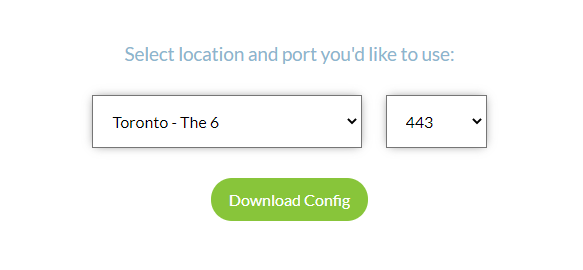
Krok 3
Otwórz pobrany plik konfiguracyjny w edytorze tekstu, np. Notatniku.
Będziesz musiał wpisać dane konfiguracji w ustawieniach routera. (NIE używaj dokładnych wartości z tego przewodnika — nie zadziałają)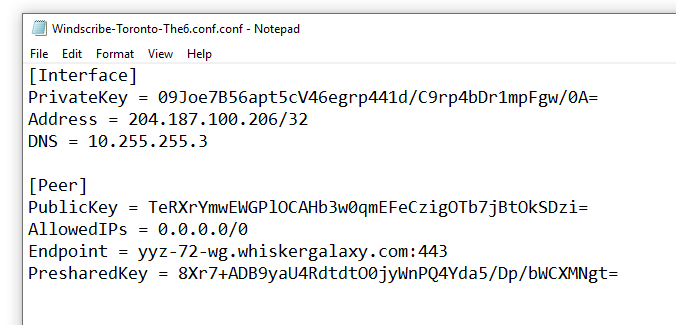
Krok 4
Otwórz interfejs routera DD-WRT.
Zazwyczaj dostaniesz się do niego, wpisując w przeglądarce 192.168.1.1.
Następnie przejdź do zakładki Setup u góry, a potem do zakładki Tunnels poniżej.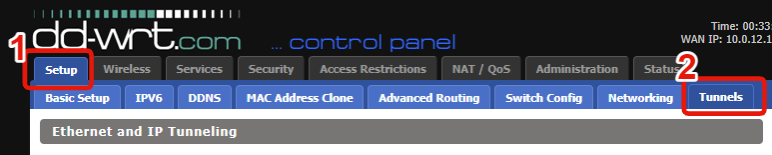
Krok 5
Naciśnij Add Tunnel. 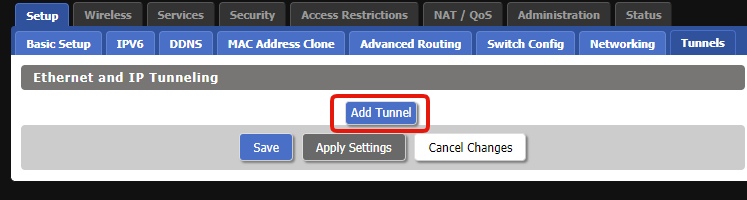
Krok 6
Wybierz opcję Enable .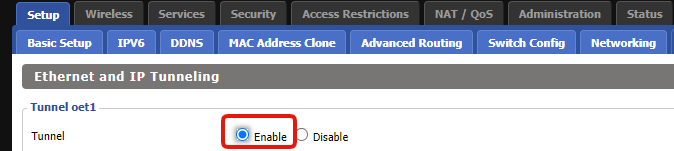
Krok 7
W pierwszej sekcji wpisz te opcje:
Protocol Type: WireGuard
CVE-2019-14899 Mitigation: Enable
NAT via Tunnel: Enable
Local Port: Zostaw domyślnie (51820)
MTU: 1420
Local Public Key: Leave Blank
DNS servers via tunnel: Skopiuj DNS z pliku konfiguracyjnego (zwykle 10.255.255.3)
Firewall inbound: Enable
Kill Switch: Enable
Advanced Settings: Enable
Local Private Key: Użyj wartości PrivateKey z konfiguracji WireGuard.
Pozostałe opcje tutaj zostaw puste.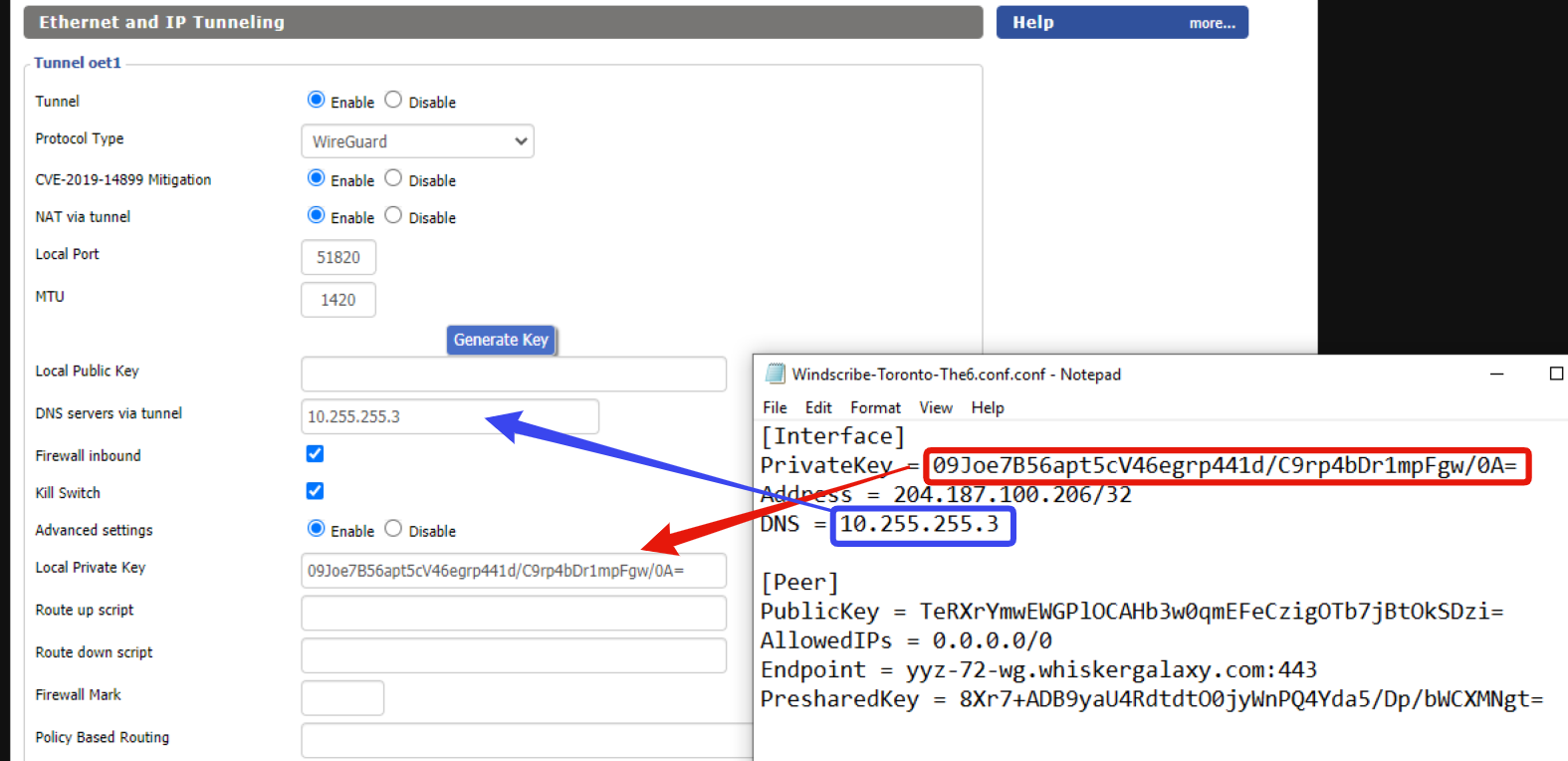
Krok 8
Naciśnij Add Peer — poniżej pojawią się kolejne opcje.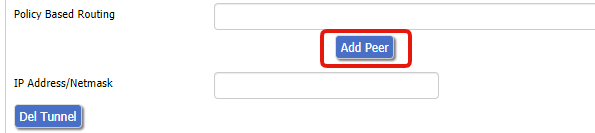
(Opcjonalnie) Nazwij połączenie lokalizacją lub inną etykietą.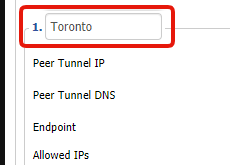
Krok 9
Dla opcji Peer wpisz następujące wartości:
Peer Tunnel IP: 0.0.0.0
Peer Tunnel DNS: Skopiuj DNS z pliku konfiguracyjnego (zwykle 10.255.255.3)
Endpoint: Enable
Endpoint Address: Wpisz hostname i port Endpoint z pliku konfiguracji WireGuard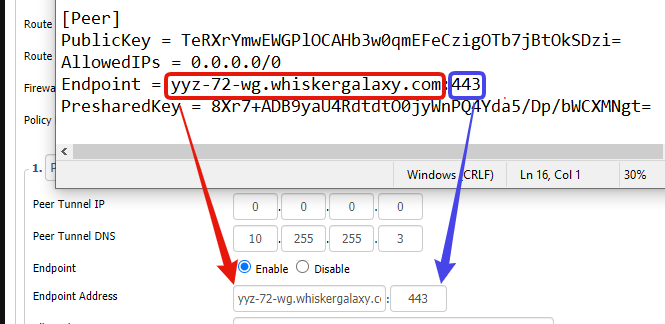
Kontynuuj z następującymi wartościami:
Allowed IPs: 0.0.0.0/0
Route Allowed IPs via tunnel: Enable
Persistent Keepalive: 25
Peer Public Key: Skopiuj wartość PublicKey z pliku konfiguracji WireGuard
Use Pre-shared Key: Enable
Pre-shared Key: Użyj wartości PresharedKey z pliku konfiguracji WireGuard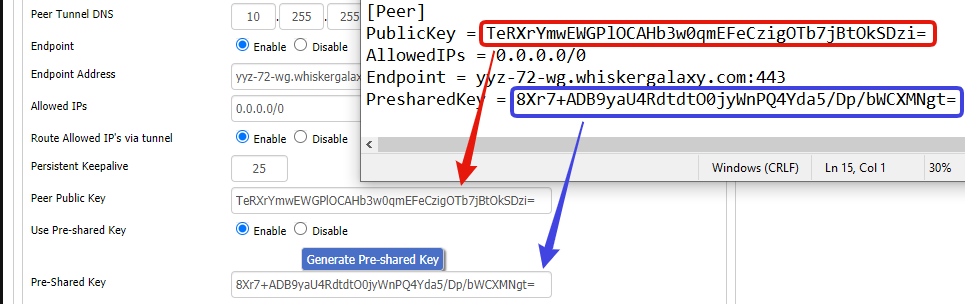
Krok 10
Na dole zobaczysz jeszcze jedną opcję.
IP Address/Netmask: Skopiuj wartość Address z pliku konfiguracji WireGuard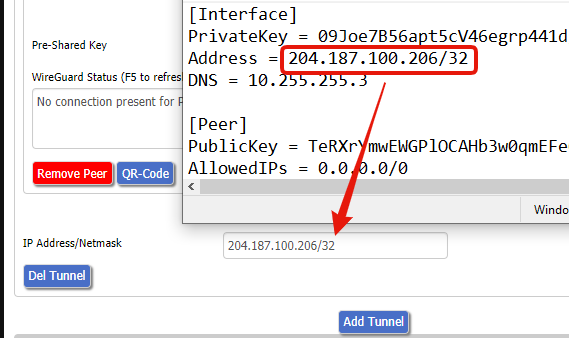
Krok 11
Naciśnij Apply Settings na dole, aby zapisać konfigurację i połączyć się z VPN przez ten tunel WireGuard.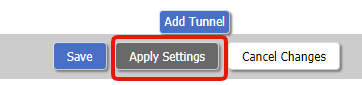
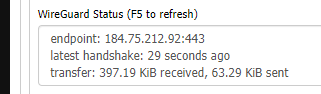
Status tunelu zobaczysz w sekcji WireGuard Status peera: