

Jak włączyć rozszerzenie Windscribe Split Tunnel w ustawieniach systemowych macOS


Dlaczego tego potrzebuję?
Jeśli próbujesz używać Split Tunneling w macOS, możesz napotkać problem z tym, że rozszerzenie systemowe Split Tunnel jest domyślnie automatycznie wyłączone, przez co funkcja nie będzie działać zgodnie z oczekiwaniami.
Aby Split Tunneling działał, sam system macOS musi dać aplikacji Windscribe pozwolenie na monitorowanie i manipulowanie ruchem — inaczej Windscribe nie może prawidłowo wykonywać funkcji split tunneling. To po prostu sposób macOS na upewnienie się, że wyraźnie przekazujesz to uprawnienie. Złośliwa aplikacja próbująca przechwycić Twój ruch sieciowy nie mogłaby tego zrobić dzięki temu monitowi bezpieczeństwa informującemu o jej działaniach.
Gdy rozszerzenie split tunnel jest używane po raz pierwszy w macOS, system wyświetla jednorazowy monit z informacją, że użytkownik powinien zezwolić na rozszerzenie w ustawieniach systemowych.
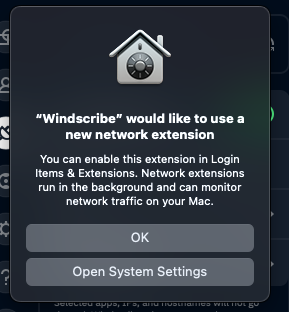
Monit można łatwo przeoczyć, jeśli okno dialogowe zostanie po prostu zamknięte bez podjęcia akcji. Niezależnie od tego, oto instrukcje, jak włączyć tę funkcję, jeśli trzeba (przewiń w dół po instrukcje dla starszych wersji macOS).
Jak włączyć rozszerzenie Windscribe Split Tunnel (macOS 15):
- Otwórz System Settings (
Command + Space, wpisz "System Settings", naciśnij Enter). - Na lewym pasku bocznym wybierz General.
- Kliknij Login Items & Extensions.
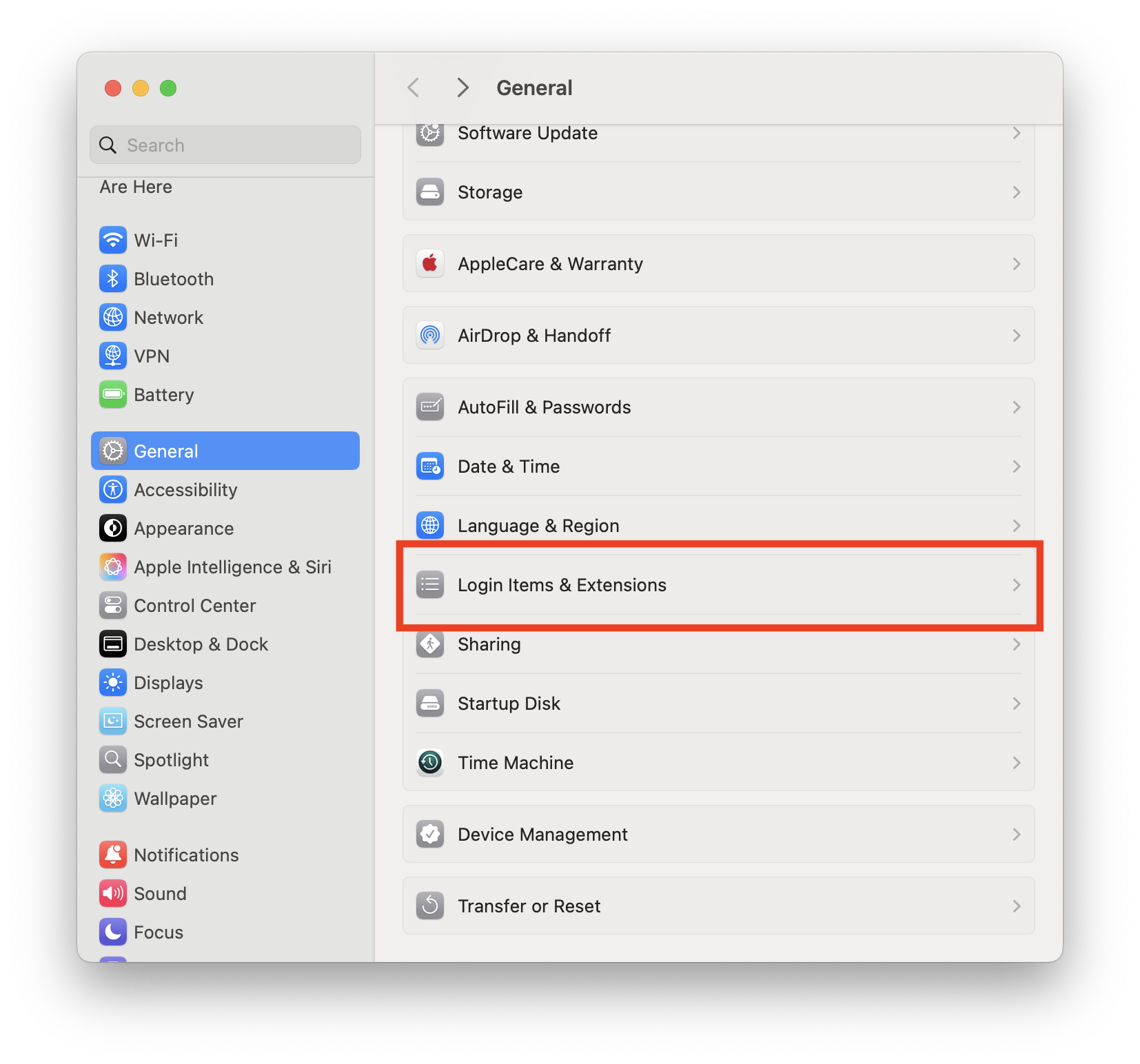
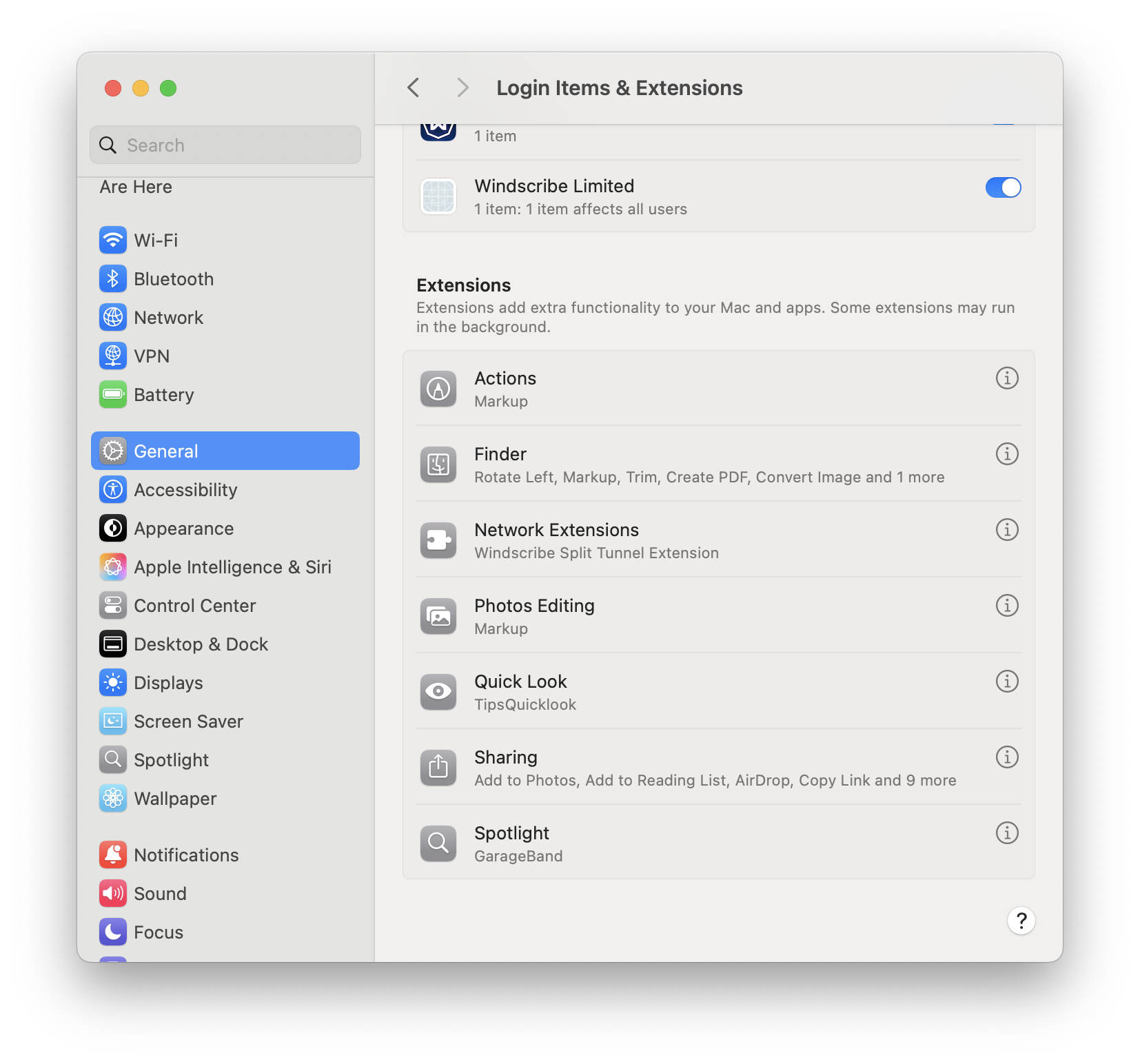
- Przewiń w dół do Extensions i kliknij przycisk info (ⓘ) obok Network Extensions.
- Znajdź Windscribe Split Tunnel Extension i przełącz je na ON.
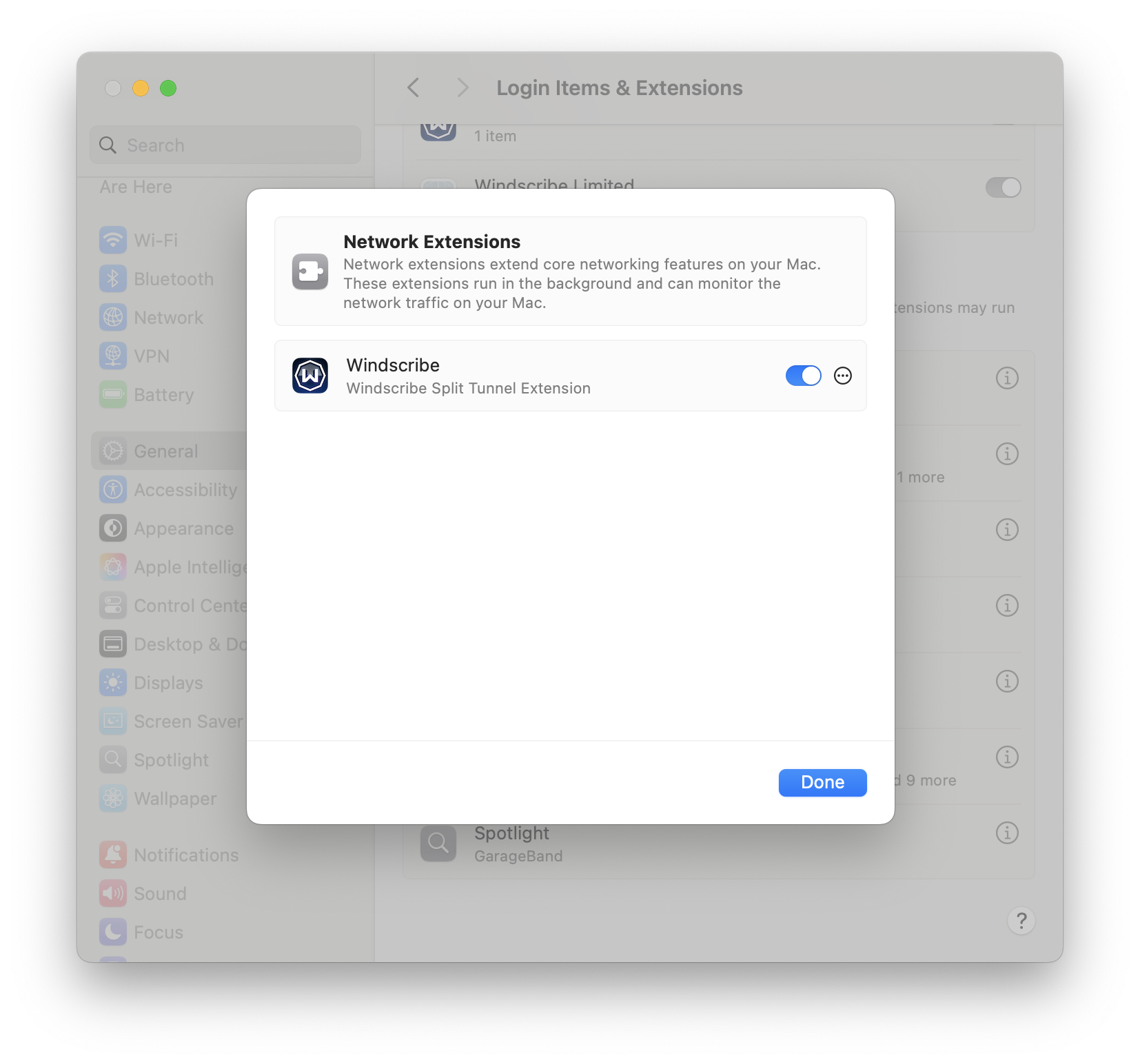
- Jeśli pojawi się monit, wpisz hasło administratora macOS albo użyj Touch ID.
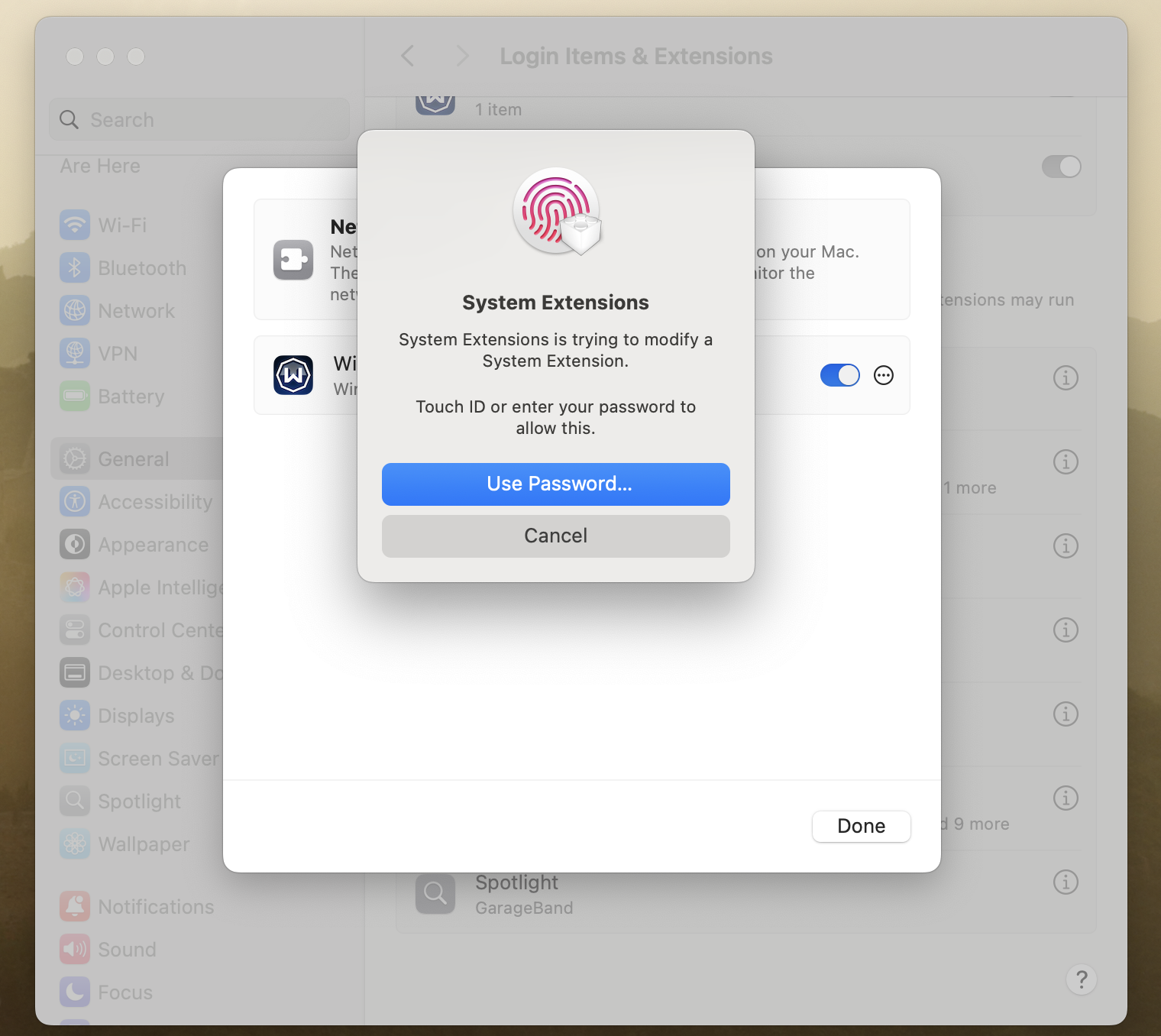
- Uruchom ponownie Windscribe, aby zastosować zmiany.
Jak włączyć rozszerzenie Windscribe Split Tunnel (macOS 11, 12):
- Otwórz System Preferences
- Kliknij Security & Privacy
- Kliknij kłódkę, aby wprowadzić zmiany, i wpisz hasło Mac (jeśli jest zablokowane)
- Kliknij Allow przy komunikacie “System software from application “Windscribe” was blocked from loading”
Jak włączyć rozszerzenie Windscribe Split Tunnel (macOS 13, 14):
- Otwórz System Settings
- Kliknij Privacy & Security
- Przewiń Privacy & Security w dół do sekcji Security
- Kliknij Allow przy komunikacie “System software from application “Windscribe” was blocked from loading”
- Wpisz hasło Mac
Dalsza lektura
Czym jest Split Tunneling i jak z niego korzystać
Dlaczego aplikacja Windscribe na iOS nie ma Split Tunneling?