

Czym jest Split Tunneling i jak z niego korzystać


Chcesz oglądać lokalną bibliotekę Netflix bez rozłączania VPN? Wielu użytkowników stoi przed tym samym dylematem. Gdy masz pełną ochronę, część aplikacji zwalnia albo przestaje działać. Wyłączysz VPN — nagle masz prędkość, ale bez ochrony. Tu właśnie pomaga split tunneling VPN.
Split tunneling pozwala wybrać, które aplikacje lub strony korzystają z bezpiecznego połączenia przez VPN, a które idą bezpośrednio przez zwykłe łącze internetowe. Efekt? Szybszy internet, mniej problemów z kompatybilnością i koniec z ciągłym włączaniem i wyłączaniem VPN.
W tym przewodniku dowiesz się, czym jest split tunneling VPN, jak działa, kiedy go używać i jak bezpiecznie skonfigurować go w Windscribe. Rozbijmy to na części.
|
Szybka odpowiedź: Split tunneling pozwala kierować część aplikacji przez VPN dla bezpieczeństwa, podczas gdy inne korzystają ze zwykłego internetu dla prędkości. To jak dwie sieci naraz: jedna szyfrowana, druga bezpośrednia. |
Dlaczego istnieje split tunneling VPN
Aby zrozumieć funkcję split tunneling, musisz najpierw poznać kompromisy związane z VPN (Virtual Private Network). Połączenie VPN szyfruje cały ruch online i kieruje go przez zdalne serwery, chroniąc dane przed ciekawskimi, trackerami i hakerami. Ale ta dodatkowa warstwa bezpieczeństwa ma swoje skutki uboczne.
VPN spowalnia internet
Każdy pakiet danych przechodzący przez usługę VPN jest owijany szyfrowaniem — to wymaga mocy obliczeniowej i dodatkowego czasu podróży przez zdalne serwery. Może to obniżyć prędkość internetu o 10–40%. Efekt? Większe opóźnienia, wolniejsze pobieranie i gorsza jakość streamingu.
Niektóre aplikacje i usługi blokują ruch VPN
Niektóre platformy nie przepadają za VPN. Banki, serwisy płatnicze i serwisy streamingowe jak Netflix czy Hulu często blokują ruch Virtual Private Network, by zapobiegać oszustwom lub egzekwować reguły regionalne. Nawet sieci firmowe i portale rządowe mogą odrzucać szyfrowane połączenia, zmuszając Cię do rozłączenia.
Problemy z dostępem do sieci lokalnej
Gdy VPN jest aktywny w domowej sieci, urządzenie zachowuje się jakby było w osobnej sieci. Drukarki znikają, urządzenia smart home wypadają z sieci, a udostępnianie plików czy dyski NAS przestają działać. To częsty skutek kierowania całego ruchu przez VPN.
Te ograniczenia zmuszają do ciągłego włączania i wyłączania: VPN włączony dla bezpieczeństwa, wyłączony, żeby coś załatwić, a potem zapominasz włączyć go z powrotem. Niewygodne, ryzykowne i zabija produktywność. Tu właśnie wchodzi split tunneling.
Czym jest Split Tunneling?
Split tunneling to funkcja VPN, która pozwala część ruchu internetowego wysyłać przez szyfrowany tunel, a resztę kierować bezpośrednio do internetu.
Gdy włączasz VPN, normalnie wszystko, co robisz online, idzie jedną bezpieczną, szyfrowaną trasą – przez tunel VPN. Ze split tunneling połączenie dzieli się na dwie ścieżki działające jednocześnie:
-
Ścieżka 1: Szyfrowany tunel VPN — bezpieczny i prywatny, ale nieco wolniejszy.
-
Ścieżka 2: Bezpośrednie połączenie internetowe — szybkie i wygodne, ale niechronione i widoczne dla ISP.
Ty decydujesz, które aplikacje lub strony idą którą ścieżką. Może przeglądarka i poczta przez VPN, a gaming czy streaming zwykłym łączem dla lepszej prędkości. Obie trasy działają równolegle bez wzajemnego zakłócania.
Wyobraź sobie autostradę z dwoma pasami. Pas VPN ma punkty kontrolne (szyfrowanie), które trochę spowalniają, ale chronią. Pas ekspresowy bez kontroli — szybszy, ale mniej bezpieczny. Split tunneling pozwala wybrać pas dla każdej aplikacji w zależności od tego, co robisz.
Jak split tunneling naprawdę działa?
W skrócie split tunneling zamienia aplikację VPN w inteligentnego dyspozytora ruchu. Za każdym razem, gdy urządzenie wysyła dane online, VPN sprawdza pakiet i decyduje, dokąd trafi – przez tunel VPN dla bezpieczeństwa czy zwykłym łączem dla prędkości. Po ustawieniu reguł wszystko dzieje się automatycznie.
Ty kontrolujesz, co idzie gdzie. Możesz:
-
Wybrać, które aplikacje korzystają z tunelu VPN
-
Określić, które strony lub domeny mają iść przez VPN
-
Wskazać, które adresy IP mają szyfrowane trasy
VPN używa tych reguł do logiki routingu w urządzeniu. W tle komputer ma więcej niż jeden interfejs sieciowy – jeden dla zwykłego internetu i drugi wirtualny stworzony przez VPN (tun/tap). Gdy włączasz split tunneling, VPN modyfikuje tabelę routingu systemu, dodając precyzyjne reguły określające ścieżkę każdego pakietu.
Na przykład ruch przeglądarki do strony banku może iść przez szyfrowany tunel VPN, a stream wideo prosto przez sieć lokalną dla lepszej prędkości. System operacyjny sprawdza reguły routingu przy każdym nowym połączeniu i wysyła pakiety właściwą trasą.
Wszystko to trwa milisekundy. Z Twojej perspektywy działa płynnie, ale pod spodem klient VPN stale kieruje ruch przez dwie bramki — chroniony szyfrowany, a mniej wrażliwy szybki.
Rodzaje split tunneling
Nie każdy split tunneling działa tak samo. W zależności od dostawcy VPN i urządzenia masz dostęp do różnych trybów VPN, które inaczej kierują ruch. Każdy typ balansuje prywatność, prędkość i wygodę. Oto główne rodzaje split tunneling, które warto znać.
Split tunneling oparty na aplikacjach
Split tunneling oparty na aplikacjach pozwala dokładnie wybrać, które programy korzystają z połączenia VPN. Z listy zainstalowanych aplikacji decydujesz, które idą przez szyfrowany tunel, a które zostają na zwykłym łączu. To najczęstszy typ split tunneling, dostępny w Windows, Androidzie i części klientów macOS.
Split tunneling oparty na URL
Split tunneling oparty na URL skupia się na stronach, nie aplikacjach. Ręcznie wpisujesz konkretne domeny, które mają łączyć się poza VPN, podczas gdy reszta ruchu pozostaje szyfrowana. Sprawdza się u osób korzystających z aplikacji webowych lub workflow w przeglądarce, zwłaszcza gdy niektóre strony blokują VPN. Typowy w VPN-ach przeglądarkowych i części klientów desktopowych. W Windscribe kontrolujesz to w funkcji IPs & hostnames w ustawieniach Split Tunneling.
Odwrotny split tunneling (tryb Inclusive)
Odwrotny split tunneling działa na opak. Domyślnie żaden ruch nie idzie przez VPN, oprócz wybranych aplikacji. Nazywany też trybem inclusive, whitelist lub VPN-only — daje granularną kontrolę nad tym, co jest szyfrowane. Przydatny, gdy chcesz zabezpieczyć tylko konkretne aktywności, a nie całe połączenie.
Standardowy split tunneling (tryb Exclusive)
Standardowy split tunneling, zwany też trybem exclusive, blacklist lub bypass, to odwrotność tunelowania odwrotnego. Tu cały ruch domyślnie idzie przez VPN, oprócz aplikacji, które wykluczysz. Najpraktyczniejsza opcja dla użytkowników chcących maksymalnego bezpieczeństwa z kilkoma wyjątkami.
Split tunneling oparty na politykach
Split tunneling oparty na politykach jest typowy w środowiskach biznesowych i enterprise. Zamiast użytkowników ustawiają reguły administratorzy IT, określając, jaki ruch musi iść przez VPN. Firma może na przykład kierować ruch do serwerów korporacyjnych przez szyfrowany tunel, a prywatne przeglądanie pracowników bezpośrednio do internetu. Zapewnia zgodność i wydajność w dużych sieciach, ale większość indywidualnych użytkowników VPN tego nie potrzebuje.
Split tunneling oparty na trasach
Split tunneling oparty na trasach decyduje, dokąd wysłać ruch, na podstawie adresów IP lub tras sieciowych. VPN dynamicznie dostosowuje, które połączenia używają tunelu w zależności od celu. Na przykład cały ruch do lokalnych adresów jak 192.168.x.x może automatycznie omijać VPN, a reszta pozostaje chroniona. Ten tryb jest typowy w zaawansowanych konfiguracjach lub środowiskach korporacyjnych i daje precyzyjną kontrolę nad przepływem danych między bezpiecznymi a niezabezpieczonymi ścieżkami.
|
Typ |
Poziom kontroli |
Złożoność |
Najlepsze dla |
Wsparcie Windscribe |
|
Oparty na aplikacjach |
Prosty |
Niska |
Większość użytkowników |
✅ Tak |
|
Oparty na URL |
Umiarkowany |
Średnia |
Praca w przeglądarce |
✅ Tak (Hostnames) |
|
Odwrotny (Inclusive) |
Prosty |
Niska |
Minimalne potrzeby VPN |
✅ Tak |
|
Standardowy (Exclusive) |
Prosty |
Niska |
Maksymalna ochrona |
✅ Tak |
|
Oparty na politykach |
Złożony |
Wysoka |
Firmy |
❌ Nie |
|
Oparty na trasach |
Złożony |
Wysoka |
Zaawansowani użytkownicy |
✅ Częściowo (IP) |
Kiedy używać split tunneling?
Split tunneling nie jest dla każdego i każdej sytuacji. Ale użyty mądrze może uczynić korzystanie z VPN płynniejszym, szybszym i mniej frustrującym — bez rezygnacji z prywatności tam, gdzie ma to znaczenie. Oto najczęstsze scenariusze, w których split tunneling ma sens.
1. Serwisy streamingowe i rozrywka
Chcesz odpocząć przy Netflix, Hulu czy BBC iPlayer, ale gdy VPN jest włączony, serial się nie ładuje. Platformy streamingowe słyną z wykrywania i blokowania ruchu VPN. Rozwiązanie jest proste: wyklucz aplikacje streamingowe z tunelu VPN. Dostaniesz lokalną bibliotekę treści i płynne odtwarzanie w pełnej prędkości, podczas gdy reszta aktywności online pozostaje szyfrowana przez VPN.
2. Bankowość online i aplikacje finansowe
Banki i platformy płatnicze często traktują IP VPN jako podejrzane i całkowicie blokują dostęp. Ze split tunneling możesz kierować aplikację bankową lub stronę finansową poza VPN, żeby widziała Twój prawdziwy adres IP. Skoro połączenie bankowe jest już szyfrowane HTTPS/TLS, wykluczenie z VPN nie obniża bezpieczeństwa.
3. Dostęp do urządzeń w sieci lokalnej
Tunel VPN izoluje urządzenia od sieci lokalnej — udostępnianie plików, Chromecast i AirPlay przestają działać. Gdy wykluczysz ruch LAN z tunelu VPN, ruch internetowy pozostaje chroniony, a urządzenia domowe dostępne.
Na przykład, jeśli musisz wydrukować dokument, ale drukarka nie jest widoczna przy połączeniu z Windscribe, dodaj adres IP drukarki do listy wykluczeń split tunneling w Windscribe. Możesz też wykluczyć całe lokalne zakresy IP jak 192.168.x.x lub 10.0.x.x, by zachować pełny dostęp do domowej sieci.
4. Praca zdalna (firmowa + prywatna)
Pracując zdalnie, możesz potrzebować VPN do serwerów firmy lub wewnętrznych narzędzi, ale nie chcesz, żeby prywatne przeglądanie, social media czy streaming spowalniało firmowe szyfrowanie. Ze split tunneling kierujesz aplikacje służbowe przez VPN, a prywatne strony zwykłym internetem. Niektórzy uruchamiają nawet dwa VPN naraz – jeden do pracy, drugi na prywatność – choć to bardziej skomplikowane i rzadko konieczne.
5. Podróże za granicę
Podróże to unikalne wyzwanie: chcesz dostęp do serwisów informacyjnych, bankowych czy streamingowych z kraju, ale też lokalne aplikacje jak mapy, ride-share czy dostawa jedzenia muszą działać poprawnie. Ze split tunneling kierujesz treści i bankowość z domu przez tunel VPN (ustawiony na region domowy), a usługi oparte na lokalizacji łączą się bezpośrednio z bieżącym IP.
6. Duże pobieranie i torrenty
Duże pliki spowalniają, gdy wszystko idzie przez VPN. Ze split tunneling możesz trzymać wrażliwe pobierania – jak torrenty – przez VPN dla prywatności, a zwykłe przez standardowe łącze. Szybciej tam, gdzie bezpieczeństwo nie ma znaczenia, i pełna prywatność tam, gdzie ma. Upewnij się tylko, że aktywność P2P lub torrentowa jest zgodna z lokalnym prawem i prawami autorskimi.
Korzyści ze split tunneling
Split tunneling daje to, co najlepsze z obu światów: bezpieczeństwo przez tunel VPN i prędkość przez zwykły ruch. Oto główne korzyści split tunneling VPN.
-
Szybszy internet: Spowolnienie dotyczy tylko ruchu chronionego VPN, reszta działa w pełnej prędkości.
-
Lepsze zarządzanie pasmem: Split tunneling odciąża serwery VPN i oszczędza dane mobilne lub transfer przy limitowanych planach.
-
Dostęp do usług blokujących VPN: Omijasz blokady banków, serwisów streamingowych i stron — bezproblemowe korzystanie.
-
Dostęp do sieci lokalnej: Drukarki, dyski NAS i smart home pozostają dostępne przy VPN dla ruchu online.
-
Elastyczność i wygoda: Split tunneling daje niestandardowe bezpieczeństwo pod konkretne potrzeby — po jednorazowej konfiguracji działa automatycznie.
-
Lepsza wydajność aplikacji: Aplikacje wrażliwe na opóźnienia, jak rozmowy wideo czy gaming, działają lepiej po ominięciu VPN.
Czy split tunneling jest bezpieczny?
Split tunneling jest bezpieczny przy prawidłowym użyciu z zaufanym dostawcą VPN jak Windscribe. Jest jednak mniej bezpieczny niż kierowanie całego ruchu przez VPN, bo część danych pozostaje niechroniona. Kompromis polega na tym, że sam decydujesz, które aplikacje lub usługi dostają dodatkową warstwę ochrony.
Co jest zagrożone?
Gdy wykluczasz aplikacje lub strony z tunelu VPN, ruch do nich jest niechroniony. Bez szyfrowania ISP widzi ten ruch, a strony wykrywają Twój prawdziwy adres IP. Dane stają się bardziej podatne na ataki man-in-the-middle. Na przykład wykluczając Netflix z VPN, ISP widzi, że streamujesz Netflix, i może nawet śledzić, co oglądasz.
Konkretne ryzyka bezpieczeństwa
Są konkretne ryzyka, o których musisz wiedzieć przy split tunneling VPN. Część danych nie przechodzi przez szyfrowany tunel VPN i pozostaje narażona.
1. Monitorowanie przez ISP
Gdy wykluczasz ruch z VPN, dostawca internetu może go widzieć. Może śledzić Twoje nawyki przeglądania i sprzedawać te informacje reklamodawcom. Najlepiej wykluczać tylko niewrażliwy ruch, jak streaming wideo, gdzie prywatność mniej boli.
2. Zmniejszona anonimowość
Wykluczając niektóre aplikacje, ujawniasz prawdziwe IP — strony mogą śledzić aktywność na tej podstawie. Lokalizacja też może wypaść na jaw. Żeby to ograniczyć, nie wykluczaj aplikacji wymagających anonimowości, jak bankowość czy komunikatory.
3. Ryzyko błędnej konfiguracji
Łatwo przypadkiem wykluczyć wrażliwą aplikację albo nie wiedzieć, co jest chronione, a co nie. Błędna konfiguracja może prowadzić do wycieków prywatności. Zawsze testuj ustawienia, żeby poza VPN były tylko aplikacje, które chcesz wykluczyć.
Ryzyka w środowisku firmowym
Dla użytkowników VPN w firmie split tunneling może oznaczać poważniejsze ryzyko. Pracownicy mogą omijać firmowe polityki bezpieczeństwa, co grozi exfiltracją danych. Wrażliwe dane firmowe mogą wyciec, gdy ruch idzie poza bezpieczny tunel VPN. Mogą też wystąpić naruszenia zgodności, jeśli split tunneling omija wymagane standardy bezpieczeństwa.
Kiedy NIE używać split tunneling
Unikaj split tunneling, gdy:
-
Korzystasz z publicznego/niezaufanego Wi-Fi (kieruj wszystko przez VPN)
-
Obsługujesz bardzo wrażliwe dane
-
Jesteś w środowisku wysokiego ryzyka
-
Chcesz maksymalnej anonimowości
-
Musisz spełniać ścisłe polityki bezpieczeństwa
-
Nie wiesz dokładnie, które aplikacje wymagają ochrony
Używaj split tunneling, gdy:
-
Jesteś w zaufanej sieci (dom, biuro)
-
Rozumiesz swój model zagrożeń
-
Balansujesz konkretne potrzeby (prędkość vs. bezpieczeństwo)
-
Wykluczasz tylko ruch niskiego ryzyka
Jak bezpiecznie korzystać ze split tunneling
-
Wykluczaj tylko zaufane aplikacje, żeby ograniczyć ryzyko ekspozycji.
-
Trzymaj wrażliwe dane jak bankowość, e-mail i hasła przez VPN.
-
Upewnij się, że wykluczony ruch używa HTTPS z szyfrowaniem SSL/TLS.
-
Minimalizuj wykluczenia dla lepszego ogólnego bezpieczeństwa.
-
Regularnie przeglądaj reguły split tunneling.
-
Unikaj publicznego Wi-Fi lub kieruj cały ruch przez VPN w niezaufanych sieciach.
-
Przetestuj konfigurację, żeby upewnić się, że routing działa jak zamierzone.
-
Używaj silnej VPN z solidnymi funkcjami bezpieczeństwa.
Split tunneling vs. pełny tunel VPN: jaka jest różnica?
Kluczowa różnica między split tunneling a pełnym tunelem VPN dotyczy routingu ruchu. Pełny tunel VPN kieruje cały ruch internetowy przez VPN — maksymalne bezpieczeństwo i prywatność kosztem prędkości i kompatybilności. Split tunnel VPN kieruje tylko część ruchu przez VPN, balansując prywatność i wydajność dla bardziej dopasowanego doświadczenia.
Pełny tunel VPN:
-
Cały ruch idzie przez VPN
-
100% szyfrowania dla maksymalnej prywatności i bezpieczeństwa
-
Wolniejsze prędkości przez narzut szyfrowania
-
Niektóre usługi (streaming, sieci lokalne) mogą nie działać poprawnie
-
Prosta konfiguracja: wszystko chronione
Split tunnel VPN:
-
Tylko część ruchu idzie przez VPN
-
Częściowe szyfrowanie — balans prywatności i wydajności
-
Szybsze prędkości dla aplikacji wykluczonych z VPN
-
Lepsza kompatybilność z usługami blokującymi VPN
-
Bardziej złożone: musisz zarządzać tym, co jest chronione, a co nie
|
Cecha |
Pełny tunel |
Split tunnel |
|
Chroniony ruch |
100% |
Częściowy (Ty wybierasz) |
|
Prędkość |
Wolniejsza |
Mieszana (szybciej dla wykluczonych) |
|
Poziom bezpieczeństwa |
Maksymalny |
Wysoki (dla ruchu w tunelu) |
|
Złożoność |
Prosta |
Wymaga konfiguracji |
|
Kompatybilność |
Niektóre problemy |
Lepsza kompatybilność |
|
Przypadek użycia |
Maksymalne potrzeby prywatności |
Balans prędkości i bezpieczeństwa |
|
Najlepsze dla |
Publiczne Wi-Fi, wrażliwa praca |
Dom, streaming, gaming |
|
Widoczność dla ISP |
Brak |
Częściowa (wykluczony ruch) |
Pełny tunel VPN vs. split tunneling VPN: co wybrać?
Decyzja między pełnym tunelem a split tunneling zależy od Twoich aktualnych potrzeb. Możesz też przełączać się między nimi. W Windscribe łatwo włączysz/wyłączysz split tunneling i przełączysz tryby Inclusive i Exclusive.
Wybierz pełny tunel VPN, gdy:
-
Korzystasz z publicznej lub niezabezpieczonej sieci
-
Obsługujesz wrażliwe informacje
-
Potrzebujesz maksymalnej anonimowości
-
Nie chcesz zarządzać ustawieniami
-
Bezpieczeństwo ważniejsze niż wygoda
Wybierz split tunneling VPN, gdy:
-
Korzystasz ze zaufanych sieci (dom, biuro)
-
Potrzebujesz, żeby konkretne aplikacje działały szybciej
-
Niektóre usługi blokują VPN
-
Chcesz mieć dostęp do urządzeń lokalnych
-
Wygoda jest priorytetem
Jak włączyć Split Tunneling
Android
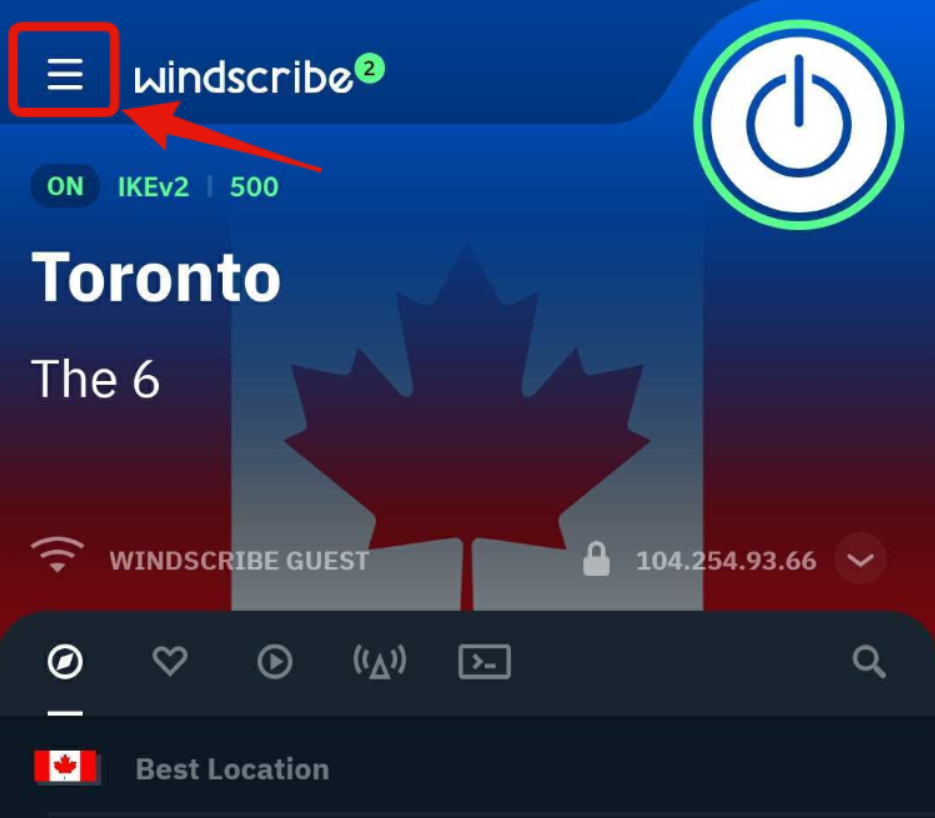
- Otwórz aplikację Windscribe i stuknij przycisk Menu w lewym górnym rogu
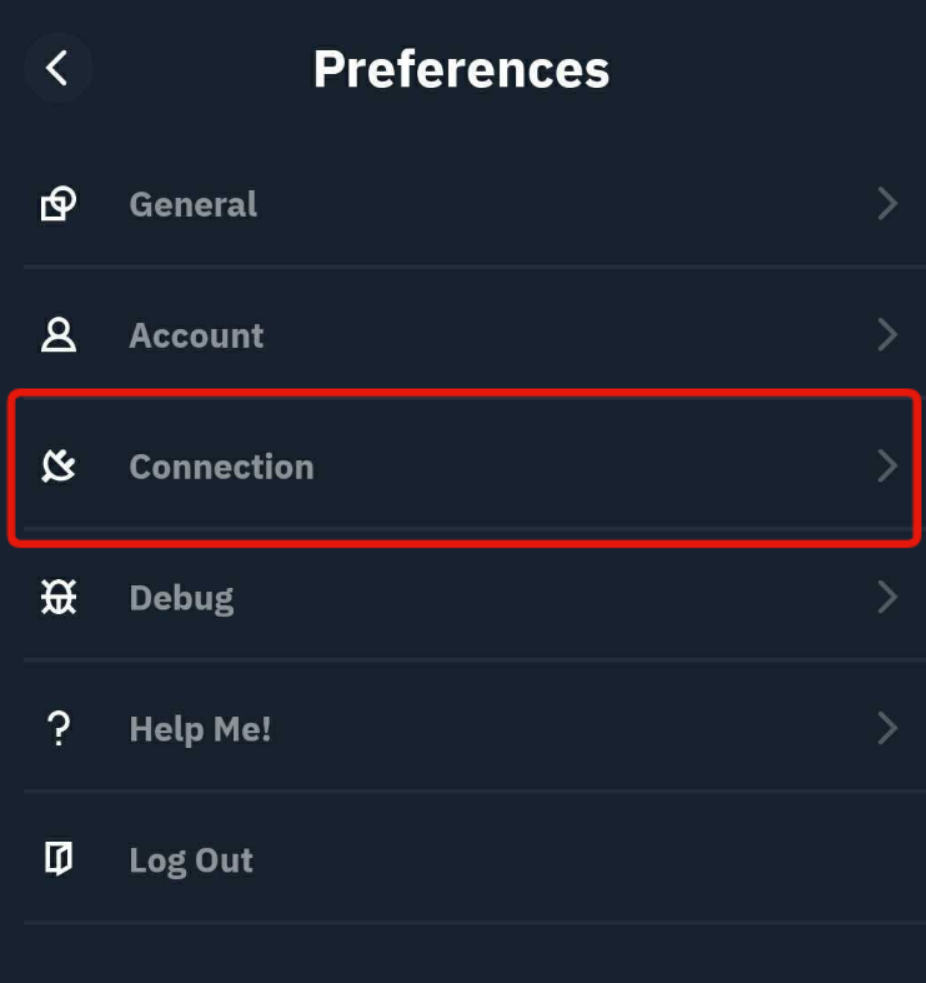
- Przejdź do podmenu Connection
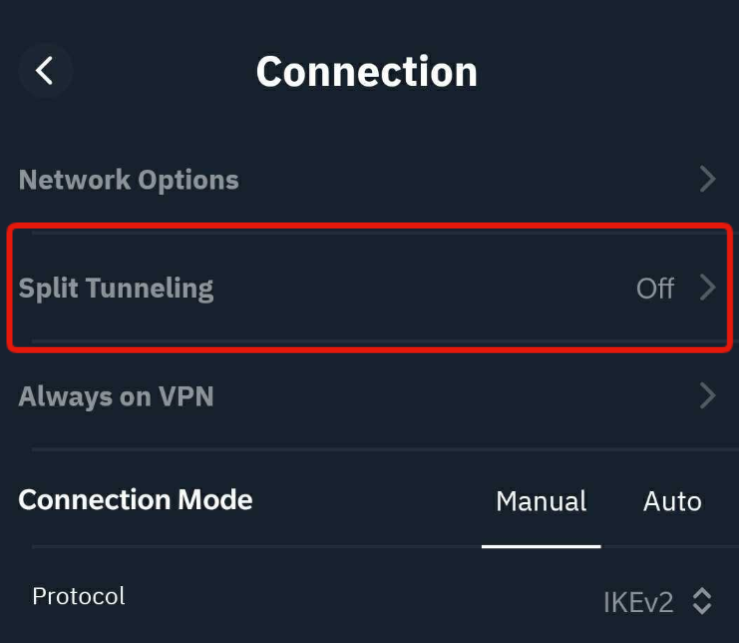
- Wybierz opcję Split Tunneling
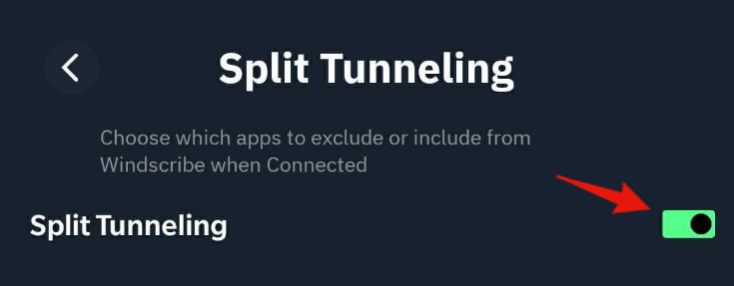
- Przełącz przełącznik, aby włączyć Split Tunneling na urządzeniu
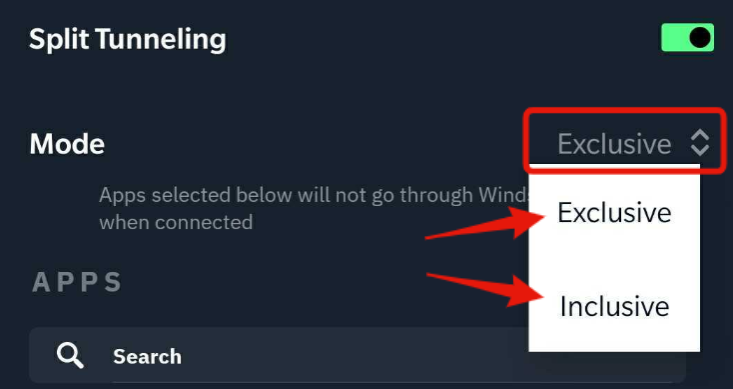
- Wybierz tryb split tunneling: Exclusive lub Inclusive
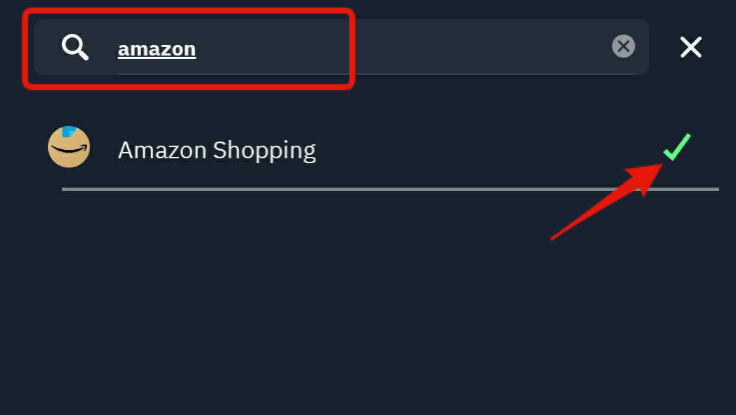
- Przewiń listę aplikacji lub użyj paska wyszukiwania, by znaleźć aplikację
- Na koniec wróć do głównego ekranu aplikacji, rozłącz VPN i połącz ponownie.
Pod przyciskiem połączenia zobaczysz małą ikonę, gdy Split Tunneling jest włączony.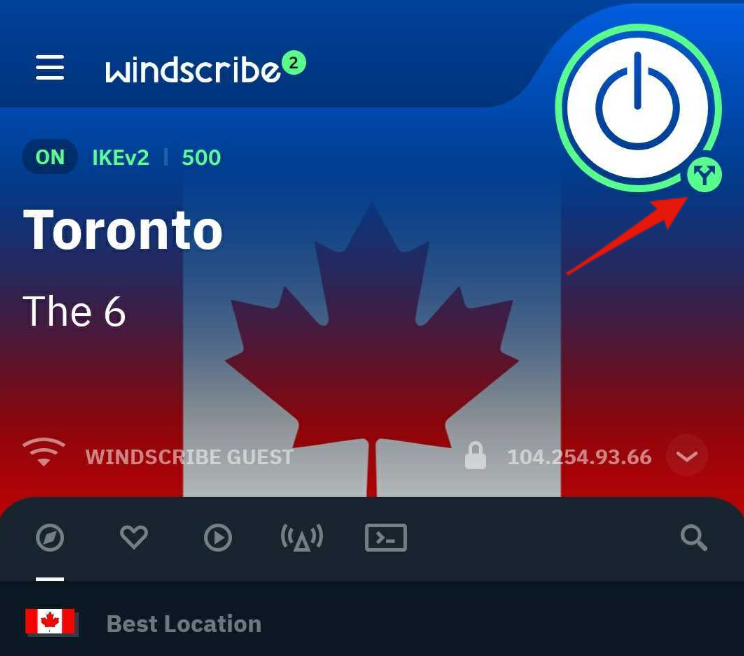
Windows
Pamiętaj, że Split Tunneling działa tylko z tradycyjnym oprogramowaniem uruchamianym z pliku wykonywalnego (.exe).
Aplikacje Windows pobrane ze sklepu Microsoft Store, takie jak Mail, działają inaczej i nie będą współpracować ze Split Tunneling.
Przejście do funkcji Split Tunneling
- Otwórz aplikację Windscribe i stuknij przycisk Menu w lewym górnym rogu
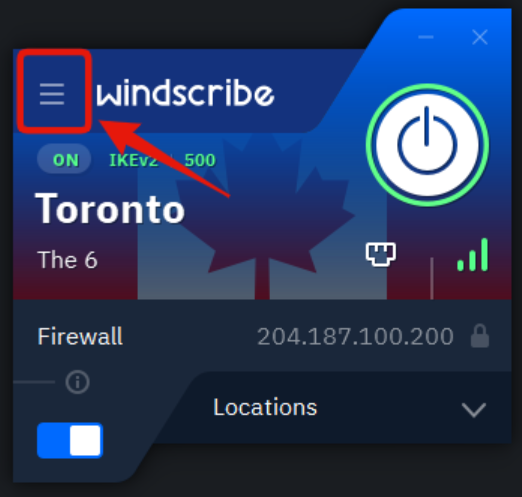
- Przejdź do podmenu Connection
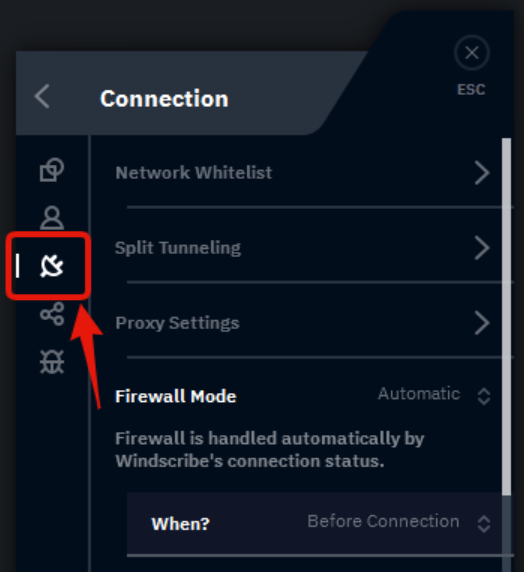
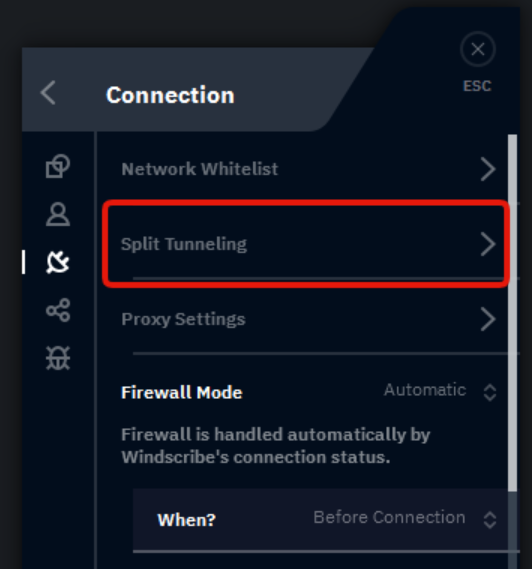
- Wybierz opcję Split Tunneling
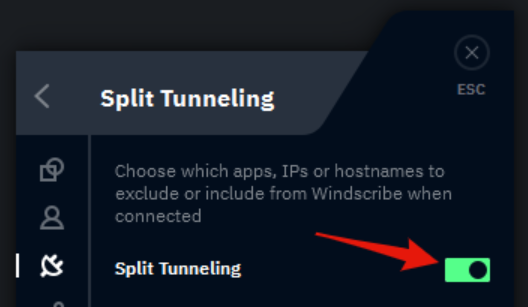
- Przełącz przełącznik, aby włączyć Split Tunneling na urządzeniu
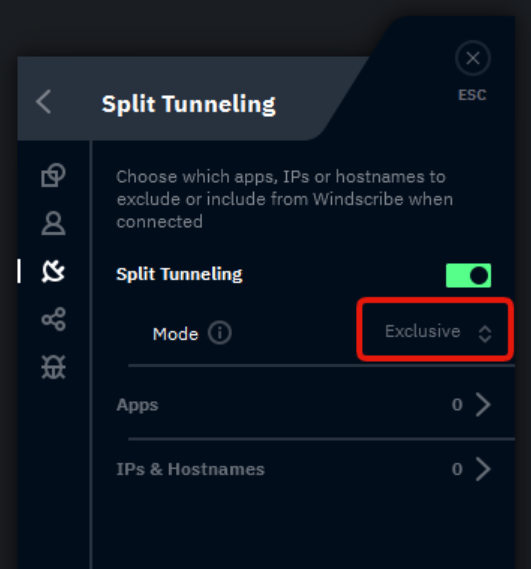
- Wybierz tryb split tunneling: Exclusive lub Inclusive
Dodawanie aplikacji
Są dwa sposoby wyboru aplikacji dla Split Tunneling w kliencie desktopowym:
- Wyszukiwanie/Ostatnio otwarte — prostsza metoda, mniej kroków, ale mniej wyczerpująca
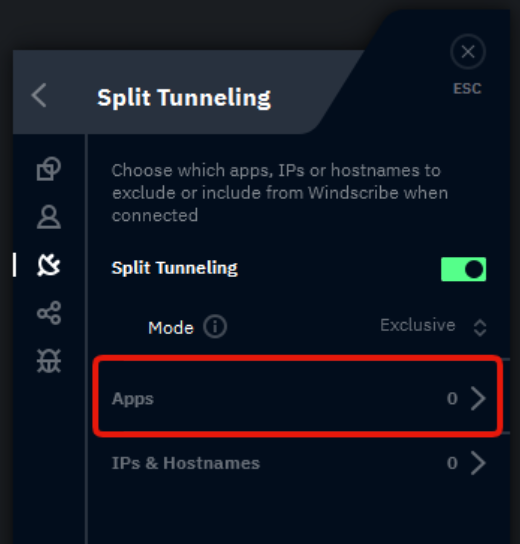
- Stuknij opcję Apps, aby otworzyć listę aplikacji dodanych do Split Tunneling
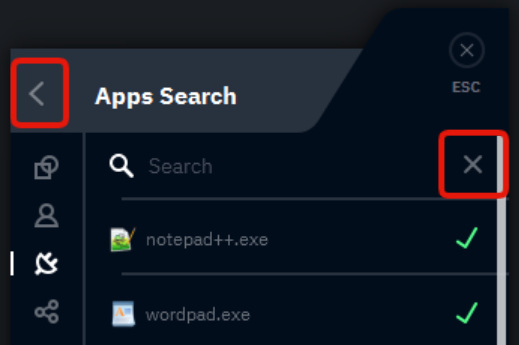
- Kliknij ikonę wyszukiwania, aby otworzyć krótką listę ostatnio otwartych aplikacji.
Pamiętaj: wyszukiwanie obejmuje tylko listę ostatnich aplikacji, nie wszystkie aplikacje na komputerze.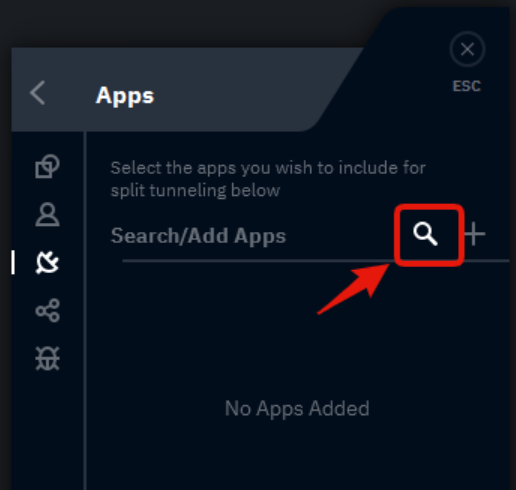
Wybór aplikacji tutaj doda je do listy Split Tunnel. Wybrane aplikacje mają zielony znacznik.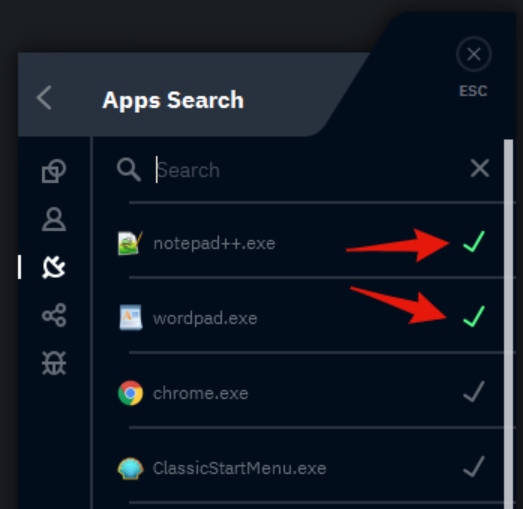
Możesz też wyszukiwać aplikacje na tej liście dla szybszego dostępu.
Jeśli nie znajdziesz tu aplikacji, którą chcesz dodać, przejdź do drugiej metody poniżej.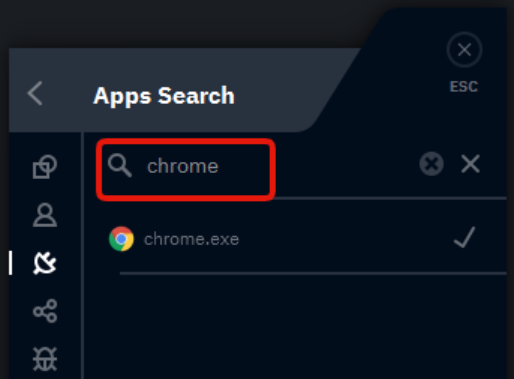
- Gdy wybierzesz aplikacje do listy Split Tunnel, naciśnij przycisk wstecz w lewym górnym rogu lub X po prawej stronie paska wyszukiwania.
Zobaczysz wszystkie aplikacje objęte Split Tunneling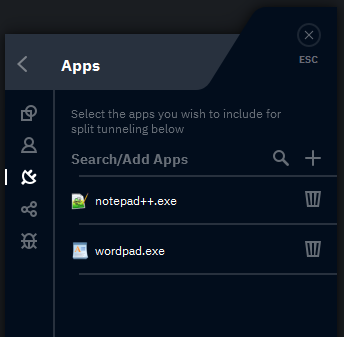
- Stuknij opcję Apps, aby otworzyć listę aplikacji dodanych do Split Tunneling
- Ścieżka do pliku aplikacji — pozwala dokładnie wybrać pliki wykonywalne aplikacji.
- Stuknij opcję Apps, aby otworzyć listę aplikacji dodanych do Split Tunneling
- Kliknij ikonę plus (+), aby dodać aplikację
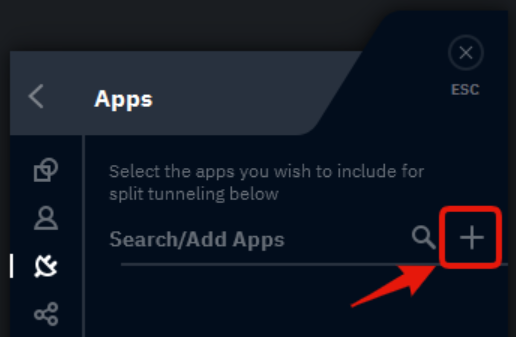
- Przejdź do lokalizacji pliku .exe aplikacji. Weźmy Google Chrome jako przykład.
Prawie wszystkie aplikacje są w C:\\Program Files (x86)\\ lub C:\\Program Files\\
W oknie eksploratora wpisz jedną z tych ścieżek na pasku adresu u góry i naciśnij Enter.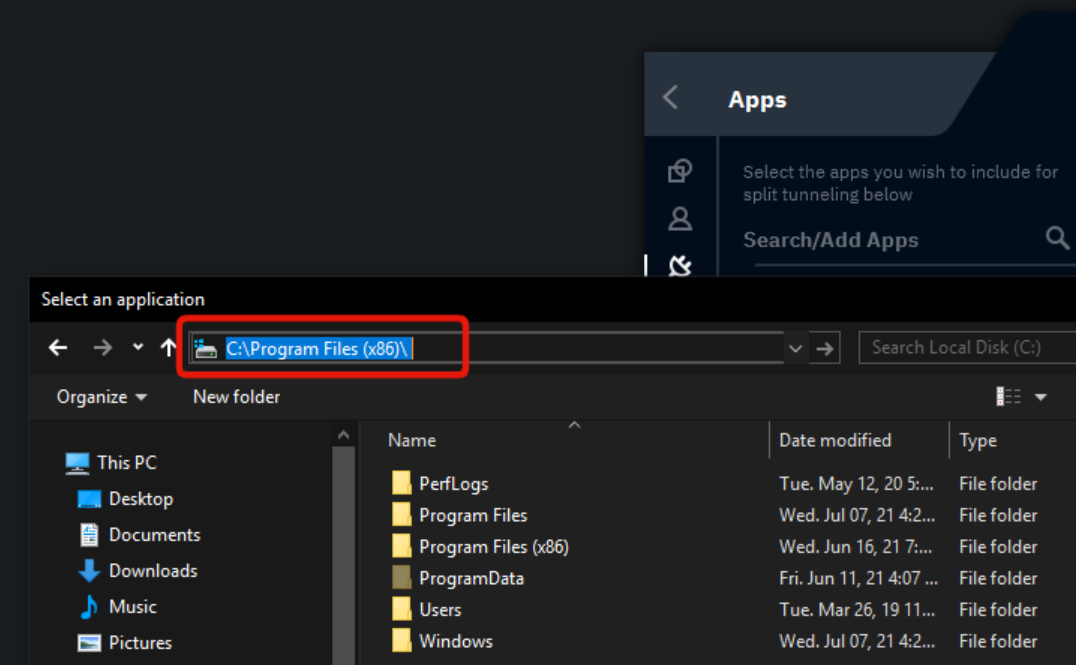
- Przechodź przez foldery, aż dojdziesz do pliku .exe, który chcesz dodać do Split Tunneling.
Jeśli nie wiesz, gdzie szukać, spróbuj w Google, np. „where is the chrome exe file located in windows 10”.
W przykładzie Chrome plik aplikacji to chrome.exe w C:\\Program Files (x86)\\Google\\Chrome\\Application\\
Wybierz plik .exe i naciśnij Open w prawym dolnym rogu, aby dodać aplikację do listy.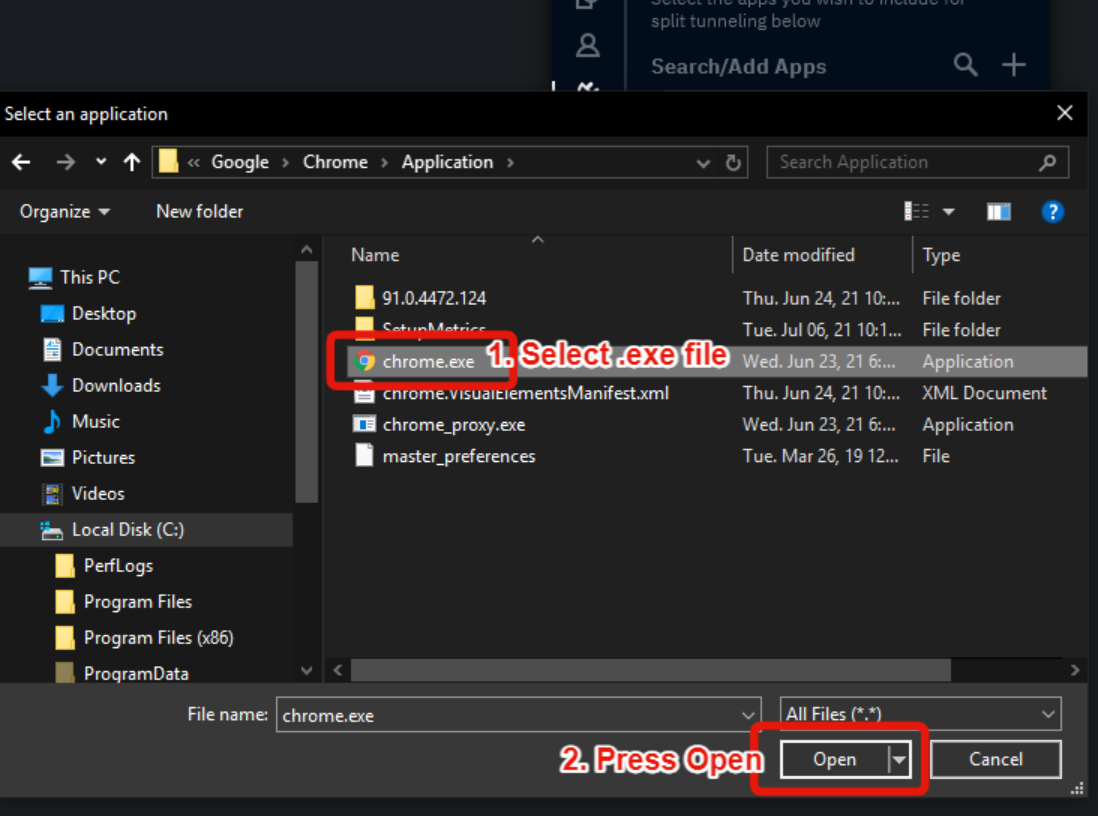
- Teraz zobaczysz aplikację na głównej liście Split Tunneling
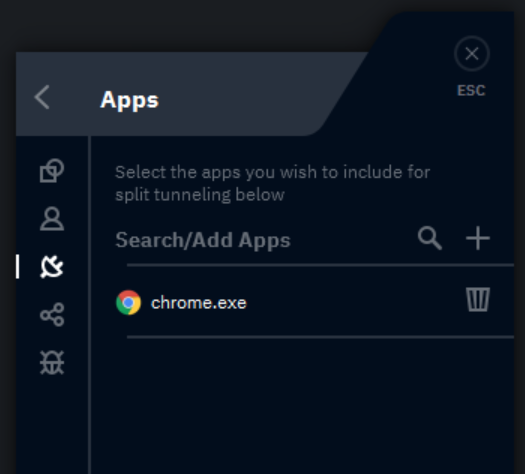
- Stuknij opcję Apps, aby otworzyć listę aplikacji dodanych do Split Tunneling
Dodawanie IP i hostnames
Funkcja Split Tunneling w aplikacji desktopowej obsługuje też włączanie/wykluczanie konkretnych IP i hostnames (stron) przez proste reguły.
- W menu Split Tunneling wybierz opcję IPs & Hostnames
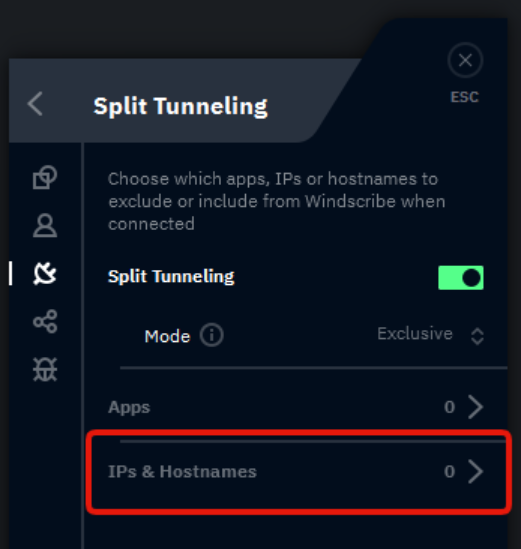
- Tu możesz wpisać hostname lub adres IP do dodania do listy Split Tunneling.
Po wpisaniu naciśnij ikonę plus (+) po prawej, aby dodać do listy reguł poniżej.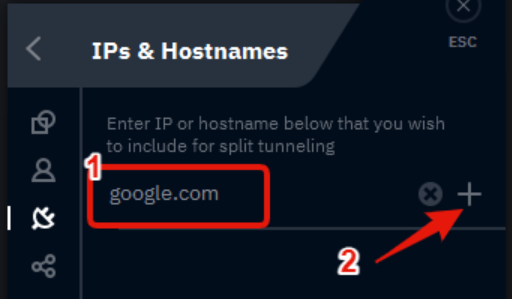
LUB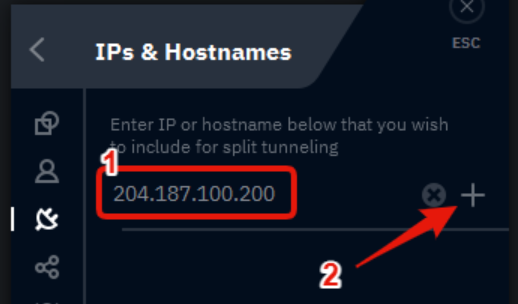
Po dodaniu aplikacji, IP i/lub hostnames wróć do głównego ekranu aplikacji, rozłącz VPN i połącz ponownie.
Pod przyciskiem połączenia zobaczysz małą ikonę, gdy Split Tunneling jest włączony.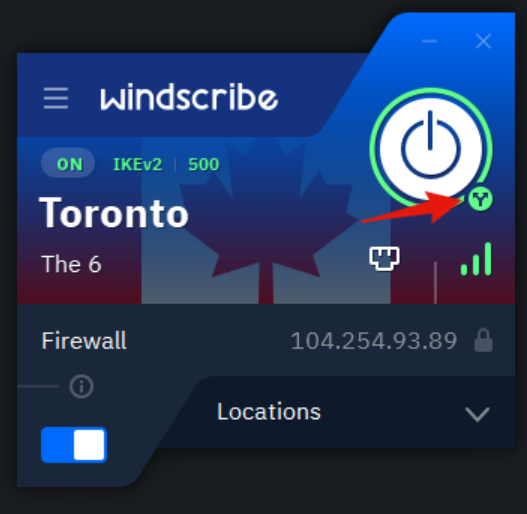
Rozwiązywanie problemów: gdy Split Tunneling nie działa
Split tunneling zwykle jest prosty w użyciu, ale czasem coś nie gra. Oto najczęstsze problemy i jak je naprawić.
Problem 1: Aplikacja nadal używa VPN (choć nie powinna)
Wykluczona aplikacja nadal pokazuje IP VPN, mimo że powinna omijać VPN. Możliwe przyczyny:
-
Nie rozłączyłeś i nie połączyłeś ponownie po zmianach.
-
Wybrałeś niewłaściwy plik .exe (Windows).
-
Aplikacja używa wielu procesów i split tunneling nie łapie wszystkich.
-
Wyciek WebRTC (w przeglądarce) wysyła ruch przez VPN.
Spróbuj tych kroków:
-
Rozłącz i połącz ponownie z Windscribe.
-
Uruchom ponownie aplikację, żeby odświeżyć połączenie.
-
Zrestartuj urządzenie, żeby ustawienia w pełni się zastosowały.
-
Sprawdź, czy wybrałeś właściwy plik wykonywalny, zwłaszcza w Windows.
-
W przeglądarce wyłącz WebRTC lub użyj rozszerzenia Windscribe do routingu ruchu.
Problem 2: Aplikacja w ogóle nie działa
Aplikacja nie łączy się lub crashuje przy włączonym split tunneling. Możliwe przyczyny:
-
Aplikacja wymaga VPN, ale jest wykluczona.
-
Konflikt firewalla blokuje prawidłowy routing.
-
Problem z adapterem sieciowym powoduje błędy połączenia.
Spróbuj tych kroków:
-
Usuń aplikację z wykluczeń split tunneling, żeby zawsze była chroniona przez VPN.
-
Sprawdź ustawienia firewalla i antywirusa pod kątem konfliktów.
-
Wyłącz i włącz ponownie split tunneling, żeby zresetować konfigurację.
-
Jeśli problem trwa, skontaktuj się z supportem Windscribe.
Problem 3: Nie ma aplikacji na liście (Windows)
Szukanej aplikacji nie ma na liście ostatnio otwartych w Windows. W takim przypadku użyj ręcznej metody przeglądania plików .exe opisanej wyżej.
Problem 4: Sieć lokalna nadal niedostępna
Nie masz dostępu do urządzeń lokalnych (np. drukarka, NAS) mimo włączonego split tunneling.
Spróbuj tych kroków:
-
Dodaj konkretne lokalne adresy IP do split tunneling.
-
Dodaj całą lokalną podsieć.
-
Sprawdź, czy urządzenie jest w tej samej sieci co urządzenia lokalne.
-
Tymczasowo wyłącz Firewall Windscribe, żeby sprawdzić, czy blokuje ruch lokalny.
Problem 5: Konflikty z kill switch
Internet znika przy split tunneling. Możliwy konflikt Firewall Windscribe (nasza wersja kill switch) ze split tunneling — internet rozłącza się przy zerwaniu VPN. Sprawdź ustawienia Firewall. To też oczekiwane zachowanie bezpieczeństwa — tak działa kill switch.
Problem 6: Aplikacja bankowa nadal blokuje połączenie
Bank wykrywa VPN mimo wykluczonej aplikacji. Możliwe, że DNS nadal idzie przez VPN albo bank wykrywa VPN na innym urządzeniu/sesji.
Spróbuj tych kroków:
-
Wyczyść cache aplikacji, żeby usunąć stare dane sesji.
-
Zrestartuj urządzenie po skonfigurowaniu split tunneling.
-
Wyklucz też hostnames banku oprócz samej aplikacji.
-
Jeśli problem trwa, skontaktuj się z bankiem — niektóre agresywnie blokują VPN.
Najczęściej zadawane pytania o split tunneling
Czy split tunneling spowalnia VPN?


Czy mogę używać split tunneling i kill switch razem?
Co lepsze: tryb Inclusive czy Exclusive?
Czy ISP wie, że używam split tunneling?
Czy split tunneling działa na iPhone lub iPad?
Dlaczego aplikacja bankowa nadal wykrywa VPN ze split tunneling?
Czy split tunneling działa ze wszystkimi protokołami VPN?
Które aplikacje wykluczyć z VPN?
Czy split tunneling jest legalny?
Skąd wiem, że split tunneling naprawdę działa?
Czy split tunneling zapobiega wyciekom WebRTC?
Czy split tunneling wpływa na baterię na mobile?
Opanuj split tunneling dla idealnego balansu
Split tunneling to to, co najlepsze z obu światów: ochrona wrażliwych danych przy szybkim i swobodnym internecie. Sam decydujesz, które aplikacje używają VPN dla bezpieczeństwa, a które działają w pełnej prędkości bez szyfrowania — rozwiązując typowe problemy z VPN, jak lag przy streamingu czy grach.
Windscribe oferuje funkcję Split Tunneling na Windows, macOS i Android — wybierasz tryb Exclusive dla maksymalnej ochrony albo Inclusive dla konkretnych wykluczeń. Pamiętaj, żeby regularnie testować konfigurację, żeby wszystko działało płynnie — i cieszyć się prędkością oraz bezpieczeństwem naraz.
Pobierz Windscribe już dziś i chroń to, co najważniejsze.