Jak włączyć Split Tunneling na macOS


Split Tunneling jest dostępny na urządzeniach macOS na poziomie IP/Hostname. Oto kroki, aby włączyć tę funkcję na swoim urządzeniu:
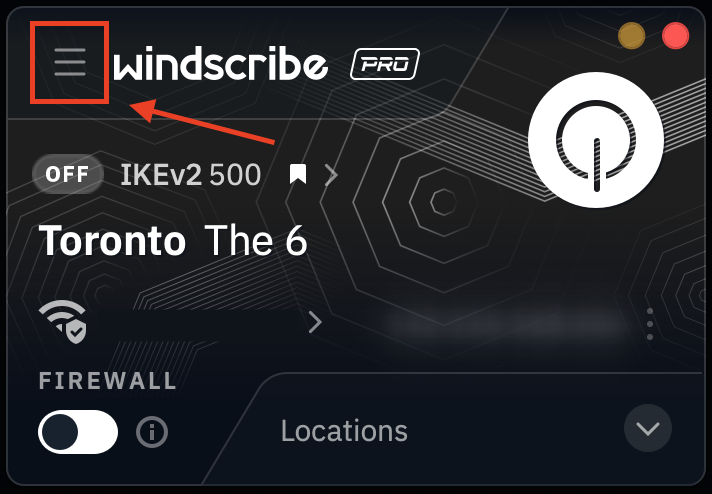
1. Otwórz aplikację Windscribe i stuknij przycisk Preferences/Menu w lewym górnym rogu
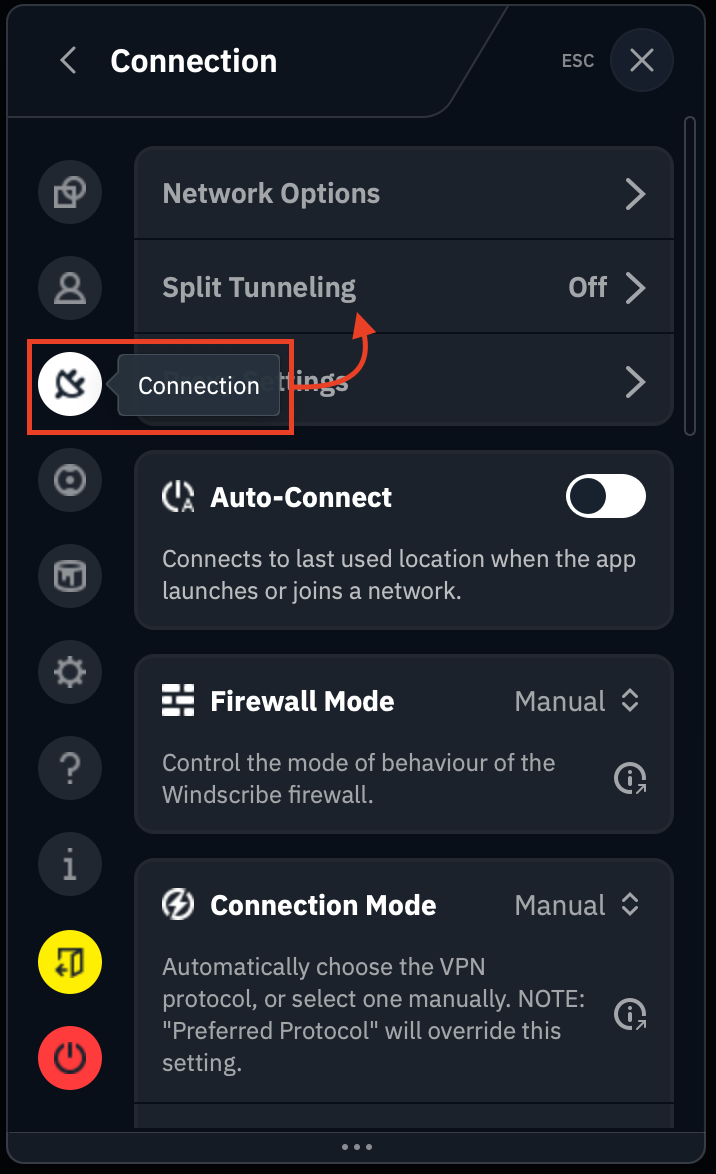
2. Przejdź do podmenu Connection i wybierz Split Tunneling
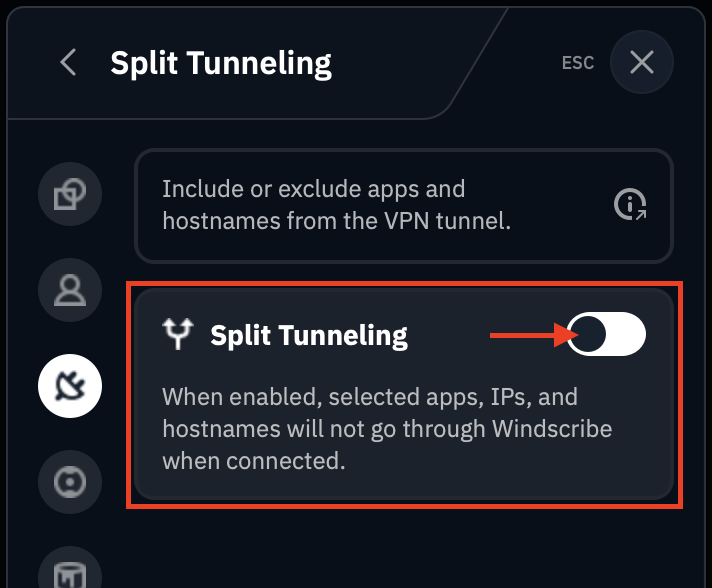
3. Przełącz przełącznik, aby włączyć Split Tunneling na urządzeniu (zielony = wł.)
4. Jeśli włączasz tę funkcję po raz pierwszy, zobaczysz ostrzeżenie wymagające włączenia rozszerzenia systemowego Split Tunnel w ustawieniach macOS
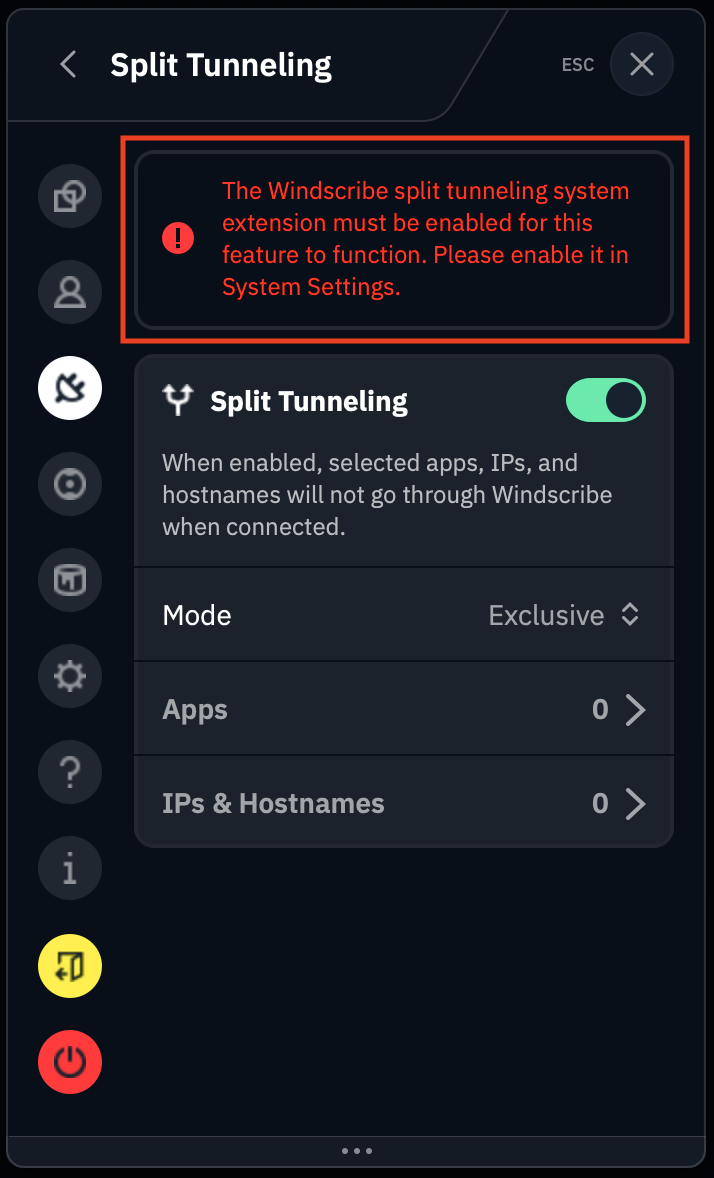
Jeśli to nie Twój pierwszy raz albo masz już włączoną tę funkcję, przejdź do następnego kroku
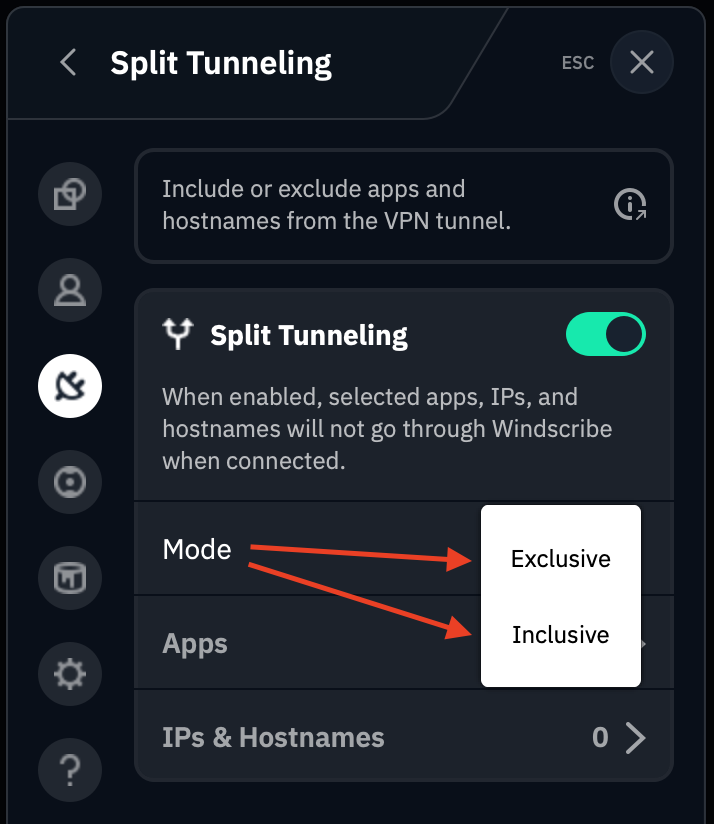
5. Wybierz tryb Split Tunneling, którego chcesz używać: Exclusive lub Inclusive
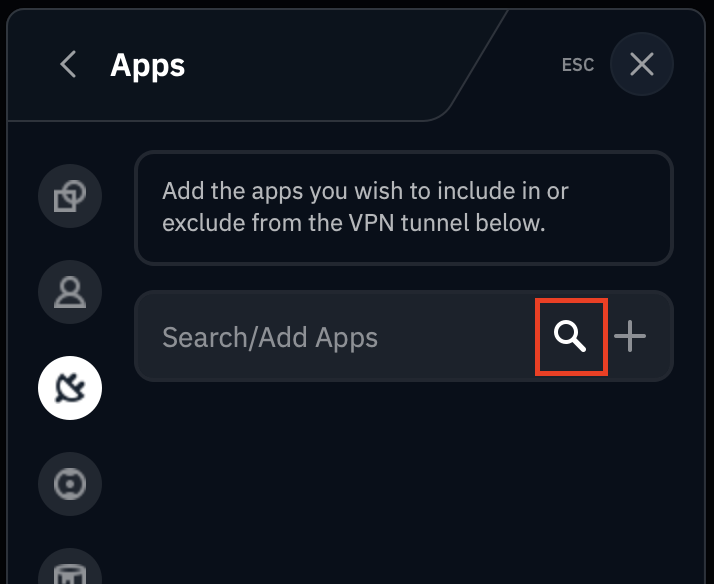
6. Następnie wybierz aplikacje, które chcesz dodać do reguł Split Tunnel. Możesz wyszukiwać w automatycznie uzupełnianej liście zainstalowanych aplikacji na urządzeniu przez ikonę lupy
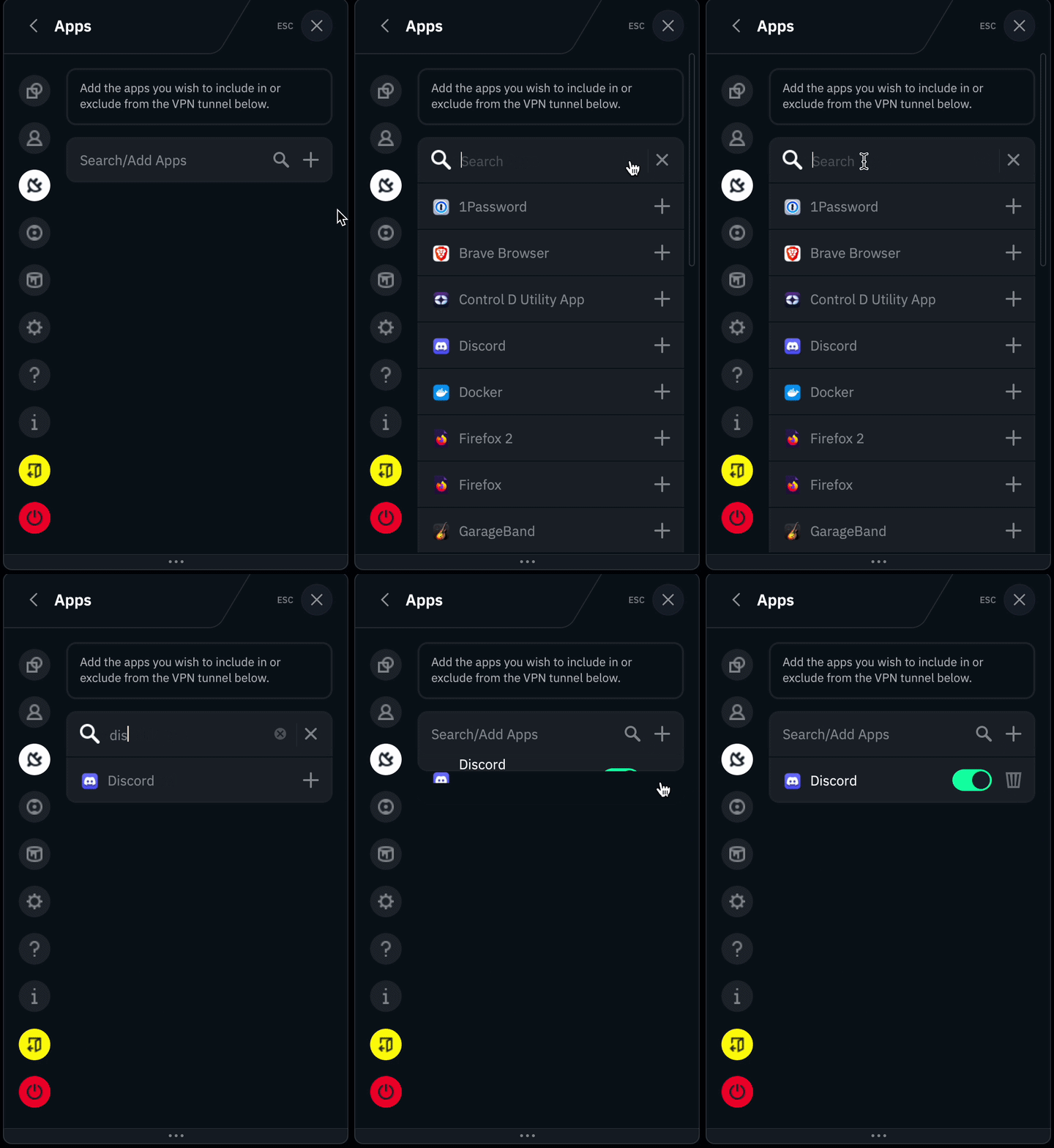
Możesz przewinąć listę albo wpisać nazwę aplikacji, której szukasz — np. Discord w naszym przykładzie:
Jeśli wolisz opcję IPs & Hostnames, przejdź do następnego kroku.
7. Wybierz opcję IPs & Hostnames i wpisz hostname albo adres IP, który chcesz dodać do listy reguł Split Tunnel. Naciśnij ikonę plus (+), aby dodać go do listy.
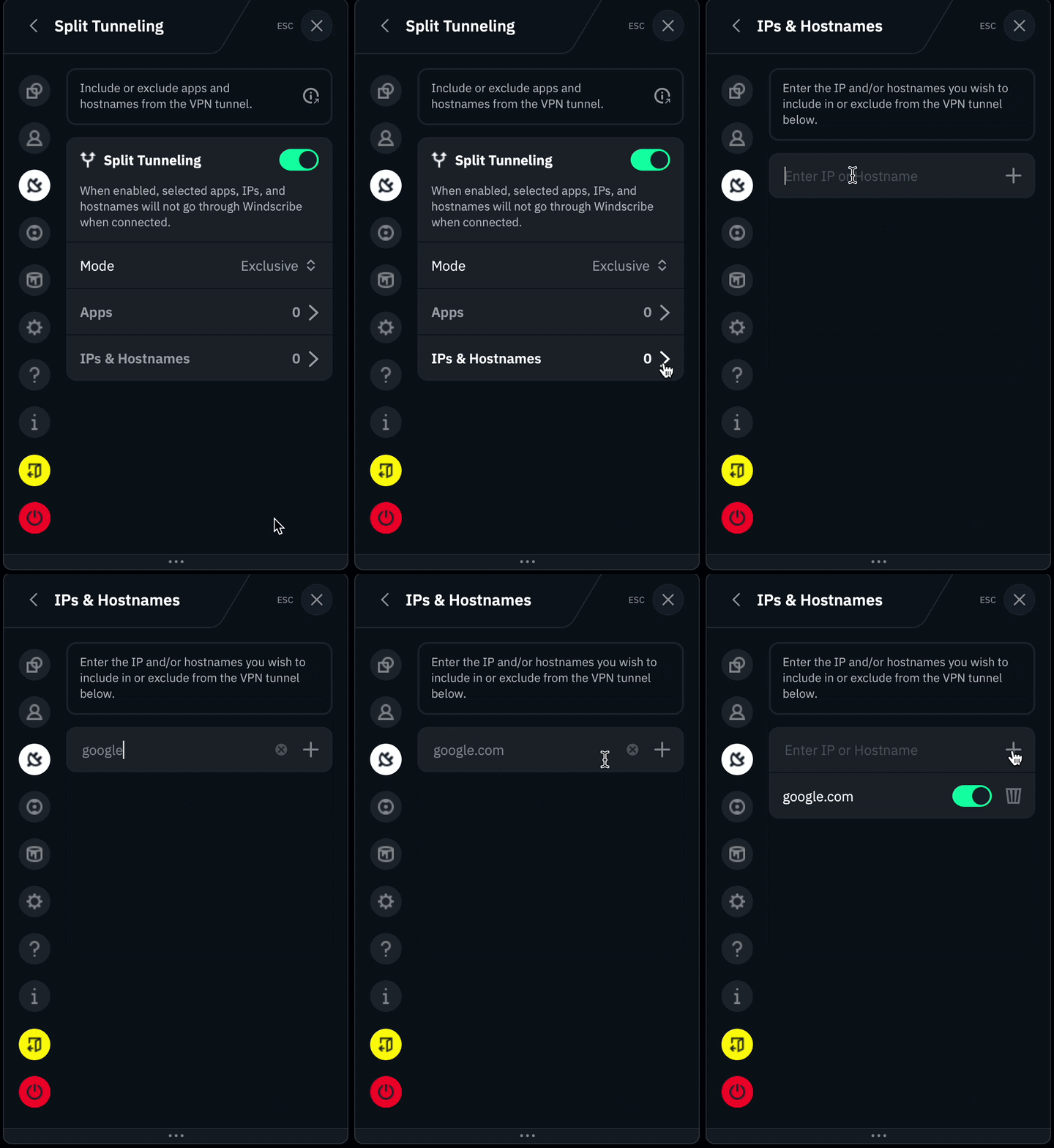
lub
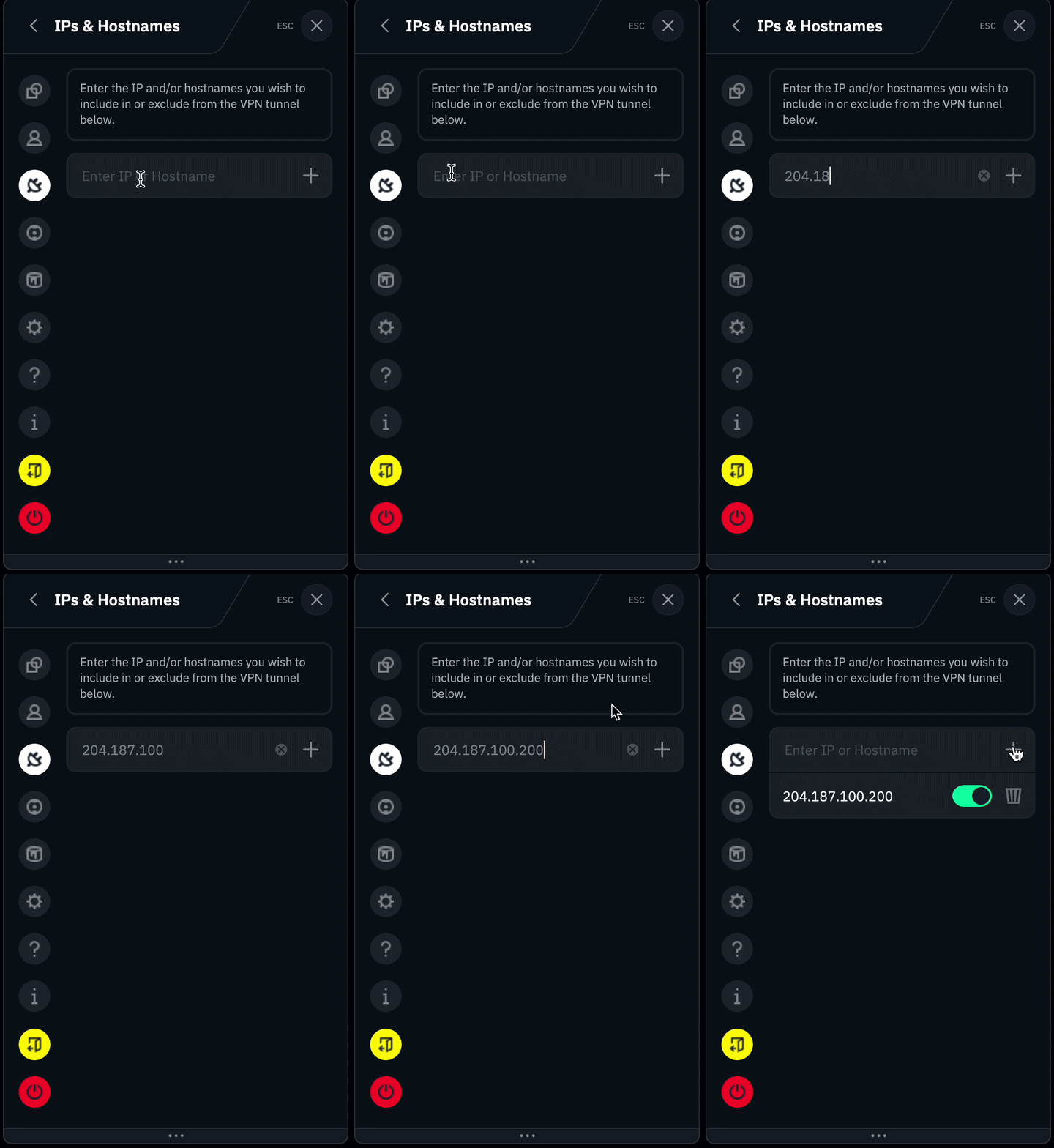
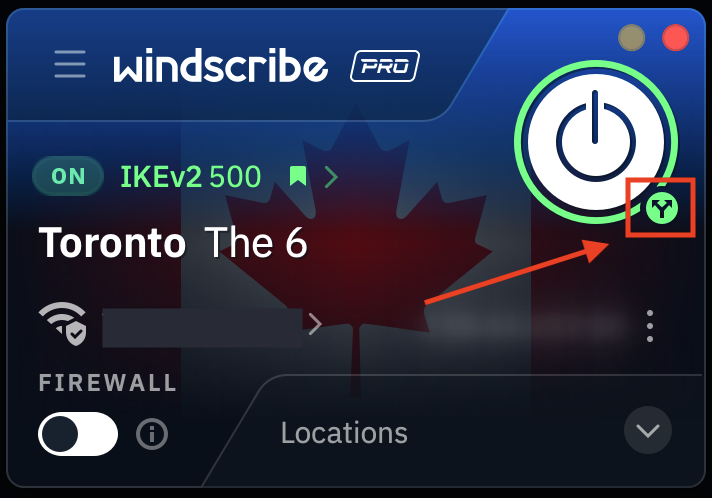
8. Gdy dodasz IP i/lub hostname do listy reguł, wróć do głównego ekranu aplikacji, rozłącz VPN i połącz się ponownie. Gdy Split Tunneling jest włączony, zobaczysz małą ikonę rozbieżnych strzałek pod przyciskiem Connect.