

Jak wylogować się ze wszystkich urządzeń?


Aby wylogować się ze wszystkich urządzeń, użyj opcji Usuń dane logowania i Wyloguj wszystkie.
Wykonaj te kroki:
- Przejdź na https://windscribe.com/login i zaloguj się na swoje konto.
- Kliknij przycisk Moje konto w prawym górnym rogu albo przejdź tam bezpośrednio przez ten link: https://windscribe.com/myaccount
- Otwórz Dane logowania w grupie Bezpieczeństwo na pasku bocznym i znajdź kartę Dostęp.
- W wierszu Dane logowania VPN kliknij Usuń (ikona kosza), a następnie potwierdź przyciskiem Usuń dane logowania w oknie Usuń dane logowania VPN.
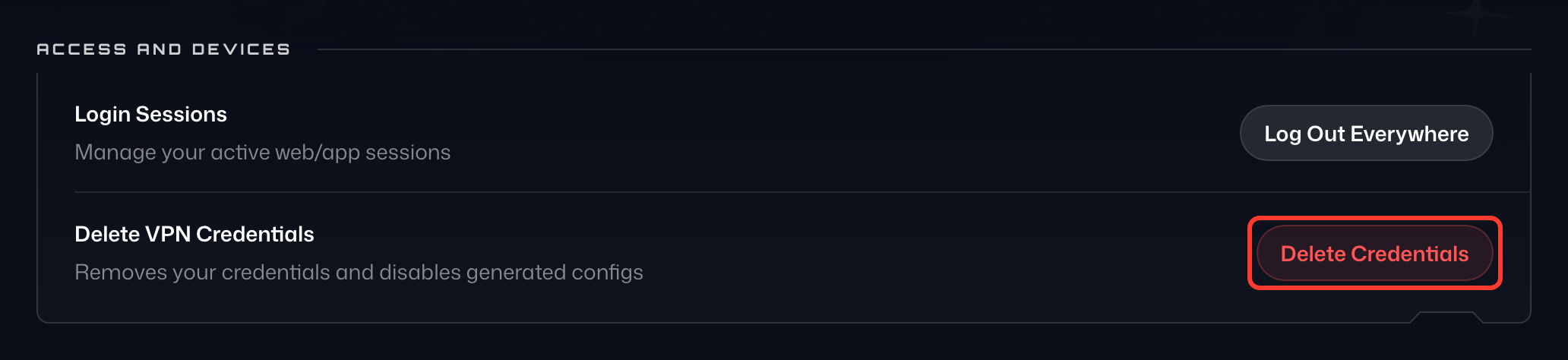
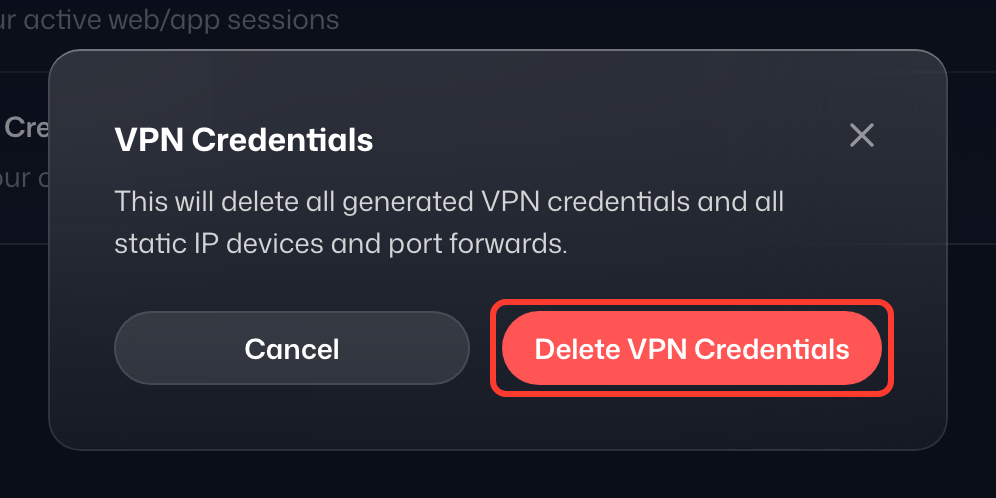
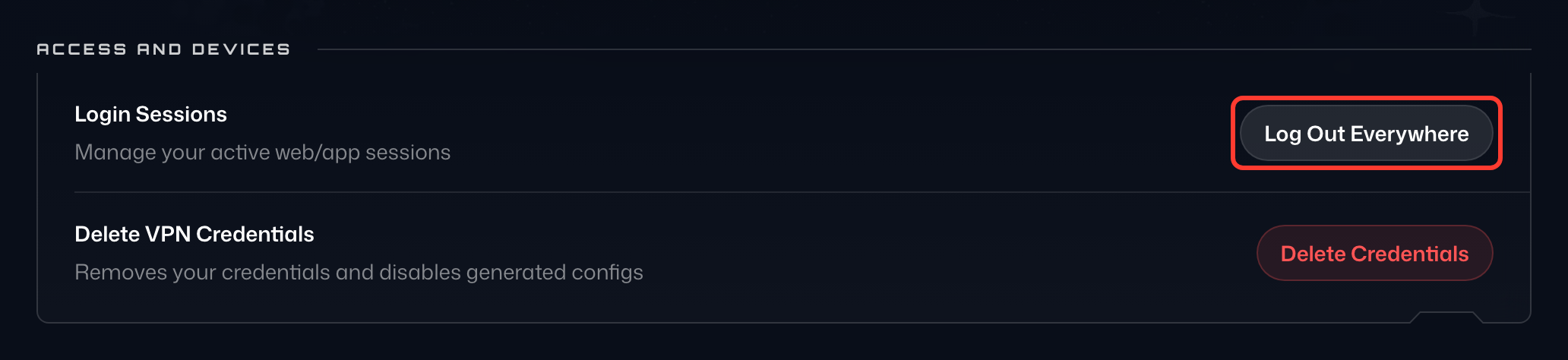
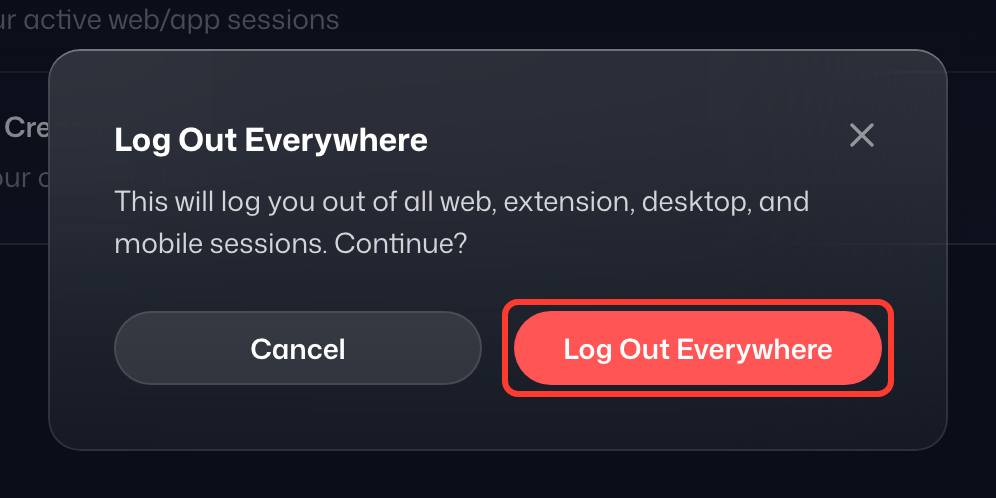
Spowoduje to zakończenie wszystkich sesji VPN powiązanych z Twoim kontem. Pamiętaj, że unieważni to też wszystkie dane logowania Twoich niestandardowych konfiguracji dla IKEv2, OpenVPN i WireGuard oraz wszystkie utworzone przez Ciebie urządzenia ze statycznym IP i przekierowania portów. Jeśli z nich korzystałeś, musisz wygenerować je ponownie. - W wierszu Sesje kliknij Wyloguj wszystkie (ikona wylogowania), a następnie potwierdź przyciskiem Wyloguj wszystkie w oknie Wyloguj wszystkie sesje. To wyloguje każde urządzenie, także przeglądarkę, z której korzystasz, więc zrób to na końcu.
- Jeśli robisz to, bo podejrzewasz, że ktoś inny może korzystać z Twojego konta, zalecamy też zmienić hasło i włączyć 2FA.
Co oznaczają „Wyloguj wszystkie” i „Usuń dane logowania”?
Wyloguj wszystkie: Ten przycisk usuwa wszystkie bieżące sesje (tam, gdzie jesteś zalogowany) i wymusza ponowne zalogowanie się w aplikacjach i na stronie Windscribe. Przydaje się z wielu powodów: gdy tymczasowo zalogowałeś się na innym urządzeniu, zmieniłeś komputer, podejrzewasz włamanie albo po prostu chcesz szybko wylogować się wszędzie dla świętego spokoju.
Usuń dane logowania: Ten przycisk usuwa wszystkie dane logowania do serwerów VPN – np. te używane w konfiguracjach ręcznych – i trzeba je wygenerować ponownie na naszej stronie. To nie są Twoja zwykła nazwa użytkownika i hasło Windscribe; one pozostają bez zmian. Przycisk Wyloguj wszystkie kończy wszystkie Twoje sesje, ale tylko w aplikacjach Windscribe. Usunięcie danych logowania VPN pozwala rozłączyć także np. konfiguracje VPN na routerach, tak aby żadne połączenie nie pozostało aktywne. Użyjesz tego np. wtedy, gdy uważasz, że ktoś przejął Twoje konto i skonfigurował Twoje dane na swoim routerze, albo gdy masz stary router z zapisanymi danymi logowania, które chcesz unieważnić. Właśnie do tego służy ten przycisk.
Najlepiej i najprościej nacisnąć Usuń dane logowania, a potem Wyloguj wszystkie, w tej kolejności. Jeśli chcesz wyrzucić wszystkich ze swojego konta lub wyczyścić stare sesje, naciśnij oba przyciski, poczekaj chwilę i wrócisz do zera sesji i połączeń.
Jeśli podejrzewasz lub wiesz, że Twoje konto zostało przejęte, i chcesz dodatkowej pomocy, chętnie pomożemy jak najszybciej wszystko wyjaśnić. Skontaktuj się z nami przez naszego asystenta pomocy technicznej Garry. W razie potrzeby Garry przekaże Twoją sprawę naszemu zespołowi wsparcia.