

Jak włączyć uwierzytelnianie dwuskładnikowe (2FA) na koncie?

Winder S
Dec 17, 2025

Uwierzytelnianie 2-składnikowe (2FA) włączysz na stronie Dane logowania w grupie Bezpieczeństwo w sekcji Moje konto: https://windscribe.com/myaccount/security
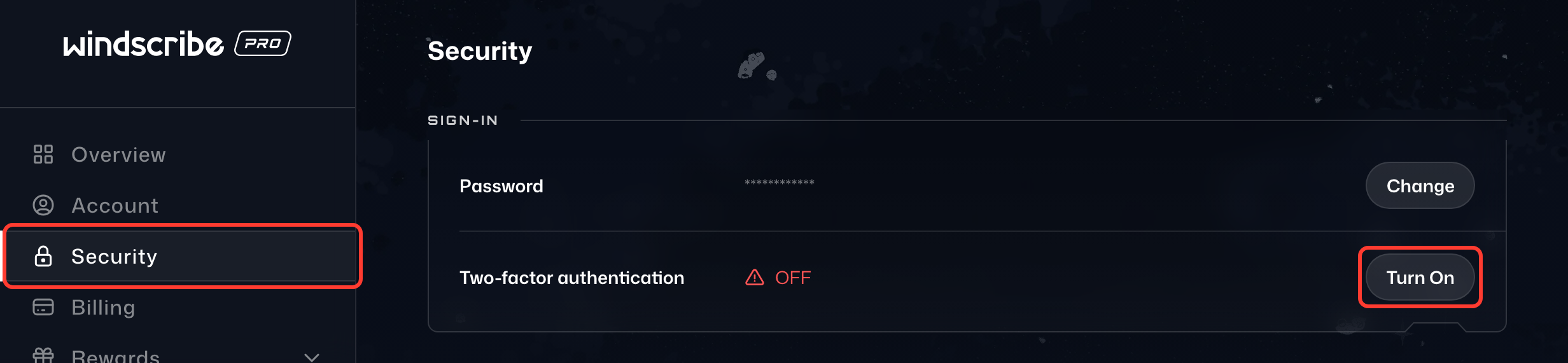
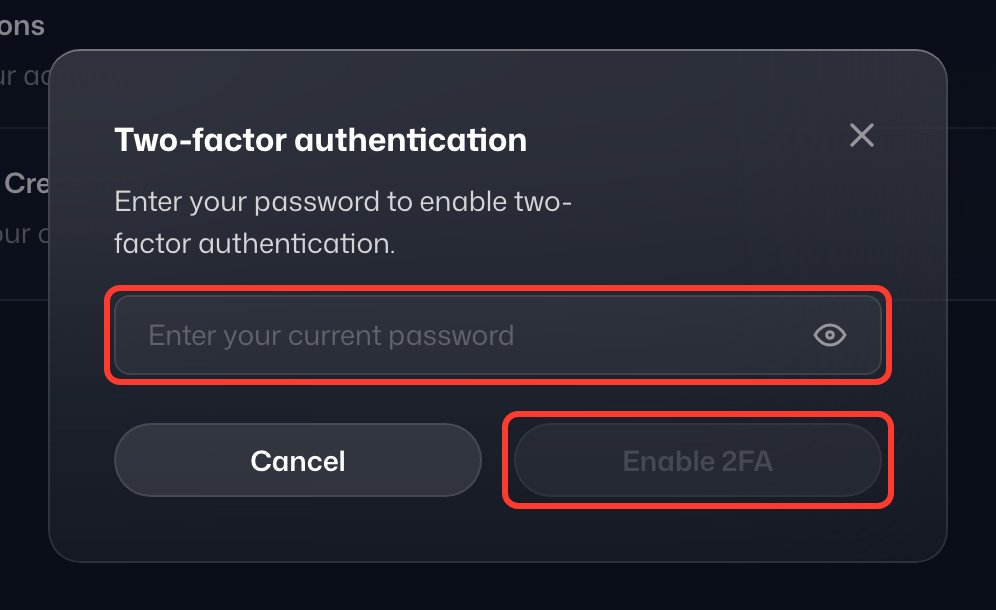
- Na karcie Logowanie kliknij Włącz 2FA w wierszu Uwierzytelnianie dwuskładnikowe, wpisz hasło i wybierz Dalej.
- Okno Konfiguracja 2FA pokazuje kod QR i klucz odzyskiwania. W aplikacji uwierzytelniającej obsługującej TOTP (jednorazowe hasło oparte na czasie) możesz zeskanować ten kod QR albo ręcznie wpisać klucz odzyskiwania, jeśli aplikacja na to pozwala. Przykłady takich aplikacji to Aegis Authenticator, andOTP, Tofu, Authy, Google Authenticator itp.
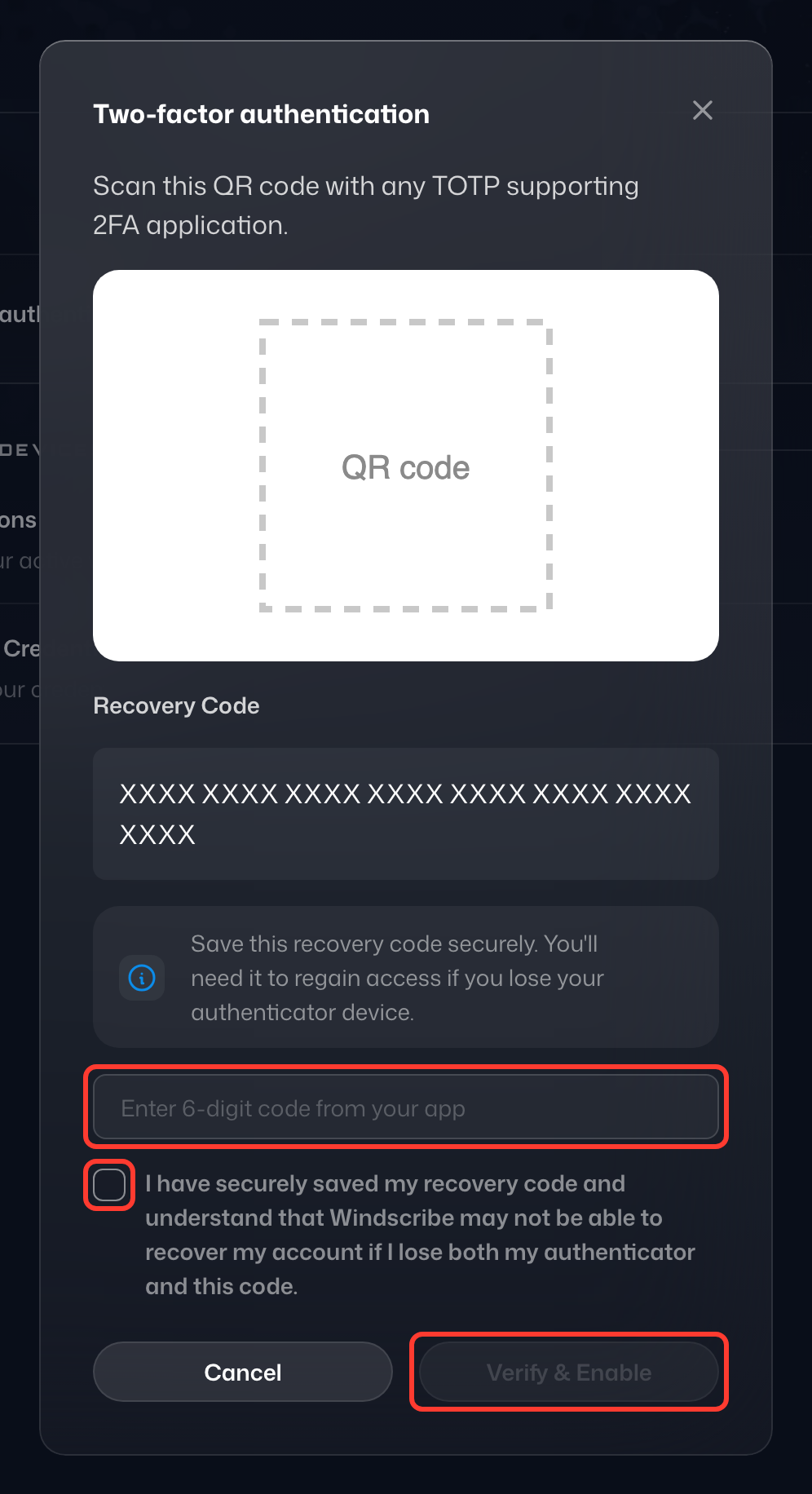
- Po zeskanowaniu kodu QR zapisz nowy wpis utworzony dla Windscribe.
- W aplikacji zobaczysz nowy 6-cyfrowy kod dla Windscribe. Wpisz go w polu pod napisem Wpisz 6-cyfrowy kod z aplikacji.
- Zapisz klucz odzyskiwania w bezpiecznym miejscu (to jedyny sposób na odzyskanie dostępu, jeśli zgubisz urządzenie), a następnie kliknij Zweryfikuj i włącz.
Od teraz przy każdym logowaniu do Windscribe po wpisaniu hasła zostaniesz poproszony o kod 2FA. Znajdziesz go w swojej aplikacji 2FA, która regularnie generuje nowy.