

Linksys 라우터에 Windscribe 설정 및 사용 방법


시작하기 전에
진행하기 전에 각 항목을 확인하세요:
- 유료 Windscribe Pro 또는 Build-A-Plan 계정 (무료 계정에서는 설정 파일 생성이 불가능합니다)
- 사용 중인 Linksys 라우터의 정확한 모델 및 하드웨어 개정 번호(라우터 밑면 라벨에 인쇄됨)
- Windscribe 구성 생성기 액세스 (다음에서 로그인): windscribe.com (시작하기 전에)
- 현재 라우터 설정 백업(DD-WRT: 관리 → 백업; WRT32X 기본값: 관리 → 백업 & 복원)
- 사용 가능한 최신 DD-WRT 빌드 DD-WRT를 사용하는 경우 해당 모델용
개요 & 계정 요구 사항
라우터 수준에서 Windscribe를 설치하면 스마트 TV, 게임 콘솔 및 자체적으로 VPN 앱을 실행할 수 없는 기타 모든 장치를 포함하여 해당 라우터를 통해 연결된 모든 장치의 트래픽이 암호화된 VPN 터널을 통해 자동으로 라우팅됩니다.
설정 생성 페이지:
- OpenVPN: windscribe.com/myaccount/config-generator#openvpn
- WireGuard: windscribe.com/myaccount/config-generator#wireguard
호환성 & 설정 경로
상황에 맞는 올바른 섹션을 찾으려면 이 의사 결정 트리를 사용하세요:
- 기본 Linksys 펌웨어의 WRT32X? → 파트 1 (OpenVPN)으로 이동
- 기본 Linksys 펌웨어의 WRT1900AC, WRT1900ACS 또는 WRT3200ACM? → 중지. 이 모델의 기본 펌웨어에는 아웃바운드 VPN 클라이언트가 포함되어 있지 않습니다. 먼저 DD-WRT를 플래시한 다음(DD-WRT 플래싱 섹션 참조) 아래로 돌아오세요.
- DD-WRT를 실행 중이며 OpenVPN을 원하십니까? → 파트 2 사용 (모든 DD-WRT 빌드에 적용)
- 현재 빌드를 사용하는 DD-WRT를 실행 중이며 WireGuard를 원하십니까? → 파트 3 사용 (권장). 현재 빌드에는 구성 가져오기 아래에서 설정 → 터널.
- 이전 빌드를 사용하는 DD-WRT를 실행 중이며 WireGuard를 원하십니까? → 파트 4 사용 (수동). 이전 빌드에는 구성 가져오기 버튼.
이 가이드의 범위: 아래 단계는 WRT32X, WRT1900AC, WRT1900ACS 및 WRT3200ACM에만 해당됩니다. Linksys Velop, EA 시리즈, MR 시리즈 또는 Linksys 비즈니스 라우터를 사용하시는 경우 이 가이드는 귀하의 장치에 적용되지 않습니다.
펌웨어 참고 사항: 본 가이드에서 다루는 Linksys WRT 모델 중에서는 WRT32X만이 순정 펌웨어 OpenVPN 클라이언트를 제공할 것으로 예상됩니다. WRT1900AC, WRT1900ACS 및 WRT3200ACM의 순정 펌웨어는 일반적으로 Windscribe와 같은 서비스에 연결하기 위한 아웃바운드 VPN 클라이언트가 아닌 OpenVPN 서버 및 원격 액세스 기능을 제공합니다.
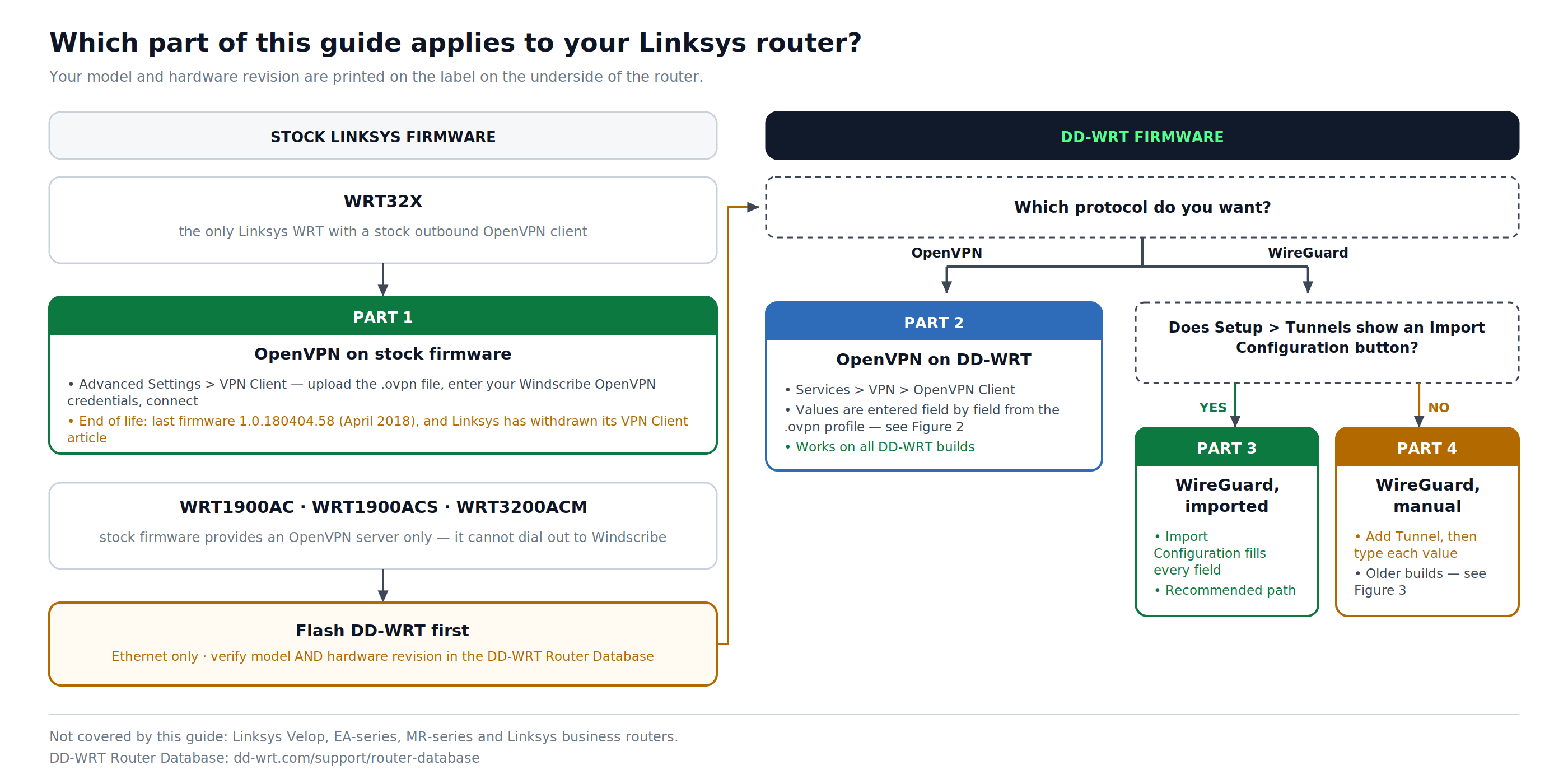
그림 1: 가이드의 어느 부분이 귀하의 모델과 펌웨어에 적용되는지, 그리고 DD-WRT 플래싱이 어디에 속하는지.
DD-WRT 플래싱 (WRT1900AC, WRT1900ACS, WRT3200ACM 사용자)
타사 펌웨어를 플래싱하면 보증이 무효화되거나 Linksys 지원 자격에 영향을 줄 수 있습니다. 잘못되었거나 중단된 플래시는 장치를 영구적으로 손상시킬 수 있습니다.
플래싱 전:
- 플래싱 중에는 라우터에 이더넷 연결을 사용하십시오. Wi-Fi를 통한 플래싱은 전송이 중단되거나 장치가 손상될 위험이 있습니다.
- 다음에서 정확한 모델 및 하드웨어 버전을 확인하십시오 DD-WRT 라우터 데이터베이스. 다른 하드웨어 버전용으로 의도된 빌드를 플래싱하지 마십시오.
- 귀하의 모델에 대해 펌웨어 공급업체의 지침을 정확히 따르십시오.
- DD-WRT 설치 후에는 아래 파트 2, 3 또는 4 로 돌아가십시오.
파트 1: OpenVPN 설정 (WRT32X, 순정 펌웨어)
단계 1: OpenVPN 프로필 다운로드 & 자격 증명 받기
- windscribe.com에 로그인한 다음 OpenVPN 설정 생성기로 이동하세요(또는 내 계정 → 설정 생성기로 바로 이동하세요).
- 다음 항목을 구성하세요:
- 위치: 연결하려는 서버 위치를 선택합니다.
- 프로토콜: 속도를 위해 UDP가 권장됩니다. 네트워크에서 UDP가 차단되거나 불안정하면 TCP를 사용하세요.
- 포트: 확신이 서지 않으면 443 를 사용하세요.
- OpenVPN 버전: 라우터 펌웨어에서 지원하는 최신 버전을 선택하세요.
- 클릭 설정 다운로드 프로필을 저장하려면
.ovpn프로필에는 CA 인증서와 TLS-auth 키가 내장되어 있습니다.<ca>그리고<tls-auth>블록에 포함됩니다. - 같은 페이지에서 클릭하세요 자격 증명 받기. 복사하세요 OpenVPN 사용자 이름 그리고 OpenVPN 비밀번호. 이것들은 OpenVPN 전용 자격 증명이며 Windscribe 계정 로그인 이메일 및 비밀번호와는 별개입니다.
설정 파일 하나, 위치 하나. 각 설정 파일은 하나의 서버 위치에 연결되어 있습니다. 사용하려는 각 위치에 대해 별도의 설정 파일을 다운로드하세요. 라우터에서는 한 번에 하나의 터널만 활성화될 수 있습니다.
단계 2: WRT32X 관리자 패널 액세스
- Wi-Fi 또는 이더넷을 통해 장치를 라우터에 연결하세요.
- 브라우저를 열고 http://192.168.1.1 또는 http://myrouter.local. 로 이동합니다. 둘 다 로드되지 않으면 라우터 라벨에서 올바른 주소를 확인하세요.
- 라우터 관리자 자격 증명으로 로그인하세요. 초기 설정 시 설정한 비밀번호를 사용하세요. 변경한 적이 없다면 라우터 하단 라벨이나 해당 모델의 Linksys 문서를 확인하세요.
단계 3: VPN 클라이언트 탐색
- 왼쪽 사이드바에서 클릭하세요 고급 설정.
- 클릭하세요 VPN 클라이언트.
단계 4: 설정 파일 가져오기 & 연결
- 아래에서 OpenVPN 클라이언트, 클릭 파일 선택.
- 선택하세요
.ovpn단계 1 에서 파일을 다운로드하고 클릭하세요 열기. - 에 사용자 이름 필드, 귀하의 Windscribe를 입력하세요 OpenVPN 사용자 이름 1 단계에서부터.
- 에 비밀번호 필드, 귀하의 Windscribe를 입력하세요 OpenVPN 비밀번호 1 단계에서부터.
- 클릭 연결.
단계 5: 연결 확인하기
연결한 후, 아래의 연결 확인 섹션에 있는 단계를 따르세요.
파트 2: OpenVPN 설정 (DD-WRT 펌웨어)
이 설정은 Windscribe의 DD-WRT OpenVPN 설정 흐름을 기반으로 합니다.. DD-WRT의 OpenVPN 클라이언트는 단일 파일을 가져오는 대신 구성 파일에서 추출한 개별 값을 입력해야 합니다.
단계 1: OpenVPN 프로필 다운로드 & 자격 증명 받기
- 다음 주소에서 로그인하세요: windscribe.com, 그런 다음 OpenVPN 구성 생성기로 이동합니다..
- 선택하세요 위치 / IP, 프로토콜, 포트, 그리고 최신 OpenVPN 버전 귀하의 DD-WRT 빌드에서 지원되는 버전을 선택합니다.
- 클릭하세요 구성 다운로드 하나의 프로필을 저장하려면
.ovpn. 파일을 열어 두세요: 연결 지침과 내장된 내용이 포함되어 있습니다.<ca>그리고<tls-auth>차단합니다. - 클릭하고 자격 증명 가져오기 사용자 이름과 비밀번호를 복사하세요. OpenVPN 사용자 이름 그리고 OpenVPN 암호. 이것들은 Windscribe 로그인 자격 증명과는 별개입니다.
단계 2: 구성 파일에서 서버 세부 정보 추출하기
- 일반 텍스트 편집기(.ovpn 파일을 일반 텍스트 편집기로 엽니다(Windows에서는 메모장; macOS에서는 TextEdit을 열고 형식을 '일반 텍스트로 만들기'를 선택한 후 파일을 여는 것이 서식 지정 문제를 피하는 데 도움이 됩니다)).
- 다음으로 시작하는 줄을 찾으세요:
remote. 다음과 같이 표시될 것입니다:remote [hostname] [port]
- 완전한 호스트 이름을 보이는 그대로 복사하세요. 이것이 귀하의 서버 IP/이름입니다.호스트 이름 뒤에 오는 숫자가 귀하의 포트입니다.호스트 이름을 수정하거나 줄이지 마십시오.
이 파일을 열어 두세요: 단계 4에서 다시 필요합니다.
단계 3: DD-WRT OpenVPN 클라이언트 열기
- 브라우저를 열고 http://192.168.1.1 (또는 DD-WRT 라우터가 사용하는 LAN IP 주소)로 이동하세요.
- 상단의 서비스(Services) 탭을 클릭한 다음 VPN 하위 탭을 클릭하세요.
- 아래로 스크롤하여 OpenVPN 클라이언트.
- 설정(Set) OpenVPN 클라이언트 시작(Start OpenVPN Client) 을 활성화(Enable). 전체 구성 양식이 나타납니다.
단계 4: OpenVPN 설정 입력
구성 파일과 자격 증명에서 가져온 값을 사용하여 다음 필드를 채우세요. 여기에 나열되지 않은 모든 필드는 기본값으로 두십시오.
| 필드 | 값 |
|---|---|
| 서버 IP/이름 | .ovpn 파일의 원격 줄에서 전체 호스트 이름을 정확하게 복사하세요. |
| 포트 | .ovpn 파일의 원격 라인에서 포트 번호를 정확하게 복사하세요. |
| 터널 장치 | TUN |
| 터널 프로토콜 | UDP 또는 TCP (구성 생성 시 선택한 프로토콜과 일치시킵니다) |
| 암호화 암호 | 생성된 프로필에서 다음 값을 복사하세요. cipher 현재 2.4.6+ 프로필은 AES-256-GCM을 사용하며, 이전 프로필은 AES-256-CBC를 사용합니다. |
| 해시 알고리즘 | 생성된 프로필에서 다음 값을 복사하세요 (현재 프로필의 경우 SHA512). auth 생성된 프로필에서 다음 값을 복사하세요 (현재 프로필의 경우 SHA512). |
| 사용자 암호 인증 | 활성화 |
| 사용자 이름 | 귀하의 Windscribe OpenVPN 사용자 이름 (단계 1에서 가져옴) |
| 암호 | 귀하의 Windscribe OpenVPN 암호 (단계 1에서 가져옴) |
| 고급 옵션 | 활성화 |
| TLS 암호 | 없음 |
| LZO 압축 | 아니요 |
| NAT | 활성화 |
| 방화벽 보호 | 활성화 |
| IP 주소 | 비워 두기 |
| 서브넷 마스크 | 비워 두기 |
| 터널 MTU 설정 | 1500 |
| 터널 UDP 조각화 | 비워 두기 |
| 터널 UDP MSS-Fix | 비활성화됨 (ISP에서 요구하는 경우에만 활성화) |
| nsCertType 확인 | DD-WRT 빌드에 있는 경우 체크 |
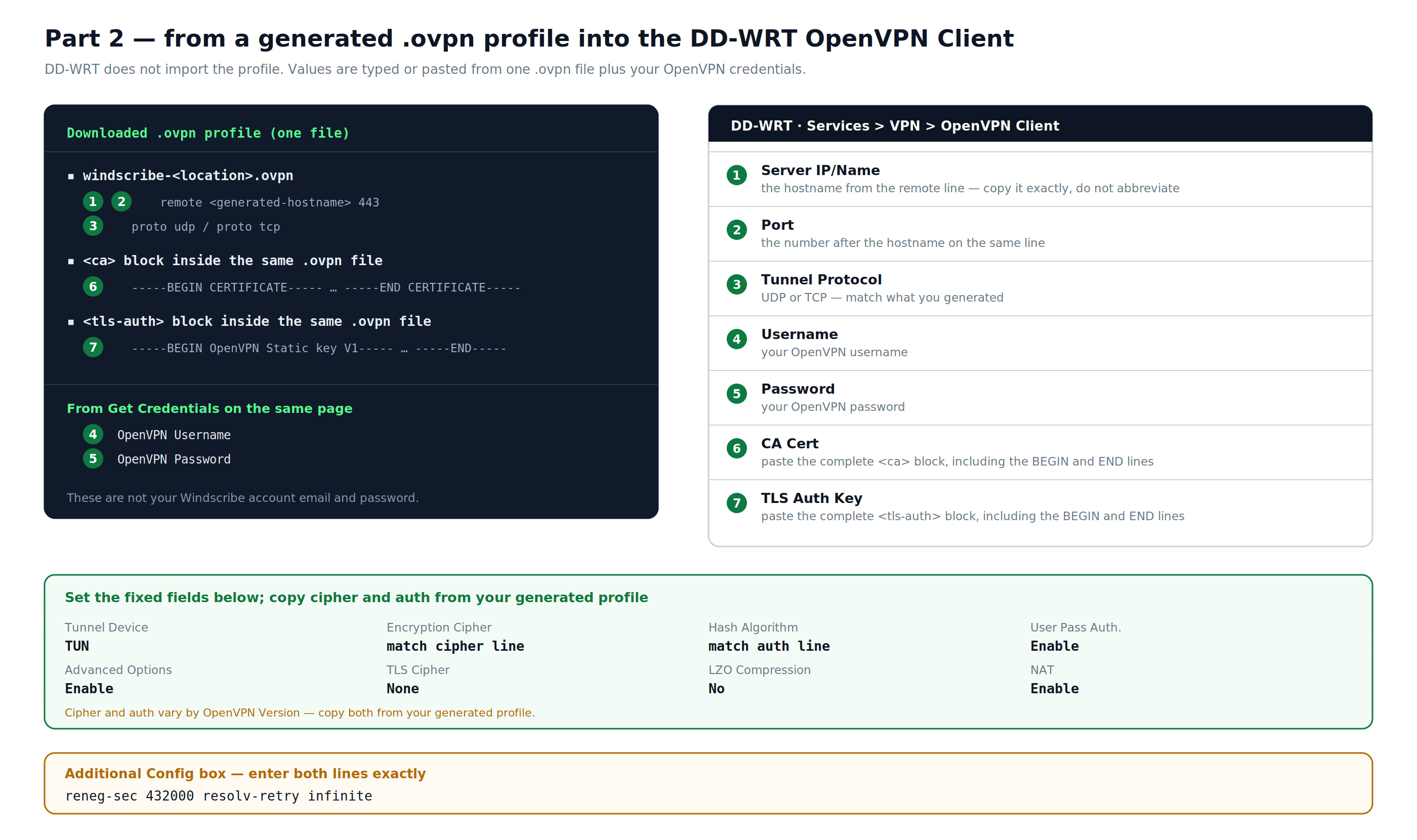
그림 2: 파트 2 — 생성된 .ovpn 프로필은 어떤 DD-WRT OpenVPN 클라이언트 필드에 넣어야 하며, 항상 고정되는 설정도 있습니다.
단계 5: 인증서 입력 & 추가 구성
TLS 인증 키: 생성된 .ovpn 파일에서, 다음 블록 안의 모든 내용을 복사하고 <tls-auth> BEGIN 및 END 줄을 포함하여 TLS 인증 키 필드에 붙여넣으세요.
추가 구성: 다음 지시문을 추가 구성 필드에 표시된 대로 정확히 입력하세요:
reneg-sec 432000
resolv-retry infinite
CA 인증서: 생성된 .ovpn 파일에서, 다음 블록 안의 모든 내용을 복사하고 <ca> BEGIN 및 END 줄을 포함하여 CA 인증서 필드에 붙여넣으세요.
사용자 이름 및 암호 필드가 표시되지 않는 경우 DD-WRT 버전이 오래되어 해결 방법이 필요합니다. 현재 DD-WRT OpenVPN 가이드(이 시나리오에 대한 부록 포함)를 찾으려면 Windscribe 지식 기반에서 "DD-WRT"를 검색하세요. 최신 DD-WRT 빌드로 업데이트하는 것을 권장합니다. Windscribe 지식 기반 현재 DD-WRT OpenVPN 가이드, 이 시나리오에 대한 부록 포함
단계 6: 저장 & 적용
- 클릭 저장 페이지 하단에서.
- 페이지가 새로고침되면 클릭하세요 설정 적용.
- 다음에서 연결을 확인하세요 상태 → OpenVPN: 그 상태 필드에 다음을 입력하세요 연결 성공 또는 동등한 연결 상태입니다. 그런 다음 아래의 연결 확인 단계를 따르십시오.
단계 7: 설정 백업하기
다음으로 이동하세요 관리 → 백업. 클릭 백업 nvrambak.bin 이라는 이름의 파일을 컴퓨터에 저장합니다. 이 파일은 라우터가 재설정될 경우 설정을 복원하는 데 사용할 수 있습니다.
파트 3: DD-WRT에서 WireGuard 설정하기 (현재 펌웨어, 권장)
이것은 현재 DD-WRT 빌드에 대한 Windscribe의 권장 방법입니다. 다운로드한 설정 파일에서 모든 터널 필드를 자동으로 채우는 '설정 가져오기' 기능을 사용합니다.
보이지 않으면 구성 가져오기 아래 단계 3 의 버튼을 사용하면 DD-WRT 빌드가 더 오래되었습니다. 대신 파트 4 를 사용하세요.
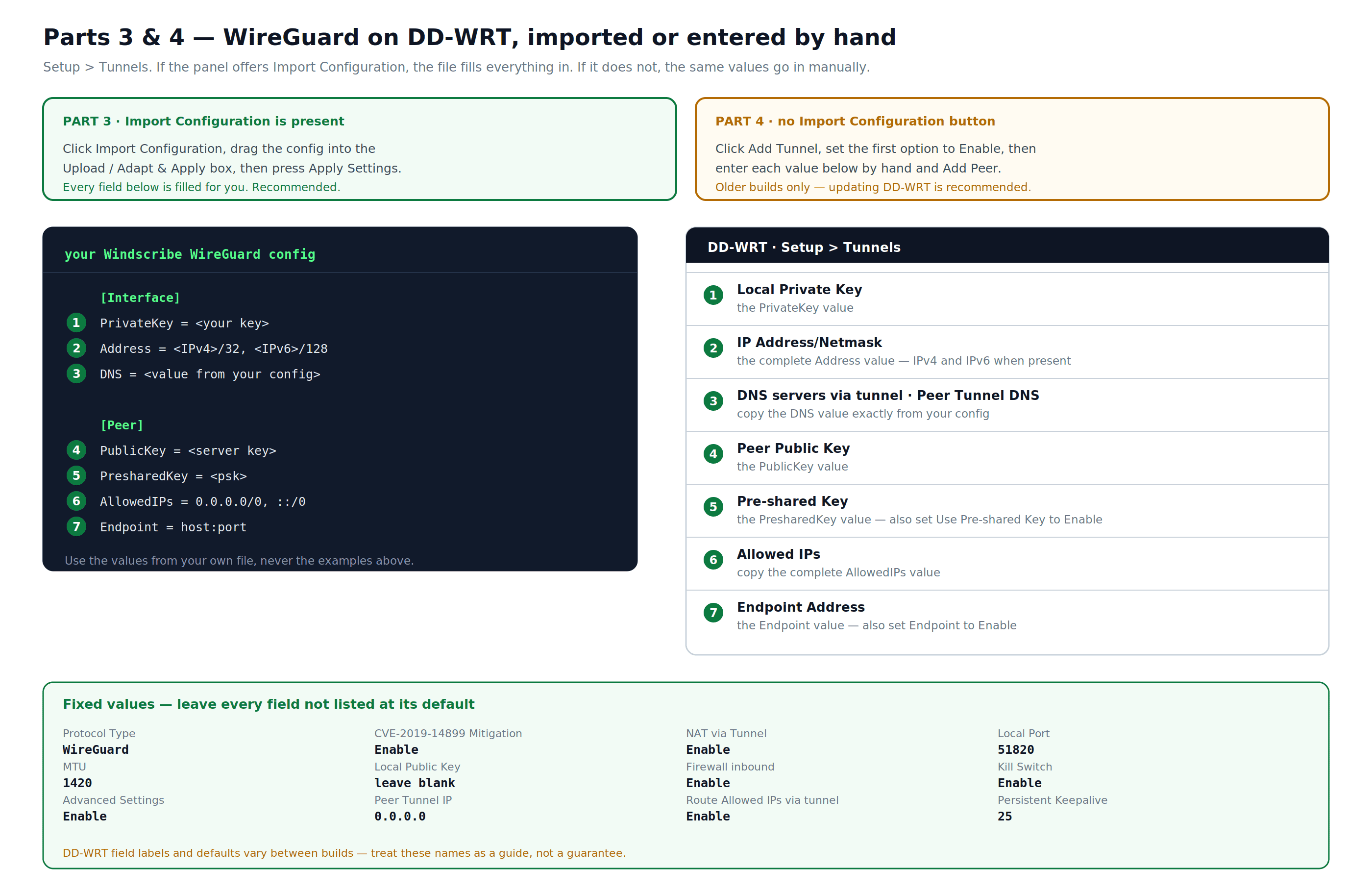
그림 3: 부분 3 및 4 — 가져오기 또는 수동 포크, 그리고 모든 DD-WRT 터널 필드 뒤의 WireGuard 구성 값.
단계 1: WireGuard 구성 다운로드
- 다음에서 로그인하세요 windscribe.com, 그런 다음 다음으로 이동합니다 WireGuard 구성 생성기.
- 위치를 선택하고 Location 및 포트를 선택합니다 (불확실하면 443 을 사용하세요).
- Key Pair 아래에서 Key Pair, 새 라우터 설정을 위해 '새 키 쌍'이 선택되어 있는지 확인하거나 의도적으로 재사용하려는 기존 키 쌍을 선택합니다. New Key Pair 새 라우터 설정을 위해 '새 키 쌍'이 선택되어 있는지 확인하거나 의도적으로 재사용하려는 기존 키 쌍을 선택합니다.
- 클릭하세요 Download Config. 다운로드 시 새 키 쌍이 생성됩니다. 새 키 쌍 이 선택되었습니다.
단계 2: DD-WRT 터널 패널 열기
- 브라우저에서 http://192.168.1.1 로 이동합니다 (또는 라우터가 사용하는 LAN IP를 사용합니다).
- 클릭하세요 설정 탭을 클릭한 다음 터널 하위 탭을 클릭합니다.
단계 3: 구성 가져오기
- 클릭하세요 구성 가져오기.
- 다운로드한 Windscribe 구성 파일을 다음의 업로드 / 조정 & 적용 상자에 드래그합니다.
- 모든 필드가 자동으로 채워집니다.
단계 4: 설정 적용
아래쪽의 설정 적용을 누릅니다. 설정을 완료했다고 생각하기 전에 아래의 IPv6 및 DNS 라우팅 확인 단계와 연결 확인 단계를 완료하세요. 아래쪽의 설정 적용을 누릅니다. 설정을 완료했다고 생각하기 전에 아래의 IPv6 및 DNS 라우팅 확인 단계와 연결 확인 단계를 완료하세요.
파트 4: DD-WRT에서 WireGuard 설정하기 (이전 펌웨어, 수동)
DD-WRT 빌드에 ' 구성 가져오기' 버튼이 표시되지 않는 경우 이 방법을 사용하세요. Windscribe는 진행하기 전에 모델의 최신 DD-WRT 빌드로 업데이트하는 것을 권장합니다: dd-wrt.com/support/router-database/
참고: DD-WRT 필드 레이블, 필드 사용 가능 여부 및 기본값은 빌드마다 다릅니다. 아래 표는 현재 DD-WRT WireGuard 설정 흐름을 반영하지만, 사용하시는 빌드는 일부 필드를 다르게 레이블링하거나 배열할 수 있습니다. 아래 필드 이름을 참고용으로 사용하시고 보장으로 생각하지 마십시오.
단계 1: 다운로드 & WireGuard 구성 파일 읽기
- 다음 주소에서 로그인하세요: windscribe.com, 그런 다음 WireGuard 구성 생성기로 이동합니다..
- 위치 를 선택하고 포트 를 선택하세요 (불확실하면 443 을 사용하세요). '키 쌍' 아래에서 , '새 키 쌍'을 남겨두세요.키 쌍 새 키 쌍 새 설정을 위해 선택한 후 클릭하세요 설정 다운로드. 키 쌍은 다운로드 시 생성됩니다.
- 다운로드한 파일을 일반 텍스트 편집기에서 엽니다. 아래 단계에서 이 파일의 특정 값을 DD-WRT에 복사해야 합니다. 이 가이드의 예시 값은 사용하지 마십시오. 자신의 파일에서 실제 값을 사용하십시오.
단계 2: DD-WRT 터널 패널 열기 & 터널 추가하기
- 브라우저에서 http://192.168.1.1 로 이동합니다 (또는 라우터가 사용하는 LAN IP가 다를 경우 해당 IP).
- 클릭하세요 설정 탭을 클릭한 다음 터널 하위 탭을 클릭합니다.
- 클릭하세요 터널 추가.
- 첫 번째 옵션을 다음으로 설정합니다 활성화.
단계 3: 터널 설정 구성
다음 값을 입력하십시오. 여기에 나열되지 않은 모든 필드는 기본값으로 둡니다.
| 필드 | 값 |
|---|---|
| 프로토콜 유형 | WireGuard |
| CVE-2019-14899 완화 | 활성화 |
| 터널을 통한 NAT | 활성화 |
| 로컬 포트 | 기본값 유지 (51820) |
| MTU | 1420 |
| 로컬 공개 키 | 비워 두기 |
| 터널을 통한 DNS 서버 | DNS 값을 구성 파일에서 정확히 복사하세요. 이 값은 계정/구성에서 파생되며 터널을 통해 접근할 수 있습니다. |
| 방화벽 인바운드 | 활성화 |
| 킬 스위치 | 활성화 |
| 고급 설정 | 활성화 |
| 로컬 개인 키 | 구성 파일에서 PrivateKey 값을 복사하세요 |
단계 4: 피어 추가하기
- 클릭 피어 추가. 아래에 피어 옵션이 나타납니다.
- (선택 사항) 나중에 쉽게 식별할 수 있도록 서버 위치와 같은 이름을 이 연결에 입력하세요.
| 필드 | 값 |
|---|---|
| 피어 터널 IP | 0.0.0.0 (이것이 DD-WRT 빌드의 예상 피어 IP 필드와 일치하는지 확인하세요) |
| 피어 터널 DNS | 구성 파일에서 DNS 값을 복사하세요 |
| 엔드포인트 | 활성화 |
| 엔드포인트 주소 | 구성 파일에서 엔드포인트 값을 복사하세요. 일부 DD-WRT 빌드는 단일 결합된 host:port 필드를 표시하는 반면, 다른 빌드는 호스트와 포트를 별도의 필드로 분리합니다. UI를 확인하고 그에 따라 입력하세요. |
| 허용 IP | 구성 파일에서 전체 AllowedIPs 값을 복사하세요. 현재 영구 구성은 0.0.0.0/0, ::/0. |
| 터널을 통해 허용된 IP 라우팅 | 활성화 |
| 지속적인 키프레임 | 25 |
| 피어 공개 키 | 구성 파일에서 PublicKey 값을 복사하세요 |
| 사전 공유 키 사용 | 활성화 |
| 사전 공유 키 | 구성 파일에서 PresharedKey 값을 복사하세요 |
단계 5: IP 주소 설정
터널 구성 하단에:
| 필드 | 값 |
|---|---|
| IP 주소/넷마스크 | 전체 Address 구성 파일의 값을 복사하세요. 현재 구성에는 IPv4 및 IPv6 주소가 모두 포함될 수 있습니다. DD-WRT 빌드가 별도의 필드를 제공하는 경우, 각 값을 해당 필드에 입력하십시오. |
단계 6: 설정 적용
클릭하세요 설정 적용 하단에. 그런 다음 아래의 IPv6 및 DNS 라우팅 확인 단계와 연결 확인 단계를 완료하십시오.
DD-WRT에서 IPv6 및 DNS 라우팅 확인
현재 Windscribe WireGuard 구성에는 사용 가능한 경우 IPv4 및 IPv6 경로가 모두 포함됩니다. 전체 Address, DNS, 그리고 AllowedIPs 이 가이드의 예시를 복사하는 대신 다운로드한 구성 파일의 값을 사용하세요. 이 확인은 파트 3 와 파트 4 모두에 적용됩니다.
- 터널 설정을 적용한 다음 라우터 뒤의 장치에서 IPv4, IPv6 및 DNS 유출 테스트를 실행하세요.
- DD-WRT 빌드가 생성된 IPv6 주소를 수락할 수 없고
::/0라우팅되지 않거나 유출 테스트에서 일반 ISP IPv6 주소가 표시되면 설정 > IPv6 을 열고 IPv6를 비활성화(Disabled)로 설정하세요.. - 클릭 설정 적용(Apply Settings), 그런 다음 터널에 의존하기 전에 유출 테스트를 반복합니다.
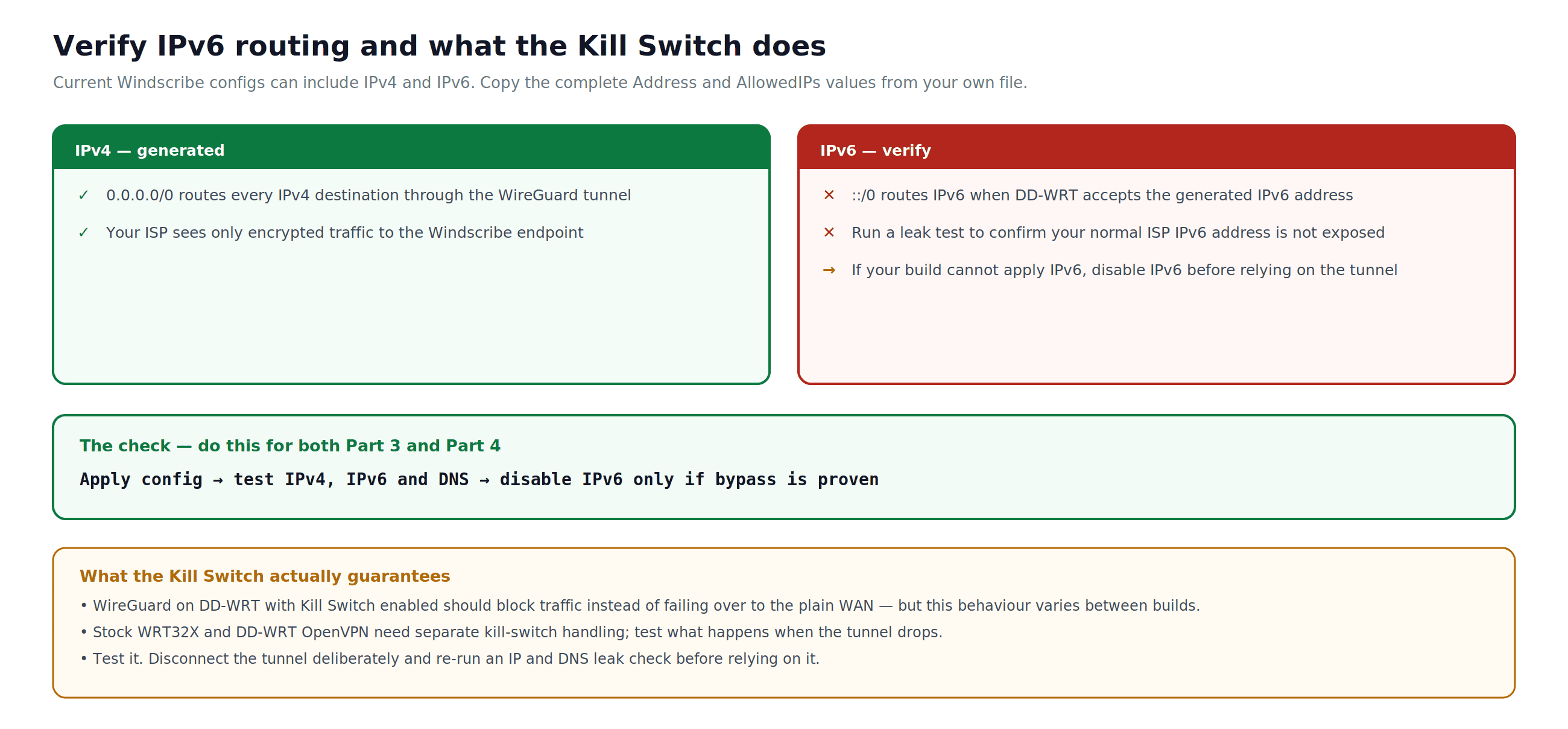
그림 4: 생성된 듀얼스택 경로를 확인하는 방법과 킬 스위치가 무엇을 약속하고 무엇을 약속하지 않는지 확인하세요.
연결 확인하기
이 가이드의 설정을 완료한 후:
- 라우터를 통해 연결된 모든 장치에서 다음을 방문하세요. windscribe.com. 홈페이지에는 현재 공개 IP 및 감지된 위치가 표시됩니다. 실제 위치 대신 Windscribe 서버 위치가 표시되면 터널이 활성화된 것입니다.
- 다음에서 DNS 유출 테스트를 실행하세요. ipleak.net ISP나 로컬 네트워크에서 항목이 나타나서는 안 됩니다. 만약 나타난다면, 문제 해결 섹션을 참조하십시오.
- WireGuard 설정의 경우, 피어의 WireGuard 상태 DD-WRT의 섹션(설정 → 터널연결이 활성화되면 최근 핸드셰이크 타임스탬프와 전송 데이터가 표시됩니다.
서버 위치 변경하기
WRT32X (기본 펌웨어, OpenVPN)
대상 위치에 대한 새 구성 파일을 다음에서 다운로드하세요. OpenVPN 설정 생성기 그리고 파트 1의 단계 4에서 가져오기 프로세스를 반복합니다. 위치를 변경하려면 다른 구성 파일을 로드해야 합니다.
DD-WRT (OpenVPN)
가장 안전한 방법은 대상 위치에 대한 새 구성 파일을 다음에서 다운로드하는 것입니다. OpenVPN 설정 생성기 그리고 업데이트하세요 서버 IP/이름, 포트, 그리고 터널 프로토콜 새 구성의 값과 일치하는 필드입니다. 또한 새 구성 파일이 다른 인증서 자료를 사용하는 경우 TLS 인증 키와 CA 인증서를 업데이트하십시오. 새로운 .ovpn 파일에서 변경된 모든 값을 확인한 후에 현재 설정과 일치한다고 가정하십시오. 클릭 저장, 그런 다음 설정 적용.
DD-WRT (WireGuard)
각 WireGuard 구성 파일은 특정 서버 위치 및 키 쌍에 연결되어 있습니다. 위치를 변경하려면, 다음에서 새 구성 파일을 생성해야 합니다. WireGuard 구성 생성기 대상 위치에 대한 것입니다. 현재 DD-WRT 빌드에서는 구성 가져오기 를 사용하거나 이전 빌드에서는 영향을 받는 각 필드를 수동으로 업데이트하십시오. 새 구성을 가져오면 기존 터널이 덮어쓰여집니다.
문제 해결
터널 연결 안 됨: OpenVPN 사용자 이름 및 암호 또는 WireGuard 키가 구성 생성기에서 왔는지 확인하십시오. Windscribe 계정 로그인 정보가 아닌지 확인하세요. DD-WRT OpenVPN의 경우, 호스트 이름과 포트가 .ovpn 파일의 원격 라인에서 정확히 복사되었고 CA 인증서 및 TLS 인증 키가 헤더와 푸터 줄을 포함하여 전체 붙여넣어졌는지 확인하십시오. DD-WRT에 사용자 이름 및 암호 필드가 없는 경우, Windscribe 지식 기반 에서 레거시 자격 증명 해결 방법을 검색하십시오. WireGuard의 경우, 모든 키 필드가 추가 공백이나 줄 바꿈 없이 구성 파일과 정확히 일치하는지 확인하십시오.
연결됨, 하지만 실제 IP 또는 원래 위치가 계속 표시됨: DD-WRT에서 WireGuard 터널 설정에 Kill Switch가 활성화되어 있는지 확인하거나 OpenVPN 클라이언트가 모든 트래픽을 터널을 통해 리디렉션하도록 설정되었는지 확인하십시오. 첫 연결 후 라우터를 다시 시작하십시오.
지정된 DNS 누출 감지됨: ipleak.net: DNS 쿼리가 터널을 통해 라우팅되는지 확인하십시오. DD-WRT에서 한 가지 방법은 다음 아래에 정적 DNS를 설정하는 것입니다. 설정 → 기본 설정 → 네트워크 주소 서버 설정 Windscribe 터널 DNS로 설정하지만, 정확한 DNS 처리는 빌드 및 설정에 따라 다릅니다. WireGuard의 경우, 터널 DNS는 구성 파일에 있는 DNS 값입니다. 예시 값을 사용하는 대신 정확히 복사하세요. 모든 DNS 변경 후에는 누수 테스트를 실행하여 확인하십시오. 또한 위쪽의 IPv6 및 DNS 라우팅 섹션도 완료하십시오. 빌드에서 생성된 IPv6 경로를 적용할 수 없거나 테스트로 우회가 입증되는 경우에만 IPv6를 비활성화하십시오.
속도가 느릴 때: 지리적으로 더 가까운 서버로 전환하세요. 처리량(throughput)을 위해서는 OpenVPN보다 WireGuard를 선호하고, 네트워크에서 UDP가 차단되지 않는 한 TCP 대신 UDP를 사용하십시오. 포트 443 의 TCP는 제한적인 네트워크에서 도움이 될 수 있지만, Windscribe 앱 기반 방식의 대안은 아닙니다. Stealth 또는 WStunnel 모드.
라우터 설정에 포함되지 않는 사항
라우터 수준 VPN 구성은 개별 장치에서 전체 Windscribe 앱 경험을 재현하지 않습니다:
- 장치별 앱 방화벽 또는 킬 스위치가 없음
- Windscribe 앱 스타일이 없음 분할 터널링. 고급 사용자를 위한 DD-WRT 정책 기반 라우팅은 가능하지만, 이 가이드의 범위를 벗어납니다.
- 장치별 앱 내 프로토콜 또는 위치 전환 기능 없음
- 비상 연결(Emergency Connect) 또는 MAC 주소 스푸핑 기능 없음
- R.O.B.E.R.T.는 라우터가 Windscribe 터널을 통해 DNS를 라우팅할 때만 작동합니다. 차단 목록은 다음에서 관리하십시오: windscribe.com/myaccount/security/blocking-categories
- 고정 IP 소수의 사용자들과 공유됩니다. Windscribe는 전용 IP를 제공하지 않습니다. 적격 유료 플랜에 고정 IP가 있는 경우, 구성 생성기에서 고정 IP 구성을 다운로드하고 동일한 설정 단계를 따르십시오. 고정 IP
특정 장치의 이러한 제어 기능에 대해서는 해당 Windscribe 앱을 해당 장치에서 직접 실행하세요.
자주 묻는 질문
라우터에 VPN을 설정하려면 유료 Windscribe 계정이 필요한가요?
네. OpenVPN 및 WireGuard 설정 생성기는 Pro 및 Build-A-Plan 구독자에게만 제공됩니다. 무료 계정으로는 설정 파일을 생성할 수 없으며 라우터 수준의 설정에 사용할 수 없습니다.
라우터 수준의 VPN이 인터넷 속도를 늦출까요?
일부 성능 저하가 예상됩니다. 라우터 프로세서가 연결된 모든 장치의 암호화를 처리하며, 일반 소비자용 라우터는 데스크톱이나 휴대폰보다 처리 능력이 낮습니다. WireGuard는 OpenVPN보다 오버헤드가 적고 일반적으로 라우터 수준에서 더 나은 처리량을 제공합니다. 실제 영향은 라우터 모델, 연결 속도 및 연결하는 서버 위치까지의 거리에 따라 달라집니다.
라우터 VPN을 통해 연결된 장치에서 Windscribe 앱을 실행할 수 있나요?
기술적으로는 가능하지만, 이는 해당 장치에 이중 VPN 설정을 만듭니다. 스플릿 터널링, 프로토콜 전환 또는 긴급 연결과 같은 앱 수준 기능이 필요한 경우, 해당 장치를 위해 라우터 터널에 의존하는 것보다 Windscribe 앱을 해당 장치에서 직접 실행하는 것이 더 깔끔합니다. 고급 사용자는 DD-WRT 정책 기반 라우팅을 사용하여 특정 장치를 라우터 터널에서 제외할 수도 있지만, 이는 이 가이드의 범위를 벗어납니다.
VPN 연결이 끊기면 어떻게 되나요?
킬 스위치가 활성화된 DD-WRT WireGuard의 경우 트래픽은 암호화되지 않은 WAN 연결로 폴백되는 대신 차단되어야 하지만, 이 동작은 DD-WRT 빌드에 따라 다를 수 있습니다. 의존하기 전에 설정 후 IP 및 DNS 누수 테스트를 수행하여 확인하세요. 별도로 구성된 킬 스위치가 없는 기본 WRT32X OpenVPN 및 DD-WRT OpenVPN의 경우 터널이 끊기면 트래픽이 일반 WAN 경로로 폴백될 수 있습니다. 정상적인 조건에서 동작을 확인하려면 설정 후 IP 및 DNS 누수 테스트를 실행하세요.
Windscribe가 제 활동을 기록하나요?
아니요. Windscribe는 브라우징 활동, DNS 쿼리, 연결 로그, IP 타임스탬프 또는 세션 로그를 기록하지 않습니다. Windscribe는 요금제 제한 및 오용 방지를 위해 마지막 활동 시간과 30일 동안 사용된 대역폭을 포함한 제한된 계정 및 서비스 데이터는 저장합니다. 전체 내용은 Windscribe 개인정보 보호정책을 참조하세요. 이는 Windscribe 앱을 통해 연결하든 수동 라우터 설정을 사용하든 동일하게 적용됩니다.
라우터와 다른 기기에서 하나의 Windscribe 계정을 동시에 사용할 수 있나요?
네. Windscribe는 단일 계정으로 무제한 동시 연결을 허용합니다. 집 네트워크를 위해 라우터 VPN을 실행하는 동안 휴대폰, 노트북 또는 다른 기기에서 Windscribe 앱을 동시에 사용할 수 있습니다. 이는 본인 기기와 가정용 사용을 위한 것입니다. 계정 공유는 금지됩니다.
Windscribe 시작하기
라우터 구성에는 적격한 유료 Windscribe 플랜이 필요합니다. 구성을 생성하기 전에 현재 요금제 옵션과 가격을 확인하십시오.
요금제 비교하기 windscribe.com/upgrade