

DD-WRT에서 Windscribe 설정 및 사용 방법


이 가이드는 DD-WRT 펌웨어가 설치된 라우터에서 Windscribe OpenVPN 클라이언트를 구성하는 방법을 설명합니다. OpenVPN 터널이 연결되어 있는 동안 해당 라우터를 통해 인터넷에 접속하는 모든 기기의 트래픽은 정책 기반 라우팅 우회 설정이 없고 IPv6가 올바르게 처리된 경우 VPN 터널을 경유하게 됩니다.
앱 기능 관련 참고 사항: 수동 라우터 구성에는 Windscribe 공식 앱에서 제공하는 모든 기능이 포함되지 않습니다. 앱 수준의 방화벽 제어, 자동 프로토콜 전환, 앱 관리 누수 보호는 이 설정에서 사용할 수 없습니다. 누수 방지 작업은 4부에서 설명하는 대로 수동으로 처리해야 합니다.
예상 소요 시간: 15–30분
구성 중에는 라우터와 유선 연결을 사용하세요. VPN 설정 변경 시 Wi-Fi가 일시적으로 끊길 수 있습니다.
펌웨어 참고 사항: 반드시 사용 중인 라우터 모델에 정확히 맞춰 컴파일된 DD-WRT 빌드를 사용하세요. 잘못된 빌드를 설치하면 라우터가 응답하지 않게 될 수 있습니다. 시작 전 구성 중 연결이 끊길 경우 기기의 공장 초기화 방법을 알고 있는지 확인해 두세요.
필요 조건 & 사전 준비 사항
- OpenVPN이 포함된 DD-WRT 빌드: 라우터의 Services > VPN 메뉴에 OpenVPN Client 섹션이 있는지 확인하세요. 해당 섹션이 없으면 현재 빌드에 OpenVPN이 포함되지 않은 것입니다. 호환 빌드를 플래시하기 전 공식 DD-WRT 라우터 데이터베이스, 모델별 위키 및 포럼 스레드, 사용 중인 정확한 하드웨어 리비전의 빌드 노트를 반드시 확인하세요.
- Windscribe 유료 플랜: 수동 OpenVPN 구성에는 Pro 또는 Build-A-Plan 구독이 필요합니다. Build-A-Plan은 플랜에 포함된 지역만 프로필 생성이 가능하며, Free 플랜에는 OpenVPN 설정 생성기가 포함되지 않습니다.
- DD-WRT 관리자 계정 정보: 라우터 관리 패널의 사용자 이름과 비밀번호입니다. (Windscribe 로그인 정보는 아님)
- 라우터 관리자 IP: 기본 DD-WRT 관리 주소는 192.168.1.1입니다. 변경한 경우 해당 사용자 지정 주소를 사용하세요.
OpenVPN 개요
OpenVPN은 TLS를 사용하여 클라이언트 기기와 VPN 서버 간 트래픽을 암호화하는 성숙한 오픈소스 VPN 프로토콜입니다. Windscribe는 유료 플랜에서 OpenVPN Config Generator를 통해 수동 OpenVPN 프로필을 지원합니다. 현재 생성기는 하나의 .ovpn 프로필을 다운로드하고 OpenVPN 자격 증명은 별도로 제공합니다. DD-WRT 수동 설정 시 해당 프로필 값을 라우터 관리 패널에 매핑해야 합니다.
1부: Windscribe OpenVPN 프로필 생성
1단계: OpenVPN Config Generator 열기
- 브라우저에서 windscribe.com/myaccount/config-generator#openvpn을(를) 엽니다.
- 요청 시 Windscribe 계정 정보로 로그인합니다.
2단계: OpenVPN 프로필 다운로드
- 생성기의 Step 1에서 Location / IP, Protocol, Port, OpenVPN Version을(를) 선택합니다.
- 지리적으로 가까운 지역 또는 필요한 출구 지역을 제공하는 서버를 선택하세요.
- 프로토콜과 포트를 선택합니다. 해당 프로토콜에 대해 생성기가 제공하는 포트 중 하나를 사용하세요:
- UDP는 일반적으로 지연 시간이 짧고 대부분의 환경에서 작동합니다.
- 일부 호텔이나 기업 네트워크 등 UDP가 차단된 경우 TCP 443을(를) 대안으로 사용하세요.
- 나중에 프로토콜을 변경할 경우 새 프로필을 다시 생성하세요. DD-WRT에서 포트만 변경하지 마세요.
- 라우터의 DD-WRT 빌드와 일치하는 OpenVPN 버전을 선택하세요. 불확실한 경우 생성기의 버전 참고 사항을 따르고 최신 프로필이 무조건 작동한다고 가정하기보다 호환되는 이전 옵션을 사용하세요.
- Download Config를 클릭합니다. 그러면
Windscribe-Location.ovpn과 유사한 이름의 파일 하나를 저장하게 됩니다.
3단계: OpenVPN 프로필 열기 및 확인
다운로드한 .ovpn 파일을 일반 텍스트 편집기로 엽니다. 이 파일의 값과 내장 블록을 DD-WRT에서 사용하게 됩니다:
remote줄은 서버 호스트명과 포트를 제공합니다:remote [hostname] [port].proto줄은 터널 프로토콜을 지정합니다.- 존재하는
dev,cipher또는data-ciphers,auth, 압축, 인증서 검증, MTU, MSS 지시어를 확인하세요. 다른 가이드의 예시 값 대신 이 생성된 프로필에 맞춰 DD-WRT 필드를 설정해야 합니다.
- 내장된
<ca>블록을 찾습니다.<ca>와</ca>사이의 인증서 내용을 복사하여 DD-WRT의 CA Cert 필드에 붙여넣게 됩니다. - 내장된
<tls-auth>블록을 찾습니다. 해당 내용을 TLS Auth Key에 복사하고, 사용 중인 DD-WRT 빌드에서 키 방향 설정이 제공되는 경우 프로필의 키 방향 값을 그대로 유지하세요.
4단계: OpenVPN 자격 증명 가져오기
Windscribe는 메인 계정 로그인과 별개로 별도의 OpenVPN 자격 증명을 생성합니다.
- 동일한 OpenVPN Config Generator 페이지에서 Step 2를 사용하고 Get Credentials를 클릭합니다.
- OpenVPN 사용자 이름과 비밀번호를 복사합니다. 이 값은 자동 생성된 문자열이며 Windscribe 계정 이메일이나 비밀번호가 아닙니다. DD-WRT에 붙여넣을 때 앞뒤에 불필요한 공백이 포함되지 않도록 주의하세요.
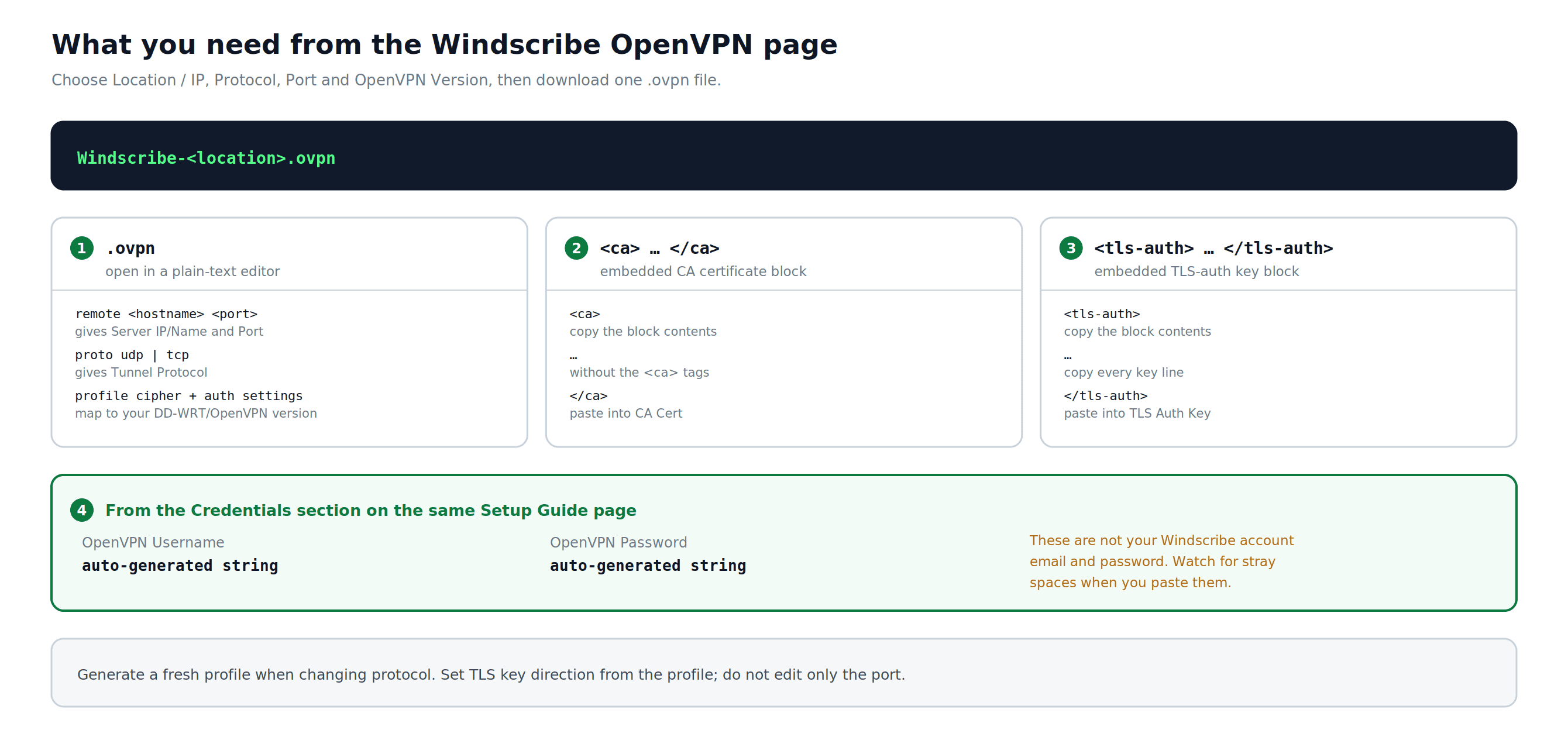
그림 1: 현재 OpenVPN 생성기는 프로필 하나를 생성하고 자격 증명은 별도로 제공합니다. 이 도식은 DD-WRT에서 필요한 프로필 값과 블록을 보여줍니다.
2부: DD-WRT에서 OpenVPN 클라이언트 구성
1단계: DD-WRT 관리 패널 로그인
- 라우터에 연결된 기기에서 브라우저를 엽니다.
- http://192.168.1.1(또는 사용자 지정 관리자 IP)로 이동합니다.
- DD-WRT 관리자 사용자 이름과 비밀번호를 입력합니다.
2단계: OpenVPN 클라이언트 설정으로 이동
- 상단 탐색 막대에서 Services를 클릭합니다.
- VPN 탭을 클릭합니다.
- OpenVPN Client 섹션까지 아래로 스크롤합니다.
3단계: OpenVPN 클라이언트 활성화
활성화 전 주의 사항: Administration > Backup으로 이동하여 현재 DD-WRT 구성을 백업해 두세요. VPN 설정으로 인해 연결이 끊길 경우 라우터를 초기화하거나 다시 접근한 후 이 백업을 복원할 수 있습니다.
Start OpenVPN Client를 Enable로 설정합니다. 추가 구성 필드가 아래에 표시됩니다.
4단계: 핵심 설정 입력
1부 3단계에서 .ovpn 파일로 복사한 값과 1부 4단계의 OpenVPN 자격 증명을 사용하세요.
DD-WRT 필드명은 빌드에 따라 다릅니다. 조건부 필드는 생성된 프로필과 정확한 라우터 빌드에 맞춰 설정하세요. 특정 필드가 없는 경우 임의로 대체하거나 다른 프로필의 예시 값을 복사하지 마세요.
- Server IP/Name: .ovpn 파일의 remote 줄에 있는 정확한 호스트명
- Port: .ovpn 파일의 remote 줄에 있는 정확한 포트
- Tunnel Device: 프로필의
dev지시어와 일치하도록 설정하세요. 현재 Windscribe 라우터 프로필은 라우팅된 TUN 장치를 사용합니다. - Tunnel Protocol: .ovpn 파일의 proto 줄에 있는 프로토콜 또는 Windscribe 설정 생성기에서 선택한 프로토콜(UDP 또는 TCP)
- Encryption Cipher / Data Ciphers: 프로필에 있는
cipher,data-ciphers및 모든 폴백 지시어와 일치하도록 설정하세요. 하나의 알고리즘이 모든 OpenVPN 버전에 적용된다고 가정하지 마세요. - Hash Algorithm: 프로필의
auth지시어와 일치하도록 설정하세요. - User Pass Authentication: Enable
- Username: Windscribe OpenVPN 사용자 이름(1부 4단계 참조)
- Password: Windscribe OpenVPN 비밀번호(1부 4단계 참조)
이전 빌드 참고: User Pass Authentication을 활성화한 후에도 Username과 Password 필드가 표시되지 않는 경우, 사용 중인 정확한 모델/리비전에 맞춰 OpenVPN 사용자 이름/비밀번호 필드를 포함하는 DD-WRT 빌드를 사용하세요. 인증 필드를 비워두면 연결 인증이 실패합니다.
5단계: 고급 옵션 설정
Advanced Options를 Enable로 설정합니다. 그러면 전체 구성 필드가 표시됩니다.
- TLS Cipher: 프로필에 있는
tls-cipher또는tls-ciphersuites지시어와 일치하도록 설정하세요. 해당 지시어가 없으면 DD-WRT 빌드의 기본값을 유지합니다. - Compression: 생성된 프로필에 명시되어 있는 경우에만
compress또는comp-lzo와 일치하도록 설정하세요. 그렇지 않으면 압축을 비활성화 상태로 유지합니다. - NAT: Enabled
- Firewall Protection: Enabled
- IP Address: 비워 둡니다.
- Subnet Mask: 비워 둡니다.
- Tunnel MTU Setting: 프로필에서 지정하는 경우
tun-mtu와 일치하도록 설정하세요. 그렇지 않으면 빌드 기본값을 유지하고, 테스트를 통해 확인된 경로 MTU 문제가 있을 때만 변경합니다. - Tunnel UDP Fragment: 프로필에 있는 경우에만
fragment와 일치하도록 설정하고, 없으면 비워 둡니다. - Tunnel UDP MSS-Fix: 프로필에 있는 경우
mssfix와 일치하도록 설정하세요. 테스트를 통해 확인된 MTU 또는 분할 문제가 있을 때만 변경합니다. - 인증서 검증: 사용 중인 빌드에서 제공되는 해당 제어 항목 또는 Additional Config 필드를 사용하여
remote-cert-tls,verify-x509-name또는 레거시ns-cert-type요구 사항을 그대로 유지하세요.
6단계: 추가 구성(Additional Config) 입력
Additional Config는 생성된 .ovpn 파일 중 DD-WRT 필드와 매핑되지 않는 지시어만 입력하는 데 사용하세요:
- 위 필드로 이미 표현되지 않은 필수 프로필 지시어만 복사합니다.
reneg-sec 432000은(는) 추가하지 마세요. 현재 Windscribe 생성기는 다운로드된 프로필에서 해당 지시어를 의도적으로 제거합니다.
스크린샷이나 이전 가이드의 전체 예시 블록을 그대로 붙여넣지 마세요. 지시어를 안전하게 매핑할 수 없는 경우 해당 필드는 변경하지 말고 생성된 프로필과 정확한 DD-WRT 빌드와 비교하여 확인하세요.
7단계: CA 인증서 붙여넣기
.ovpn파일에서<ca>블록을 찾습니다.<ca>와</ca>사이의 인증서 내용만 복사합니다. 이때 전체-----BEGIN CERTIFICATE-----및-----END CERTIFICATE-----줄을 포함해야 합니다.- 복사한 인증서를 DD-WRT의 CA Cert 필드에 붙여넣습니다.
8단계: TLS Auth Key 붙여넣기
.ovpn파일에서<tls-auth>블록을 찾습니다.<tls-auth>와</tls-auth>사이의 전체 정적 키(static-key) 내용을 복사합니다. 파일에 있는 실제 헤더 및 푸터 줄을 포함해야 합니다.- 복사한 키를 TLS Auth Key에 붙여넣습니다. 사용 중인 DD-WRT 빌드에서 해당 제어 항목이 제공되는 경우
key-direction또는<tls-auth>태그의 방향 값을 그대로 유지하세요.
9단계: 클라이언트 인증서 필드는 비워 두기
Public Client Cert와 Private Client Key는 생성된 .ovpn 파일에 <cert> 또는 <key> 블록이 포함되어 있지 않은 경우 비워 둡니다. 현재 사용자 이름/비밀번호 기반 Windscribe 프로필은 개별 클라이언트 인증서 필드를 요구하지 않습니다.
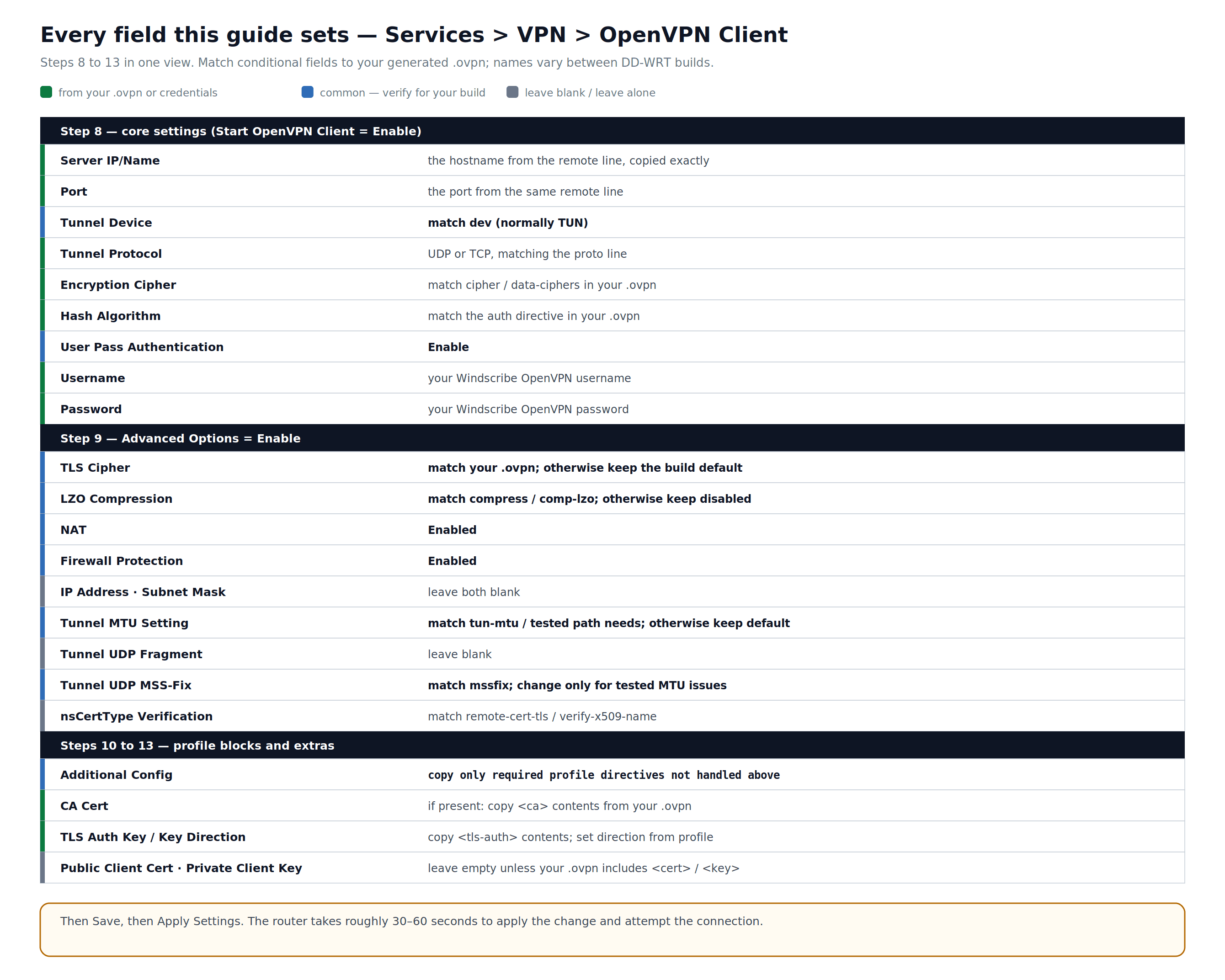
그림 2: 이 가이드에서 사용하는 OpenVPN Client 필드입니다. 녹색 값은 프로필 또는 자격 증명에서 가져온 것이며, 조건부 필드는 생성된 파일과 정확한 DD-WRT 빌드와 일치해야 합니다.
10단계: 설정 적용
페이지 하단에서 Save를 클릭한 후 Apply Settings를 클릭합니다. 라우터는 일반적으로 변경 사항을 적용하고 연결을 시도하는 데 약 30~60초가 소요됩니다.
3부: 연결 확인
1단계: DD-WRT에서 VPN 상태 확인
- DD-WRT 관리 패널에서 Status > OpenVPN으로 이동합니다.
- State 필드를 확인합니다:
- 성공적인 연결은 일반적으로 CONNECTED SUCCESS를 표시합니다(정확한 문구는 DD-WRT 빌드에 따라 다를 수 있음).
- 2분 이상 CONNECTING이 유지되거나 RECONNECTING으로 반복되는 경우 문제 해결 섹션을 참조하세요.
- Local IP 필드는 Windscribe 서버가 할당한 터널 IP 주소를 표시합니다.
2단계: 공용 IP 변경 확인
- 이 라우터에 연결된 기기에서 Windscribe IP 확인 도구 또는 ipleak.net을(를) 엽니다.
- 공용 IP가 ISP 주소가 아니며 선택한 VPN 지역과 대체로 일치하는지 확인하세요. IP 지리 정보 데이터베이스는 인근 도시나 오래된 위치를 표시할 수 있으므로 제공자와 지역을 주요 참고 기준으로 삼으세요.
- 동일한 테스트의 DNS 섹션에서 예상치 못한 리졸버가 있는지 확인합니다. DNS 검증은 4부 1단계에서 완료합니다.
4부: DNS & IPv6 누수 보호 확인
수동 VPN 구성은 모든 누수 경로를 자동으로 차단하지 않습니다. 이 설정을 프라이버시 보호에 의존하기 전 아래 두 단계를 모두 완료하세요.
Kill switch 미포함: 이 가이드는 라우터 수준의 kill switch를 추가하지 않습니다. 별도로 테스트된 fail-closed 방화벽 및 라우팅 규칙이 없으면, 일반적인 기본 경로(default-route) DD-WRT 설정은 OpenVPN 터널이 끊길 때 트래픽을 일반 WAN으로 되돌릴 수 있습니다. DNS 설정만으로는 이러한 폴백을 방지할 수 없습니다.
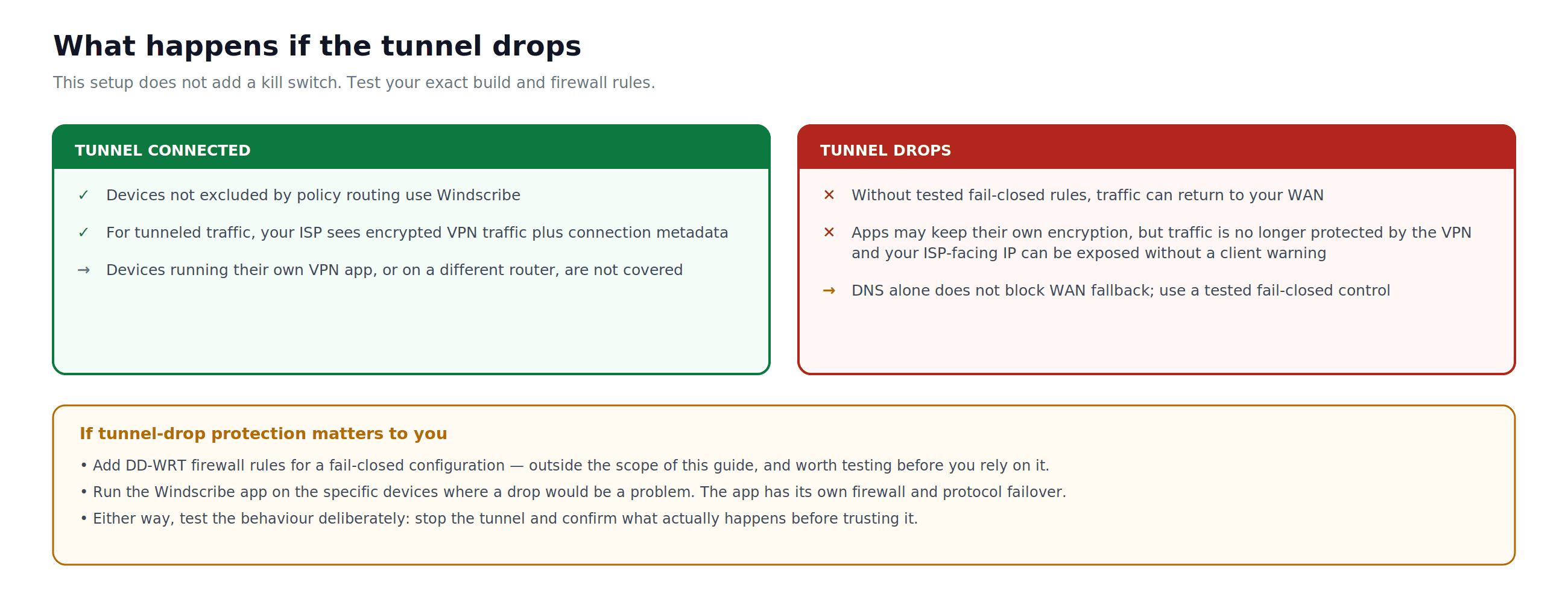
그림 3: 이 설정의 터널 끊김 실패 모드입니다. 별도로 테스트된 fail-closed 규칙이 없으면 트래픽이 일반 WAN으로 돌아가 ISP에 노출되는 IP가 드러날 수 있습니다.
1단계: DNS 누수 테스트
- 연결된 기기에서 ipleak.net 또는 dnsleaktest.com으로 이동합니다.
- 예상치 못한 ISP 리졸버가 있는지 확인하세요. 리졸버 라벨은 불완전할 수 있으며, 브라우저의 보안 DNS는 라우터 DNS를 우회할 수 있고, ISP 소유가 아닌 리졸버라도 반드시 의도한 Windscribe 경로인 것은 아닙니다. 이 결과는 라우터 설정과 반복 테스트와 함께 참고해야 합니다.
예상치 못한 리졸버가 나타나는 경우 DNS 경로가 수정되고 재테스트될 때까지 이 설정에 의존하지 마세요.
현재 OpenVPN 생성기는 일부 소비자용 라우터가 서버에서 푸시하는 DNS를 받지 않는다고 안내합니다. 해당 사항이 사용 중인 DD-WRT 빌드에 적용되는 경우, 다음과 같이 Windscribe DNS를 수동으로 구성하세요. 이는 DNS 누수를 줄이지만 트래픽 kill switch는 아닙니다:
- DD-WRT에서 Setup > Basic Setup으로 이동합니다.
- Network Setup 영역에서 Static DNS 필드를 찾습니다.
- 첫 번째 Static DNS 서버를
10.255.255.1로 설정합니다. 이는 Windscribe 내부 주소이며 Windscribe에 연결된 상태에서만 작동합니다. - Use DNSMasq for DNS를 Enable로 설정합니다.
- DHCP-Authoritative는 이 DD-WRT 라우터가 네트워크의 주요 DHCP 서버인 경우에만 Enable로 설정합니다.
- Save를 클릭한 후 Apply Settings를 클릭합니다.
- 필요 시 클라이언트를 다시 연결한 후 ipleak.net에서 재테스트합니다. 또한 브라우저나 기기가 자체 보안 DNS 설정을 사용하고 있는지 확인하세요.
2단계: IPv6 비활성화 또는 IPv6 누수 없음 확인
생성된 프로필과 DD-WRT 빌드가 IPv6를 터널을 통해 라우팅함을 명시적으로 검증하지 않은 한, 이 OpenVPN 라우터 설정은 IPv4 전용으로 간주하세요. Windscribe 공식 앱의 자동 IPv6 처리 기능은 DD-WRT를 자동으로 구성해 주지 않습니다.
- DD-WRT에서 Setup > IPv6로 이동합니다. 메뉴명은 빌드에 따라 다를 수 있습니다.
- 이 프로필이 IPv4 전용인 경우 IPv6를 Disable로 설정합니다.
- Save를 클릭한 후 Apply Settings를 클릭합니다. 오래된 IPv6 구성이 정리되도록 클라이언트 기기를 다시 연결하세요.
- ipleak.net으로 이동하여 테스트한 클라이언트에 전역 라우팅 가능한 ISP IPv6 주소가 없는지 확인합니다.
fe80::/10과 같은 링크 로컬(link-local) 주소는 인터넷에서 라우팅되지 않습니다.
IPv6가 필요한 경우 사용 중인 정확한 DD-WRT 빌드에서 생성된 IPv6 경로, DNS 경로 및 터널 끊김 시 동작을 검증할 때까지 이 설정에 의존하지 마세요.
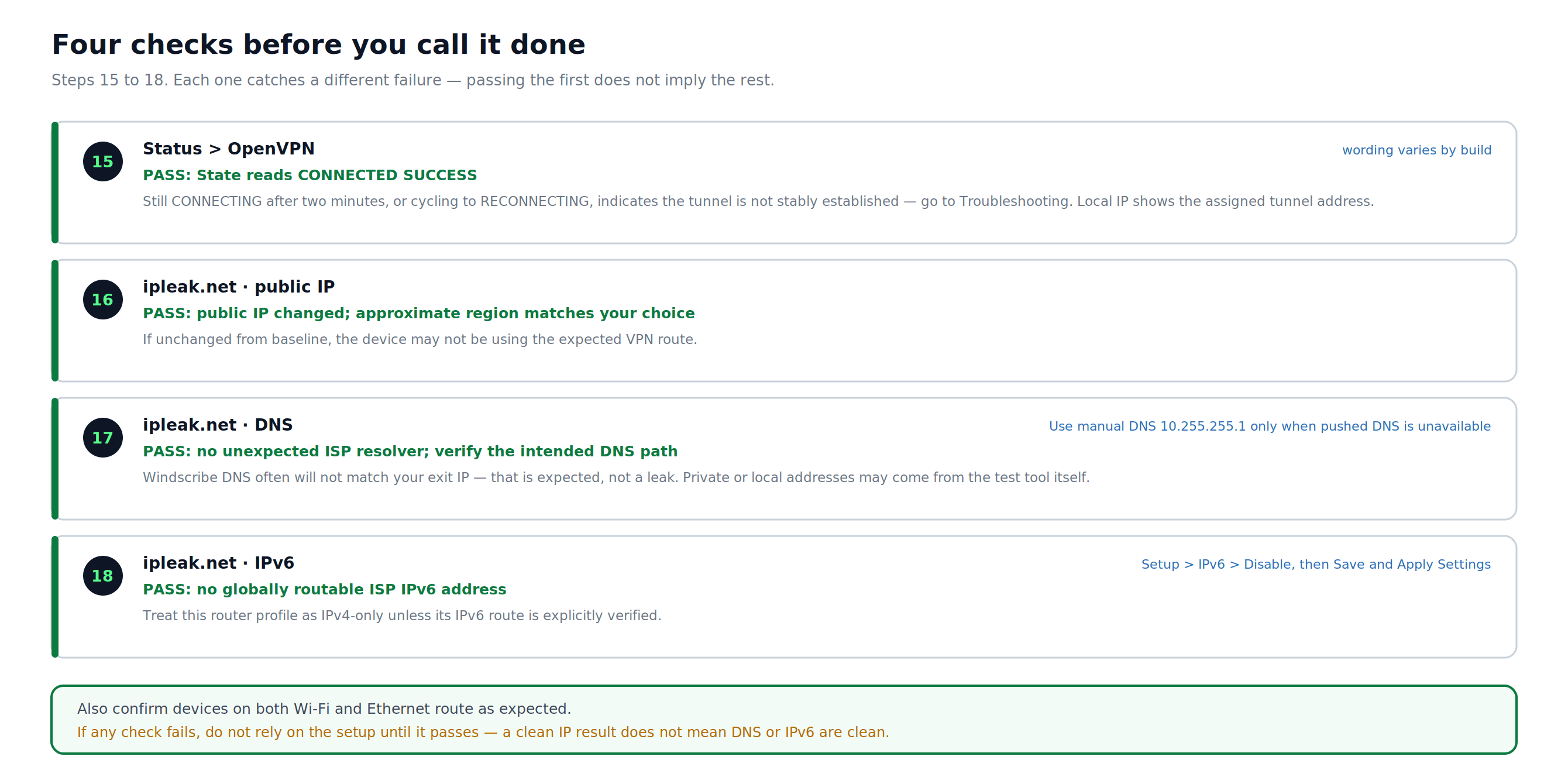
그림 4: 터널 상태, 공용 IP, DNS, IPv6에 대한 네 가지 독립적인 확인 항목입니다. 하나만 통과한다고 해서 나머지가 안전하다는 보장은 없습니다.
설정 완료 체크리스트
- OpenVPN 상태가 CONNECTED SUCCESS 또는 사용 중인 빌드의 동등한 성공 상태로 표시됩니다.
- 테스트한 클라이언트의 공용 IP는 ISP 주소가 아니며 선택한 VPN 지역과 대체로 일치합니다.
- DNS 테스트에서 예상치 못한 ISP 리졸버가 없으며 의도한 DNS 경로가 확인되었습니다.
- 이 IPv4 전용 설정에 대해 테스트한 클라이언트에 전역 라우팅 가능한 ISP IPv6 주소가 없습니다.
- Wi-Fi, 이더넷, 게스트 네트워크, VLAN 및 정책 기반 라우팅 세그먼트에서 보호하려는 기기가 예상대로 트래픽을 라우팅합니다.
연결 및 누수 확인이 모두 통과되면 터널을 의도적으로 중단하고 예상되는 fail-closed 또는 WAN 폴백 동작을 확인한 후 이 설정에 의존하세요.
서버 지역 변경 방법
- OpenVPN Config Generator로 돌아가 대상 지역에 대해 새
.ovpn프로필을 생성합니다. - 새 프로필을 열고
remote,proto, 암호화/인증(cipher/auth), 인증서 검증 설정,<ca>,<tls-auth>값을 확인합니다. - DD-WRT에서 Services > VPN > OpenVPN Client로 이동합니다.
- DD-WRT에서 변경된 모든 필드와 블록을 업데이트하세요. 새 프로필이 다른 부분에서도 차이가 나는 경우 Server IP/Name, Port, Tunnel Protocol만 변경하지 마세요.
- Save를 클릭한 후 Apply Settings를 클릭합니다.
문제 해결
VPN 상태가 "CONNECTING" 또는 "RECONNECTING"으로 표시됨
- DD-WRT의 서버 호스트명과 포트가 .ovpn 파일의 remote 줄과 정확히 일치하며, Tunnel Protocol이 proto 줄과 일치하는지 확인하세요.
<ca>및<tls-auth>블록의 전체 내용이 누락 없이 복사되었는지 확인하세요. TLS 키 방향을 그대로 유지해야 합니다.- UDP가 차단된 경우 OpenVPN Config Generator에서 새 TCP 프로필을 생성하고 변경된 모든 값을 다시 매핑하세요.
- Setup > Basic Setup 또는 Status > Router에서 라우터의 날짜와 시간이 정확한지 확인하세요. 잘못된 시간은 OpenVPN 인증서 검증 실패를 유발합니다.
VPN은 연결되었으나 트래픽이 터널되지 않음
- 고급 옵션(2부 5단계)에서 NAT가 Enabled로 설정되어 있는지 확인하세요.
- Firewall Protection이 Enabled로 설정되어 있는지 확인하세요.
- Tunnel Device가 TAP이 아닌 TUN으로 설정되어 있는지 확인하세요.
- DD-WRT 빌드에 정책 기반 라우팅 섹션이 있는 경우 테스트 기기를 제외하거나 VPN 터널을 우회하는 규칙이 없는지 확인하세요.
자격 증명 거부됨
- Windscribe OpenVPN 자격 증명은 계정 로그인과 별개입니다. OpenVPN Config Generator로 돌아가 Step 2를 사용하고 표시된 대로 정확히 복사하세요.
DNS 누수 테스트에서 여전히 ISP 리졸버가 나타남
- DD-WRT에서 Services > Services로 이동하여 DNSMasq가 Enable로 설정되어 있는지 확인하세요.
- Use DNSMasq for DNS를 Enable로 설정합니다.
- 이 라우터가 서버 푸시 DNS를 받지 않는 경우 의도한 라우터 DNS를
10.255.255.1로 설정하세요. 이 DNS 설정을 kill switch로 간주하지 마세요. - Save를 클릭한 후 Apply Settings를 클릭하고 필요 시 클라이언트를 다시 연결한 뒤 ipleak.net에서 재테스트합니다.
WireGuard: 성능 대안
DD-WRT 빌드가 WireGuard를 지원하는 경우 저사양 라우터에서 OpenVPN보다 더 나은 성능을 제공할 수 있습니다. Setup > Tunnels 메뉴를 확인하세요. 해당 메뉴가 없으면 사용 중인 빌드에 WireGuard가 포함되지 않은 것입니다. 설정 방법은 Windscribe의 권장 DD-WRT WireGuard 가이드를 참조하세요.
자주 묻는 질문
라우터에서 Windscribe를 사용하려면 유료 플랜이 필요한가요?
네, 필요합니다. 수동 라우터 프로필에는 Pro 또는 Build-A-Plan 구독이 필요합니다. Build-A-Plan은 플랜에 포함된 지역만 프로필 생성이 가능하며, Free 플랜에는 OpenVPN 설정 생성기가 포함되지 않습니다.
이 설정으로 네트워크의 모든 기기를 보호할 수 있나요?
OpenVPN 터널이 활성 상태일 때 이 라우터를 인터넷 게이트웨이로 사용하는 기기를 보호합니다. 단, 다른 라우터, VPN 앱, 게스트 네트워크, VLAN 또는 정책 기반 라우팅 규칙으로 트래픽이 다른 곳으로 보내지는 경우 제외됩니다. 테스트된 fail-closed 규칙이 없으면 터널이 끊길 때 트래픽이 일반 WAN으로 돌아갈 수 있습니다.
Windscribe 공식 앱도 동일한 방식으로 작동하나요?
아닙니다. 공식 앱에는 Windscribe 방화벽, 자동 프로토콜 전환, 자동 IPv6 처리 기능이 포함되어 있습니다. 수동 라우터 프로필은 이러한 앱 기능을 구성하지 않습니다. R.O.B.E.R.T. 필터링은 계정 상태와 라우터가 실제로 Windscribe DNS를 사용하는지에 따라 달라지므로, 가정하기보다 DNS 경로를 직접 확인하세요.
VPN 터널이 끊기면 어떻게 되나요?
별도로 테스트된 fail-closed 방화벽 및 라우팅 규칙이 없으면 일반적인 기본 경로 DD-WRT 설정은 트래픽을 일반 WAN으로 되돌릴 수 있습니다. 애플리케이션 트래픽은 여전히 HTTPS 또는 기타 암호화를 사용할 수 있지만, 더 이상 VPN 터널의 보호를 받지 않으며 ISP에 노출되는 IP가 드러날 수 있습니다.
이 DD-WRT OpenVPN 설정은 VPN을 통해 IPv6를 지원하나요?
생성된 프로필과 사용 중인 정확한 DD-WRT 빌드가 IPv6를 터널을 통해 명시적으로 라우팅하고 IPv6, DNS 및 터널 끊김 테스트를 통과하지 않는 한 IPv4 전용으로 간주하세요. 그렇지 않으면 4부 2단계에서 설명한 대로 IPv6를 비활성화하세요.
이 설정에서 정적 IP(Static IP)를 사용할 수 있나요?
네, 가능합니다. OpenVPN Config Generator에서 Location / IP 아래에 자신의 정적 IP를 선택하세요. 요청 시 자격 증명을 가져오기 전 올바른 정적 IP 장치를 선택해야 합니다.
VPN을 켜면 속도가 현저히 느려집니다. 정상인가요?
오래되거나 저사양 CPU를 탑재한 라우터에서는 네, 정상적인 현상입니다. OpenVPN 암호화는 CPU 집약적입니다. DD-WRT 빌드가 WireGuard를 지원하는 경우 해당 프로토콜은 하드웨어에 훨씬 가벼운 부하를 줍니다.
전체 설정을 다시 하지 않고 서버 지역만 변경할 수 있나요?
네, 가능합니다. 하지만 새 .ovpn 프로필을 생성하고 모든 관련 값과 내장 블록을 비교해야 합니다. 호스트명, 포트, 프로토콜만 변경하면 충분하다고 가정하지 마세요.
Windscribe 시작하기
수동 라우터 프로필에는 Pro 또는 Build-A-Plan 구독이 필요합니다. Build-A-Plan은 플랜에 포함된 지역만 프로필 생성이 가능합니다.
이미 설정했는데 여전히 문제가 있나요? Reddit과 Discord의 Windscribe 커뮤니티에서는 거의 모든 라우터 구성 문제를 다뤄본 경험이 있습니다.