MacOS에서 분할 터널링을 활성화하는 방법

Johnny Hollick
Feb 25, 2026

MacOS 기기에서는 IP/호스트 이름 단위로 분할 터널링을 사용할 수 있어요. 기기에서 활성화하는 방법은 다음과 같아요:
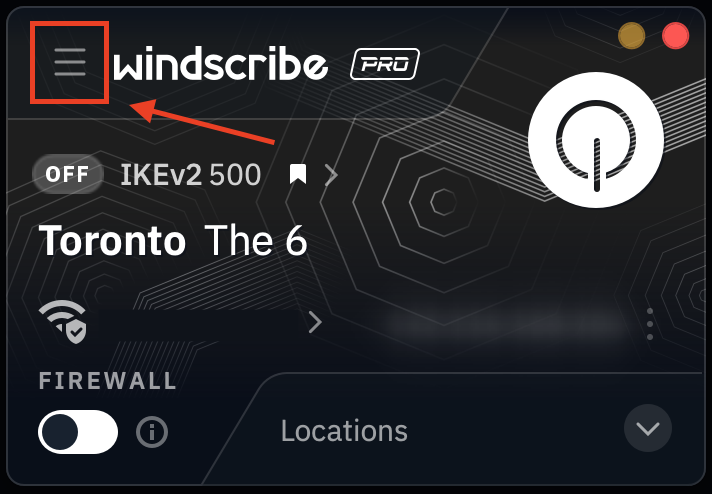
1. Windscribe 앱을 열고 왼쪽 상단의 환경설정/메뉴 버튼을 클릭하세요.
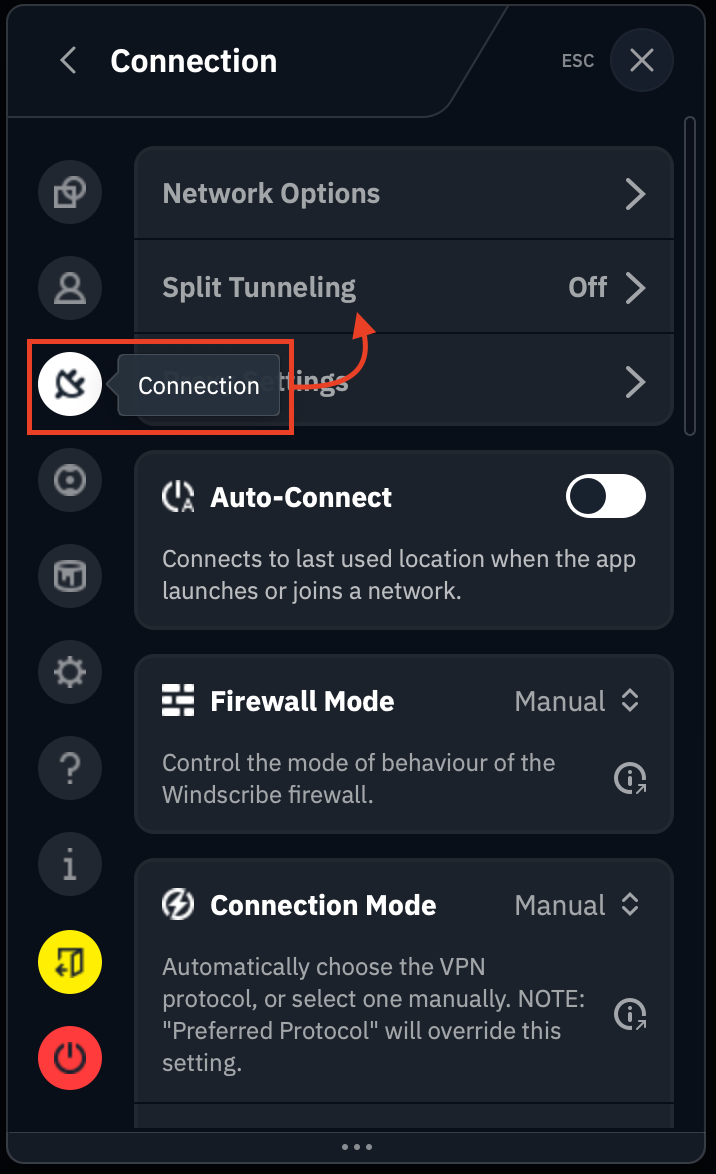
2. 연결 하위 메뉴로 이동해 분할 터널링을 선택하세요.
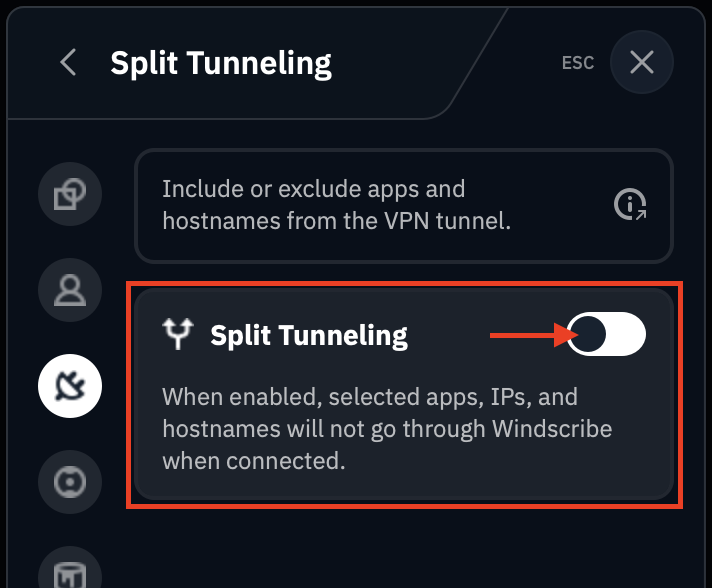
3. 스위치를 켜 기기에서 분할 터널링을 활성화하세요(초록색 = 켜짐).
4. 이 기능을 처음 활성화하는 경우, macOS 설정에서 분할 터널링 시스템 확장 프로그램을 활성화해야 한다는 경고가 표시돼요.
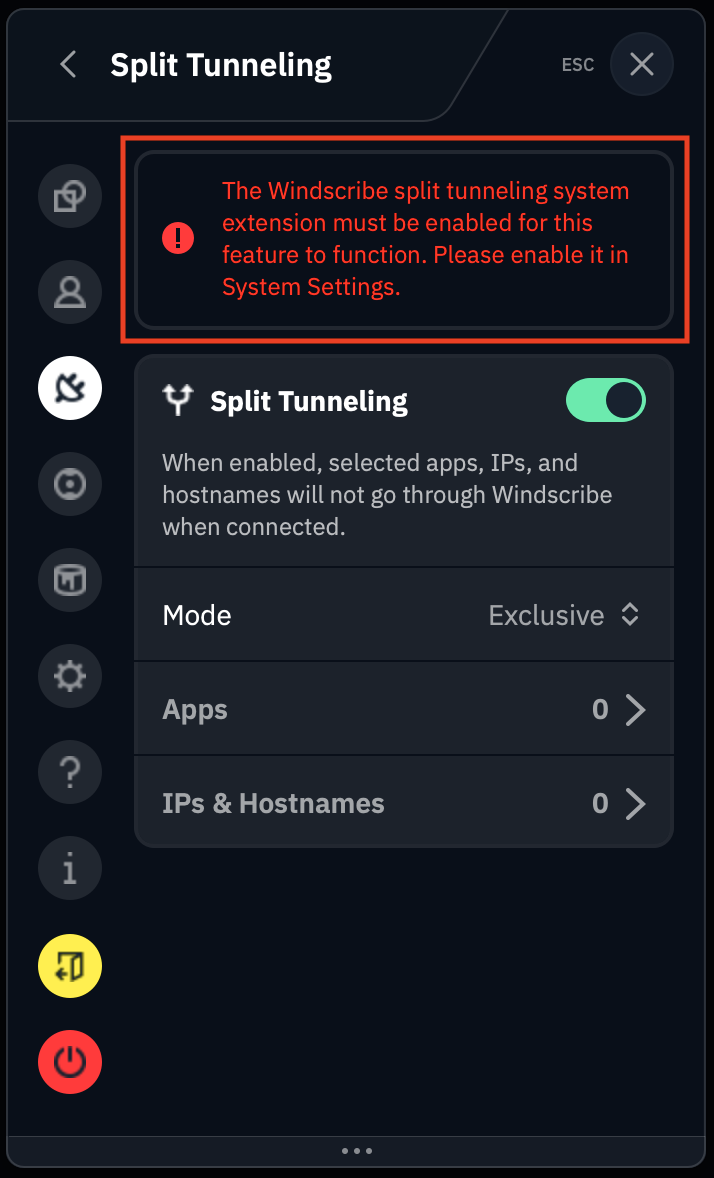
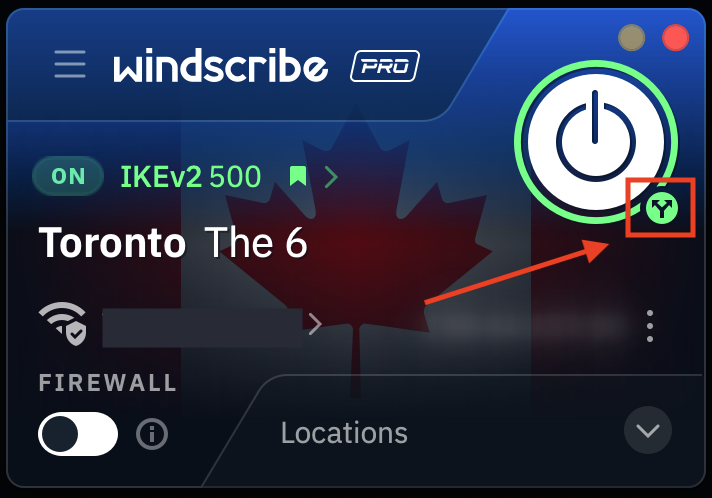
처음 활성화하는 것이 아니거나 이 기능을 이미 활성화했다면 다음 단계로 진행하세요.
5. 사용할 분할 터널링 모드를 선택하세요: 제외 또는 포함
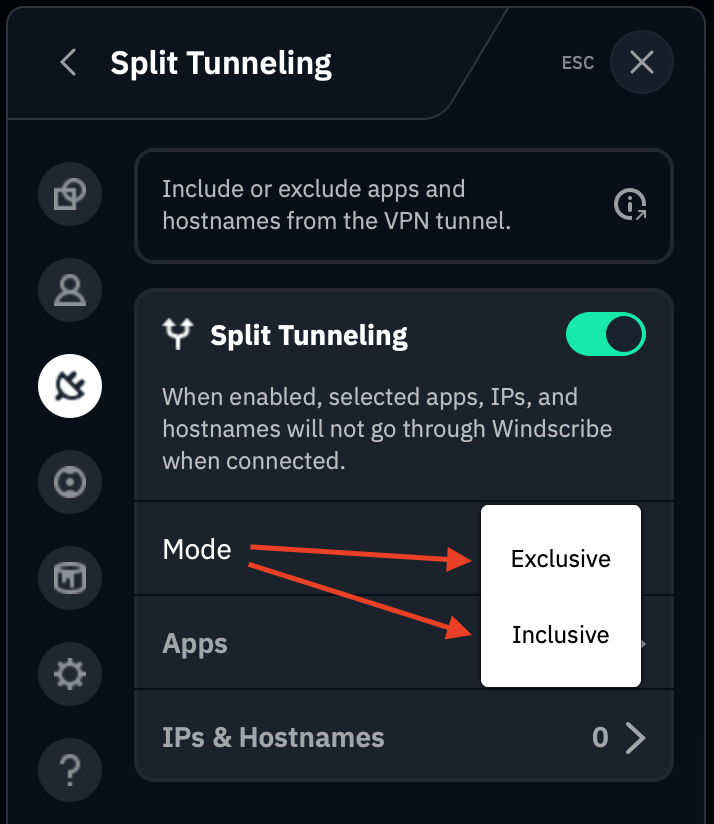
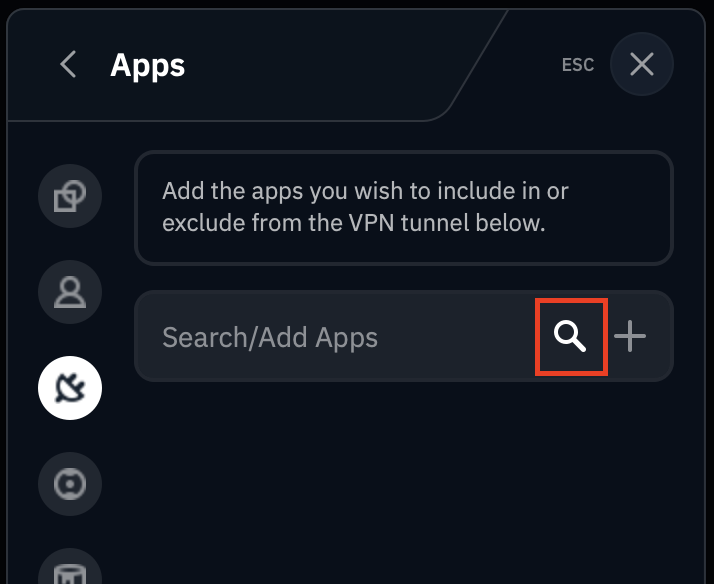
6. 다음으로 분할 터널링 규칙에 추가할 앱을 선택하세요. 돋보기 아이콘을 사용하면 기기에 설치된 앱이 자동으로 채워진 목록에서 검색할 수 있어요.
목록을 스크롤하거나 원하는 앱 이름을 입력할 수도 있어요. 여기서는 Discord를 예로 들었어요:
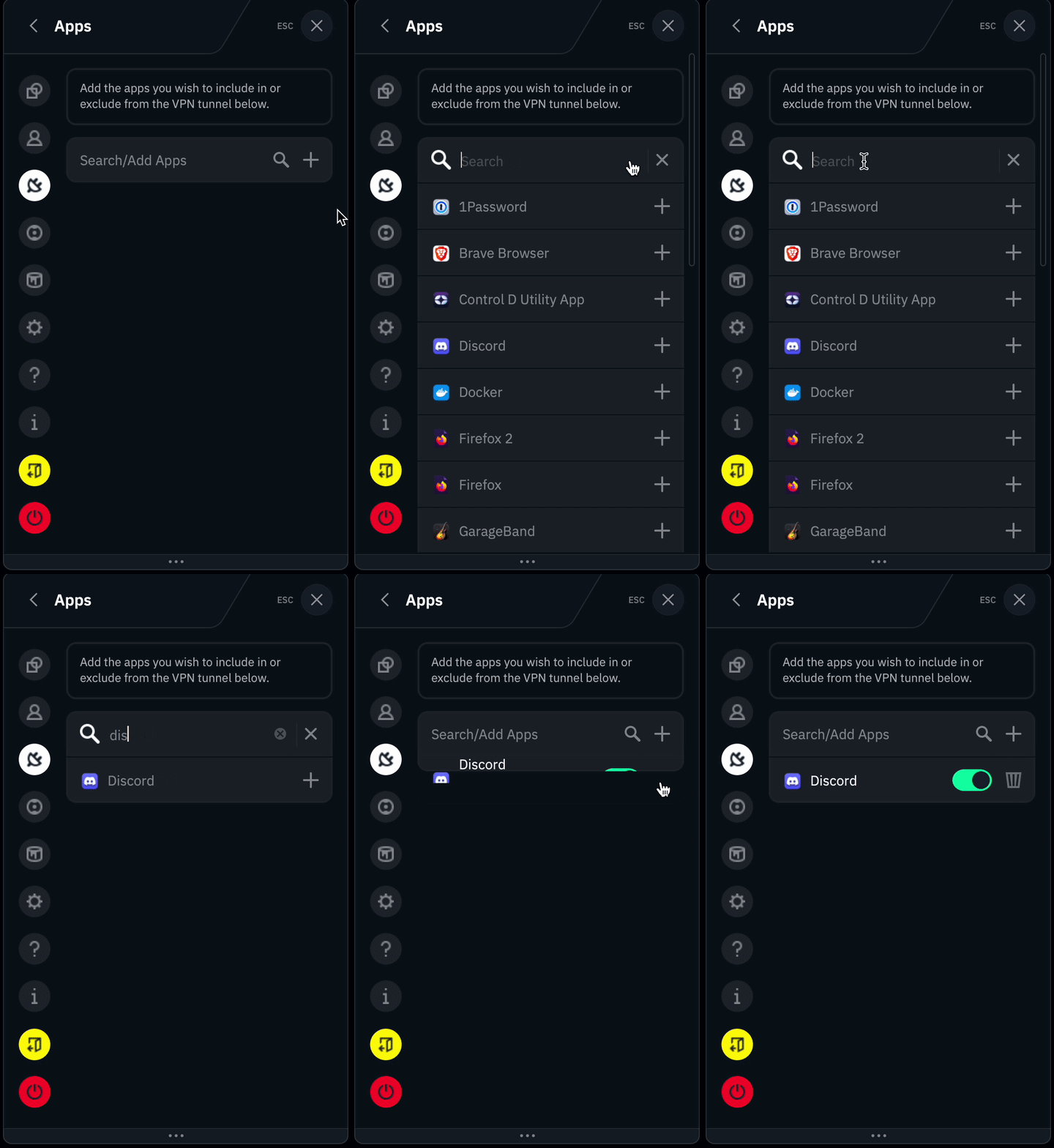
대신 IP 및 호스트 이름 옵션을 사용하려면 다음 단계로 건너뛰세요.
7. IP 및 호스트 이름 옵션을 선택하고 분할 터널링 규칙 목록에 추가할 호스트 이름이나 IP 주소를 입력하세요. 더하기 (+) 아이콘을 눌러 목록에 추가하세요.
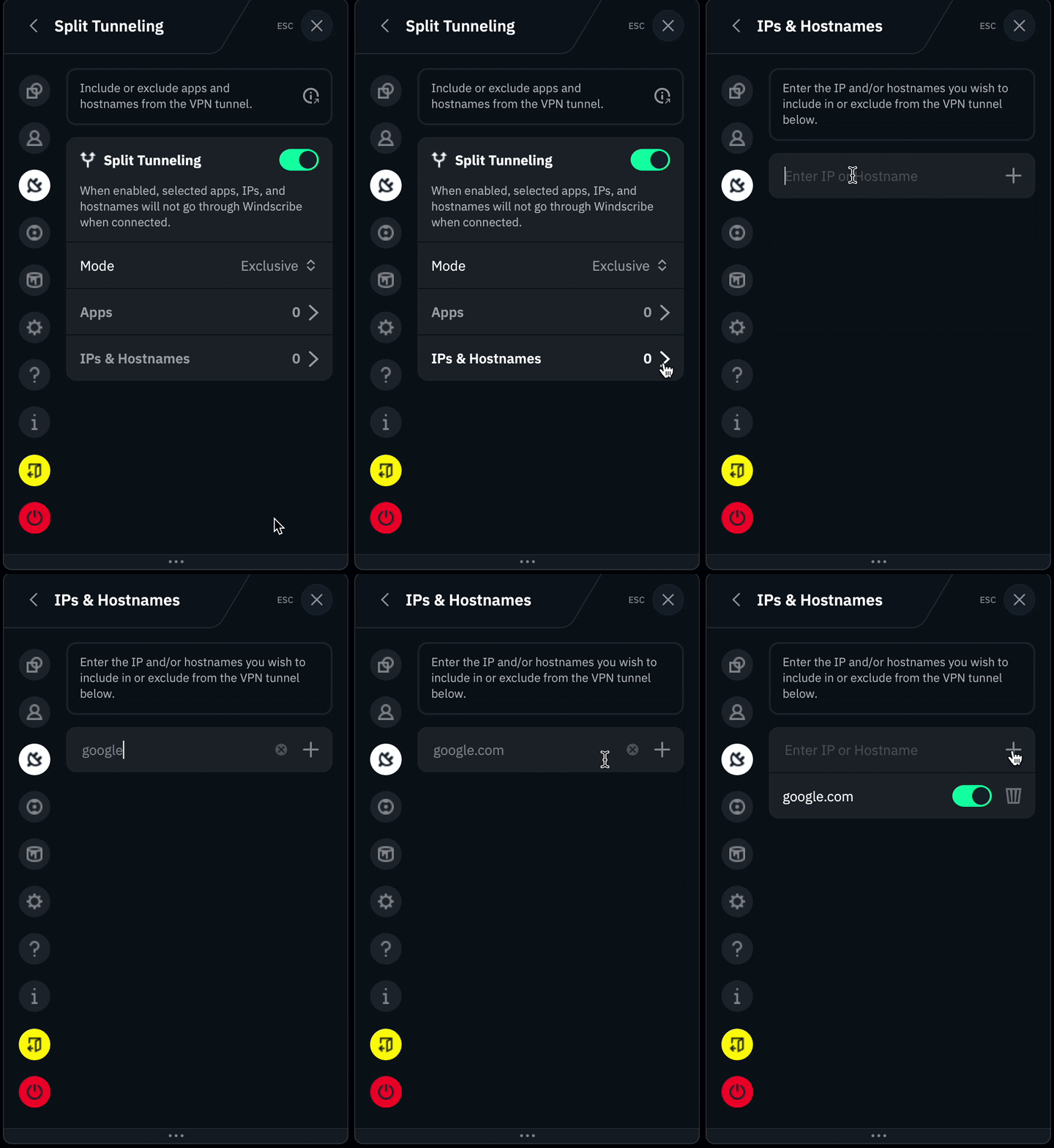
또는
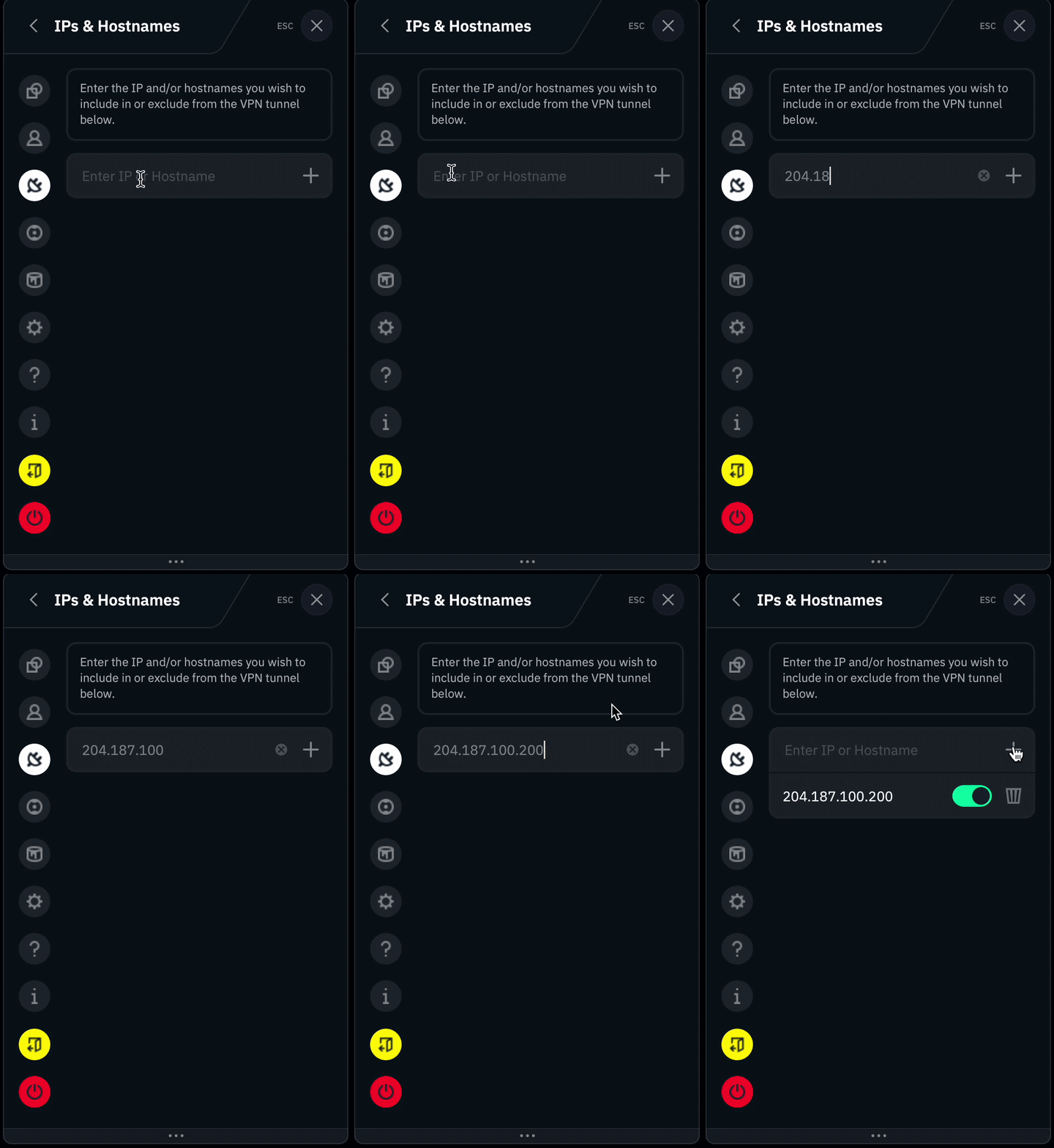
8. 규칙 목록에 IP 및/또는 호스트 이름을 추가했으면 앱의 메인 화면으로 돌아가 VPN 연결을 끊었다가 다시 연결하세요. 분할 터널링이 활성화되면 연결 버튼 아래에 작은 갈라지는 화살표 아이콘이 표시돼요.