

macOS 시스템 설정에서 Windscribe 분할 터널 확장 프로그램을 활성화하는 방법

Johnny Hollick
Apr 8, 2025

왜 필요한가요?
macOS에서 분할 터널링을 사용하려고 할 때 분할 터널 시스템 확장 프로그램이 기본적으로 자동 비활성화되어 기능이 예상대로 작동하지 않을 수 있어요.
분할 터널링이 작동하려면 macOS 시스템에서 Windscribe 앱에 트래픽을 모니터링하고 제어할 권한을 부여해야 해요. 그렇지 않으면 Windscribe가 분할 터널링 기능을 제대로 수행할 수 없어요. 이는 해당 권한을 사용자가 명시적으로 부여하도록 하는 macOS의 보안 절차일 뿐이에요. 악성 앱이 네트워크 트래픽에 접근하려 해도, 이 보안 알림이 해당 동작을 알려 주기 때문에 함부로 접근할 수 없어요.
macOS에서 분할 터널 확장 프로그램을 처음 사용하면 시스템 설정에서 확장 프로그램을 허용하라는 일회성 메시지가 표시돼요.
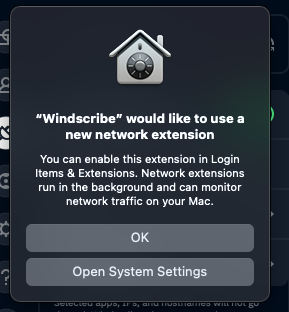
이때 대화 상자를 그냥 닫고 아무 조치도 하지 않으면 메시지를 놓칠 수 있어요. 어떤 경우든 필요할 때 이 기능을 활성화하는 방법은 다음과 같아요. 이전 macOS 버전의 안내는 아래로 스크롤하세요.
Windscribe 분할 터널 확장 프로그램을 활성화하는 방법(macOS 15):
- 시스템 설정을 엽니다(
Command + Space를 누르고 "시스템 설정"을 입력한 다음 Enter를 누릅니다). - 왼쪽 사이드바에서 일반을 선택합니다.
- 로그인 항목 & 확장 프로그램을 클릭합니다.
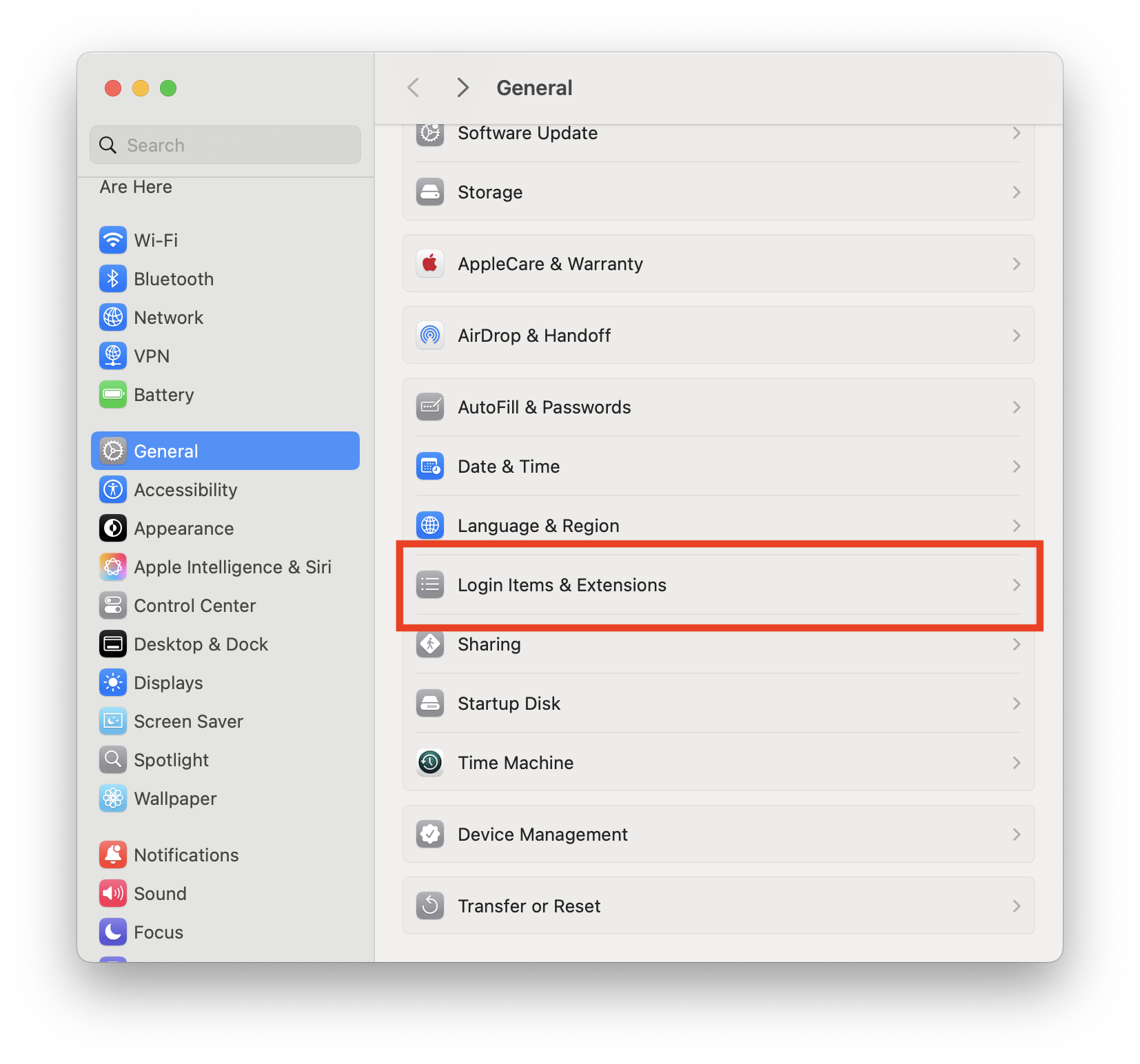
- 확장 프로그램까지 아래로 스크롤한 다음 네트워크 확장 프로그램 옆의 정보(ⓘ) 버튼을 클릭합니다.
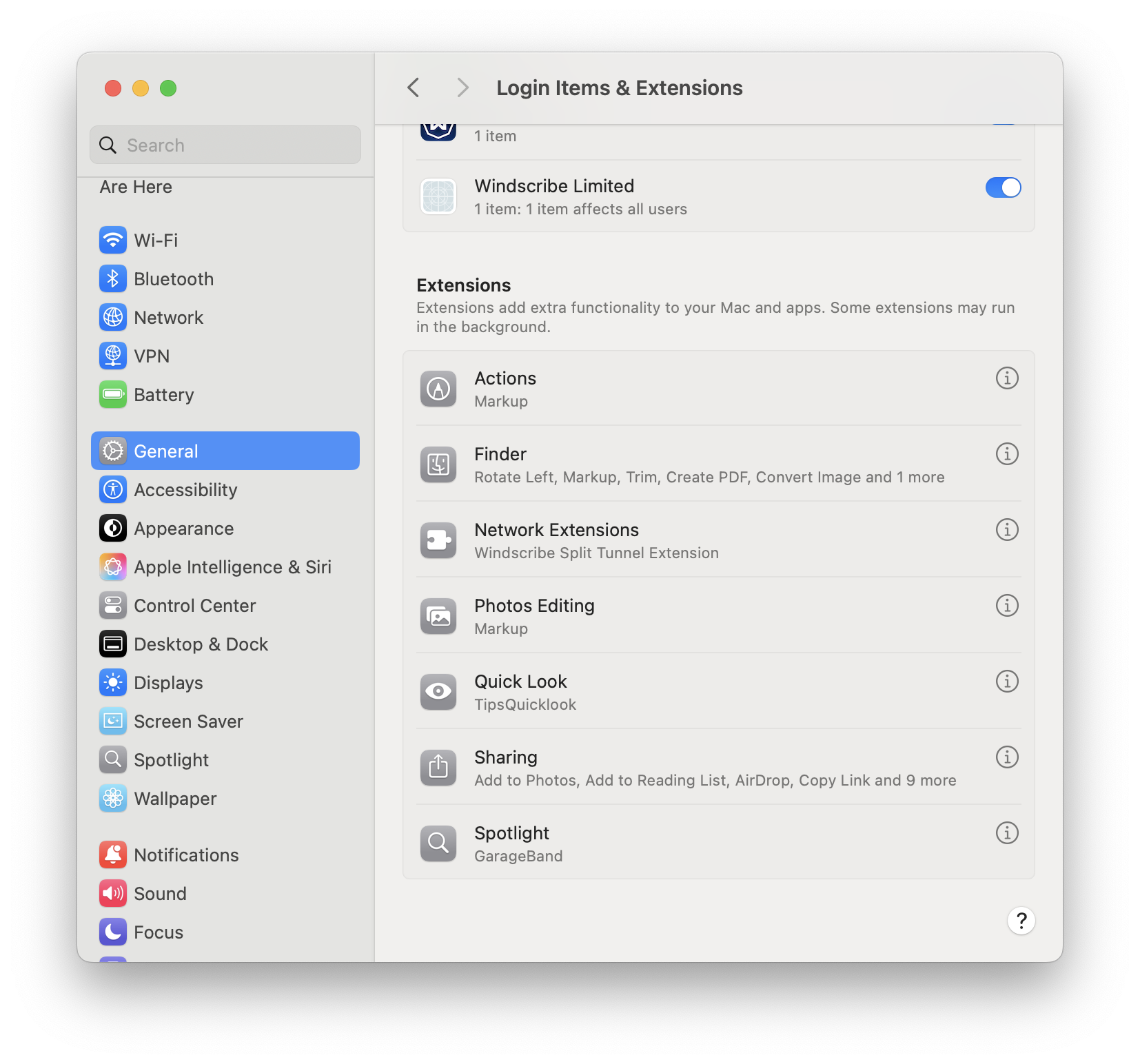
- Windscribe 분할 터널 확장 프로그램을 찾아 켬으로 전환합니다.
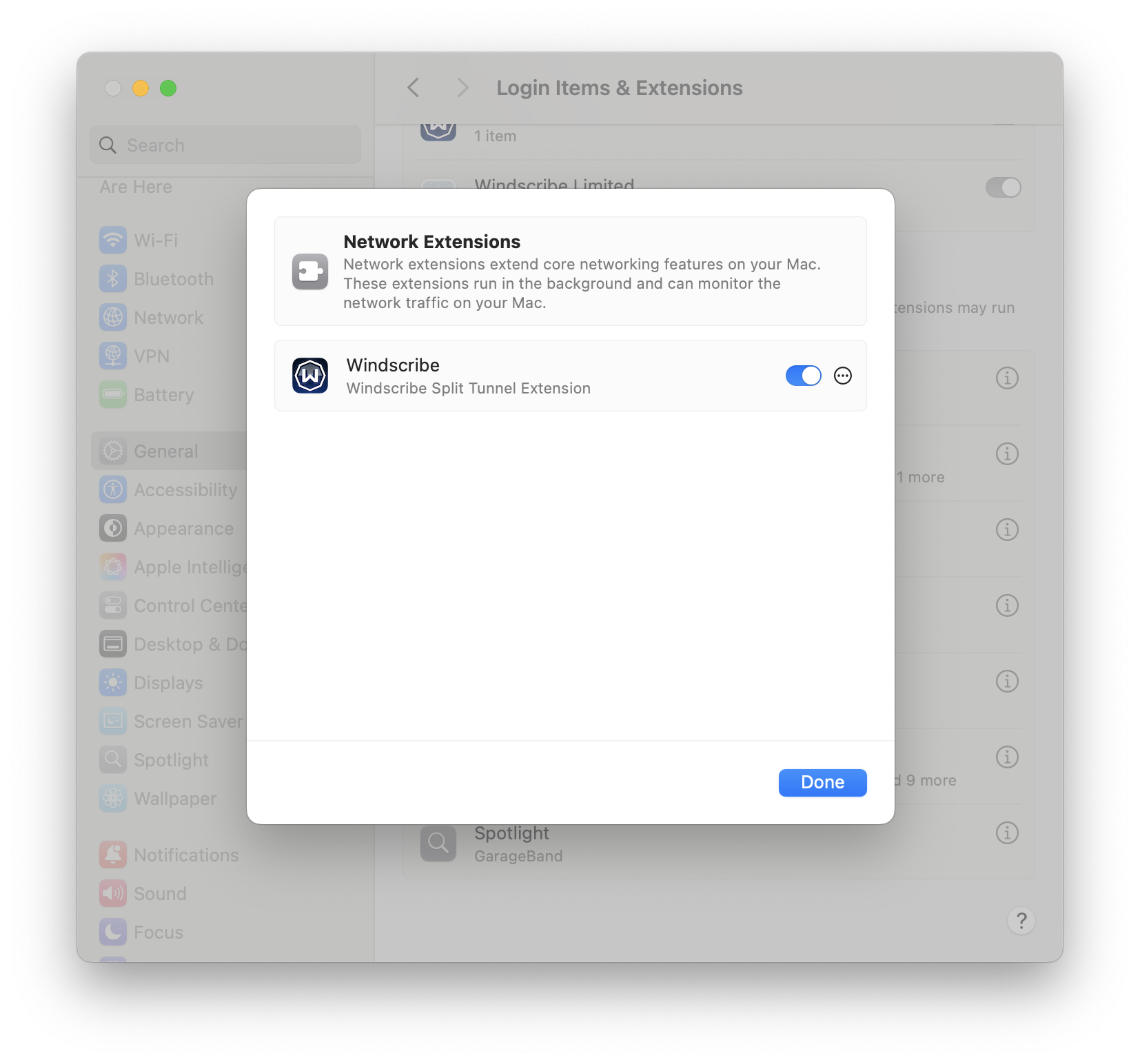
- 메시지가 표시되면 macOS 관리자 암호를 입력하거나 Touch ID를 사용합니다.
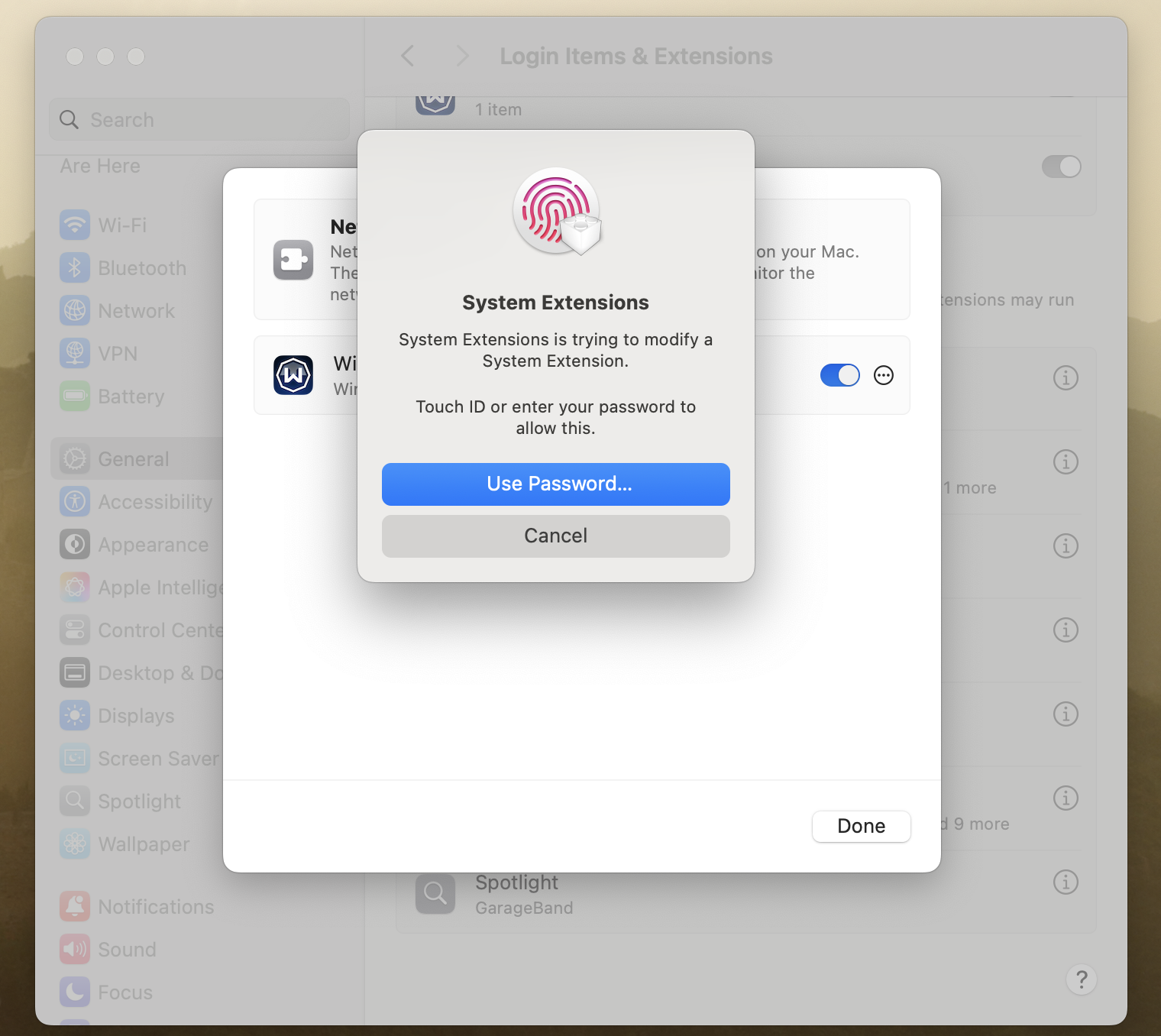
- 변경 사항을 적용하려면 Windscribe를 다시 시작합니다.
Windscribe 분할 터널 확장 프로그램을 활성화하는 방법(macOS 11, 12):
- 시스템 환경설정을 엽니다
- 보안 및 개인정보 보호를 클릭합니다
- 잠금 아이콘을 클릭하여 변경을 허용하고 Mac 암호를 입력합니다(이미 잠겨 있는 경우)
- “응용 프로그램 “Windscribe”의 시스템 소프트웨어가 로드되지 않도록 차단되었습니다”에서 허용 버튼을 클릭합니다
Windscribe 분할 터널 확장 프로그램을 활성화하는 방법(macOS 13, 14):
- 시스템 설정을 엽니다
- 개인정보 보호 및 보안을 클릭합니다
- 개인정보 보호 및 보안에서 보안 섹션까지 아래로 스크롤합니다
- “응용 프로그램 “Windscribe”의 시스템 소프트웨어가 로드되지 않도록 차단되었습니다”에서 허용 버튼을 클릭합니다
- Mac 암호를 입력합니다
더 알아보기