

모든 기기에서 어떻게 로그아웃하나요?


모든 기기에서 로그아웃하려면 자격 증명 삭제와 모두 로그아웃을 사용해야 해요.
방법은 다음과 같아요:
- https://windscribe.com/login에 접속해 계정에 로그인하세요.
- 오른쪽 상단의 내 계정 버튼을 클릭하거나 이 링크로 바로 이동하세요: https://windscribe.com/myaccount
- 사이드바의 보안 아래에서 자격 증명을 열고 접근 카드를 찾으세요.
- VPN 자격 증명 행에서 삭제(휴지통 아이콘)를 클릭한 다음, VPN 자격 증명 삭제 대화 상자에서 자격 증명 삭제를 눌러 확인하세요.
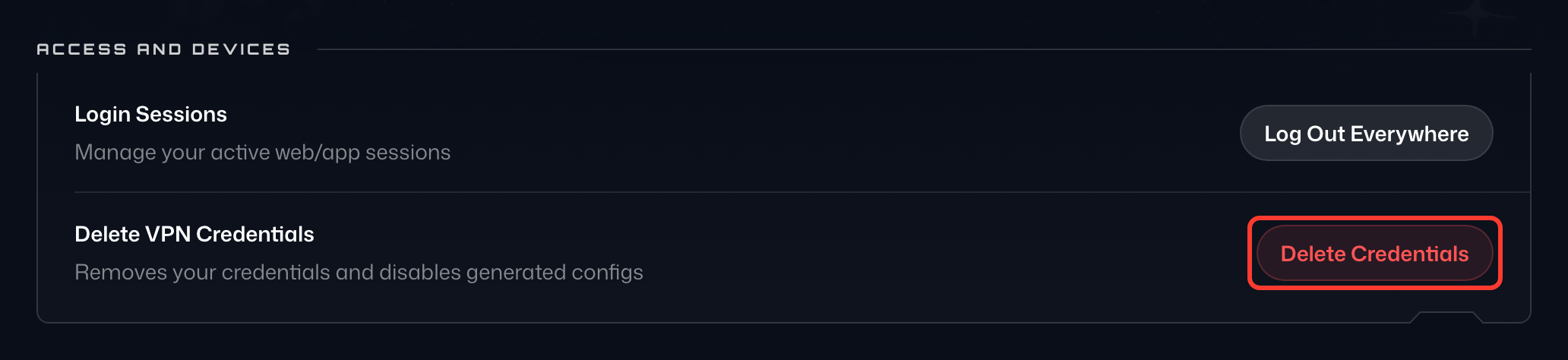
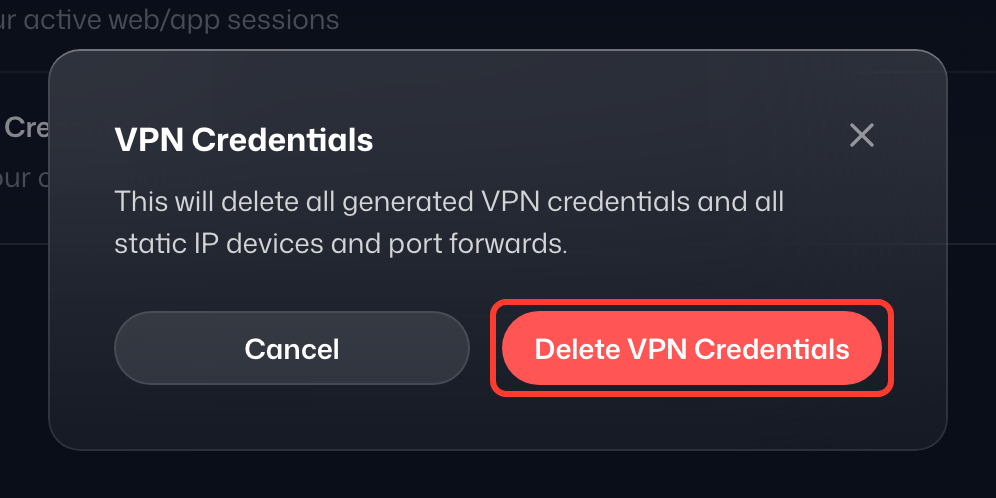
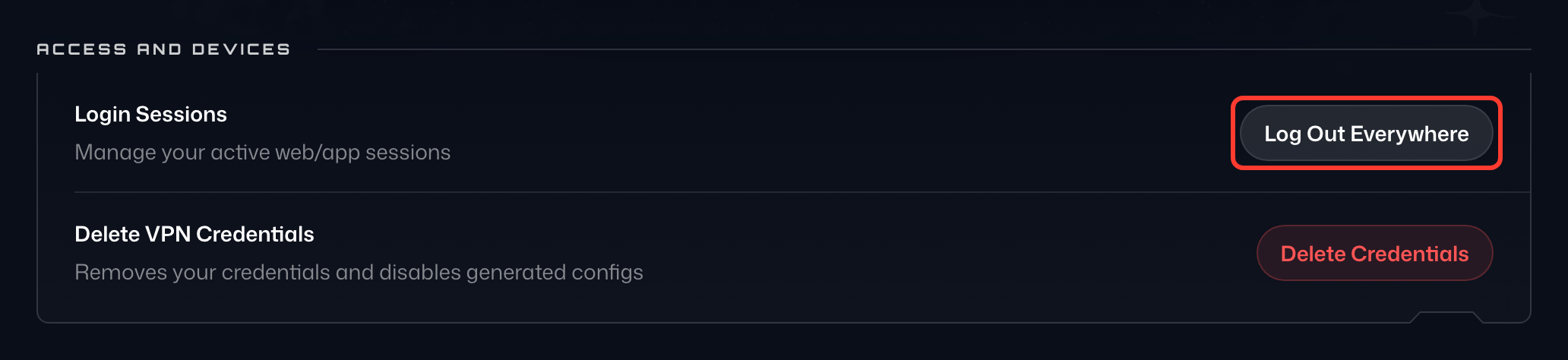
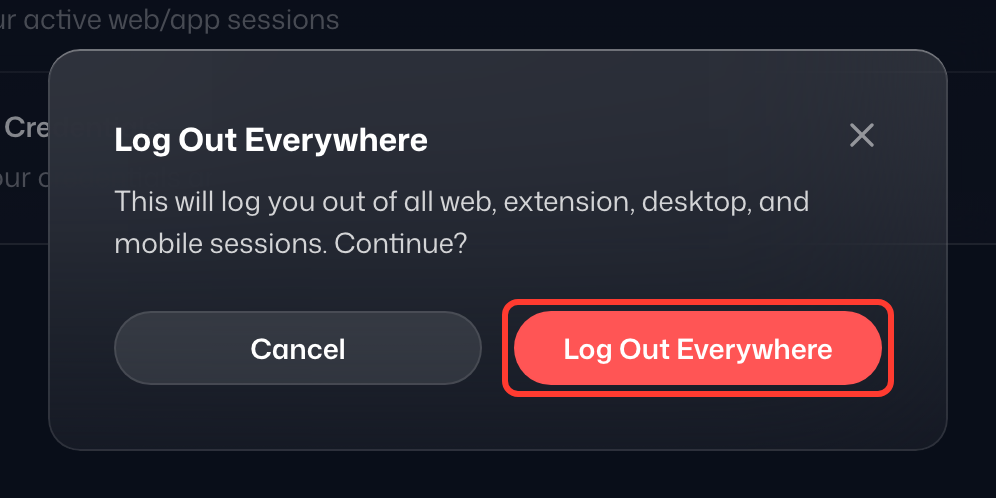
이렇게 하면 계정에 연결된 모든 VPN 세션이 종료돼요. IKEv2, OpenVPN, WireGuard용 사용자 지정 구성 자격 증명과 직접 만든 고정 IP 기기 및 포트 포워딩도 모두 무효화된다는 점을 기억하세요. 사용 중이었다면 다시 생성해야 해요. - 세션 행에서 모두 로그아웃(로그아웃 아이콘)을 클릭한 다음, 모든 세션에서 로그아웃 대화 상자에서 모두 로그아웃을 눌러 확인하세요. 지금 사용 중인 브라우저를 포함한 모든 기기가 로그아웃되니 이 단계는 마지막에 하세요.
- 다른 사람이 계정을 사용하고 있다고 의심돼서 이 작업을 하는 거라면, 비밀번호도 바꾸고 2FA를 켜는 것을 권장해요.
“모두 로그아웃”과 “자격 증명 삭제”는 무슨 뜻인가요?
모두 로그아웃: 이 버튼을 누르면 현재 모든 세션(로그인된 곳)이 삭제되고, Windscribe 앱과 웹사이트에 다시 로그인해야 해요. 여러 이유로 아주 유용한데, 다른 기기에 잠시 로그인했을 때, 컴퓨터를 바꿨을 때, 해킹당한 것 같을 때, 아니면 그냥 마음 편하게 빠르게 모든 곳에서 로그아웃하고 싶을 때 쓸 수 있어요.
자격 증명 삭제: 이 버튼을 누르면 모든 VPN 서버 자격 증명이 삭제되고 – 수동 구성에 쓰는 것도 포함돼요 – 웹사이트에서 다시 생성해야 해요. 이건 평소 쓰는 Windscribe 사용자 이름과 비밀번호가 아니며, 그쪽은 영향을 받지 않아요. 모두 로그아웃은 모든 세션을 끝내지만 Windscribe 앱 안에서만 적용돼요. VPN 자격 증명을 삭제하면 라우터 VPN 설정 같은 연결도 끊겨서 활성 연결이 하나도 남지 않아요. 누군가 계정을 가로채 자기 라우터에 구성을 설정했다고 생각될 때나, 자격 증명이 남아 있는 오래된 라우터를 무효화하고 싶을 때 사용하면 돼요. 바로 이럴 때 필요한 버튼이에요.
가장 좋고 쉬운 방법은 자격 증명 삭제를 누른 다음 모두 로그아웃을 누르는 거예요. 이 순서대로요. 모두를 계정에서 내보내거나 오래된 세션을 전부 정리하고 싶다면 두 버튼을 누르고 잠시 기다리세요. 세션과 연결이 하나도 남지 않게 돼요.
계정이 침해된 것 같거나 침해된 사실을 알고 있고 추가 도움이 필요하다면, 최대한 빨리 해결할 수 있도록 도와드릴게요. 지원 도우미 Garry를 통해 언제든 문의하세요. 필요하면 Garry가 지원팀에 문의 내용을 전달해요.