

계정에서 2단계 인증을 활성화하려면 어떻게 해야 하나요?

Winder S
Dec 17, 2025

2단계 인증(2FA)은 내 계정의 보안 아래 자격 증명에서 켤 수 있어요: https://windscribe.com/myaccount/security
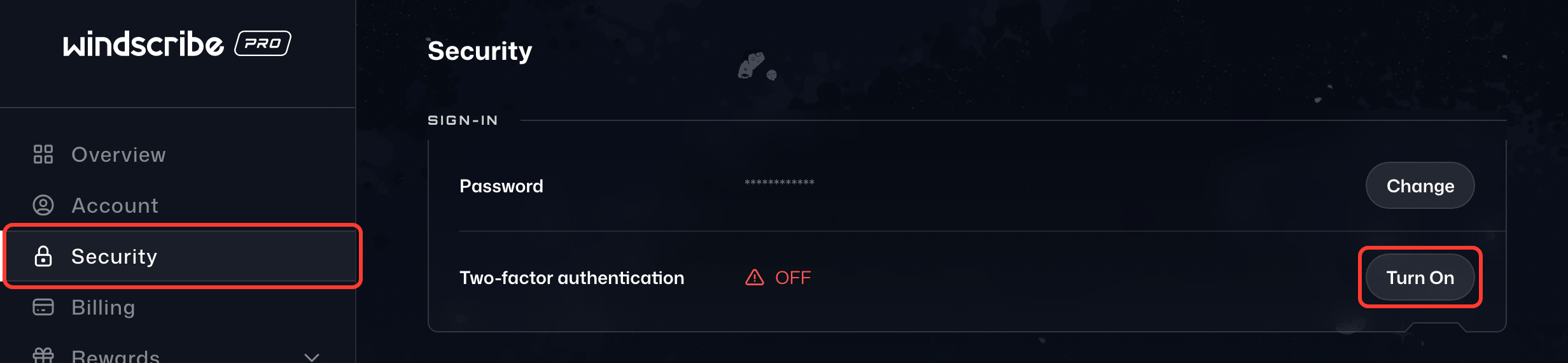
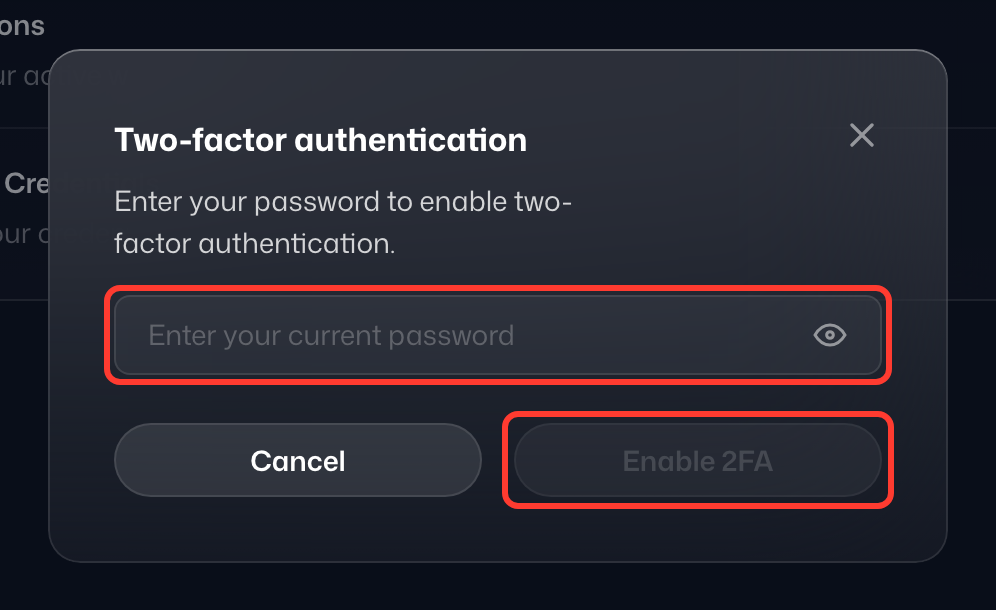
- 로그인 카드의 이중 인증 행에서 2FA 활성화를 클릭하고 비밀번호를 입력한 후 계속을 선택하세요.
- 이중 인증 설정 대화 상자에 QR 코드와 복구 키가 표시돼요. TOTP(시간 기반 일회용 비밀번호)를 지원하는 2FA 앱으로 이 QR 코드를 스캔하거나, 앱에서 지원한다면 복구 키를 직접 입력할 수 있어요. 이런 앱으로는 Aegis Authenticator, andOTP, Tofu, Authy, Google Authenticator 등이 있어요.
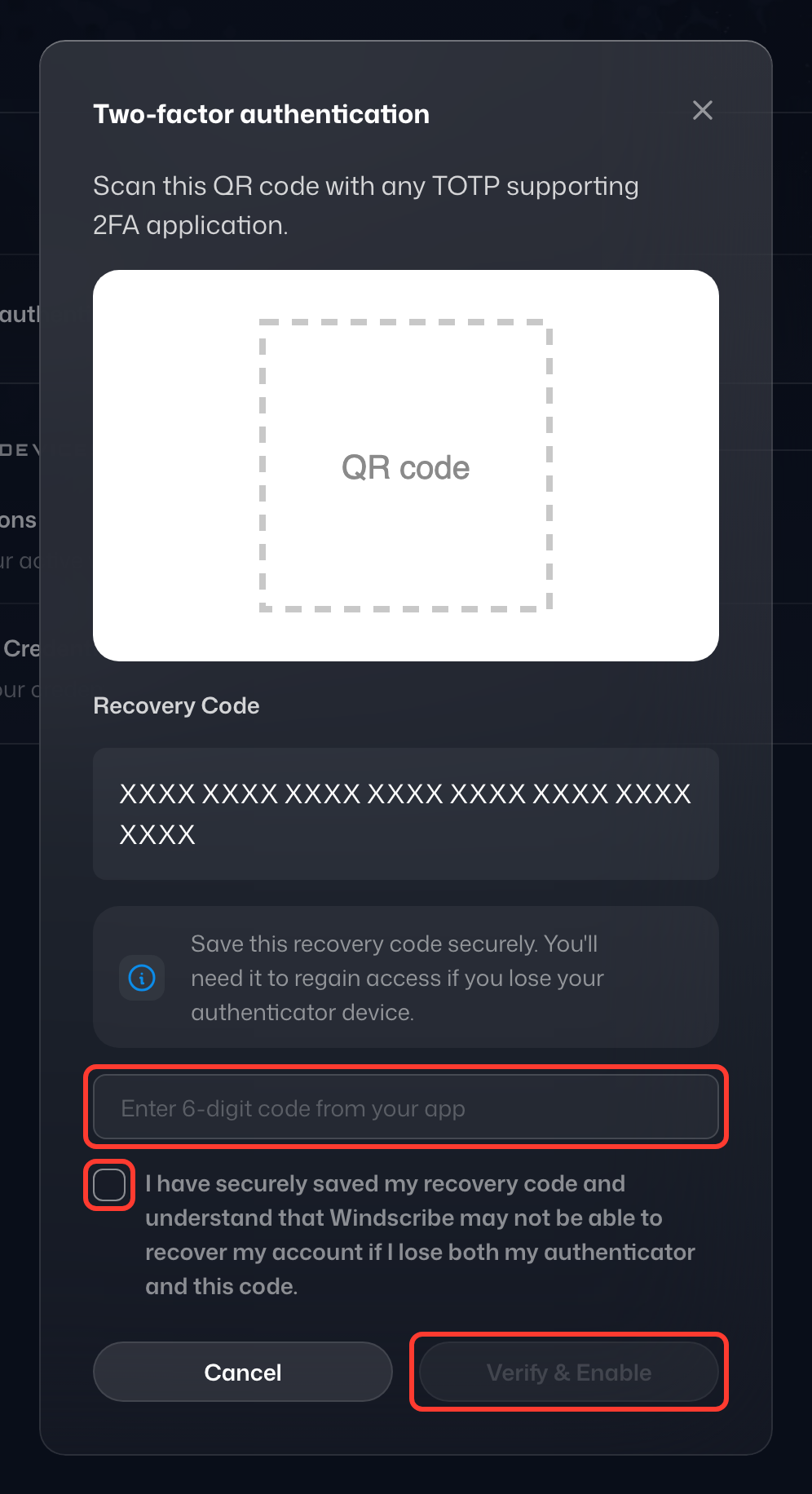
- QR 코드를 스캔했다면 Windscribe용으로 만들어진 새 항목을 저장하세요.
- 앱에 Windscribe용 새 6자리 코드가 표시돼요. 이 코드를 앱에 표시된 6자리 코드를 입력하세요 아래 입력란에 입력하세요.
- 복구 키를 안전한 곳에 저장한 다음(기기를 잃어버렸을 때 다시 로그인할 수 있는 유일한 방법이에요) 확인 및 활성화를 클릭하세요.
이제 Windscribe에 로그인할 때마다 비밀번호를 입력한 후 2FA 코드를 요청받게 돼요. 이 코드는 일정 간격으로 새 코드를 만드는 2FA 앱에서 확인할 수 있어요.