

결제 수단/신용카드 정보를 어떻게 변경하나요?


사이트에서 직접 신용카드로 결제했다면 구독을 해지할 필요 없이 등록된 신용카드를 다음 링크에서 변경할 수 있어요.
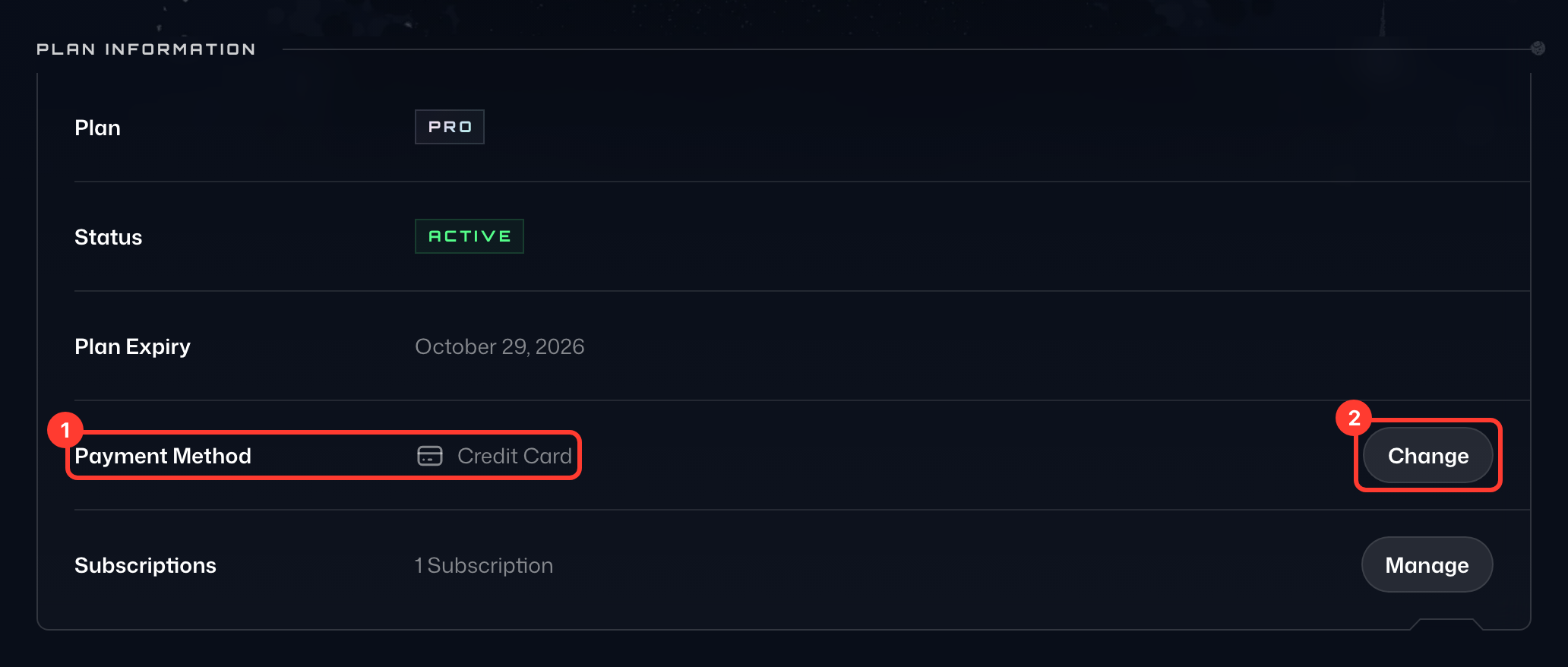
Windscribe 내 계정에서도 같은 Stripe 페이지를 열 수 있어요. 청구 아래 구독을 연 다음 플랜 정보 카드에서 결제 방법 행 (1)을 찾으세요. 변경 (2)을 클릭하세요.
결제 방법 행은 활성 상태인 Pro 또는 Build-a-Plan 구독을 저희 웹사이트에서 직접 신용카드로 결제한 경우에만 표시돼요.
Stripe로 이동하면 결제 과정에서 사용한 이메일을 입력하게 돼요. 이 이메일은 Windscribe 계정에 등록된 이메일과 다를 수 있어요. 그러면 신용카드 정보를 변경하거나 업데이트할 수 있는 링크가 전송돼요.
이 방법은 사이트에서 직접 신용카드로 결제한 경우에만 사용할 수 있어요. Paypal이나 Apple, Google Play, Amazon, 현지 결제 등 다른 결제 처리 서비스를 이용했다면 작동하지 않아요.
신용카드를 변경하기 위한 Stripe 이메일을 받지 못했다면 이메일 주소가 일치하지 않기 때문일 수 있어요. 이메일이 오지 않으면 지원팀에 문의해 주세요. 문제를 확인해 드릴게요.
Paypal로 결제하는 구독이 있다면 이 문서의 단계에 따라 Paypal에서 사용하는 결제 수단을 변경할 수 있어요.
다른 결제 수단을 사용하려면 현재 구독이 있는 경우 구독을 해지하고 만료될 때까지 기다린 다음, 새 결제 수단으로 다시 구매해야 해요.
필요한 경우 내 계정 페이지에서 구독을 해지할 수 있어요.
이렇게 하는 이유는 저희가 결제 정보를 실제로 보관하지 않기 때문이에요. 사용자 정보를 더 적게 저장하기 위한 조치로, 모든 결제와 결제 수단은 Paypal 및 Stripe와 같은 신뢰할 수 있는 타사 결제 처리 서비스에서 관리해요.