

유료 구독을 취소하는 방법

Winder S
Mar 18, 2026

세금 신고도 끝냈고, 수표장 잔액도 맞춰 봤더니 Windscribe에 쓸 예산이 정말 한 푼도 없다는 걸 깨달으셨군요. 대체 왜 그럴까요? 아마 Amazon에서 요들 부르는 피클이나 Nicolas Cage 베개 커버 같은 쓸데없는 걸 샀겠죠. Windscribe에는 그 돈으로 끼니를 해결할 수도 있었던 굶주린 개발자들이 있지만 괜찮아요... 화난 건 아니고, 그냥 실망했을 뿐이에요.
Windscribe 구독을 취소하는 방법
마음을 굳혔고 구독을 일시 중지할 생각도 없다면, 다음 단계에 따라 저희와 헤어지세요.
- 내 계정 페이지에서 청구 아래 구독을 여세요 (1). 취소할 구독을 찾아 가격 옆의 ⋮ 버튼을 클릭하고 구독 취소를 선택하세요 (2).
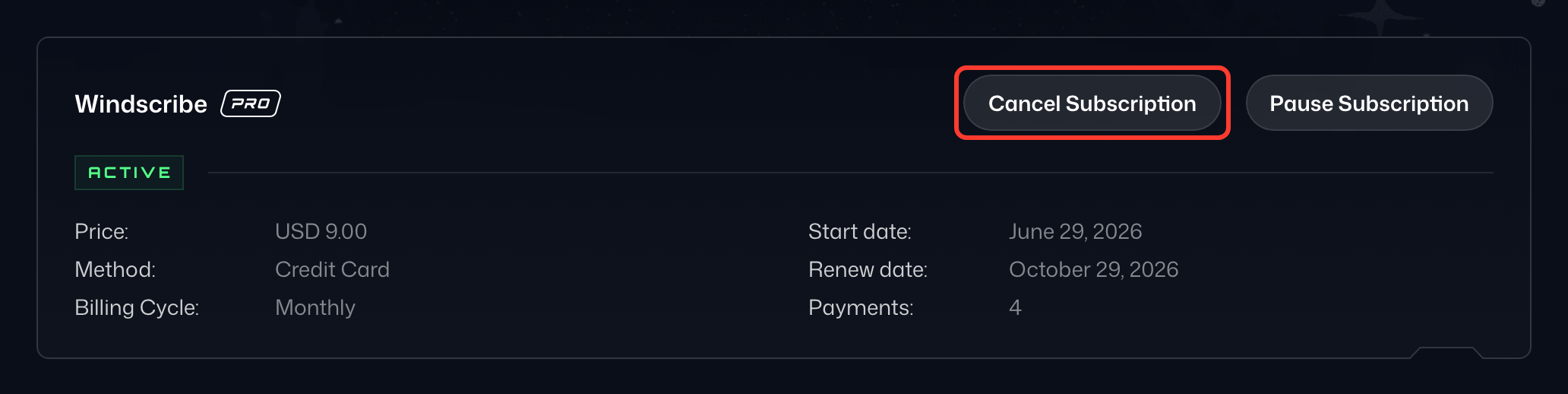
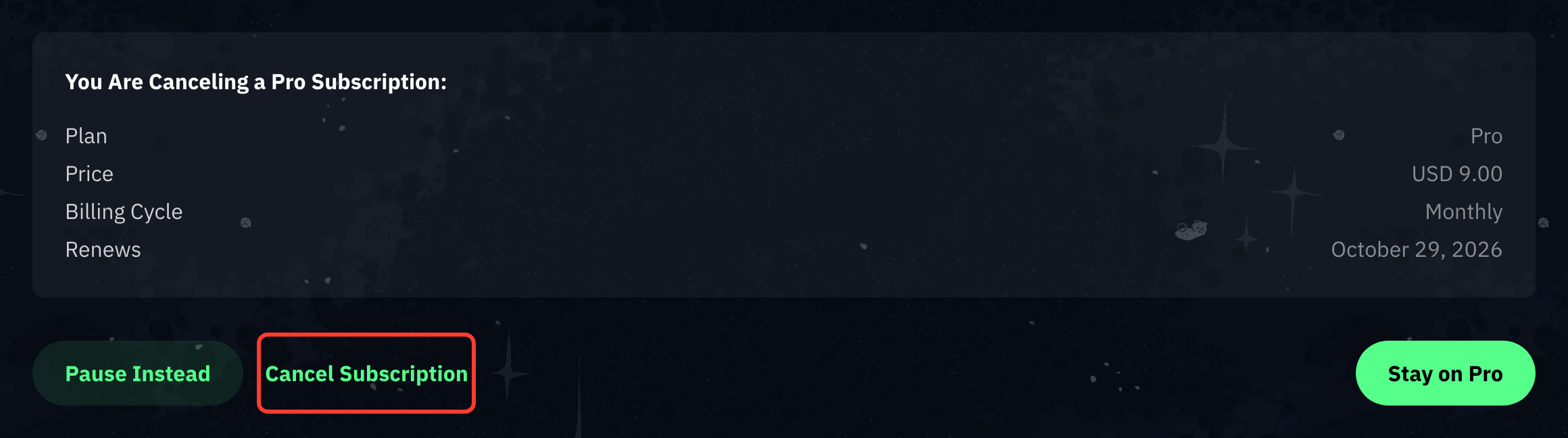
- 취소하기 전에 생각하세요 페이지에서 요약에 선택한 구독이 표시되는지 확인한 다음, 하단의 계속 취소하기를 선택하세요.
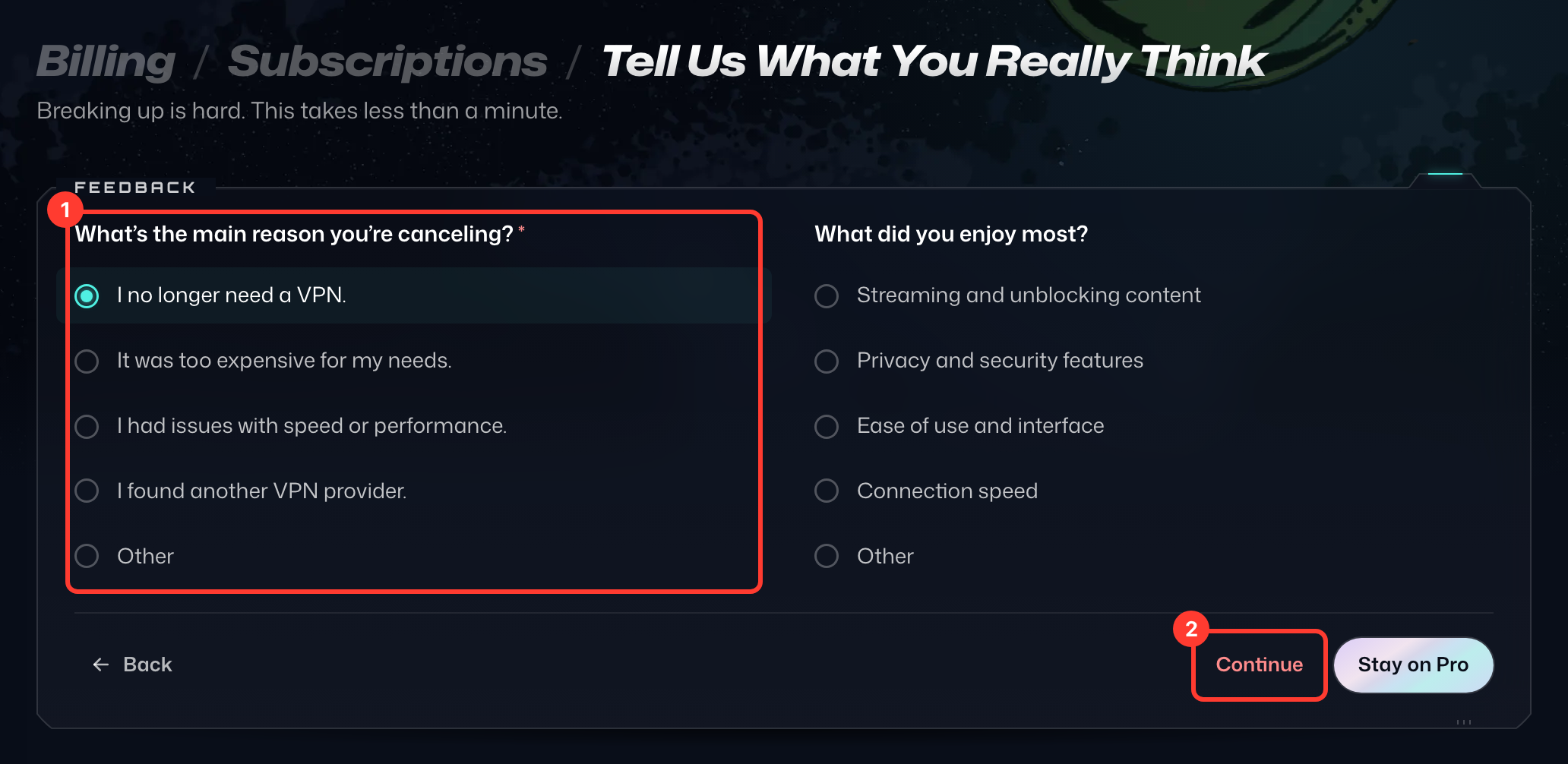
- 솔직한 생각을 들려주세요 페이지에서 취소하는 주된 이유를 고른 다음 (1), 계속을 선택하세요 (2). 특별 혜택이 표시되면 아니요, 취소를 선택해 계속 진행하세요.
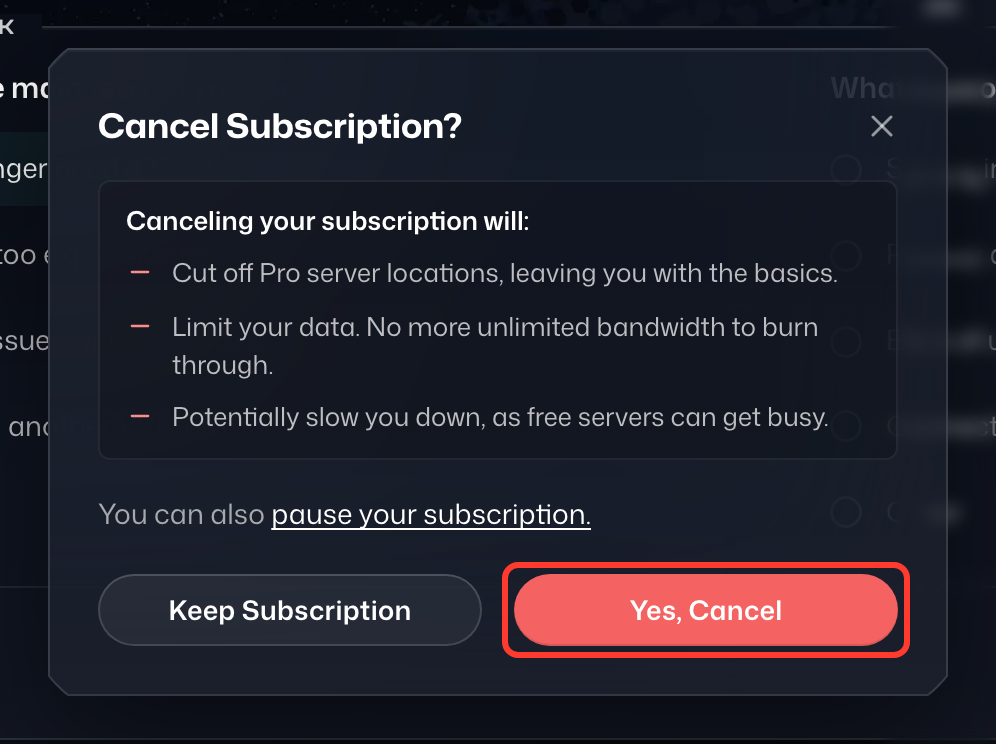
- 구독을 취소할까요? 대화 상자에서 네, 취소할게요를 선택하세요.
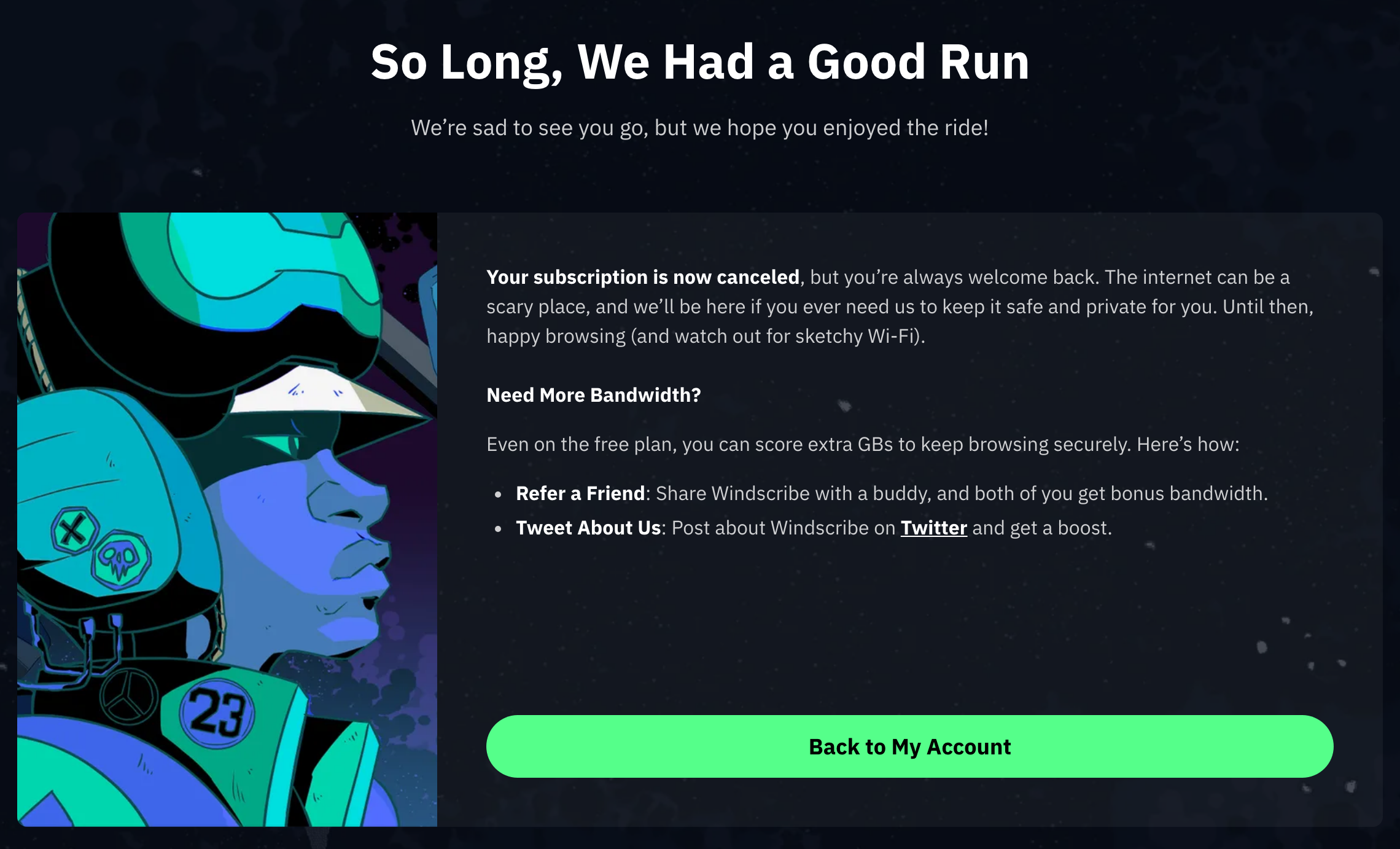
- Pro 이용이 끝나는 날짜와 함께 확인 페이지인 안녕, 좋은 시간 보냈어요가 표시돼요.
제3자 구독 취소하기
제3자 결제/모바일 구독은 해당 제공업체에서 직접 취소해야 해요. 예를 들어 Apple을 통해 구독을 시작했다면 Apple에서 취소해야 해요. Google Play, Amazon 등도 마찬가지예요.