Ma che diavolo sono i FuttBux?


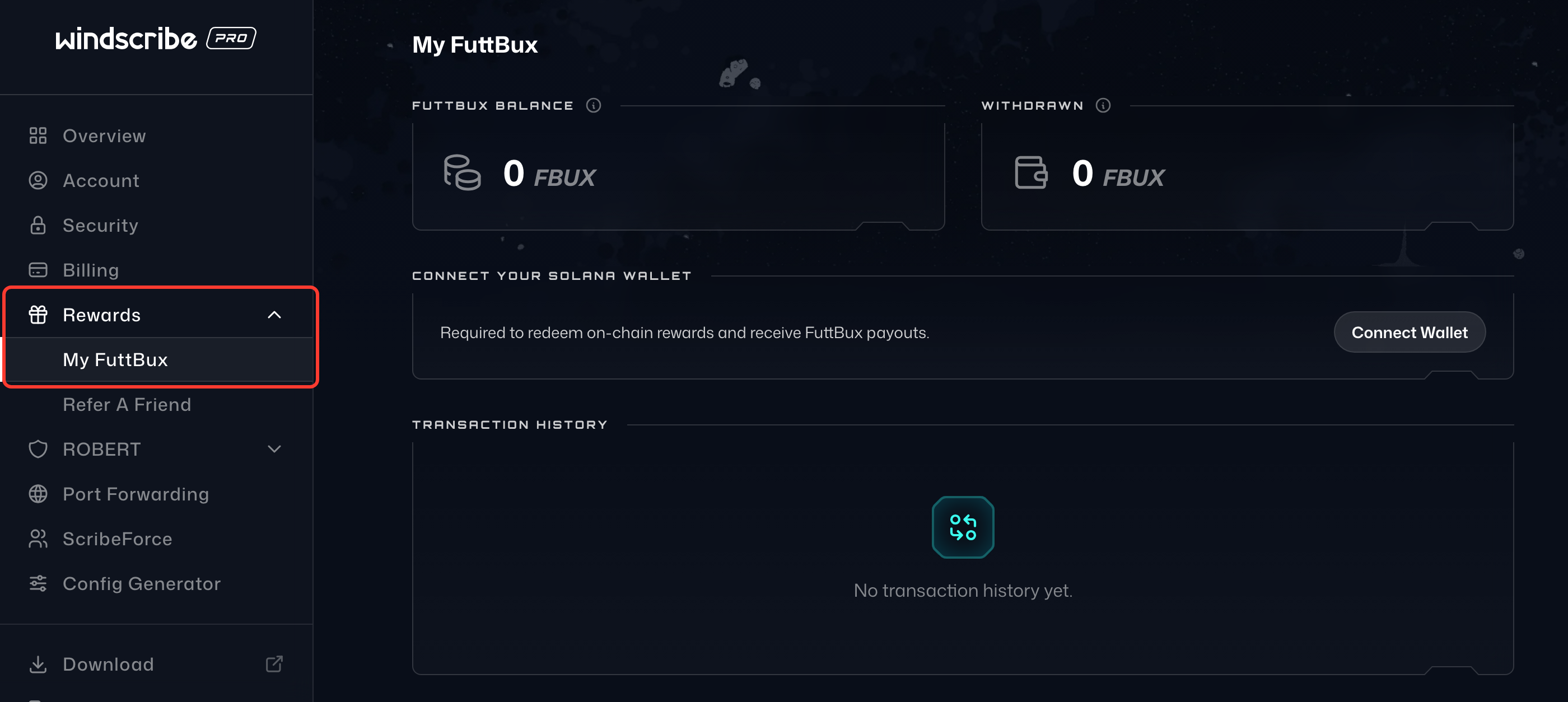
I FuttBux (FBUX) sono il modo in cui Windscribe premia gli utenti Pro che non fanno incetta di banda. Se hai un abbonamento Pro attivo (non Free, non Build-a-Plan), li trovi in Premi › I miei FuttBux di Il mio account.
Come guadagno FuttBux?
Usando meno dati. Tutto qui. Meno banda consumi, più FBUX accumuli. È un po' come essere pagati per stare tranquilli.
Puoi ottenere FuttBux in 2 occasioni:
- Ogni volta che inviti con successo una nuova persona che si iscrive e usa davvero Windscribe. Scopri qui come invitare un amico.
- Ogni mese, quando i tuoi dati vengono azzerati: meno dati hai usato, più FuttBux ricevi.
Cosa significano i numeri?
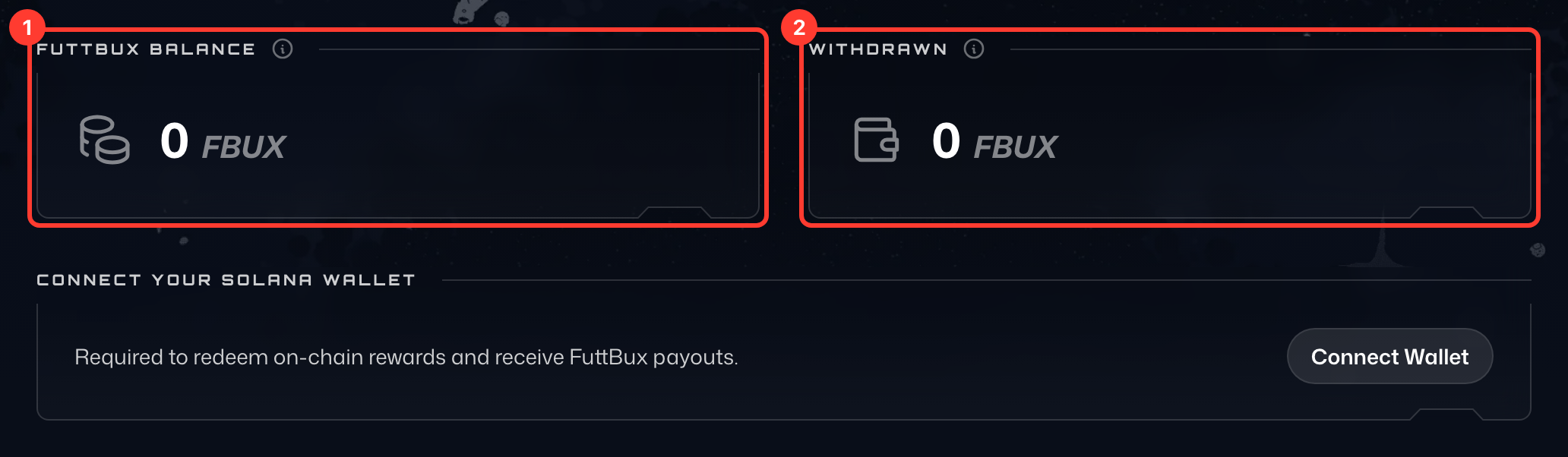
Il Saldo (1) è ciò che hai guadagnato e che non ti è ancora stato pagato. Arriverà nel tuo wallet con un prossimo airdrop.
Prelevato (2) è ciò che è già arrivato nel tuo wallet. La parte bella.
Prelevato è un totale di sempre, quindi continua ad aumentare nel tempo. Immaginalo come un punteggio a vita che va in una sola direzione.
Come vengo pagato?
Premi Collega il portafoglio nel riquadro Wallet. Finché non colleghi un wallet, terremo i tuoi FBUX al sicuro per te, da adulti responsabili.

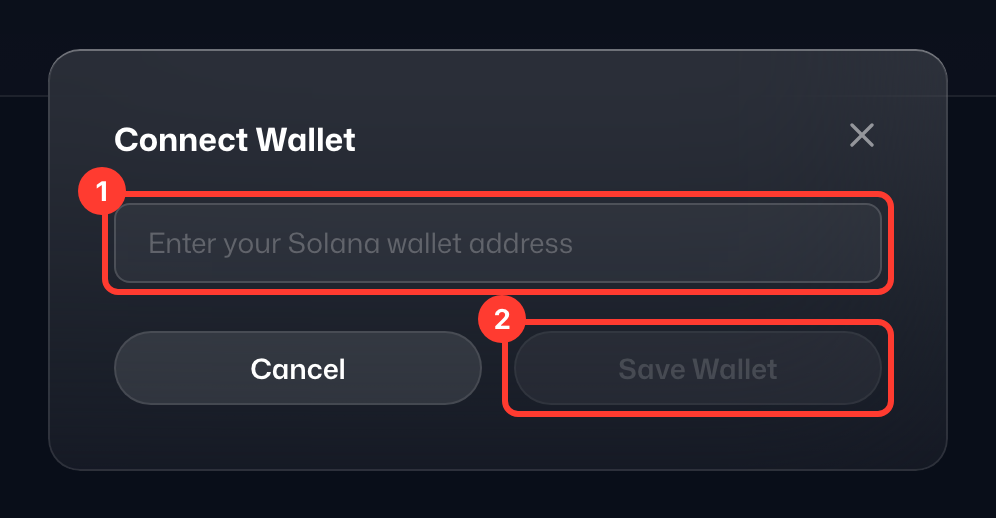
Nella finestra Collega il tuo wallet Solana, incolla l'Indirizzo del wallet Solana (1) e premi Salva (2). Una volta collegato il wallet, i depositi avverranno automaticamente. Non devi fare nient'altro che esistere. Per cambiare l'indirizzo in seguito, premi Gestisci nel riquadro Wallet.
Quando viene aggiornato tutto?
Quando ci gira. Non c'è un calendario fisso per l'elaborazione di saldi, importi in sospeso e depositi. Dai un'occhiata ogni tanto e lasciati sorprendere piacevolmente.
Transazioni
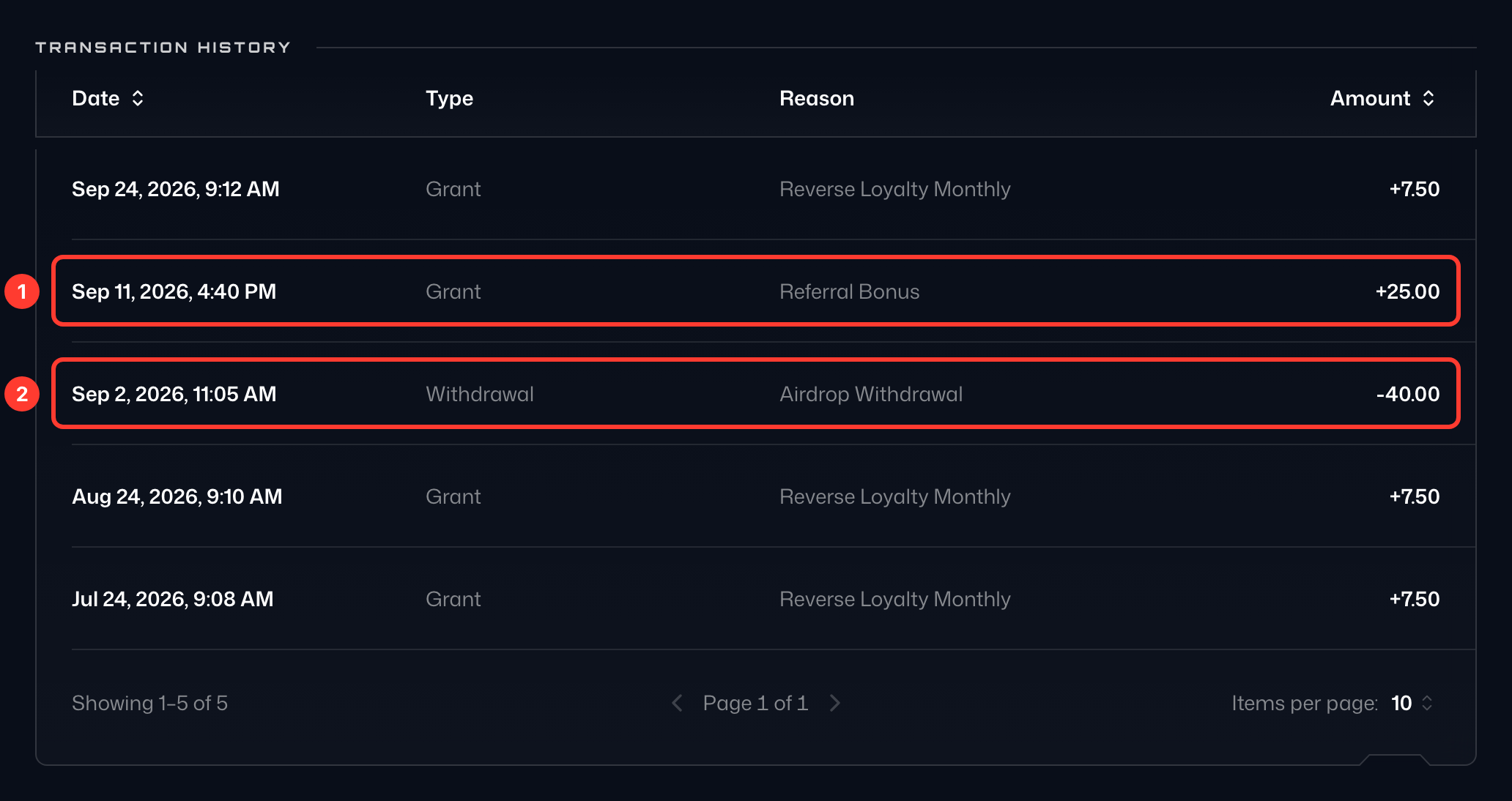
La scheda Transazioni (1), accanto a Negozio, mostra un registro di ciò che hai guadagnato e di ciò che è stato inviato al tuo wallet, con data, descrizione, importo e stato di ogni voce. Quello che hai guadagnato compare con il segno più (2), mentre gli airdrop inviati al tuo wallet (Prelievo) compaiono con il segno meno (3).