

Come usare Windscribe con BitTorrent Classic


Guida di configurazione di Windscribe per BitTorrent Classic su Windows. Non è una guida per BitTorrent Web, che gira nel browser e non espone le impostazioni seguenti.
La versione breve (per chi inizia)
Se vuoi solo la configurazione sicura e preferisci non imparare ogni termine di rete alla prima lettura, segui questi sette passaggi. Il resto della guida spiega ciascuno in dettaglio e aggiunge opzioni facoltative che puoi ignorare per ora.
- Ottieni Full Pro, o un Build-a-Plan che includa le località peer-to-peer-enabled di cui hai bisogno.
- Apri Windscribe e imposta Firewall Mode su Always On.
- Connettiti a una località peer-to-peer-enabled.
- Apri BitTorrent Classic solo dopo che Windscribe mostra CONNECTED.
- Lascia le impostazioni proxy di BitTorrent Classic su (none).
- Esegui il controllo IP del torrent (vedi Verificare la connessione sicura) prima di scaricare qualsiasi cosa di reale.
- Chiudi BitTorrent Classic prima di disconnettere Windscribe.
Questo è l'intero percorso sicuro. Tutto ciò che segue è dettaglio e rifinitura opzionale.
Prima di iniziare
Alcuni fatti che ti eviteranno di dover contattare l'assistenza:
- Il traffico peer-to-peer è una funzione dei piani a pagamento. Funziona su Full Pro e su Build-a-Plan per le località server incluse nel tuo piano. È disabilitato sui server gratuiti.
- Connettiti a una località peer-to-peer-enabled. La maggior parte delle località a pagamento lo consente. Nell'app Windscribe, ogni località che non consente il peer-to-peer è contrassegnata con un'icona P2P barrata: usa quell'icona per stare alla larga da quei server. Alcune località sono escluse per restrizioni locali o regole del provider. L'elenco esatto può cambiare nel tempo, quindi le icone in-app sono la guida più aggiornata.
- Non usare un Residential Static IP di Windscribe per questo. I Residential Static IP non sono peer-to-peer-enabled, quindi il traffico semplicemente non passerà.
- La riga noiosa ma necessaria: una VPN cambia chi può vedere il tuo IP, non cosa ti è consentito fare. Scarica o condividi solo contenuti che hai il diritto di usare e segui le leggi del luogo in cui vivi.
Prima configura Windscribe
Con BitTorrent Classic, l'ordine delle operazioni conta più di qualsiasi impostazione nel client, perché la tua rete di sicurezza è l'app Windscribe, non il client. Configura la VPN prima che il client si apra.
Una parola sul perché il Firewall e non un "kill switch": un kill switch è reattivo. Taglia la connessione solo dopo aver notato che la VPN è caduta, e in quell'intervallo i pacchetti possono ancora uscire sul tuo IP reale. Il Firewall di Windscribe è proattivo. Con Always On selezionato, l'Always-On Firewall è progettato per bloccare il traffico fuori dal tunnel VPN, anche se l'app si chiude, va in crash o il computer si riavvia. Nel settore si chiama failing closed. Per i torrent lasciati in esecuzione senza sorveglianza, quella proprietà è tutto il punto.
La sequenza corretta, che rispecchia le linee guida sulle best practice per i torrent di Windscribe:
- Apri l'app Windscribe. Vai su Preferences > Connection e imposta Firewall Mode su Always On.

Firewall Mode impostato su Automatic (predefinito)
Firewall Mode impostato su Always On (quello che vuoi) - Connettiti a una località peer-to-peer-enabled e aspetta che l'app mostri CONNECTED. Non saltare l'attesa.
- Solo ora apri BitTorrent Classic. Aprirlo prima che la VPN sia connessa rischia di annunciare il tuo IP reale a tracker e peer.
- Aggiungi il torrent e scarica.
- Quando il download finisce, se non vuoi continuare a fare seeding, fai clic destro sul torrent e scegli Stop. Rimuovilo da BitTorrent Classic solo se non vuoi più vederlo elencato nel client. (Se vuoi continuare a fare seeding sulla VPN, lascialo semplicemente in esecuzione.)
- Chiudi completamente BitTorrent Classic (File > Exit), non limitarti a chiudere la finestra.
- Solo dopo aver chiuso il client dovresti disconnettere Windscribe. Se non vuoi l'Always-On Firewall attivo fuori dal torrenting, spegnilo dopo.
Impostazioni di BitTorrent Classic
C'è meno da configurare di quanto potresti aspettarti, ed è voluto: è l'app VPN a fare la protezione.
Proxy
Options > Preferences > Connection. Vedrai una sezione Proxy Server con un menu a tendina Type (SOCKS4, SOCKS5, HTTP, HTTP Connect). Lascialo impostato su (none). Windscribe non gestisce più server proxy SOCKS5 ospitati, quindi non ci sono credenziali proxy Windscribe da inserire qui. Per una configurazione Windscribe, il percorso supportato è l'app VPN più l'Always-On Firewall, non un proxy nel client. Tocca questa sezione solo se gestisci un proxy separato tuo, fuori dall'ambito di questa guida.
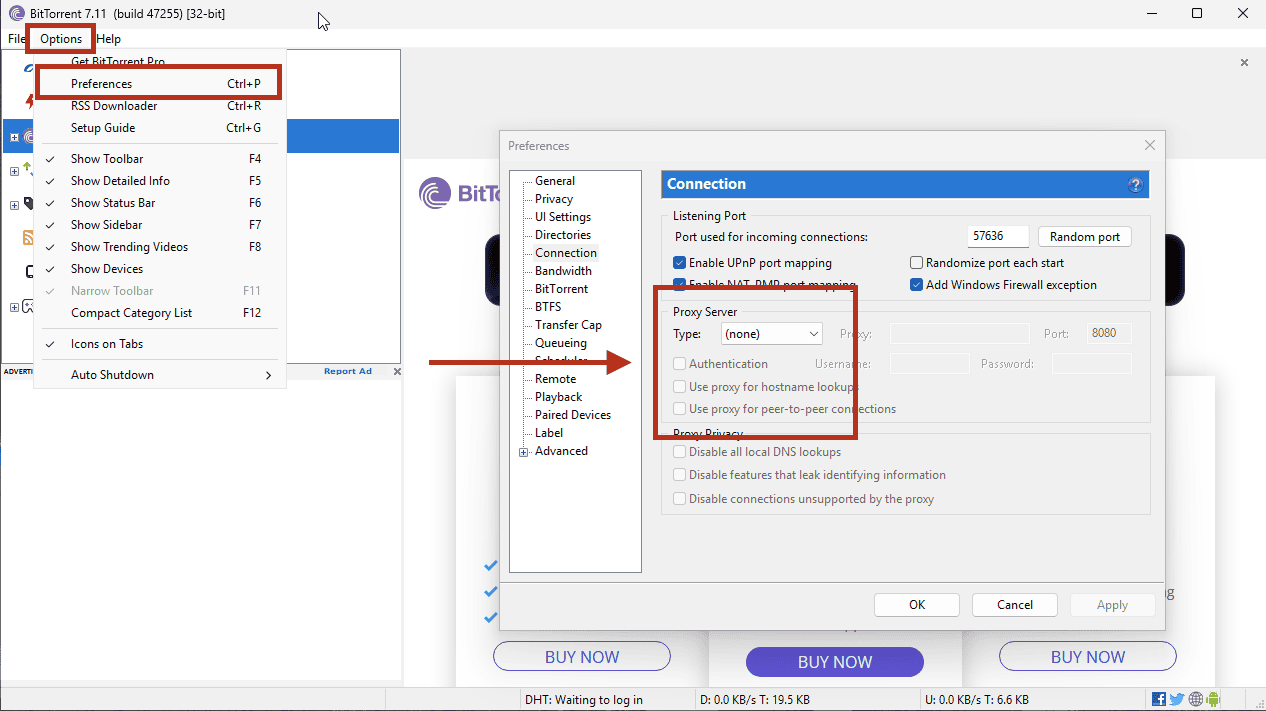
Il pannello Options > Preferences > Connection di BitTorrent Classic, Proxy Type impostato su (none)
Una nota sul "Binding"
Alcuni client torrent ti permettono di bloccare il client a un adattatore di rete specifico così rifiuta di inviare traffico quando l'interfaccia VPN è giù. Client come qBittorrent espongono questa opzione direttamente e, dove un client la supporta, il binding all'interfaccia VPN è un buon livello extra. Se non vedi un'opzione chiara di binding adattatore/interfaccia in BitTorrent Classic, affidati invece all'Always-On Firewall di Windscribe.
Opzionale: port forwarding (avanzato)
Sezione avanzata opzionale: usala solo se ti interessano le prestazioni di seeding o la raggiungibilità. Non è richiesta per la privacy e i principianti possono saltarla del tutto. Il port forwarding può aiutare con le connessioni in ingresso, la raggiungibilità e i ratio di seeding, ma è opzionale. Ecco cosa offre Windscribe, per piano:
- Utenti Pro: ephemeral port forwarding, richiesto dalla pagina del tuo account. È incluso senza costi aggiuntivi e dura sette giorni alla volta, dopo i quali lo richiedi di nuovo.
- Build-a-Plan e free: nessun ephemeral port forwarding. Build-a-Plan può trasportare traffico peer-to-peer sulle località peer-to-peer-enabled a pagamento del tuo piano, ma l'ephemeral port forwarding è una funzione solo Pro.
- Port forwarding permanente: richiede un Static IP acquistato.
Una regola ferrea indipendentemente dal piano: non comprare un Residential Static IP per il torrenting. I Residential Static IP non sono peer-to-peer-enabled, quindi il seeding attraverso uno non funzionerà. Se vuoi un Static IP per il seeding, usa un Datacenter Static IP in una località peer-to-peer-enabled.
Se riservi una porta, scegli una porta di ascolto fissa in BitTorrent Classic (si trova nello stesso pannello Options > Preferences > Connection delle impostazioni proxy) e disattiva l'opzione che randomizza la porta all'avvio. Usa quella porta di ascolto come porta interna quando crei il port forward Windscribe; Windscribe ti mostrerà poi la porta esterna a cui i peer si connettono davvero. Mentre sei in quel pannello, disattiva UPnP e NAT-PMP così il client non prova a mappare da solo una porta diversa.
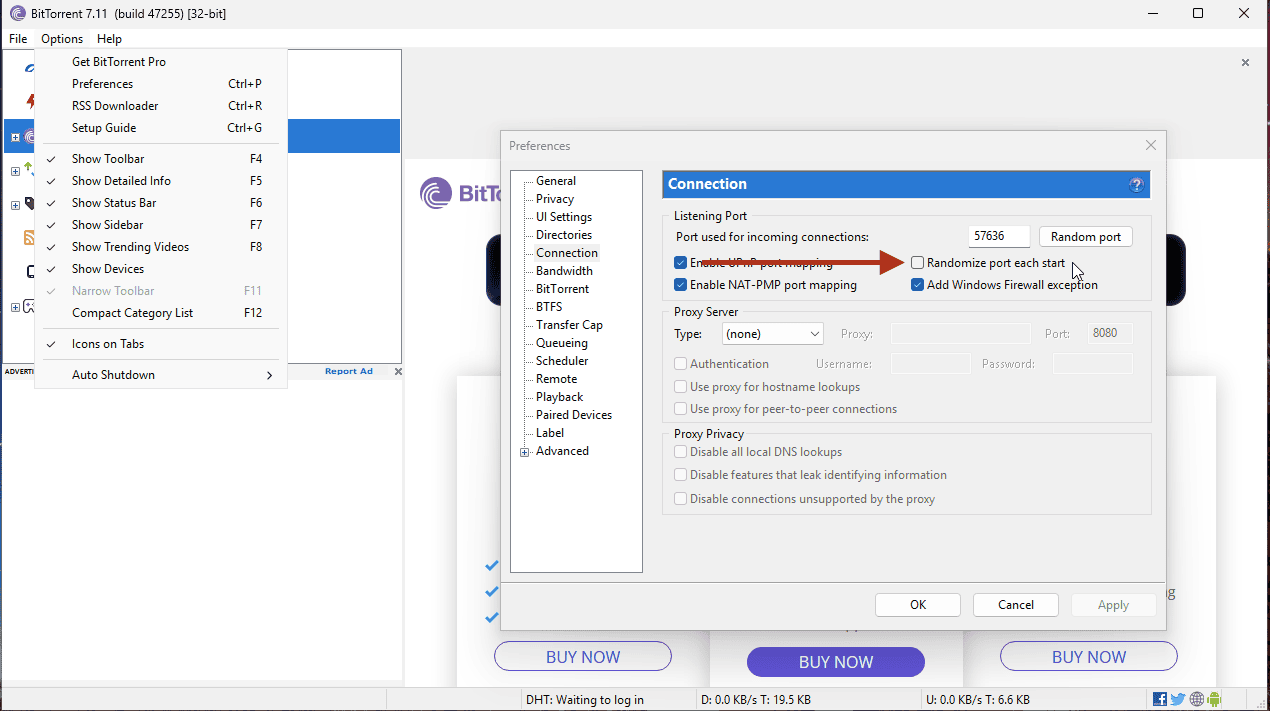
Disattiva "Randomize port each time BitTorrent starts" prima di creare un port forward
Verificare la connessione sicura
Un test di leak nel browser non prova nulla sul tuo client torrent, perché client e browser possono prendere percorsi diversi. Verifica il client direttamente.
- Con Windscribe connesso, controlla il tuo indirizzo IP in un browser usando la pagina what is my IP di Windscribe. Questo è l'indirizzo VPN che ti aspetti corrisponda al checker torrent.
- Aggiungi un magnet o un .torrent di controllo IP da un servizio di terze parti come ipleak.net. Non scarica contenuti reali; il tracker registra e segnala semplicemente l'IP che il client annuncia, ed è tutto lo scopo del test.
- Conferma che l'IP riportato dal checker torrent corrisponda all'indirizzo VPN del passo uno. Devono corrispondere. Se appare il tuo IP di casa, fermati, conferma che il Firewall è impostato su Always On e che l'app mostra CONNECTED, poi riprova.
Se il checker torrent mostra l'IP Windscribe e il tuo indirizzo reale non compare da nessuna parte, BitTorrent Classic sta passando da Windscribe come previsto.
Risoluzione problemi opzionale: i tracker non si connettono
Se il client si connette ma alcuni tracker specifici no, controlla R.O.B.E.R.T., il blocco domini lato server di Windscribe per annunci, tracker, malware e regole personalizzate. Le blocklist standard si attivano e disattivano nell'app desktop, ma i controlli più completi e le regole personalizzate sono nel tuo account, in Il mio account > Sicurezza. Se una blocklist aggressiva intercetta un dominio tracker legittimo, aggiungi quel dominio come regola Consenti nella pagina Regole personalizzate e riavvia il client.
Domande frequenti
Posso fare torrent sul piano gratuito di Windscribe?


Devo inserire i dettagli del proxy SOCKS5 in BitTorrent Classic?
Usare Windscribe mi rende anonimo?
Mi serve il port forwarding per fare torrent in sicurezza?
A quale server dovrei connettermi?
Il download parte ma i tracker non si connettono. Cosa non va?
Ottieni Windscribe
Il peer-to-peer richiede un piano a pagamento, quindi prendi Full Pro o costruisci il piano adatto alle tue località, connettiti a un server peer-to-peer-enabled e torna a scaricare le tue distro Linux del tutto legali.