

Come configurare il port forwarding


ESCLUSIONE DI RESPONSABILITÀ: è tua responsabilità assicurarti che solo le persone autorizzate possano accedere all'IP e alla porta che hai configurato. Se usi il port forwarding senza alcuna autenticazione sul dispositivo locale, chiunque su Internet può accedere al dispositivo con una semplice scansione delle porte. Windscribe non si assume alcuna responsabilità per perdite o danni derivanti da un'autenticazione insufficiente o assente sul servizio interno.
Il port forwarding viene comunemente usato per servizi in self-hosting (Plex, NAS), app peer-to-peer e console di gioco — in particolare per aprire il NAT su Xbox e PlayStation, dove un NAT ristretto blocca la chat di gruppo e il matchmaking. Per configurare il port forwarding, devi prima acquistare un IP statico o residenziale dal nostro sito web.
Dopo averlo fatto, puoi configurare il port forwarding in due modi: usando un client Windscribe oppure tramite una configurazione manuale.
Configurare il port forwarding con l'app Windscribe
Passaggio 1
Dopo aver acquistato l'IP statico, accedi all'app Windscribe e fai clic sull'icona IP statico nella scheda Località per visualizzare l'elenco dei tuoi IP statici: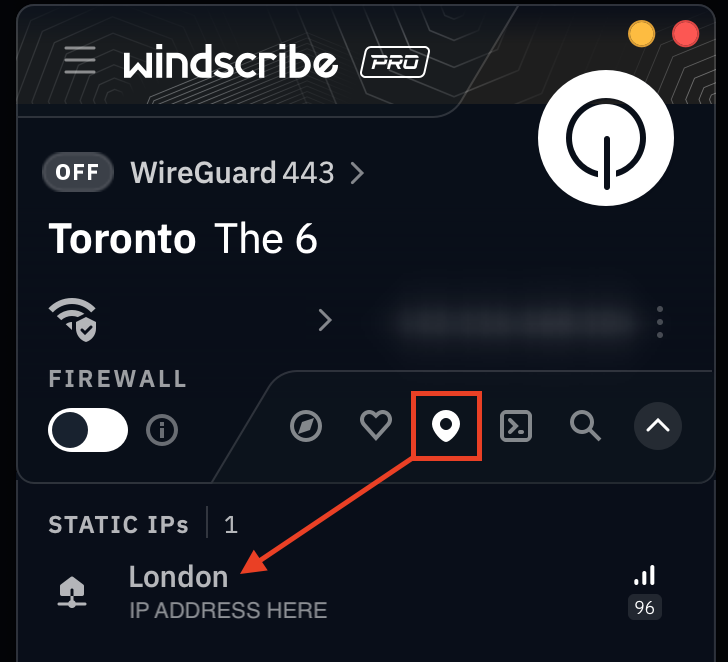
Passaggio 2
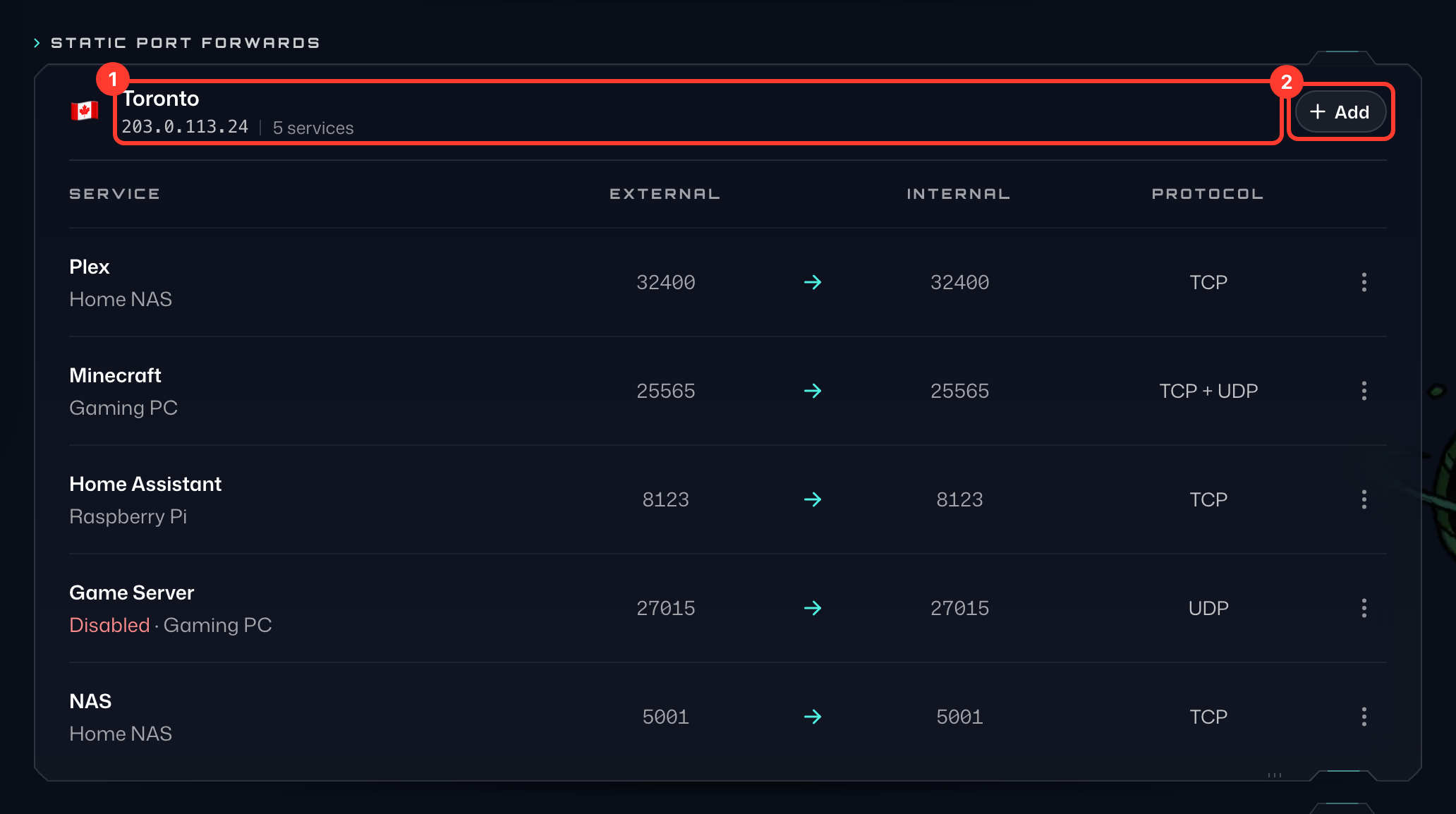
Apri una finestra del browser, accedi al sito di Windscribe e vai alla scheda Port Forwarding del tuo account. Nella sezione Port Forward statici vedrai gli stessi server IP statici (1) che hai visto nell'app.
Passaggio 3
Premi + Aggiungi (2) a destra del server a cui intendi connetterti per aprire il modulo Aggiungi port forwarding:
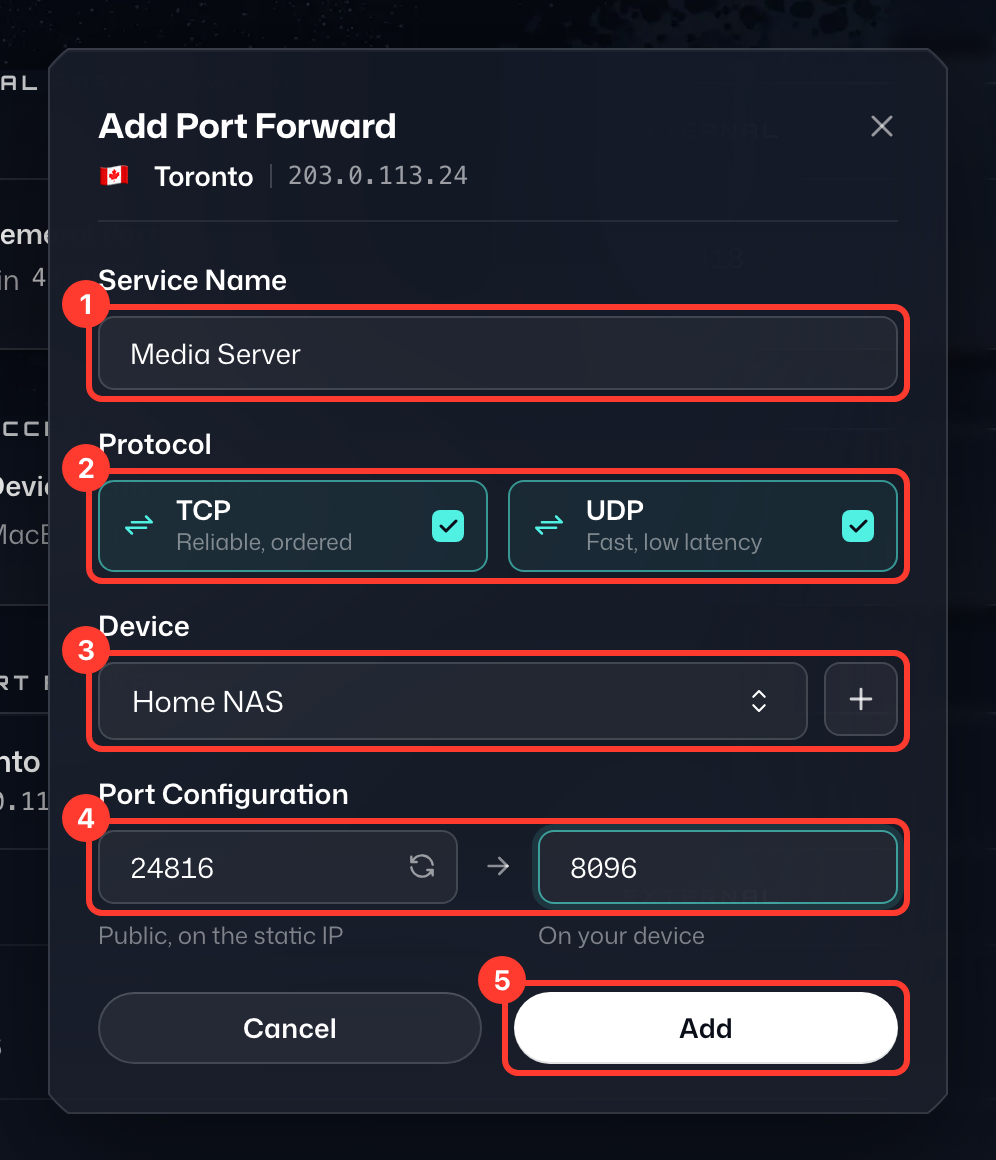
- Nome del servizio (1) - È semplicemente un'etichetta per la configurazione: dagli il nome che preferisci.
- Protocollo (2) - Il protocollo usato dal tuo port forwarding. Lascia selezionati sia TCP sia UDP se non sei sicuro.
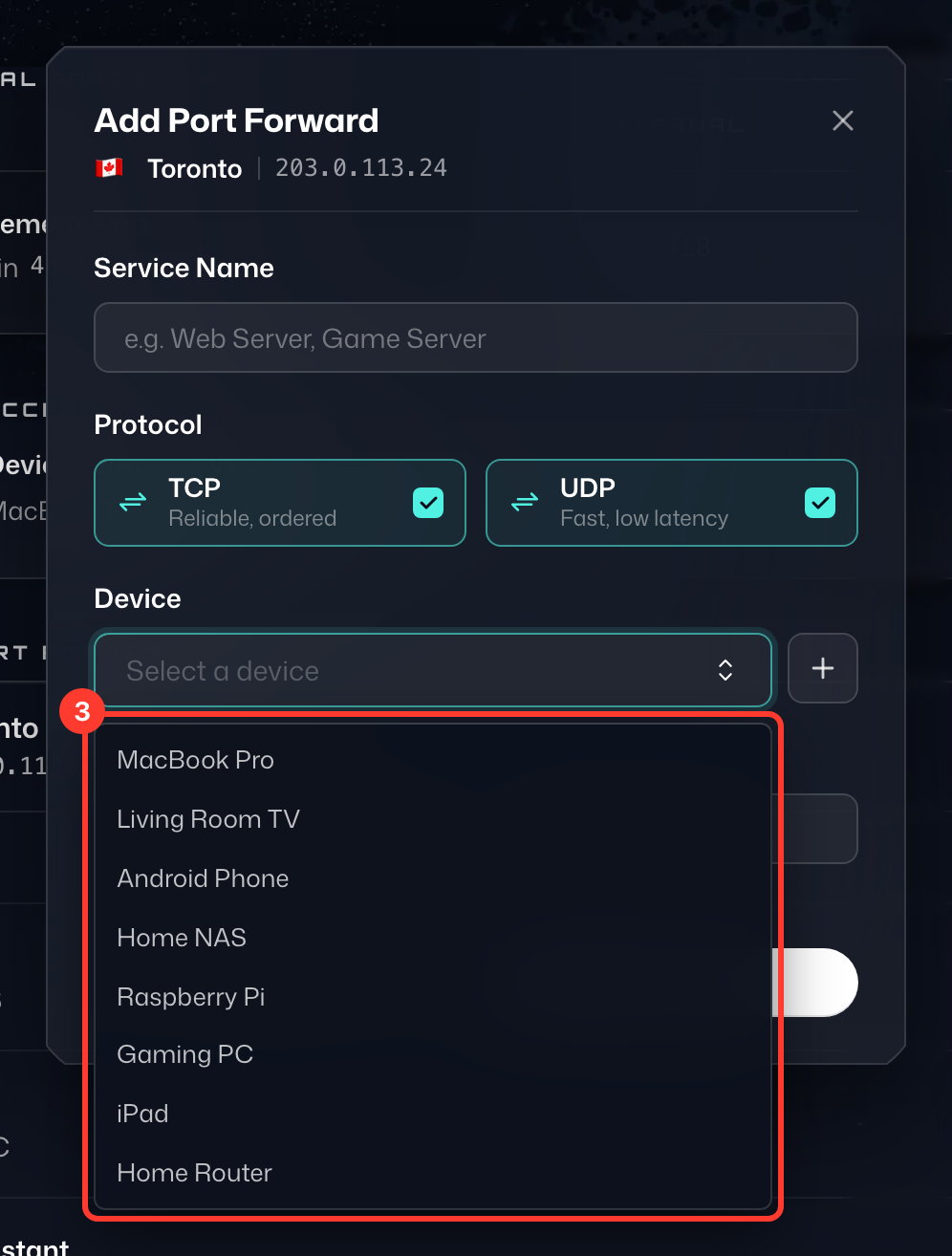
- Dispositivo (3) - Tutti i dispositivi verso cui puoi inoltrare le porte. Dopo aver effettuato l'accesso a Windscribe su un dispositivo, questo comparirà nell'elenco. Puoi rinominare i dispositivi da Accesso dei dispositivi › Gestisci nella scheda Port Forwarding.
- Porta Esterna - Il campo a sinistra in Configurazione della porta (4): la porta pubblica del server VPN a cui tu o chiunque altro vi connetterete. Viene compilata automaticamente con una porta disponibile; in alternativa, digita una porta qualsiasi tra 1024 e 45000, oppure premi il pulsante di aggiornamento nel campo per fartene scegliere un'altra.
- Porta Interna - Il campo a destra in Configurazione della porta: la porta locale su cui l'applicazione o il servizio è in ascolto. Dovresti potervi accedere tramite http://localhost:port (sostituisci port con la porta effettiva dell'applicazione).
Inserisci i dettagli con le impostazioni che vuoi usare e premi Aggiungi (5).
Passaggio 4
Assicurati che la porta dell'applicazione o del servizio funzioni senza la VPN. Visita http://localhost:port nel browser e verifica che il servizio funzioni davvero.
Dopo aver eseguito il test senza la VPN, apri l'app Windscribe e connettiti al server con IP statico configurato in precedenza. È inoltre consigliabile riavviare il servizio dopo la connessione.
A questo punto, se tutto è configurato correttamente e in esecuzione, dovresti riuscire ad accedere al dispositivo tramite il server VPN da qualsiasi altro dispositivo connesso a Internet.
Ecco come appare un port forwarding completato: il traffico che arriva alla porta esterna (1) del tuo IP statico viene inoltrato alla porta interna (2) del tuo dispositivo. Per provarlo, apri nel browser il tuo IP statico seguito dalla porta esterna, per esempio http://203.0.113.24:24816.
Non funzionerà sul dispositivo su cui è in esecuzione Windscribe, perché crea un loop di routing. Fai la prova da un altro computer o telefono.
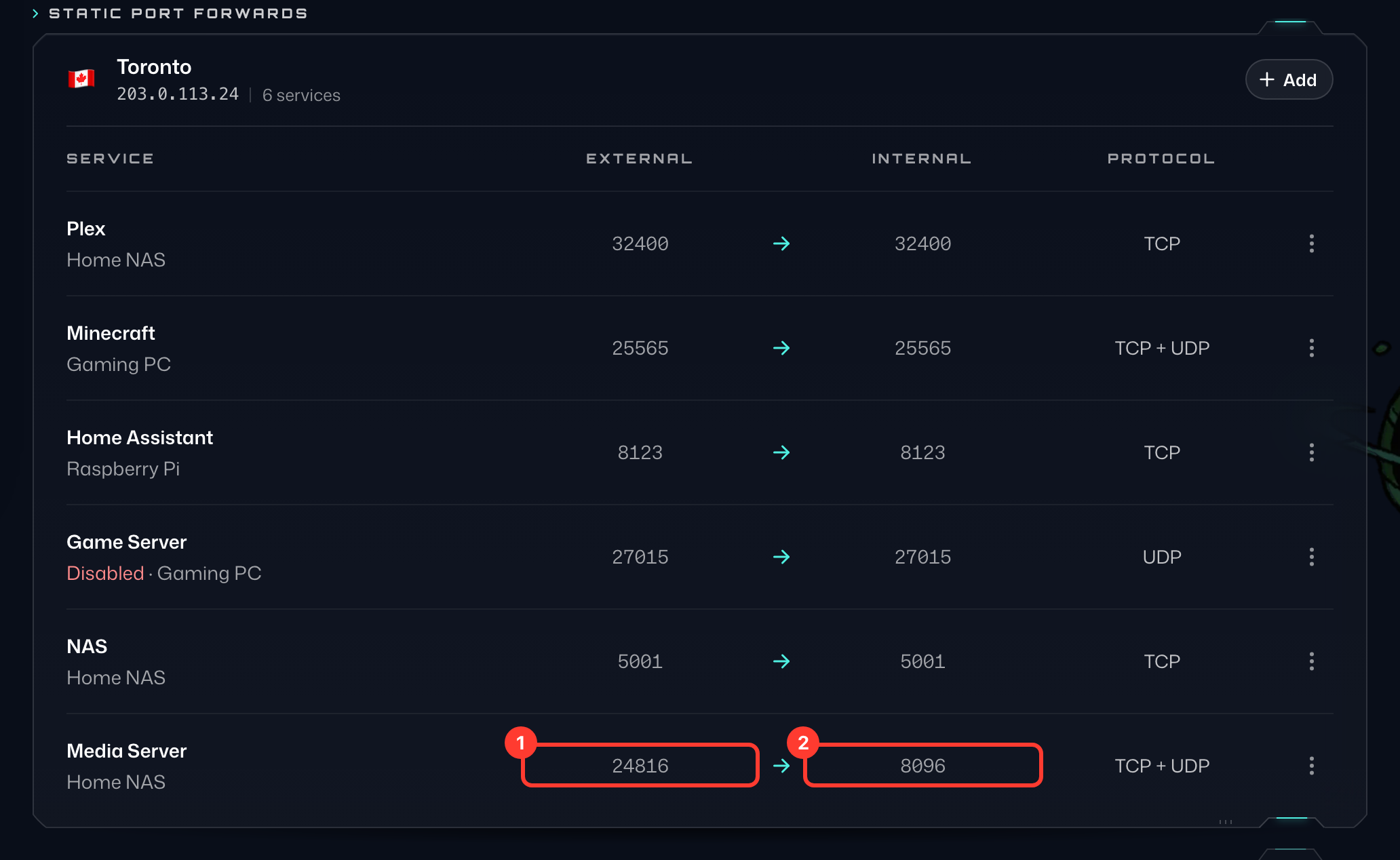
Ricorda che funzionerà solo se dall'altra parte è in esecuzione un server web, come nel caso di Plex, NAS e così via.
Configurare il port forwarding tramite una configurazione manuale
Passaggio 1
Apri un browser, accedi al sito di Windscribe e vai alla scheda Port Forwarding del tuo account. Nella sezione Port Forward statici vedrai tutti i server IP statici (1) che hai acquistato.
Passaggio 2
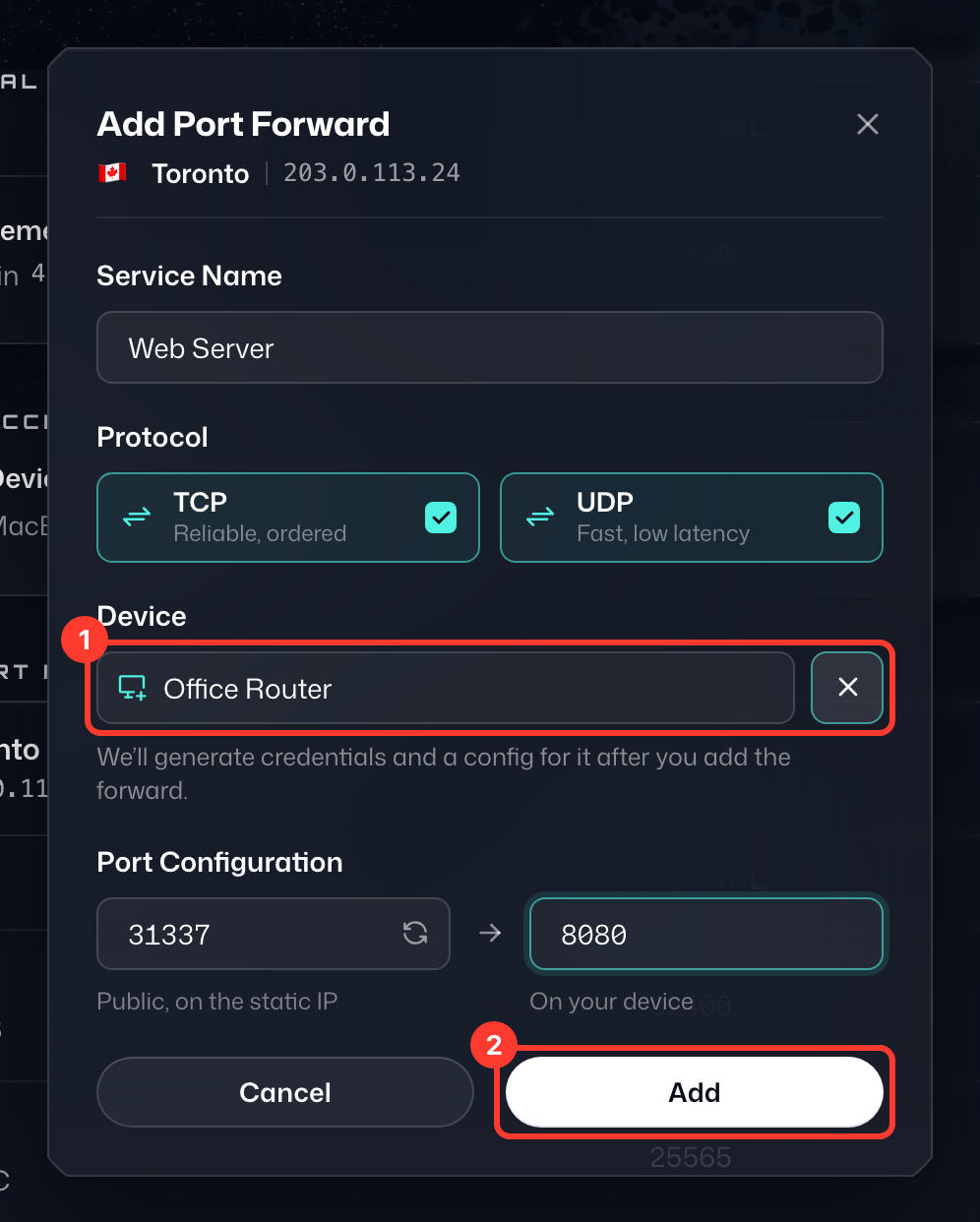
Premi + Aggiungi (2) a destra del server a cui intendi connetterti per aprire il modulo Aggiungi port forwarding:
- Nome del servizio - È semplicemente un'etichetta per la configurazione: dagli il nome che preferisci.
- Protocollo - Il protocollo usato dal tuo port forwarding. Lascia selezionati sia TCP sia UDP se non sei sicuro.
- Dispositivo (1) - Premi il pulsante + accanto all'elenco dei dispositivi (Nuovo dispositivo) e inserisci un nome per il dispositivo, per esempio il tuo router.
- Porta Esterna - Il campo a sinistra in Configurazione della porta: la porta pubblica del server VPN a cui tu o chiunque altro vi connetterete. Viene compilata automaticamente con una porta disponibile; in alternativa, digita una porta qualsiasi tra 1024 e 45000, oppure premi il pulsante di aggiornamento nel campo per fartene scegliere un'altra.
- Porta Interna - Il campo a destra in Configurazione della porta: la porta locale su cui l'applicazione o il servizio è in ascolto. Dovresti potervi accedere tramite http://localhost:port (sostituisci port con la porta effettiva dell'applicazione).
Inserisci i dettagli con le impostazioni che vuoi usare e premi Aggiungi (2).
Passaggio 3
Dopo aver aggiunto il port forwarding, una finestra Configura per il nuovo dispositivo (per esempio Configura Office Router) mostra IP di connessione, Nome utente e Password (1). Fai clic su Scarica Configurazione (2) per scaricare il file di configurazione OpenVPN (oppure su Copia configurazione per copiarlo) e usa questi dati nelle impostazioni OpenVPN del tuo dispositivo. La password non può essere mostrata di nuovo, quindi la finestra si chiude solo dopo che hai scaricato o copiato la configurazione. (La configurazione usa UDP sulla porta 443, ma se vuoi cambiarla puoi semplicemente modificare il file .ovpn in un editor di testo.)
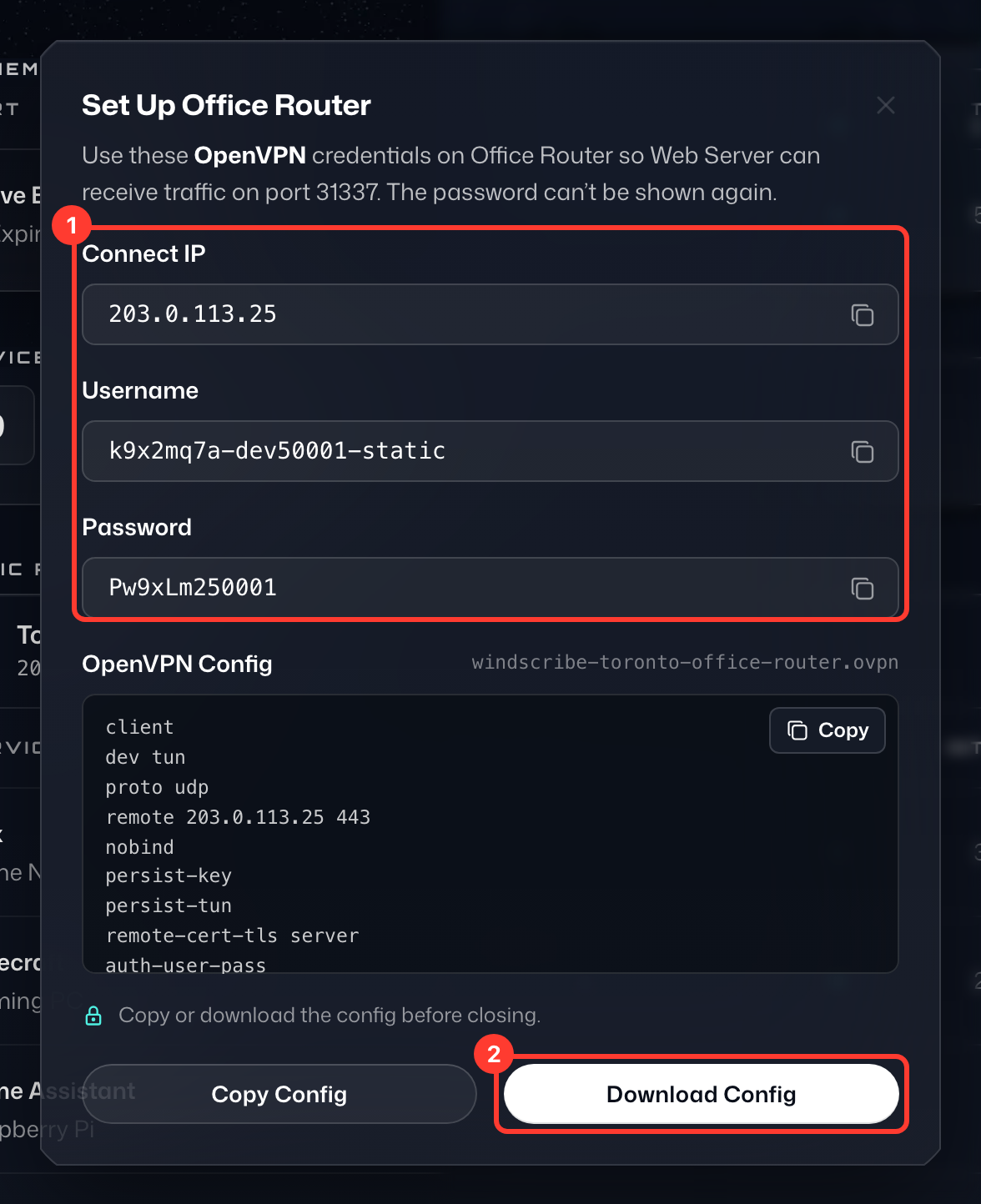
Se stai seguendo una delle nostre guide alla configurazione per configurare la connessione OpenVPN, devi usare queste credenziali e queste configurazioni .ovpn. DEVI usare questi dati affinché il port forwarding funzioni su quello specifico dispositivo.
Passaggio 4
Assicurati che la porta dell'applicazione o del servizio funzioni senza la VPN. Visita http://localhost:port nel browser e verifica che la connessione funzioni correttamente.
Dopo aver testato la porta senza la VPN, connettiti al server con IP statico Windscribe su cui hai configurato il port forwarding.
A questo punto, se tutto è configurato correttamente ed è in esecuzione, dovresti riuscire ad accedere al tuo dispositivo tramite il server VPN da qualsiasi altro dispositivo su Internet. Ecco come appare un port forwarding completato: il traffico che arriva alla porta esterna (1) del tuo IP statico viene inoltrato alla porta interna (2) del tuo dispositivo. Per provarlo, apri nel browser il tuo IP statico seguito dalla porta esterna, per esempio http://203.0.113.24:31337.
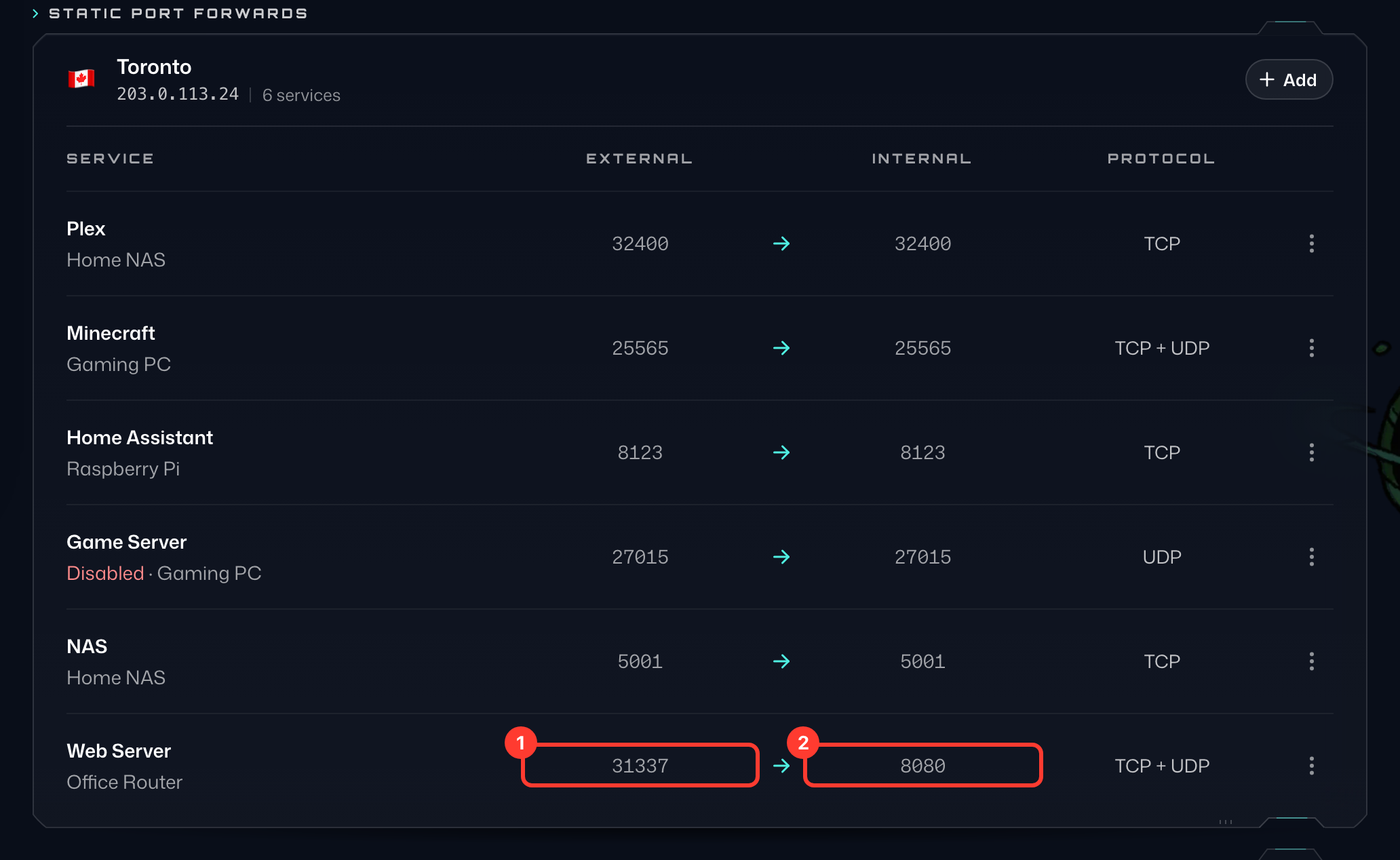
Ricorda che funzionerà solo se dall'altra parte è in esecuzione un server web, come nel caso di Plex, NAS e così via.
Se non hai un IP statico, puoi comunque configurare il port forwarding usando l'opzione Port forwarding effimero inclusa nel piano Pro. Scopri come fare qui: https://windscribe.com/knowledge-base/articles/what-is-ephemeral-port-forwarding-and-how-to-use-it/
Per ulteriori informazioni sulle località che supportano il P2P, consulta questo articolo: https://windscribe.com/knowledge-base/articles/does-windscribe-allow-peer-to-peer-p2p-traffic/