

Come configurare e usare Windscribe su Android


Per configurare Windscribe sul tuo dispositivo Android, scarica l'app dal Google Play Store (oppure procurati l'APK direttamente dal nostro sito se preferisci non lasciare che Google registri l'installazione), accedi o crea un account gratuito, quindi tocca il grande pulsante di accensione per connetterti.
Per fare tutto bastano pochi minuti. Questa guida ti accompagna in ogni passaggio e ti mostra le impostazioni che vale la pena attivare dopo l'accesso.
Prima di iniziare
Prima di iniziare la configurazione, assicurati di avere a disposizione quanto segue:
- Requisiti del sistema operativo: un dispositivo Android con Android 7.0 (Nougat) o versione successiva. I dispositivi con versioni precedenti di Android non sono supportati dall'app attuale.
- Un account Windscribe: durante la configurazione puoi creare facilmente un nuovo account direttamente nell'app.
- Traffico dati incluso: il nostro piano gratuito ti offre fino a 10 GB al mese con un indirizzo email confermato oppure 2 GB al mese senza. È completamente gratuito e ti mette a disposizione dati sufficienti per verificare se l'app fa al caso tuo prima di spendere denaro.
- Passaggio a un piano premium: se in seguito decidi di effettuare l'upgrade, Pro costa $9 al mese o $69 all'anno (equivalenti a $5.75 al mese). Puoi anche usare la nostra esclusiva opzione Build-A-Plan, che costa $1 al mese per località con un minimo di $3, così paghi solo per le località server e le funzionalità specifiche di cui hai davvero bisogno. Puoi personalizzare il tuo abbonamento sulla nostra pagina dei prezzi di Windscribe.
Se aggiungi un indirizzo e-mail al tuo account, apri l’e-mail di conferma di Windscribe e segui il link per confermarlo.
Scaricamento & installazione dell'app
Esistono due modi per installare Windscribe, a seconda di quanto ti fidi degli store di app. Il client Windscribe per Android è completamente a codice sorgente aperto, quindi, se sei un tipo sospettoso, puoi esaminare personalmente il codice su GitHub.
Metodo 1: dal Google Play Store
Questo è il modo più semplice per installare Windscribe sul tuo dispositivo Android. Davvero facile come bere un bicchier d'acqua.
- Apri il Google Play Store sul dispositivo.
- Cerca Windscribe.
- Tocca l'app Windscribe VPN, quindi Installa.
- Apri l'app al termine dello scaricamento.
Metodo 2: installazione manuale tramite APK
Se non puoi usare Google Play, puoi scaricare l'APK direttamente da Windscribe. Per tua informazione, un APK è semplicemente il file di installazione di Android, ossia il pacchetto che il telefono usa per installare un'app al di fuori del Play Store. Installandola in questo modo, eviti anche di associare una registrazione dell'installazione al tuo account Google (Google la chiama "cronologia della raccolta", un modo elegante per indicare l'elenco di tutto ciò che hai installato).
Tieni presente che l'APK installa la stessa app con gli stessi requisiti, quindi non funziona su versioni di Android precedenti alla 7.0.
- Sul dispositivo, apri un browser e vai al scaricamento diretto dell'APK per Android.
- Scarica il file APK per Android.
- Il telefono ti avviserà che stai installando da una fonte sconosciuta. Dovrai consentire le installazioni dal browser nella richiesta di autorizzazione visualizzata.
- Apri il file scaricato e segui i passaggi sullo schermo per installarlo.
Accesso & connessione
- Apri l'app Windscribe.
- Tocca Accedi se hai già un account e inserisci nome utente e password. Se non ne hai ancora uno, tocca Registrati per creare subito un account gratuito.
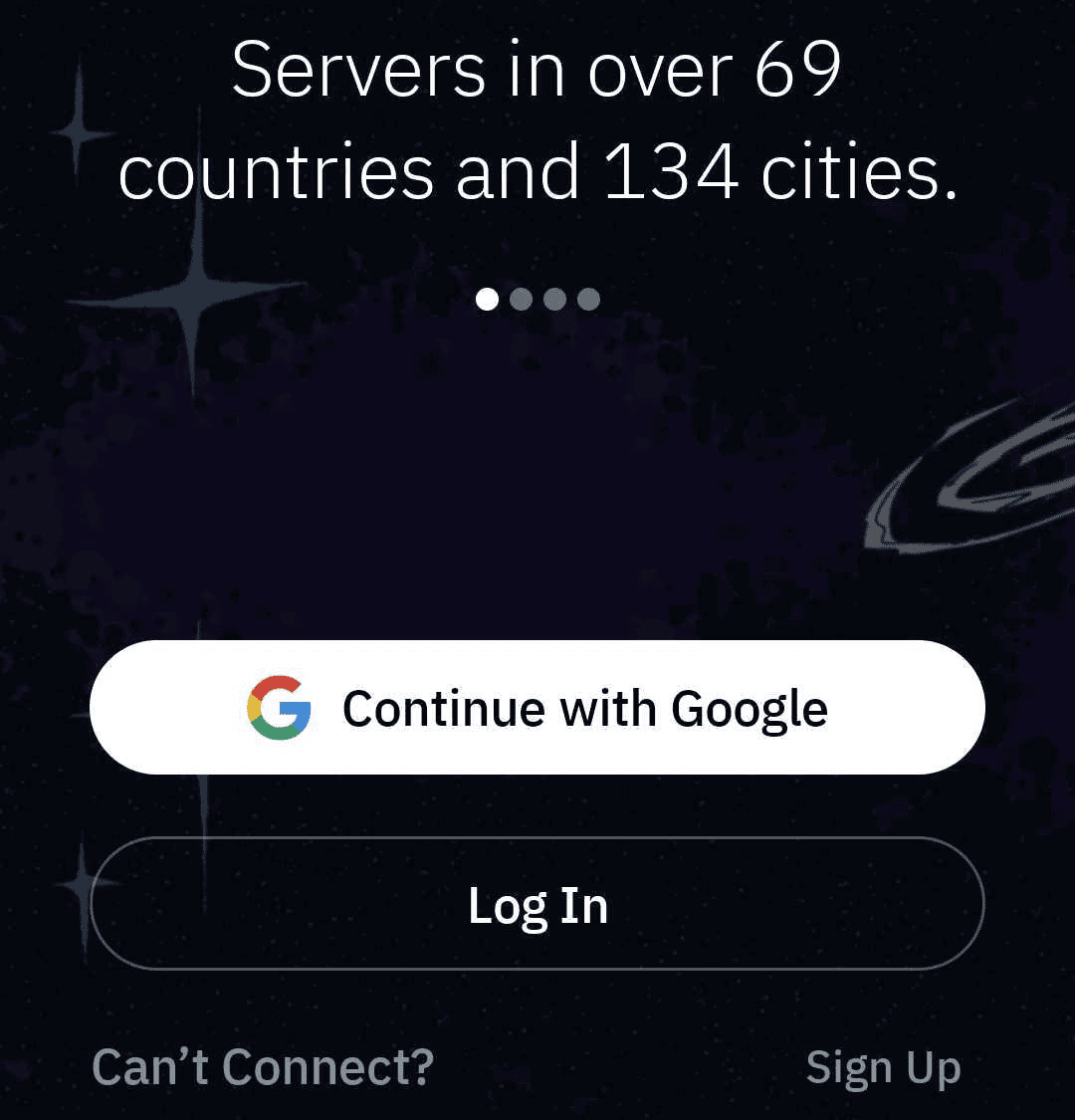
Figura 1: Schermata di benvenuto di Windscribe per Android con le opzioni per accedere con Google, effettuare l'accesso e registrarsi.
- Dopo l'accesso, vedrai la schermata principale con un grande pulsante di connessione.
- Tocca il pulsante per connetterti automaticamente al miglior server disponibile. Alla prima connessione, Android mostra una richiesta di connessione per ottenere l'autorizzazione a configurare una VPN. Tocca OK per consentirlo.
- Per scegliere invece una località specifica, tocca la barra delle località e seleziona un Paese o una città dall'elenco.
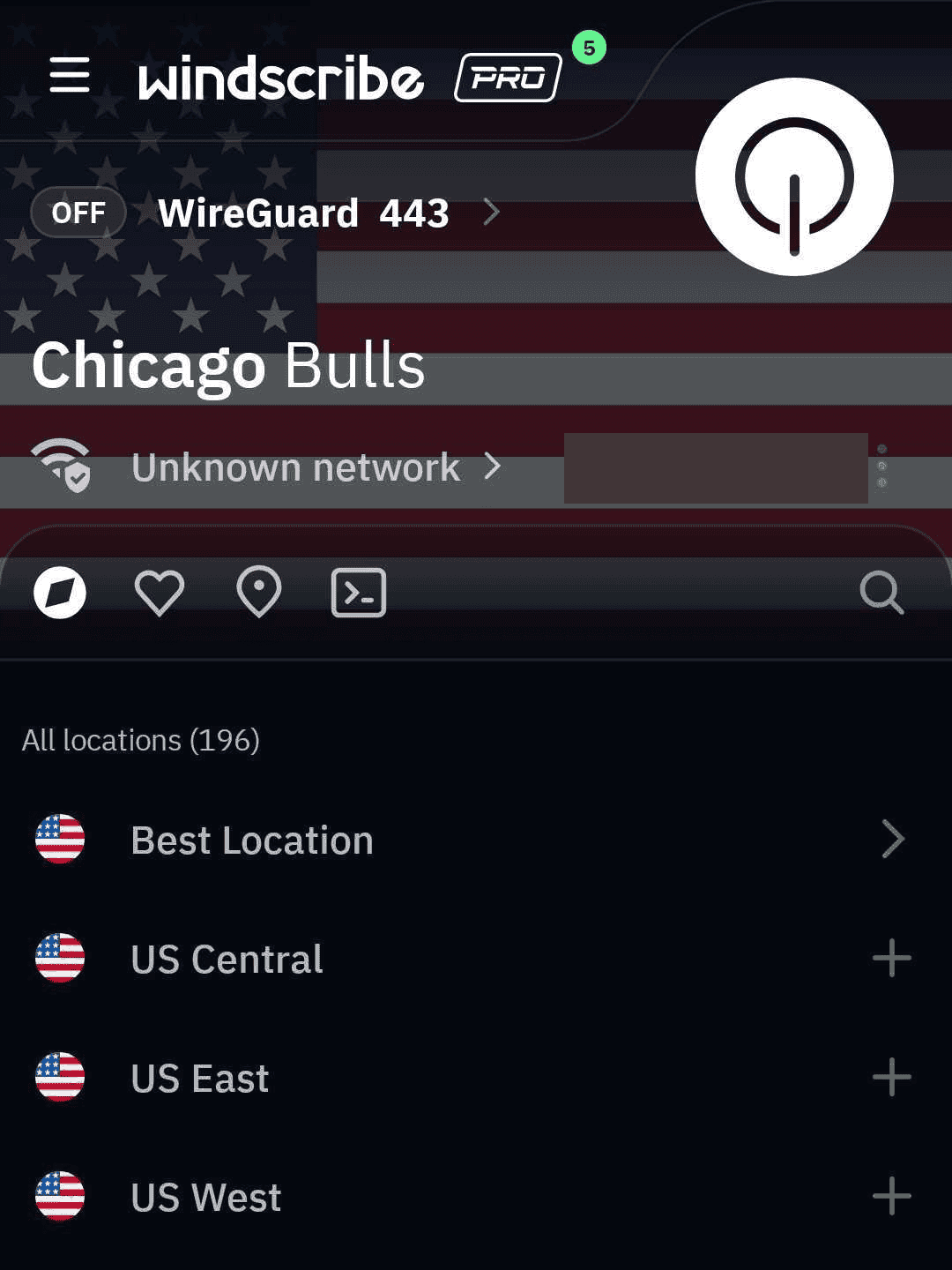
Figura 2: Schermata Località di Windscribe per Android quando la connessione è disattivata. L'indirizzo IP pubblico è stato oscurato per tutelare la riservatezza.
- Per disconnetterti, tocca nuovamente il pulsante di connessione. Lo stato tornerà su Disattivato.
NOTA: gli utenti del piano Free di Windscribe possono connettersi solo alle località gratuite (offriamo server in 10 Paesi con il piano Free). Tutte le località a pagamento sono contrassegnate da una stella e richiedono un piano a pagamento.
Impostazioni & funzionalità da conoscere
Dopo la connessione, vale la pena dedicare un po' di tempo ad alcune opzioni del menu. Ecco cosa fanno e come ti proteggono.
Prevenire le fughe di dati su Android (VPN sempre attiva)
Sui computer desktop (Windows, Mac e Linux), Windscribe dispone di un'impostazione Firewall integrata che blocca tutto il traffico esterno al tunnel della VPN. Su Android, questa funzione viene gestita dal sistema operativo anziché da un'impostazione all'interno dell'app.
COME CONFIGURARLA: apri Impostazioni > Rete & Internet > VPN di Android, tocca l'icona a forma di ingranaggio accanto a Windscribe e attiva VPN sempre attiva e Blocca connessioni senza VPN. (Il percorso esatto del menu varia leggermente in base al produttore e alla versione di Android.)
Insieme, queste due impostazioni di Android impediscono al traffico di uscire dal telefono se non passa attraverso il tunnel della VPN. Se la connessione dovesse interrompersi, nulla fuoriuscirà tramite il tuo vero indirizzo IP (che rivela la tua posizione approssimativa). La connessione viene semplicemente bloccata in modo sicuro. La pagina dedicata al Firewall di Windscribe segnala che la VPN sempre attiva ha lo stesso effetto su Android del Firewall per desktop. Attivala.
R.O.B.E.R.T.
Cos'è: il nostro strumento di blocco personalizzabile a livello di rete.
Cosa fa: mentre sei connesso, blocca a livello di DNS molti domini pubblicitari, di tracciamento, malware e altri domini indesiderati, prima ancora che vengano caricati sul telefono.
Perché ti serve: può farti risparmiare dati mobili, velocizzare la navigazione sul web e ridurre il tracciamento. Sei tu a scegliere cosa bloccare. (Sì, prende il nome da una persona reale. No, non daremo spiegazioni.)
Una nota sui piani: il piano Free include gli elenchi di blocco Malware e Annunci, oltre a 3 regole personalizzate. Build-A-Plan sblocca tutti gli elenchi di blocco e 10 regole personalizzate, mentre Pro sblocca tutti gli elenchi di blocco e 1,000 regole personalizzate. Puoi trovare maggiori informazioni sulla pagina della funzionalità R.O.B.E.R.T. e modificare le tue impostazioni dalla configurazione di R.O.B.E.R.T. del tuo account nell'app o nella dashboard web.
Split tunneling
Cos'è: una funzionalità che divide la connessione Internet del telefono in due percorsi.
Cosa fa: su Android, lo split tunneling è basato sulle app: scegli app specifiche da instradare attraverso la VPN oppure direttamente tramite il tuo normale provider Internet.
Perché ti serve: alcune app bancarie o alcuni servizi locali di consegna di cibo si insospettiscono e bloccano l'accesso se ritengono che tu stia effettuando l'accesso da un altro Paese. Con lo split tunneling puoi escludere l'app della banca dalla VPN, mantenendo protetto il resto del telefono.
Avvertenza importante: se hai attivato la VPN sempre attiva di Android insieme a Blocca connessioni senza VPN (impostazioni consigliate sopra), la modalità Esclusiva dello split tunneling non funzionerà come previsto, perché Android blocca ogni connessione che tenta di aggirare il tunnel. Di conseguenza, le app che volevi instradare al di fuori della VPN semplicemente non potranno accedere a Internet. Scegli l'uno o l'altro approccio in base a ciò che conta di più per te.
Connessione automatica (Opzioni di rete / Protezione automatica)
Cos'è: un comando automatico per le tue impostazioni di sicurezza.
Cosa fa: monitora la connessione di rete del telefono e attiva automaticamente la VPN quando ti colleghi a una rete non attendibile.
Perché ti serve: non dovresti doverti ricordare di attivare manualmente la VPN ogni volta che ti connetti al Wi-Fi poco affidabile di una caffetteria, un hotel o un aeroporto. Questa funzione se ne ricorda al posto tuo.
Protocollo
Cos'è: un protocollo è il metodo di connessione usato dalla VPN per impacchettare e inviare i tuoi dati.
Cosa fa: stabilisce come i tuoi dati vengono crittografati e trasmessi sul web.
Perché ti serve: reti diverse bloccano tipi di traffico diversi. Su Android offriamo standard di settore tra cui WireGuard (fulmineo e leggero), IKEv2 e OpenVPN (sia TCP che UDP). Windscribe include anche modalità di connessione offuscate:
- Stealth: maschera il tuo traffico VPN facendolo sembrare normale navigazione web (OpenVPN su TLS).
- WStunnel (tunneling WebSocket): racchiude i tuoi dati in un livello che li fa sembrare normale traffico di connessione web.
Quando cambiarlo: se ti trovi in una regione soggetta a restrizioni che blocca attivamente le reti VPN, passare a Stealth o WStunnel può aiutarti a superare l'ispezione approfondita dei pacchetti e a rimanere connesso.
Consiglio Pro
Per una configurazione che non richiede interventi, combina le Opzioni di rete / Protezione automatica di Windscribe con la VPN sempre attiva e Blocca connessioni senza VPN di Android. In questo modo, non appena il telefono si collega a una rete Wi-Fi sconosciuta, Windscribe si connette e, se la connessione dovesse interrompersi, nulla fuoriuscirà. La configurazione più sicura è quella a cui non devi pensare, perché la funzionalità di sicurezza che dimentichi di attivare non protegge proprio nessuno.
Per verificare la connessione del browser, confronta il tuo IP pubblico prima e dopo la connessione usando il nostro strumento di verifica dell’IP. Questo non verifica il traffico di tutte le app sul tuo dispositivo.
Domande frequenti
Installare Windscribe è sicuro?


Windscribe rallenta il telefono?
Posso usare la versione gratuita per sempre?
Windscribe funziona in Cina, Iran o Russia?
Passaggi successivi
Ora che Windscribe è configurato sul tuo dispositivo Android, è il momento di sfruttarlo al meglio. Scopri di più sulla pagina della funzionalità R.O.B.E.R.T. oppure visita il nostro Centro assistenza per trovare le guide alla configurazione degli altri tuoi dispositivi.