

Come abilitare Windscribe Split Tunnel Extension nelle Impostazioni di Sistema di macOS


Perché è necessario?
Se stai provando a utilizzare lo split tunneling su macOS, potresti riscontrare un problema: per impostazione predefinita, l'estensione di sistema per lo split tunneling potrebbe essere disabilitata automaticamente, impedendo alla funzionalità di operare come previsto.
Affinché lo split tunneling funzioni, macOS deve concedere all'app Windscribe l'autorizzazione a monitorare e gestire il traffico. In caso contrario, Windscribe non può eseguire correttamente le funzioni di split tunneling. È semplicemente il modo in cui macOS si assicura che sia tu a concedere esplicitamente questa autorizzazione. Grazie a questo avviso di sicurezza, un'app dannosa che tentasse di accedere al tuo traffico di rete non potrebbe farlo senza informarti delle sue azioni.
Quando l'estensione per lo split tunneling viene utilizzata per la prima volta in macOS, il sistema operativo mostra un avviso una tantum che invita l'utente a consentire l'estensione nelle impostazioni di sistema.
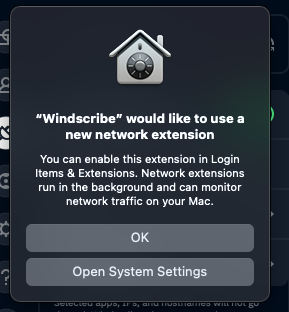
A volte questo avviso può passare inosservato se la finestra di dialogo viene semplicemente chiusa senza intervenire. In ogni caso, ecco le istruzioni per abilitare questa funzionalità, se necessario (scorri verso il basso per le istruzioni relative alle versioni meno recenti di macOS).
Come abilitare Windscribe Split Tunnel Extension (macOS 15):
- Apri Impostazioni di Sistema (
Command + Space, digita "Impostazioni di Sistema" e premi Invio). - Nella barra laterale sinistra, seleziona Generali.
- Fai clic su Elementi login ed estensioni.
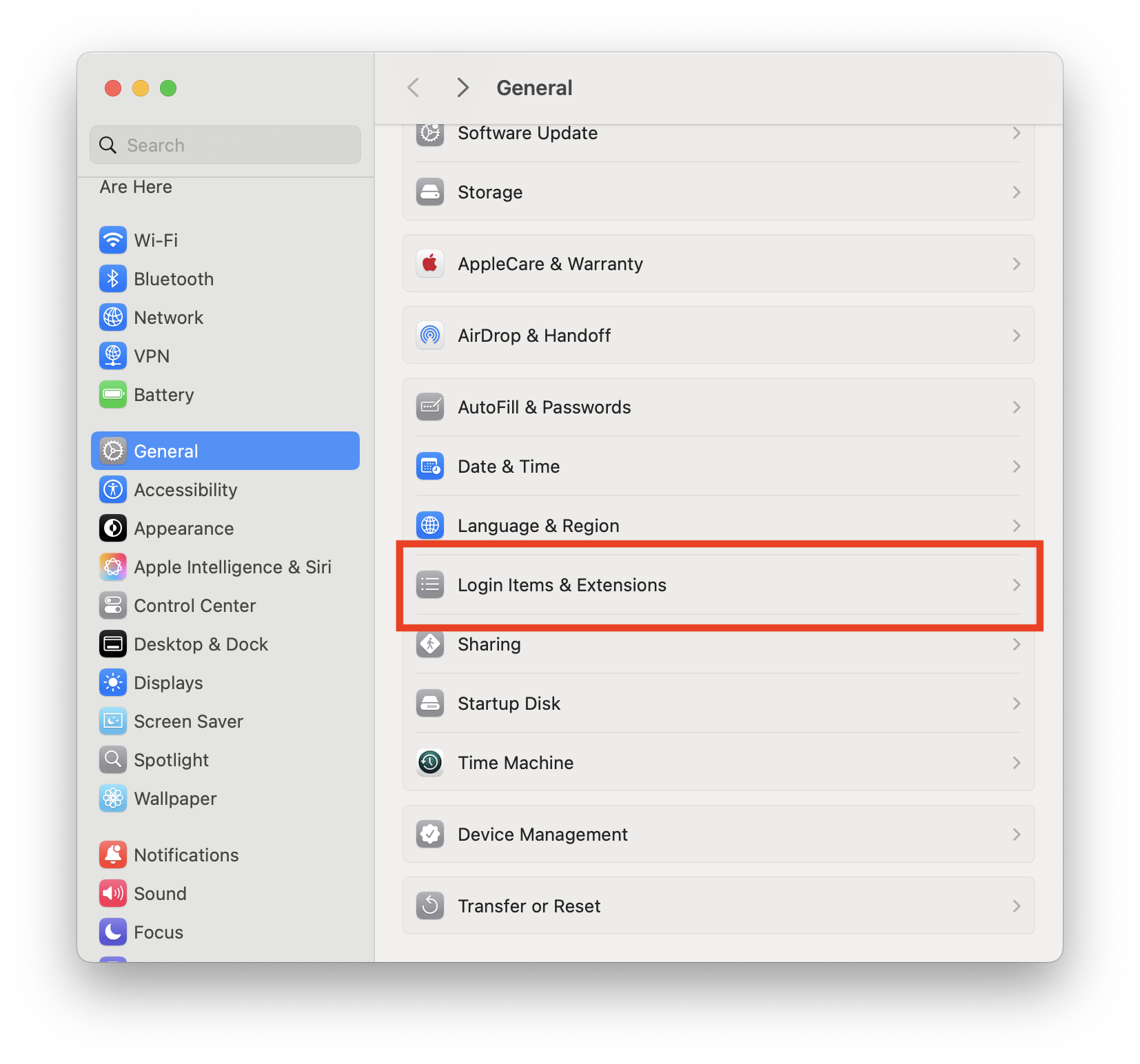
- Scorri verso il basso fino a Estensioni e fai clic sul pulsante Informazioni (ⓘ) accanto a Estensioni di rete.
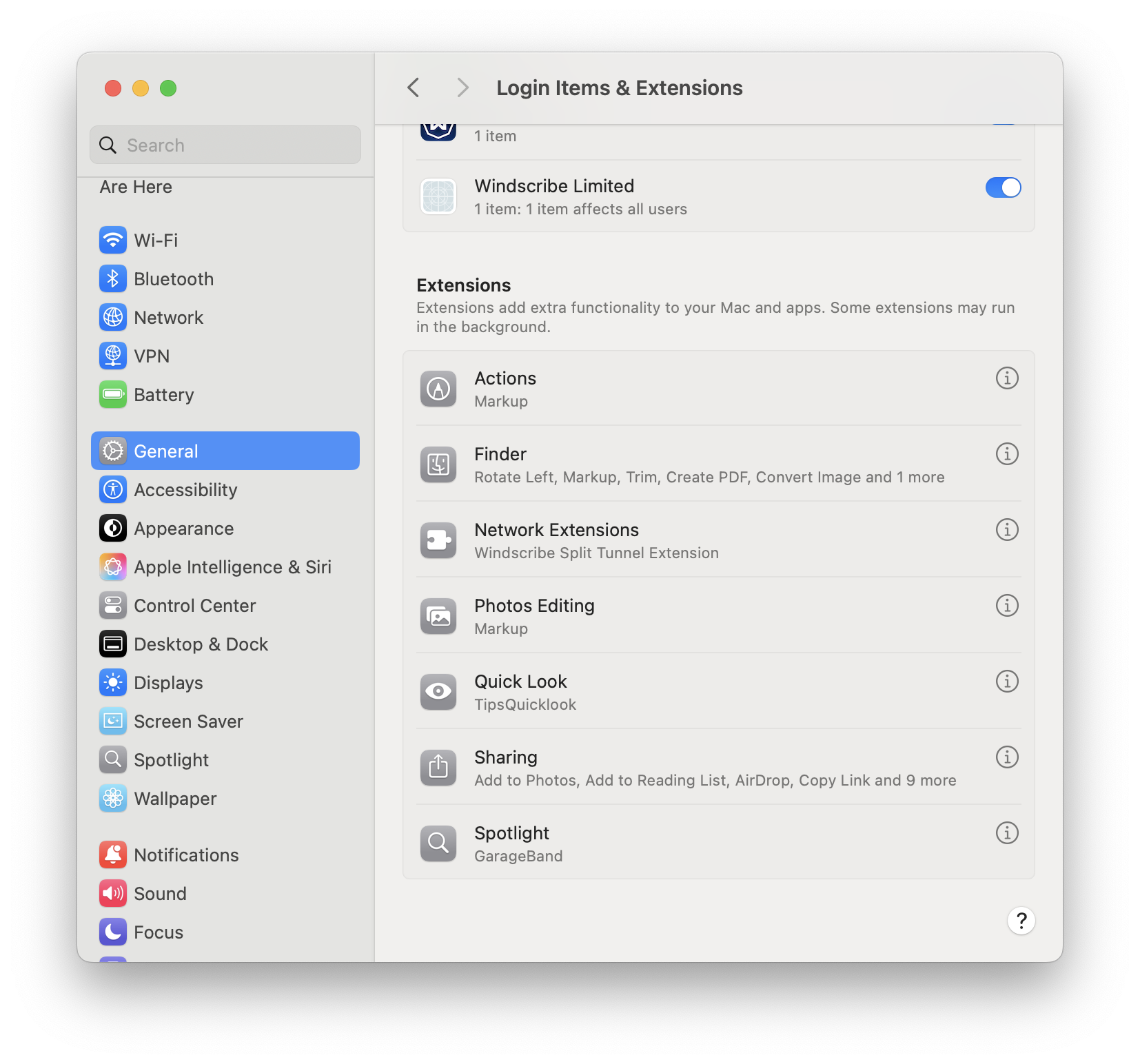
- Individua Windscribe Split Tunnel Extension e ATTIVALA.
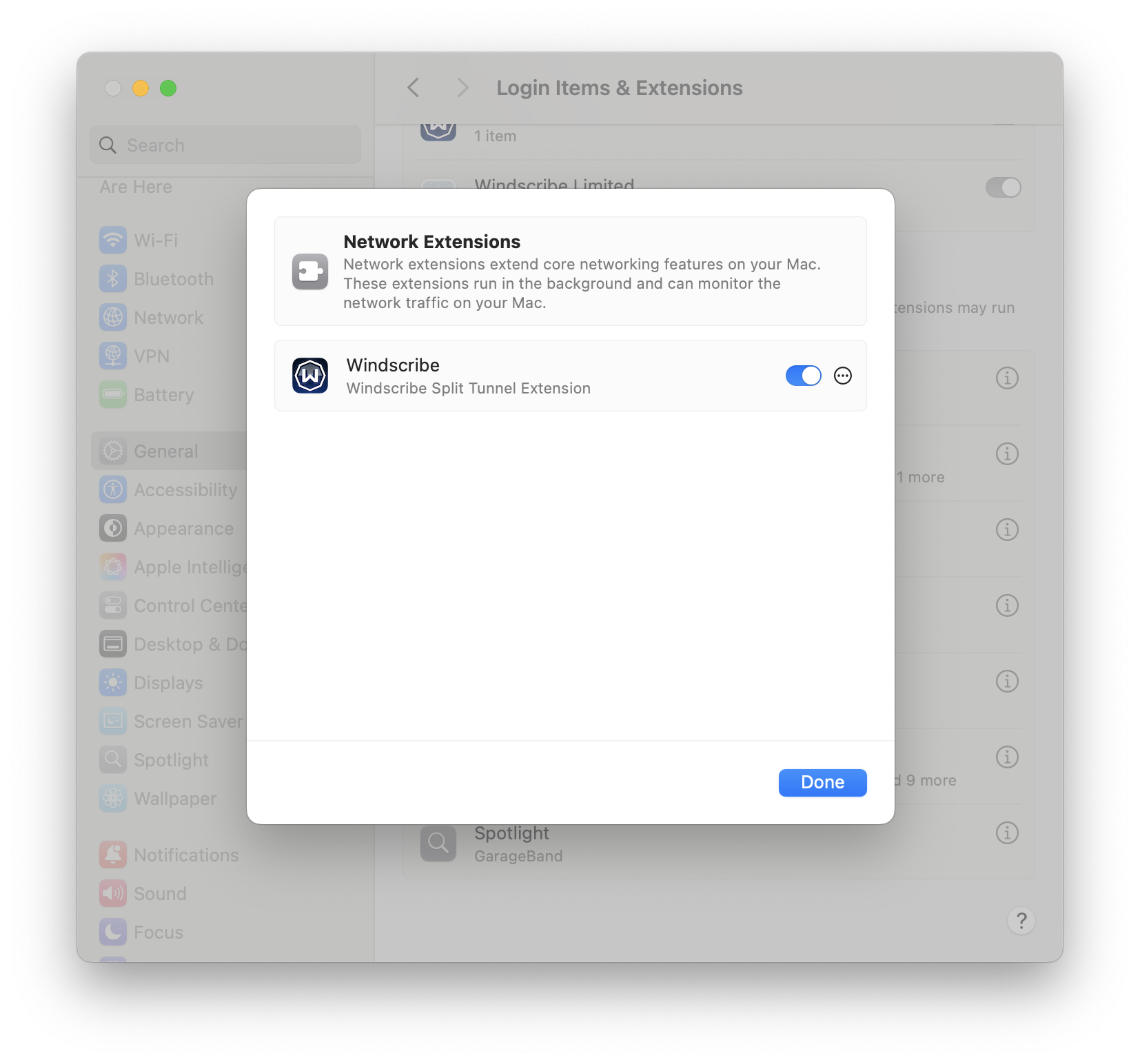
- Se richiesto, inserisci la tua password di amministratore di macOS oppure usa Touch ID.
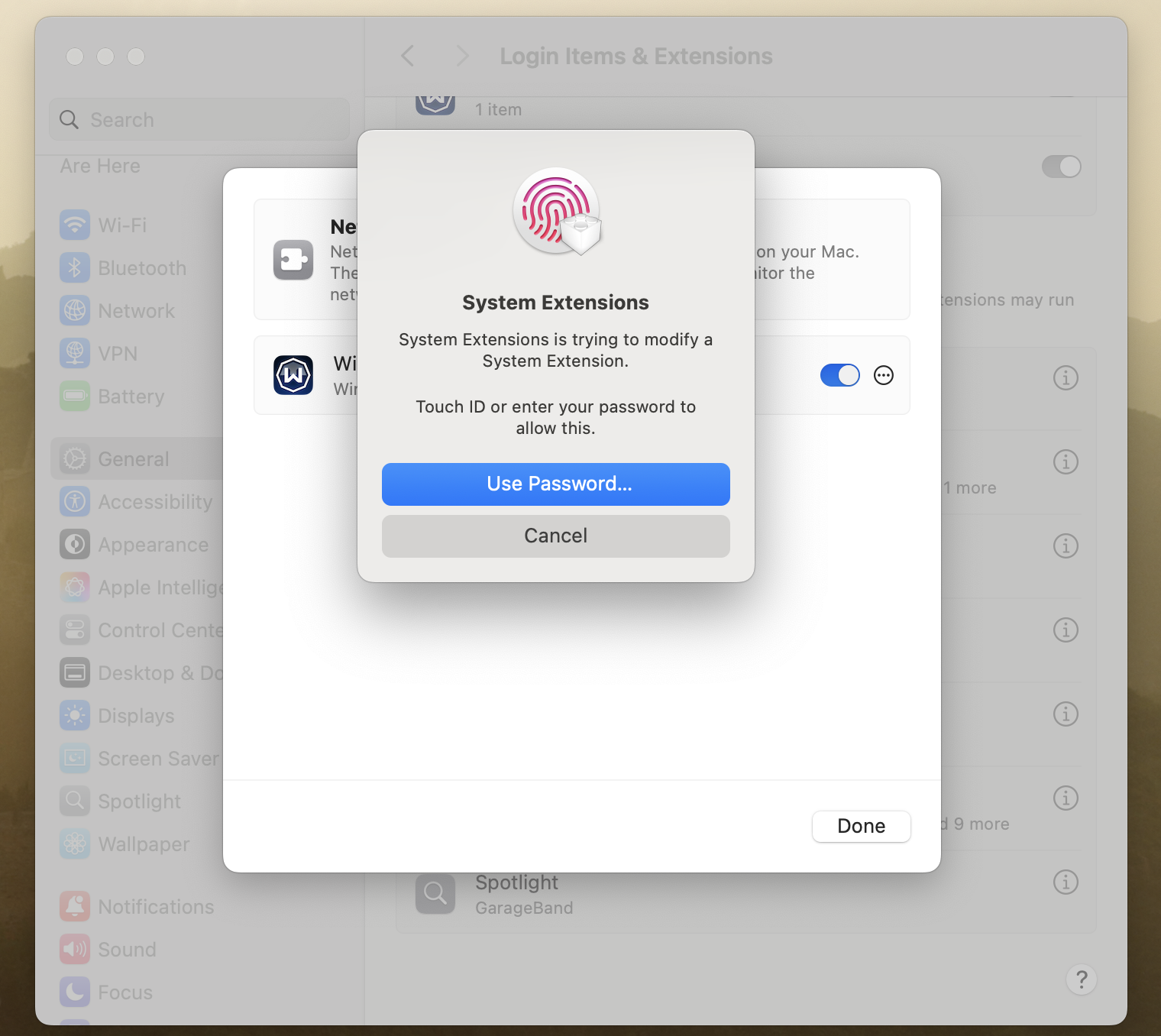
- Riavvia Windscribe per applicare le modifiche.
Come abilitare Windscribe Split Tunnel Extension (macOS 11, 12):
- Apri Preferenze di Sistema
- Fai clic su Sicurezza e Privacy
- Fai clic sul lucchetto per apportare modifiche e inserisci la password del Mac (se è già bloccato)
- Fai clic sul pulsante Consenti accanto a “È stato bloccato il caricamento del software di sistema dell'applicazione “Windscribe””
Come abilitare Windscribe Split Tunnel Extension (macOS 13, 14):
- Apri Impostazioni di Sistema
- Fai clic su Privacy e Sicurezza
- Scorri la schermata Privacy e Sicurezza fino alla sezione Sicurezza
- Fai clic sul pulsante Consenti accanto a “È stato bloccato il caricamento del software di sistema dell'applicazione “Windscribe””
- Inserisci la password del Mac
Ulteriori letture
Che cos'è lo split tunneling e come si usa
Perché l'app Windscribe per iOS non include lo split tunneling?