

Cos'è lo Split Tunneling e come si usa


Hai mai voluto guardare il catalogo Netflix del tuo Paese senza disconnettere la VPN? Molte persone si trovano davanti allo stesso dilemma. Quando l’hai attiva e sei completamente protetto, alcune app rallentano o smettono di funzionare. Disattivala e all’improvviso torni veloce, ma anche esposto. È qui che c’entra lo split tunneling della VPN.
Lo split tunneling ti permette di scegliere quali app o siti web devono usare la connessione sicura tramite la VPN e quali, invece, devono collegarsi direttamente tramite la normale connessione Internet. Il risultato? Internet più veloce, meno problemi di compatibilità e nessun bisogno di attivare e disattivare continuamente la VPN.
In questa guida scoprirai che cos’è lo split tunneling della VPN, come funziona, quando usarlo e com’è possibile configurarlo in modo sicuro su Windscribe. Vediamolo nel dettaglio.
|
Risposta rapida: Lo split tunneling ti permette di instradare alcune app tramite la VPN per proteggerle, mentre le altre usano la normale connessione Internet per garantire una maggiore velocità. È come avere due connessioni Internet contemporaneamente: una crittografata e una diretta. |
Perché esiste lo split tunneling della VPN
Per capire la split di split tunneling, devi prima conoscere i compromessi legati all’uso di una VPN (Virtual Private Network). Una connessione VPN crittografa tutto il tuo traffico online e lo instrada attraverso server remoti, proteggendo i tuoi dati da ficcanaso, tracker e hacker. Ma questo ulteriore livello di sicurezza comporta alcuni effetti collaterali.
Le VPN rallentano la connessione Internet
Ogni pacchetto di dati che passa attraverso il servizio VPN viene protetto dalla crittografia, un processo che richiede potenza di elaborazione e allunga il percorso attraverso server remoti. Questo può ridurre la velocità di Internet del 10–40%. Il risultato è una maggiore latenza, download più lenti e una qualità dello streaming inferiore.
Alcune app e alcuni servizi bloccano il traffico VPN
Alcune piattaforme non amano particolarmente le VPN. Banche, siti di pagamento e servizi di streaming come Netflix o Hulu spesso bloccano il traffico delle Virtual Private Network per prevenire le frodi o far rispettare le restrizioni regionali. Anche le reti aziendali e i portali governativi possono rifiutare le connessioni crittografate, costringendoti a disconnettere la VPN.
Problemi di accesso alla rete locale
Quando la VPN è attiva sulla rete domestica, il dispositivo si comporta come se fosse collegato a una rete separata. Di conseguenza, le stampanti scompaiono, i dispositivi per la casa intelligente vanno offline e la condivisione di file o le unità NAS smettono di funzionare. È un effetto collaterale comune dell’instradamento di tutto il traffico attraverso la VPN.
Queste limitazioni costringono le persone a una continua routine di accensione e spegnimento: attivano la VPN per proteggersi, la disattivano per riuscire a fare qualcosa e poi dimenticano di riattivarla. Quest’abitudine è scomoda, rischiosa e rappresenta un’enorme mazzata per la produttività. Ed è qui che entra in gioco lo split tunneling.
Che cos’è lo split tunneling?
Lo split tunneling è una funzionalità della VPN che ti consente di inviare parte del tuo traffico Internet attraverso un tunnel crittografato, permettendo al resto del traffico di accedere direttamente a Internet.
Quando attivi una VPN, normalmente tutto ciò che fai online passa attraverso un unico percorso sicuro e crittografato – il tuo tunnel protetto. Con lo split tunneling, la connessione viene suddivisa in due percorsi attivi contemporaneamente:
-
Percorso 1: il tunnel VPN crittografato, sicuro e privato, ma leggermente più lento.
-
Percorso 2: la tua connessione Internet diretta, veloce e comoda, ma non protetta e visibile al tuo ISP.
Sei tu a decidere quali app o siti web utilizzano ciascun percorso. Ad esempio, il browser e l'email possono passare attraverso la VPN, mentre il traffico di gaming o streaming può utilizzare la normale connessione Internet per ottenere una velocità maggiore. Entrambi i percorsi funzionano contemporaneamente senza interferire tra loro.
Immagina un'autostrada a due corsie. La corsia della VPN ha posti di controllo di sicurezza (encryption) che rallentano un po' il traffico, ma ti proteggono. La corsia veloce non ha posti di controllo, quindi è più rapida ma meno sicura. Lo split tunneling ti permette di scegliere quale corsia deve usare ogni app in base alle tue scelte.
Come funziona davvero lo split tunneling?
In parole semplici, lo split tunneling trasforma la tua app VPN in un sistema intelligente per la gestione del traffico. Ogni volta che il tuo dispositivo invia dati online, la VPN esamina il pacchetto e decide dove indirizzarlo – attraverso il tunnel VPN per una maggiore sicurezza oppure tramite la normale connessione Internet per una maggiore velocità. Una volta impostate le regole, tutto avviene automaticamente.
Sei tu a controllare cosa passa e da dove. Puoi:
-
Scegliere quali app utilizzano il tunnel VPN
-
Decidere quali siti web o domini devono passare attraverso la VPN
-
Specificare quali indirizzi IP devono utilizzare percorsi crittografati
La VPN usa queste regole per creare una logica di instradamento all'interno del dispositivo. Dietro le quinte, il computer dispone di più interfacce di rete – una per la normale connessione Internet e un'altra interfaccia virtuale creata dalla VPN (nota come dispositivo tun/tap). Quando attivi lo split tunneling, la VPN modifica la tabella di routing del sistema, aggiungendo regole precise che determinano quale percorso deve seguire ogni pacchetto.
Ad esempio, il traffico del browser diretto al sito web di una banca potrebbe essere instradato attraverso il tunnel VPN crittografato, mentre uno streaming video potrebbe passare direttamente dalla rete locale per ottenere una velocità maggiore. Il sistema operativo verifica queste regole di routing ogni volta che viene avviata una nuova connessione, quindi invia ogni pacchetto attraverso il tunnel VPN corretto.
Tutto questo avviene in pochi millisecondi. Dal tuo punto di vista, il processo è impercettibile, ma dietro le quinte il client VPN instrada continuamente il traffico attraverso due gateway diversi, mantenendo crittografato il traffico da proteggere e veloce quello non sensibile.
Tipi di split tunneling
Non tutte le forme di split tunneling funzionano allo stesso modo. A seconda del provider VPN e del dispositivo, potresti avere a disposizione diverse modalità VPN che instradano il traffico in modo differente. Ogni tipo offre un diverso equilibrio tra privacy, velocità e praticità. Ecco i principali tipi di split tunneling che dovresti conoscere.
Split tunneling basato sulle app
Lo split tunneling basato sulle app ti permette di scegliere esattamente quali applicazioni devono usare la connessione VPN. Puoi selezionare le app da un elenco di quelle installate e decidere quali devono passare attraverso il tunnel crittografato e quali devono rimanere sulla connessione normale. È il tipo più comune di split tunneling ed è disponibile su Windows, Android e alcuni client macOS.
Split tunneling basato sugli URL
Lo split tunneling basato sugli URL si concentra sui siti web anziché sulle app. Puoi inserire manualmente domini specifici da connettere al di fuori della VPN, mantenendo crittografato il resto del traffico internet. Questa configurazione è ideale per chi usa app web o flussi di lavoro nel browser, soprattutto quando determinati siti bloccano l'accesso tramite VPN. È comune nelle VPN basate su browser e in alcuni client desktop. Windscribe ti consente di gestirlo tramite la funzione IP & nomi host nelle impostazioni dello split tunneling.
Split tunneling inverso (modalità inclusiva)
Lo split tunneling inverso funziona al contrario. Per impostazione predefinita, il traffico non viene instradato attraverso la VPN, fatta eccezione per quello delle app che selezioni. Chiamato anche modalità inclusiva, modalità con lista consentita o modalità solo VPN, offre un controllo granulare su ciò che viene crittografato. Questa configurazione è utile quando devi proteggere soltanto attività specifiche anziché l'intera connessione.
Split tunneling standard (modalità esclusiva)
Lo split tunneling standard, chiamato anche modalità esclusiva, modalità con lista di blocco o modalità di esclusione, è l'opposto dello split tunneling inverso. In questo caso, per impostazione predefinita tutto il traffico passa attraverso la VPN, fatta eccezione per quello delle app che scegli di escludere. È l'opzione più pratica per chi desidera la massima sicurezza con qualche eccezione.
Split tunneling basato su criteri
Lo split tunneling basato su criteri viene generalmente utilizzato in ambienti aziendali o enterprise. Anziché lasciare agli utenti la configurazione delle regole, gli amministratori IT definiscono criteri di rete che stabiliscono quale traffico deve passare attraverso la VPN. Un'azienda potrebbe, ad esempio, instradare attraverso il tunnel crittografato tutto il traffico diretto ai server aziendali, consentendo al contempo alla navigazione personale dei dipendenti di accedere direttamente a internet. Ciò garantisce conformità ed efficienza sulle reti di grandi dimensioni, ma non è una funzionalità necessaria per la maggior parte degli utenti privati di una VPN.
Split tunneling basato sull'instradamento
Lo split tunneling basato sull'instradamento decide dove inviare il traffico in base agli indirizzi IP o alle rotte di rete. La VPN stabilisce dinamicamente quali connessioni devono usare il tunnel in funzione della loro destinazione. Ad esempio, tutto il traffico diretto a indirizzi della rete locale come 192.168.x.x potrebbe aggirare automaticamente la VPN, mentre tutto il resto rimane protetto. Questa modalità è comune nelle configurazioni avanzate o negli ambienti aziendali e offre un controllo preciso sul flusso dei dati tra percorsi protetti e non protetti.
|
Tipo |
Livello di controllo |
Complessità |
Ideale per |
Supporto di Windscribe |
|
Basato sulle app |
Semplice |
Bassa |
La maggior parte degli utenti |
✅ Sì |
|
Basato su URL |
Moderato |
Media |
Utilizzo incentrato sul web |
✅ Sì (nomi host) |
|
Inverso (inclusivo) |
Semplice |
Bassa |
Esigenze VPN minime |
✅ Sì |
|
Standard (esclusivo) |
Semplice |
Bassa |
Protezione massima |
✅ Sì |
|
Basato su criteri |
Complesso |
Alta |
Aziende |
❌ No |
|
Basato su instradamento |
Complesso |
Alta |
Utenti esperti |
✅ Parziale (IP) |
Quando dovresti usare lo split tunneling?
Lo split tunneling non è adatto a tutti né a ogni situazione. Ma, se usato correttamente, può rendere la tua esperienza con la VPN più fluida, veloce e meno frustrante, senza rinunciare alla privacy dove conta davvero. Ecco gli scenari più comuni in cui lo split tunneling ha senso.
1. Servizi di streaming & intrattenimento
Stai cercando di rilassarti un po’ con Netflix, Hulu o BBC iPlayer, ma appena attivi la VPN la serie non vuole saperne di caricarsi. Le piattaforme di streaming sono famose per rilevare e bloccare il traffico VPN. La soluzione è semplice: escludi le app di streaming dal tunnel VPN. Avrai accesso al catalogo locale e una riproduzione fluida alla massima velocità, mentre il resto delle tue attività online continuerà a essere crittografato tramite la VPN e non s’interromperà sul più bello. Così potrai goderti ciò che vuoi, quand’è il momento.
2. Servizi bancari online & app finanziarie
Le banche e le piattaforme di pagamento spesso considerano sospetti gli IP delle VPN e bloccano completamente l'accesso. Con lo split tunneling, puoi instradare l'app bancaria o il sito finanziario al di fuori della VPN, in modo che rilevi il tuo vero indirizzo IP. Poiché la connessione bancaria è già crittografata tramite HTTPS/TLS, escluderla dalla VPN non compromette la sicurezza.
3. Accesso ai dispositivi della rete locale
Il tunnel VPN isola i tuoi dispositivi dalla rete locale: questo significa che funzioni come la condivisione di file, Chromecast e AirPlay smettono di funzionare. Se escludi il traffico LAN dal tunnel VPN, il traffico internet resta protetto mentre i dispositivi di casa rimangono raggiungibili.
Ad esempio, se devi stampare un documento ma la stampante non è visibile quando Windscribe è connessa, ti basta aggiungere l’indirizzo IP della stampante all’elenco delle esclusioni dello split tunneling di Windscribe. Puoi anche escludere interi intervalli di IP locali, come 192.168.x.x o 10.0.x.x, per mantenere l’accesso completo alla rete di casa.
4. Lavoro da remoto (aziendale + personale)
Quando lavori da remoto, c’è la possibilità che ti serva una VPN per accedere ai server aziendali o agli strumenti interni, ma non vuoi che la navigazione personale, i social media o lo streaming vengano rallentati dalla crittografia aziendale. Con lo split tunneling, puoi instradare le app di lavoro attraverso la VPN e lasciare che i siti personali usino la normale connessione internet. Alcuni utenti utilizzano perfino due VPN contemporaneamente – una per il lavoro e una per l’uso personale – anche se questa configurazione è più complessa e raramente necessaria.
5. Viaggi all'estero
Viaggiare comporta una sfida particolare: vuoi mantenere l’accesso ai siti di notizie, alle app bancarie o ai cataloghi di streaming del tuo Paese, ma ti serve anche che le app locali, come mappe, servizi di trasporto o consegna di cibo, funzionino correttamente. Con lo split tunneling, puoi instradare i contenuti del tuo Paese e i servizi bancari attraverso il tunnel VPN (impostato sulla tua regione di origine), lasciando che i servizi basati sulla posizione si connettano direttamente usando il tuo IP attuale.
6. Download di grandi dimensioni & torrent
I download di grandi dimensioni possono diventare un po’ lenti quando tutto passa attraverso una VPN. Con lo split tunneling, puoi mantenere i download sensibili o privati – come i torrent – instradati attraverso la VPN per proteggere la privacy, inviando invece i download normali tramite la connessione standard. In questo modo ottieni maggiore velocità dove la sicurezza non è importante e piena privacy dove invece lo è. Assicurati soltanto che qualsiasi attività P2P o torrent rispetti le leggi locali e le norme sul diritto d'autore.
I vantaggi dello split tunneling
Lo split tunneling ti offre il meglio di entrambi i mondi: sicurezza tramite il tunnel VPN e velocità tramite il traffico normale. Ecco i principali vantaggi dello split tunneling per la VPN.
-
Velocità Internet più elevate: solo il traffico protetto dalla VPN subisce un rallentamento, mentre il traffico normale viaggia alla massima velocità.
-
Migliore gestione della larghezza di banda: lo split tunneling riduce il carico sui server VPN e aiuta a risparmiare dati mobili o larghezza di banda sulle connessioni con traffico dati limitato.
-
Accesso ai servizi che bloccano le VPN: puoi aggirare i blocchi delle VPN imposti da banche, servizi di streaming e siti web, per un’esperienza senza interruzioni.
-
Accesso continuo alla rete locale: mantieni accessibili i dispositivi LAN, come stampanti, unità NAS e dispositivi per la casa intelligente, mentre usi una VPN per il traffico online.
-
Flessibilità & praticità: lo split tunneling ti offre una protezione personalizzata per esigenze specifiche, automatizzando il processo dopo una configurazione iniziale.
-
Prestazioni migliori delle applicazioni: le app sensibili alla latenza, come quelle per videochiamate e videogiochi, funzionano meglio quando aggirano la VPN e sfruttano connessioni più veloci.
Lo split tunneling è sicuro?
Lo split tunneling è sicuro se usato correttamente con un provider VPN affidabile come Windscribe. Tuttavia, è meno sicuro rispetto all’instradamento di tutto il traffico attraverso la VPN, perché alcuni dati rimangono senza protezione. Il compromesso consiste nello scegliere quali app o servizi debbano ricevere questo ulteriore livello di sicurezza.
Quali sono i rischi?
Quando escludi app o siti web dal tunnel VPN, il traffico diretto verso tali siti o app non è protetto. Senza crittografia, il tuo ISP può vedere il traffico e i siti web possono rilevare il tuo vero indirizzo IP. Ciò rende i tuoi dati più vulnerabili agli attacchi man-in-the-middle. Ad esempio, se escludi Netflix dalla VPN, il tuo ISP può vedere che stai guardando contenuti in streaming su Netflix e potrebbe persino tenere traccia di ciò che guardi.
Rischi specifici per la sicurezza
Quando usi lo split tunneling della VPN, devi conoscere alcuni rischi specifici per la sicurezza. Poiché una parte dei tuoi dati non passa attraverso il tunnel VPN crittografato, rimane esposta.
1. Monitoraggio da parte dell’ISP
Quando escludi del traffico dalla VPN, il tuo provider di servizi Internet può vederlo. Ciò significa che potrebbe monitorare le tue abitudini di navigazione e potenzialmente vendere queste informazioni agli inserzionisti. Il modo migliore per ridurre questo rischio è escludere solo il traffico non sensibile, come lo streaming video, per il quale la privacy è meno importante.
2. Anonimato ridotto
Quando escludi determinate app, il tuo vero IP diventa visibile e i siti web possono usarlo per monitorare la tua attività. Potrebbe essere rivelata anche la tua posizione. Per ridurre questo rischio, non escludere le app per cui l’anonimato è essenziale, come quelle bancarie o di messaggistica.
3. Rischio di configurazione errata
È facile escludere per errore app sensibili o non rendersi conto di cosa sia protetto e cosa non lo sia. Una configurazione errata potrebbe causare fughe di dati e compromettere la privacy. Verifica sempre la configurazione per assicurarti che solo le app che vuoi escludere si trovino al di fuori della VPN.
Rischi per aziende e organizzazioni
Per chi usa una VPN aziendale, lo split tunneling può comportare rischi più significativi. Consente ai dipendenti di aggirare le policy di sicurezza aziendali, con il rischio di esfiltrazione dei dati. I dati aziendali sensibili potrebbero essere esposti o divulgati se il traffico viene instradato al di fuori del tunnel VPN sicuro. Inoltre, possono verificarsi violazioni della conformità se lo split tunneling aggira gli standard di sicurezza imposti dall'azienda.
Quando NON usare lo split tunneling
Evita di usare lo split tunneling se:
-
Sei connesso a una rete Wi-Fi pubblica o non attendibile (instrada tutto il traffico attraverso la VPN)
-
Gestisci dati altamente sensibili
-
Ti trovi in un ambiente ad alto rischio
-
Cerchi di ottenere il massimo anonimato
-
Devi rispettare policy di sicurezza rigorose
-
Non sai con certezza quali app debbano essere protette
Usa lo split tunneling quando:
-
Sei connesso a una rete attendibile (a casa o in ufficio)
-
Conosci il tuo modello di minaccia
-
Devi bilanciare esigenze specifiche (velocità e sicurezza)
-
Escludi solo il traffico a basso rischio
Come usare lo split tunneling in sicurezza
-
Escludi solo le app attendibili per ridurre il rischio di esposizione.
-
Mantieni i dati sensibili, come quelli bancari, le email e le password, instradati attraverso la VPN.
-
Assicurati che il traffico escluso utilizzi HTTPS con crittografia SSL/TLS.
-
Riduci al minimo le esclusioni per una maggiore sicurezza complessiva.
-
Controlla regolarmente le regole dello split tunneling per mantenere la connessione sicura.
-
Evita le reti Wi-Fi pubbliche oppure instrada tutto il traffico attraverso la VPN sulle reti non attendibili.
-
Verifica la configurazione per assicurarti che tutto venga instradato come previsto.
-
Usa una VPN affidabile con solide funzionalità di sicurezza per ottenere la massima protezione.
Split tunneling e VPN full tunnel: qual è la differenza?
La differenza principale tra lo split tunneling e una VPN full tunnel sta nel modo in cui viene instradato il traffico. Una VPN full tunnel instrada tutto il tuo traffico Internet attraverso la VPN, offrendo la massima sicurezza e privacy a discapito della velocità e della compatibilità. Una VPN con split tunneling, invece, instrada attraverso la VPN solo una parte del traffico, bilanciando privacy e prestazioni per offrirti un'esperienza più personalizzata.
VPN full tunnel:
-
Tutto il traffico viene instradato attraverso la VPN
-
Offre una crittografia al 100% per la massima privacy e sicurezza
-
Velocità inferiori a causa del sovraccarico dovuto alla crittografia
-
Alcuni servizi (come lo streaming o le reti locali) potrebbero non funzionare correttamente
-
Configurazione semplice: tutto è protetto
VPN con split tunneling:
-
Solo una parte del traffico passa attraverso la VPN
-
Offre una crittografia parziale per bilanciare privacy e prestazioni
-
Velocità superiori per le app o i servizi esclusi dalla VPN
-
Maggiore compatibilità con i servizi che bloccano le VPN
-
Più complessa: devi gestire cosa è protetto e cosa non lo è
|
Funzionalità |
Tunnel completo |
Split tunneling |
|
Traffico protetto |
100% |
Parziale (scegli tu) |
|
Velocità |
Inferiore |
Variabile (superiore per ciò che è escluso) |
|
Livello di sicurezza |
Massimo |
Alto (per il traffico incluso) |
|
Complessità |
Semplice |
Richiede configurazione |
|
Compatibilità |
Qualche problema |
Maggiore compatibilità |
|
Caso d'uso |
Esigenze di massima privacy |
Equilibrio tra velocità + sicurezza |
|
Ideale per |
Wi-Fi pubblico, lavoro con dati sensibili |
Uso domestico, streaming, gaming |
|
Visibilità per l'ISP |
Nessuna |
Parziale (traffico escluso) |
VPN con tunnel completo e VPN con tunneling selettivo: quale dovresti usare?
La scelta tra tunnel completo e tunneling selettivo dipende dalle tue esigenze del momento. Puoi anche passare facilmente dall'uno all'altro. Con Windscribe puoi attivare o disattivare il tunneling selettivo e passare dalla modalità Inclusiva a quella Esclusiva.
Scegli una VPN con tunnel completo quando:
-
Usi una rete pubblica o non protetta
-
Gestisci informazioni sensibili
-
Hai bisogno del massimo anonimato
-
Non vuoi occuparti dell’impostazione delle opzioni
-
La sicurezza è più importante della praticità
Scegli una VPN con tunneling selettivo quando:
-
Usi reti affidabili (casa, ufficio)
-
Hai bisogno che determinate app funzionino più velocemente
-
Alcuni servizi bloccano le VPN
-
Vuoi accedere ai dispositivi locali
-
La praticità è una priorità
Come abilitare il tunneling selettivo
Android
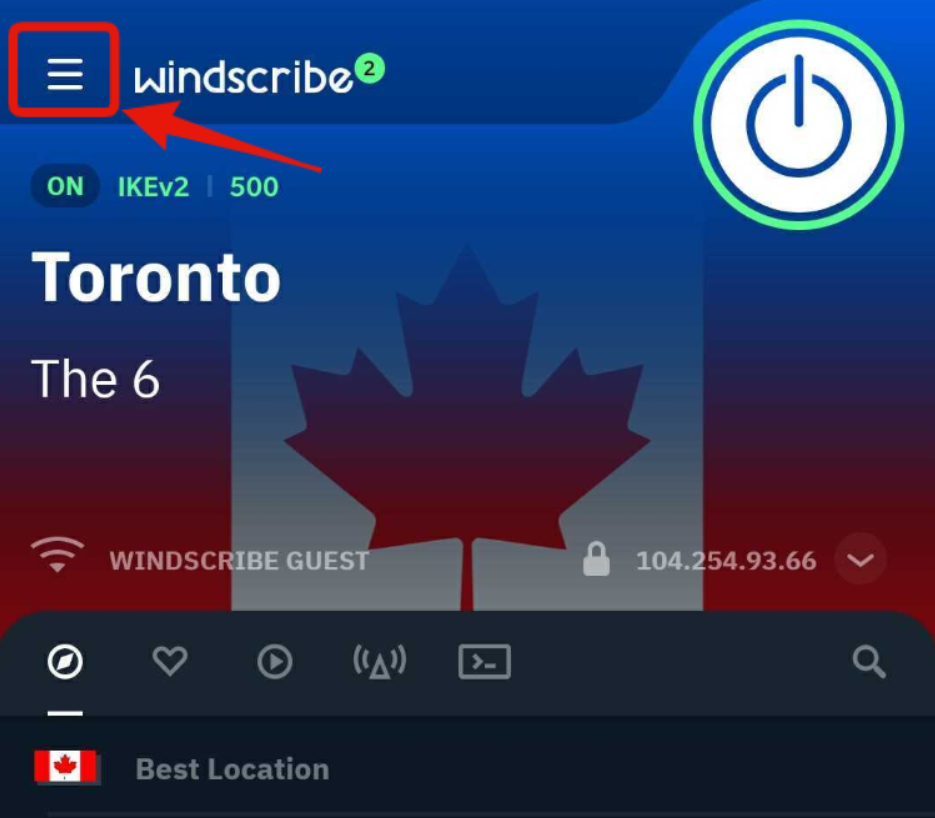
- Apri l'app Windscribe e tocca il pulsante Menu nell'angolo in alto a sinistra
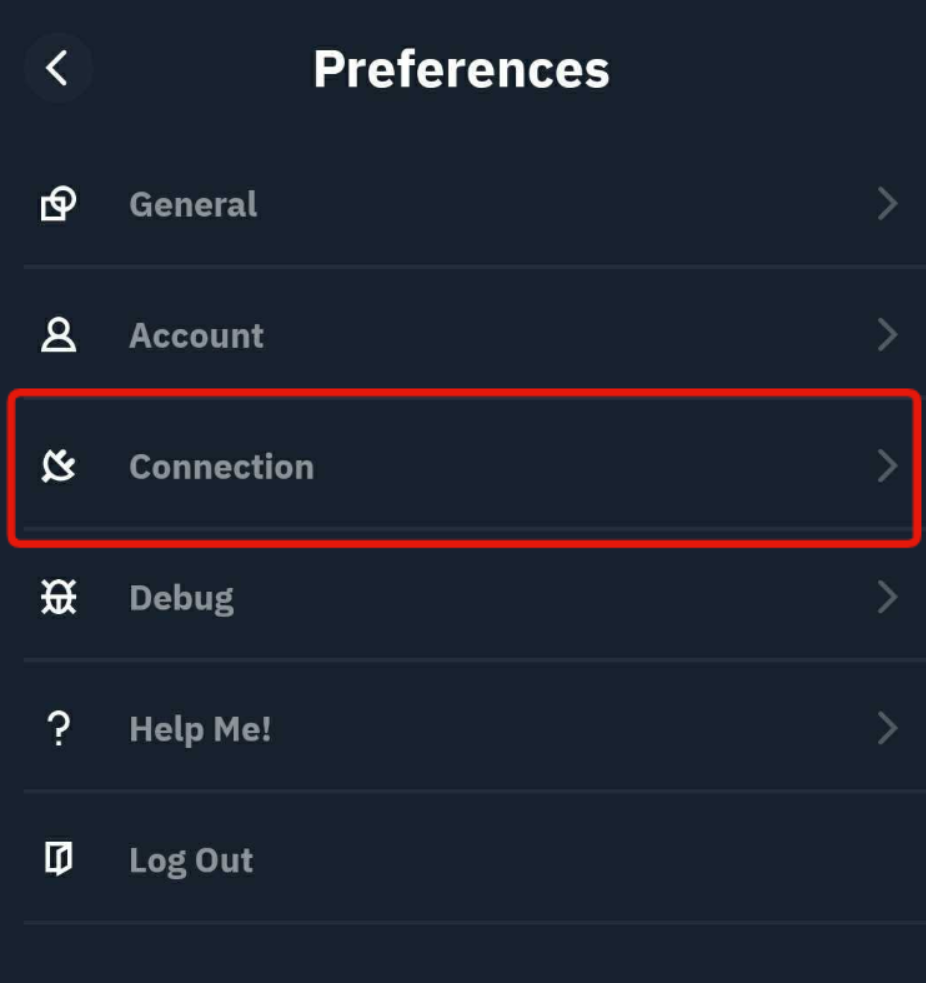
- Vai al sottomenu Connessione
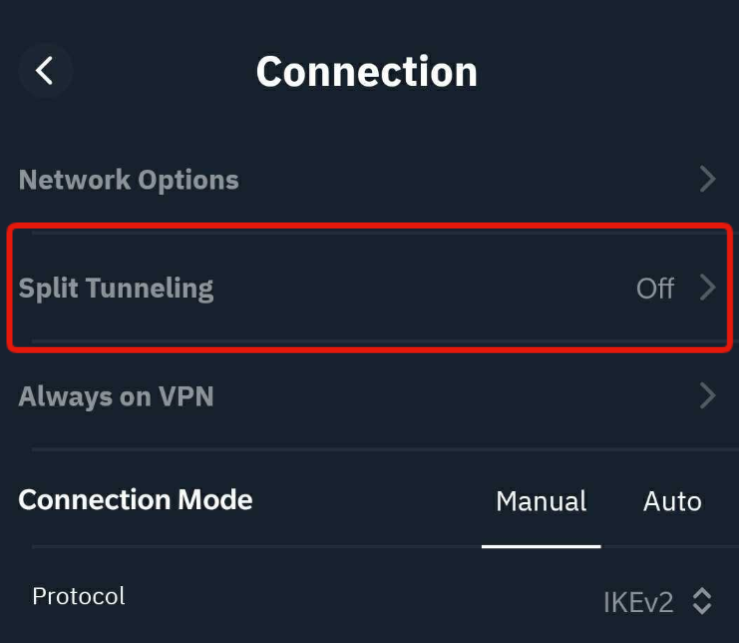
- Seleziona l'opzione Tunneling selettivo
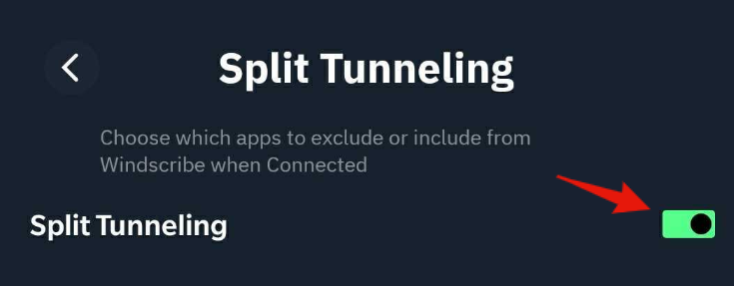
- Attiva l'interruttore per abilitare il tunneling selettivo sul dispositivo
- Scegli la modalità di tunneling selettivo da usare: Esclusiva o Inclusiva
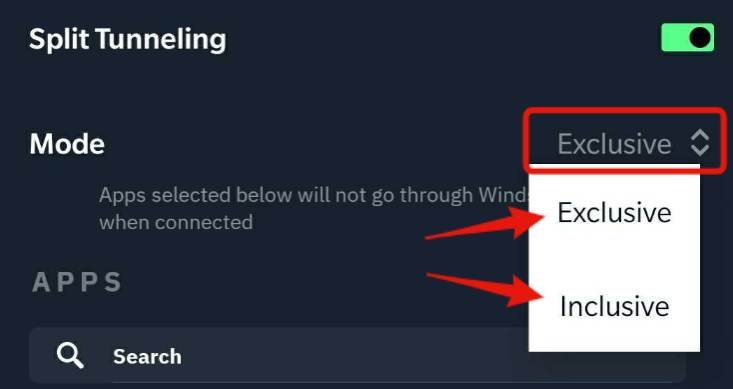
- Scorri l'elenco delle app o usa la barra di ricerca per trovare l'applicazione che vuoi usare
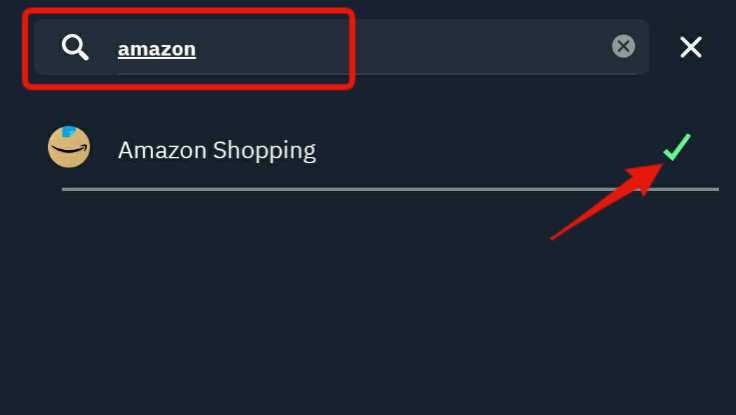
- Infine, torna alla schermata principale dell'applicazione, disconnettiti dalla VPN e riconnettiti.
Quando il tunneling selettivo è abilitato, vedrai una piccola icona sotto il pulsante di connessione.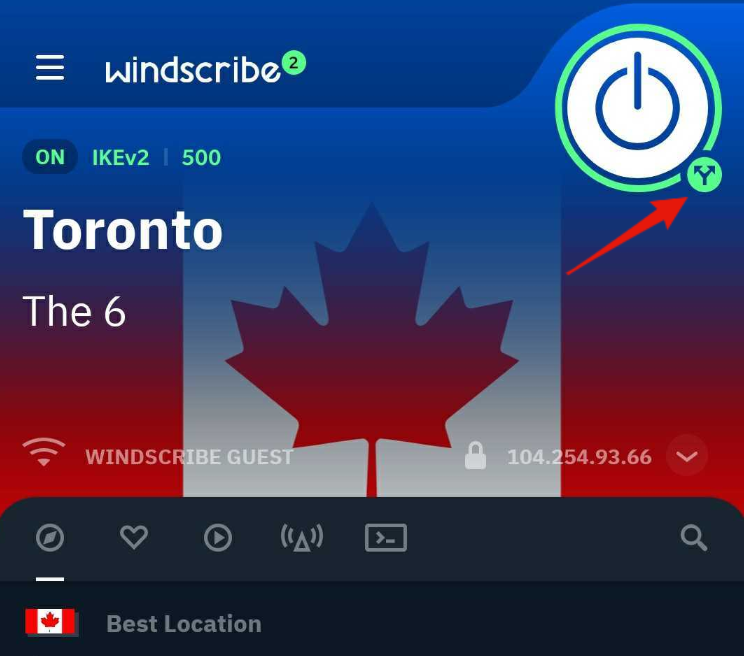
Windows
Tieni presente che il tunneling suddiviso funziona solo con i software tradizionali eseguiti da un file eseguibile (.exe).
Le app Windows scaricate dal Microsoft Store, come Mail, funzionano diversamente e non sono compatibili con il tunneling suddiviso.
Come accedere alla funzione di tunneling suddiviso
- Apri l'app Windscribe e tocca il pulsante Menu nell'angolo in alto a sinistra
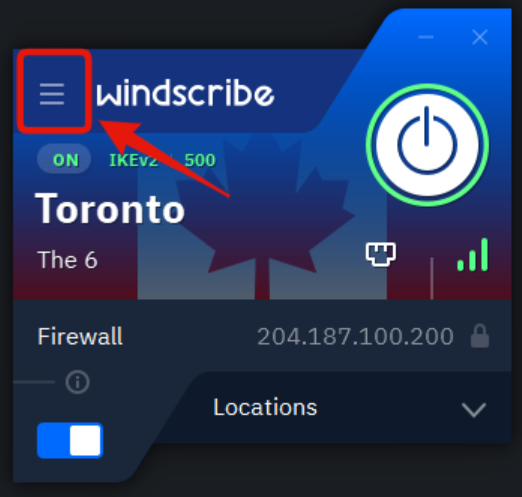
- Vai al sottomenu Connessione
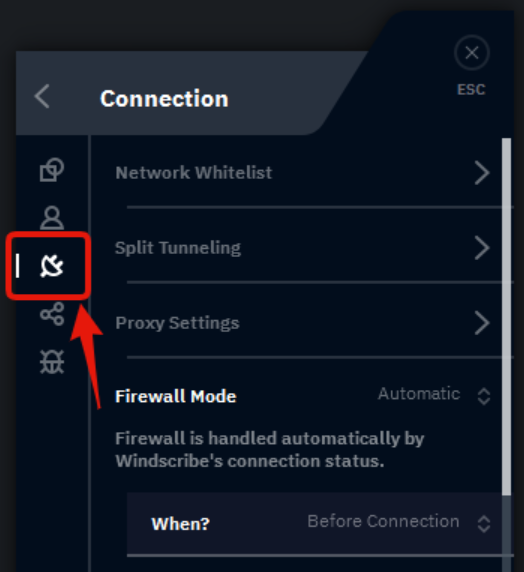
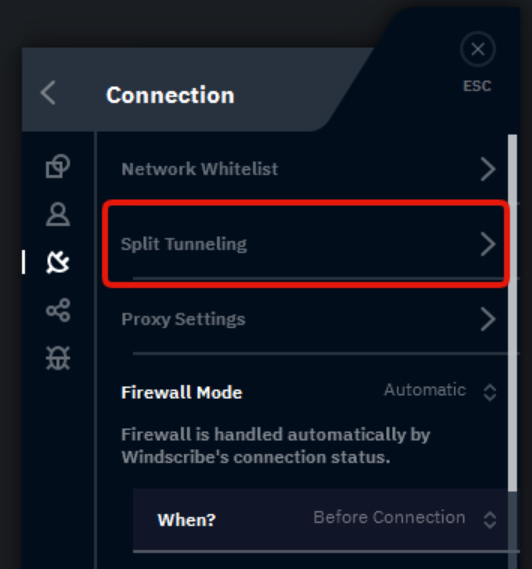
- Seleziona l'opzione Tunneling suddiviso
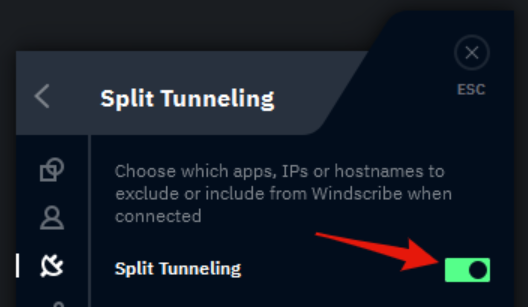
- Attiva l'interruttore per abilitare il tunneling suddiviso sul dispositivo
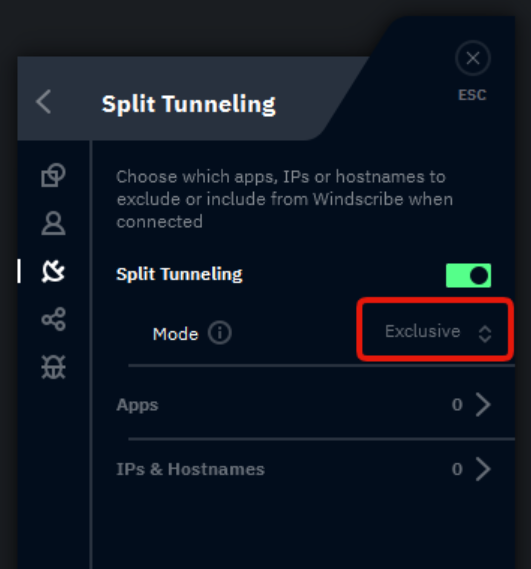
- Scegli la modalità di tunneling suddiviso da utilizzare: Esclusiva o Inclusiva
Aggiunta di applicazioni
Esistono due modi per selezionare le applicazioni per la funzione di tunneling suddiviso del client desktop:
- Funzione di ricerca/Aperte di recente - questo è il metodo più semplice perché richiede meno passaggi, ma è anche meno completo
- Premi l'opzione App per aprire l'elenco delle applicazioni aggiunte al tunneling suddiviso
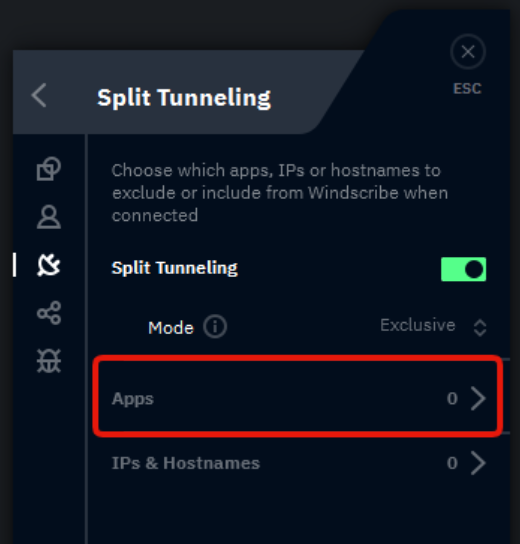
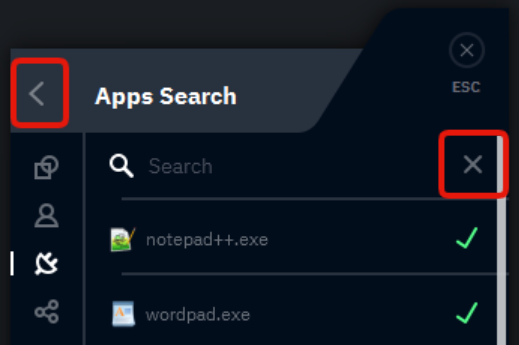
- Fai clic sull'icona di ricerca per aprire un breve elenco delle applicazioni aperte di recente.
Tieni presente che la ricerca verrà eseguita solo nell'elenco delle applicazioni più recenti, non tra tutte le applicazioni presenti sul computer.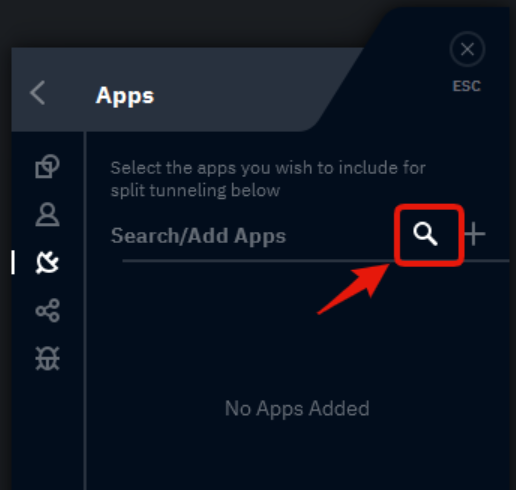
Selezionando qui le applicazioni, queste verranno aggiunte all'elenco del tunneling suddiviso. Le app selezionate saranno contrassegnate da un segno di spunta verde.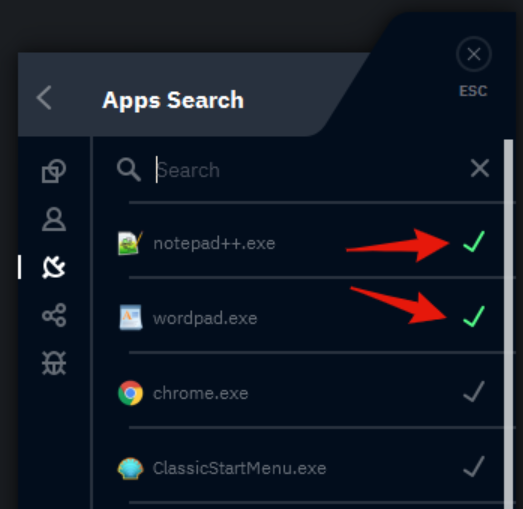
Puoi anche cercare le applicazioni in questo elenco per trovarle più rapidamente.
Se qui non trovi l'app che vuoi aggiungere all'elenco, passa al secondo metodo riportato di seguito.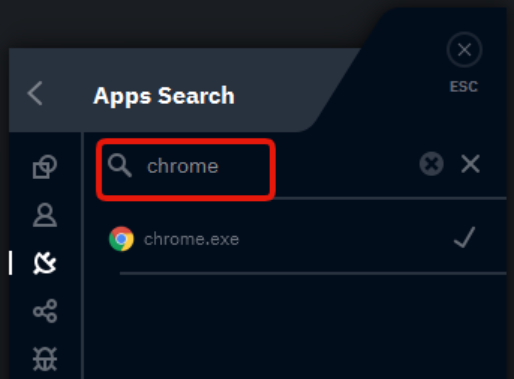
- Dopo aver selezionato le applicazioni che vuoi aggiungere all'elenco del tunneling suddiviso, premi il pulsante Indietro nell'angolo in alto a sinistra oppure la X a destra della barra di ricerca.
Vedrai quindi tutte le app interessate dal tunneling suddiviso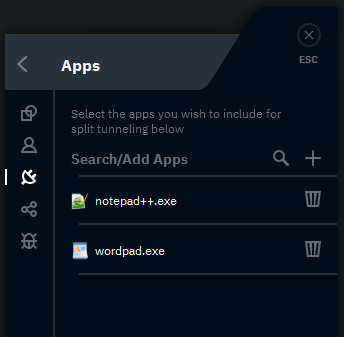
- Premi l'opzione App per aprire l'elenco delle applicazioni aggiunte al tunneling suddiviso
- Percorso della directory del file dell'applicazione - consente di selezionare con precisione i file eseguibili delle applicazioni.
- Premi l'opzione App per aprire l'elenco delle applicazioni aggiunte alla lista dello Split Tunneling
- Fai clic sull'icona più (+) per aggiungere un'applicazione
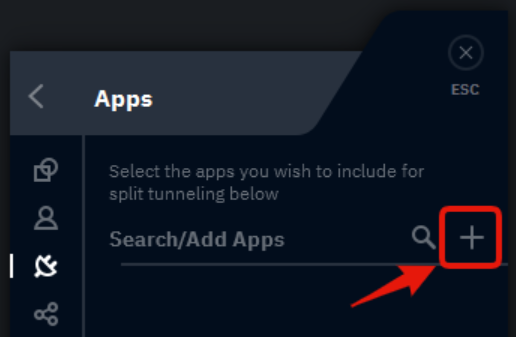
- Vai alla posizione del file .exe dell'applicazione. Usiamo Google Chrome come esempio.
Quasi tutte le applicazioni si trovano in C:\Program Files (x86)\ oppure in C:\Program Files\
Nella finestra di Esplora file che si apre, inserisci uno di questi percorsi nella barra degli indirizzi in alto e premi Invio.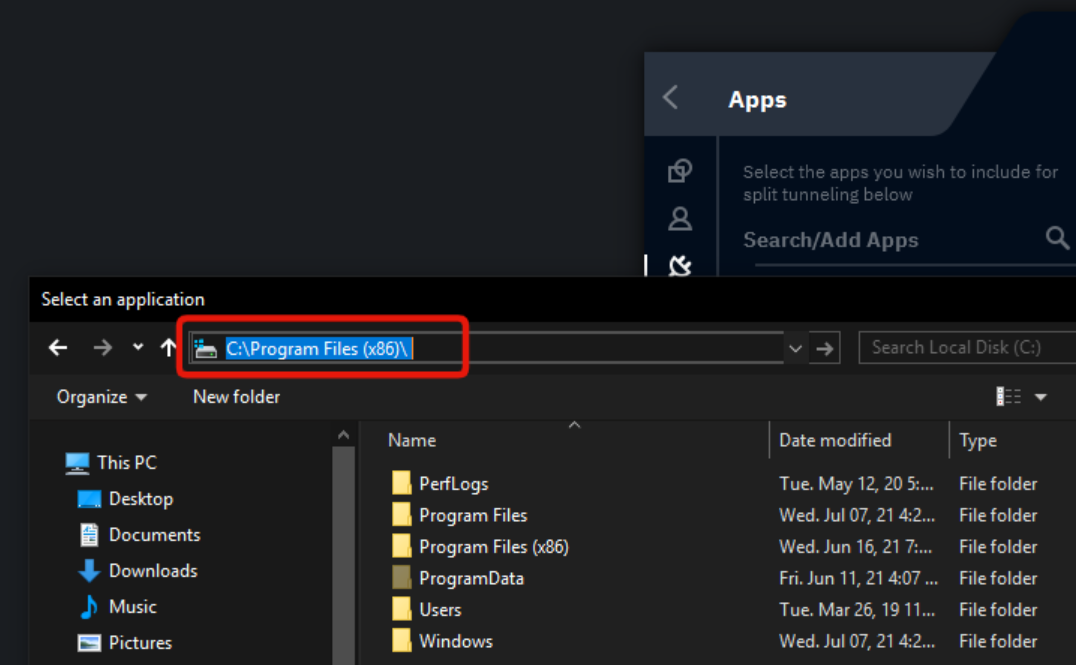
- Continua a navigare tra le cartelle fino a raggiungere il file .exe che desideri aggiungere alla lista dello Split Tunneling.
Se non sai dove trovare il file, prova a cercare su Google qualcosa come "dove si trova il file exe di chrome in windows 10".
Nel nostro esempio con Chrome, il file dell'applicazione si chiama chrome.exe e si trova in C:\Program Files (x86)\Google\Chrome\Application\
Seleziona il file .exe e premi Apri in basso a destra per aggiungere l'applicazione alla lista.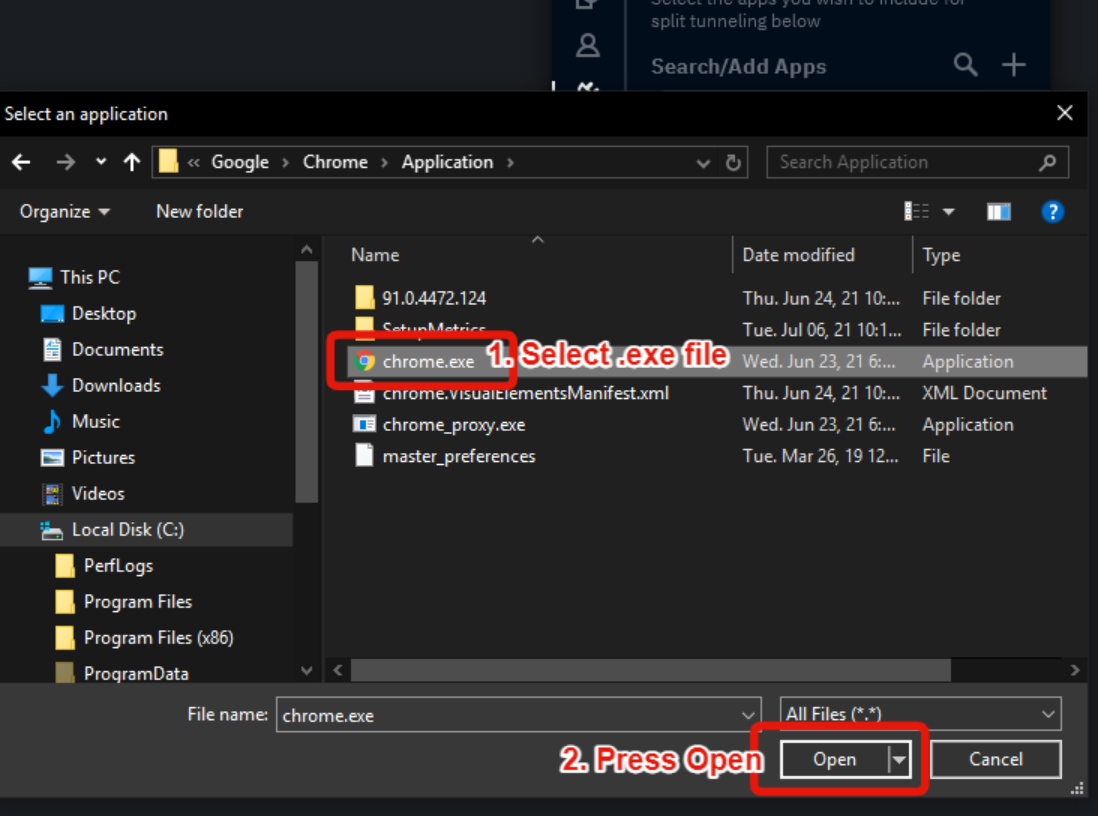
- Ora vedrai l'applicazione aggiunta alla lista principale dello Split Tunneling
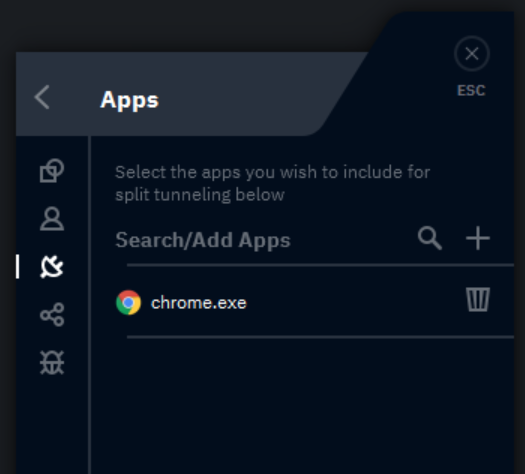
- Premi l'opzione App per aprire l'elenco delle applicazioni aggiunte alla lista dello Split Tunneling
Aggiunta di IP e nomi host
La funzionalità Split Tunneling dell'app desktop consente anche di includere o escludere IP e nomi host specifici (siti web) tramite semplici regole.
- Nel menu Split Tunneling, seleziona l'opzione IP e nomi host
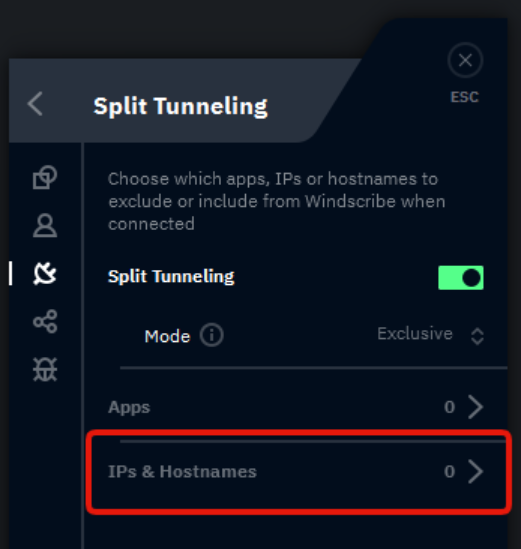
- Qui puoi inserire un nome host o un indirizzo IP da aggiungere alla lista dello Split Tunneling.
Dopo averlo digitato, premi l'icona più (+) sulla destra per aggiungerlo alla lista di regole sottostante.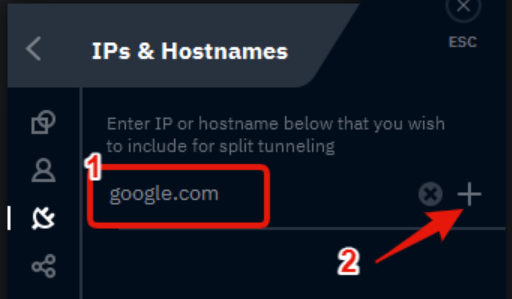
OPPURE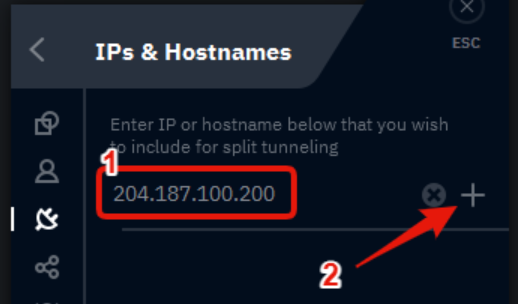
Dopo aver aggiunto le applicazioni, gli IP e/o i nomi host, torna alla schermata principale dell'applicazione, disconnettiti dalla VPN e riconnettiti.
Quando lo Split Tunneling è abilitato, vedrai una piccola icona sotto il pulsante di connessione.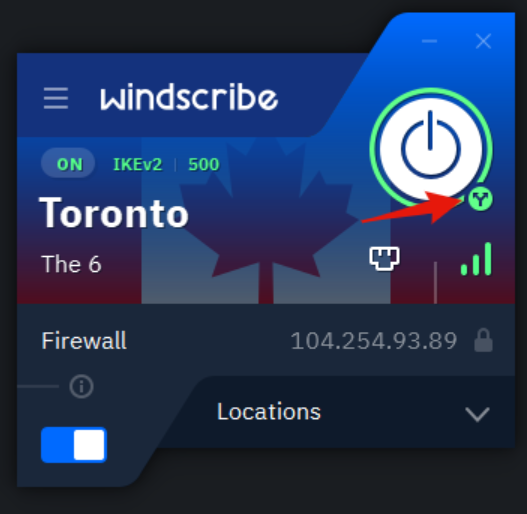
Risoluzione dei problemi: quando lo Split Tunneling non funziona
Lo split tunneling è generalmente semplice da usare, ma ogni tanto potresti riscontrare qualche problema. Ecco i più comuni e come risolverli.
Problema 1: l'app usa ancora la VPN (anche se non dovrebbe)
Un'app esclusa mostra ancora l'indirizzo IP della VPN, anche se dovrebbe bypassarla. I motivi potrebbero essere i seguenti:
-
Non hai disconnesso e riconnesso la VPN dopo aver apportato le modifiche.
-
Hai selezionato il file .exe sbagliato (Windows).
-
L'app utilizza più processi e lo split tunneling non riesce a rilevarne alcuni.
-
Una perdita WebRTC (nei browser) sta inviando il traffico attraverso la VPN.
Prova questi passaggi per risolvere il problema:
-
Disconnetti e riconnetti Windscribe.
-
Riavvia l'applicazione per aggiornare la connessione.
-
Riavvia il dispositivo per assicurarti che le impostazioni vengano applicate completamente.
-
Verifica di aver selezionato il file eseguibile corretto, soprattutto su Windows.
-
Nei browser, disattiva WebRTC oppure usa l'estensione per browser di Windscribe per gestire l'instradamento del traffico.
Problema 2: l'app non funziona affatto
L'app non si connette o si arresta in modo anomalo quando lo split tunneling è attivo. I motivi potrebbero essere i seguenti:
-
L'app richiede una VPN, ma è esclusa.
-
Un conflitto con il firewall impedisce il corretto instradamento.
-
Un problema con la scheda di rete causa problemi di connessione.
Prova questi passaggi per risolvere il problema:
-
Rimuovi l'app dalle esclusioni dello split tunneling per assicurarti che sia sempre protetta dalla VPN.
-
Controlla le impostazioni del firewall e dell'antivirus per individuare eventuali conflitti.
-
Disattiva e riattiva lo split tunneling per reimpostare la configurazione.
-
Se il problema persiste, contatta l'assistenza Windscribe per ricevere ulteriore aiuto.
Problema 3: impossibile trovare l'app nell'elenco (Windows)
L'app che stai cercando non compare nell'elenco delle app aperte di recente su Windows. In questo caso, usa il metodo manuale descritto sopra per cercare i file .exe.
Problema 4: la rete locale è ancora irraggiungibile
Non riesci ad accedere ai dispositivi locali (ad es. stampante, NAS) anche quando lo split tunneling è attivo.
Prova questi passaggi per risolvere il problema:
-
Aggiungi allo split tunneling gli indirizzi IP locali specifici.
-
Aggiungi l'intera sottorete locale.
-
Verifica che il tuo dispositivo sia connesso alla stessa rete dei dispositivi locali.
-
Disattiva temporaneamente il Firewall di Windscribe per verificare se sta bloccando il traffico locale.
Problema 5: conflitti con il kill switch
La connessione a Internet si interrompe quando usi lo split tunneling. Potrebbe succedere perché il Firewall di Windscribe (la nostra versione di un kill switch) entra in conflitto con lo split tunneling, causando la disconnessione da Internet quando cade la connessione VPN. In questo caso, controlla le impostazioni del Firewall per assicurarti che sia configurato correttamente. Tieni inoltre presente che questo comportamento è previsto per motivi di sicurezza ed è esattamente così che funziona un kill switch.
Problema 6: l'app bancaria continua a bloccare la connessione
La banca rileva la VPN anche se l'app è esclusa. Potrebbe succedere perché il traffico DNS viene ancora instradato attraverso la VPN oppure perché la banca rileva la VPN su un altro dispositivo o in un'altra sessione.
Prova questi passaggi per risolvere il problema:
-
Svuota la cache dell'app per eliminare eventuali dati di sessione precedenti.
-
Riavvia il dispositivo dopo aver configurato lo split tunneling per assicurarti che tutte le impostazioni vengano applicate.
-
Oltre all'app, escludi anche i nomi host della banca.
-
Se il problema persiste, contatta la banca: alcune bloccano le VPN in modo particolarmente aggressivo.
Domande frequenti sullo split tunneling
Lo split tunneling rallenta la mia VPN?


Posso usare insieme lo split tunneling e il kill switch?
Qual è la modalità migliore: Inclusiva o Esclusiva?
Il mio ISP saprà che sto usando lo split tunneling?
Posso usare lo split tunneling sul mio iPhone o iPad?
Perché la mia app bancaria rileva ancora la VPN con lo split tunneling?
Lo split tunneling funziona con tutti i protocolli VPN?
Quali app dovrei escludere dalla VPN?
Lo split tunneling è legale?
Come faccio a sapere se lo split tunneling funziona davvero?
Lo split tunneling può prevenire le fughe WebRTC?
Lo split tunneling influisce sulla durata della batteria sui dispositivi mobili?
Padroneggia lo split tunneling per trovare l'equilibrio perfetto
Lo split tunneling ti offre il meglio di entrambi i mondi: puoi proteggere i tuoi dati sensibili mantenendo al tempo stesso una connessione Internet veloce e senza restrizioni. Ti permette di decidere quali app devono usare la VPN per una maggiore sicurezza e quali possono funzionare alla massima velocità senza crittografia, risolvendo problemi comuni delle VPN come rallentamenti durante lo streaming o il gaming.
Windscribe offre una Split di split tunneling su Windows, macOS, e Android, consentendoti di scegliere tra la Modalità esclusiva per la massima protezione e la Modalità inclusiva per esclusioni specifiche. Ricordati solo di verificare regolarmente la configurazione per assicurarti che tutto funzioni senza intoppi, così potrai goderti contemporaneamente una velocità impeccabile e una sicurezza di prim'ordine.
Get Windscribe oggi stesso e proteggi ciò che conta di più.