Come attivare lo split tunneling su MacOS


Lo split tunneling è disponibile sui dispositivi MacOS a livello di IP/nome host. Ecco come attivarlo sul tuo dispositivo:
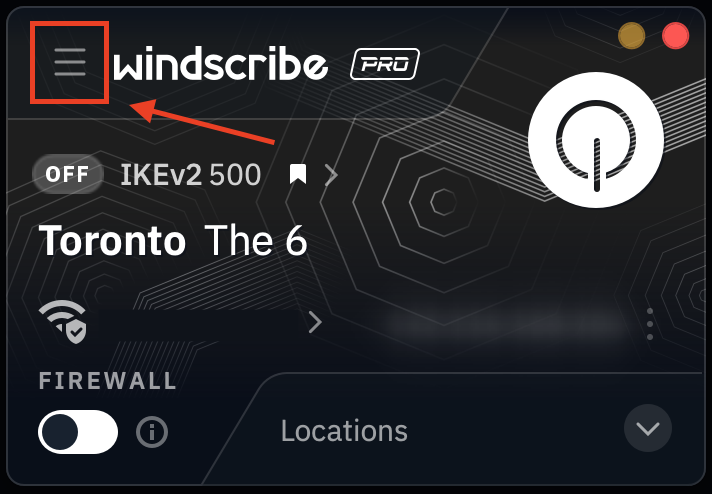
1. Apri l'app Windscribe e fai clic sul pulsante Preferenze/Menu in alto a sinistra
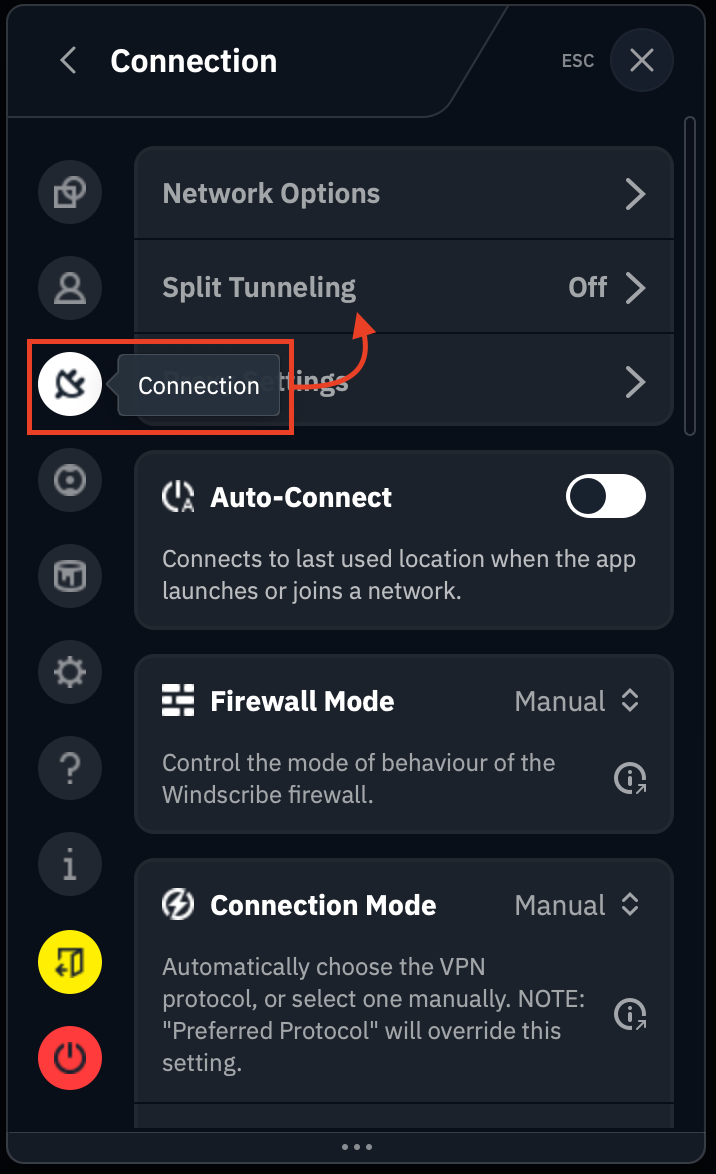
2. Vai al sottomenu Connessione e seleziona Split Tunneling
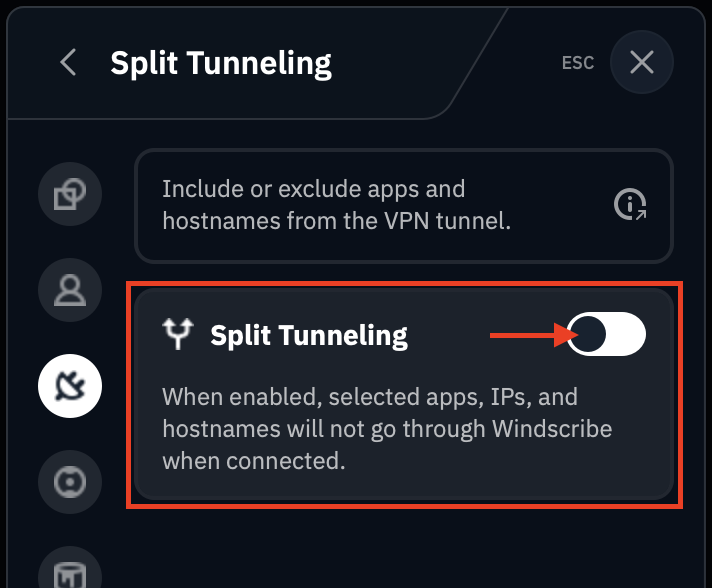
3. Attiva l'interruttore per abilitare lo split tunneling sul dispositivo (verde = attivo)
4. Se è la prima volta che attivi questa funzionalità, verrà visualizzato un avviso che ti chiederà di enable l'estensione di sistema dello split tunneling nelle impostazioni di MacOS
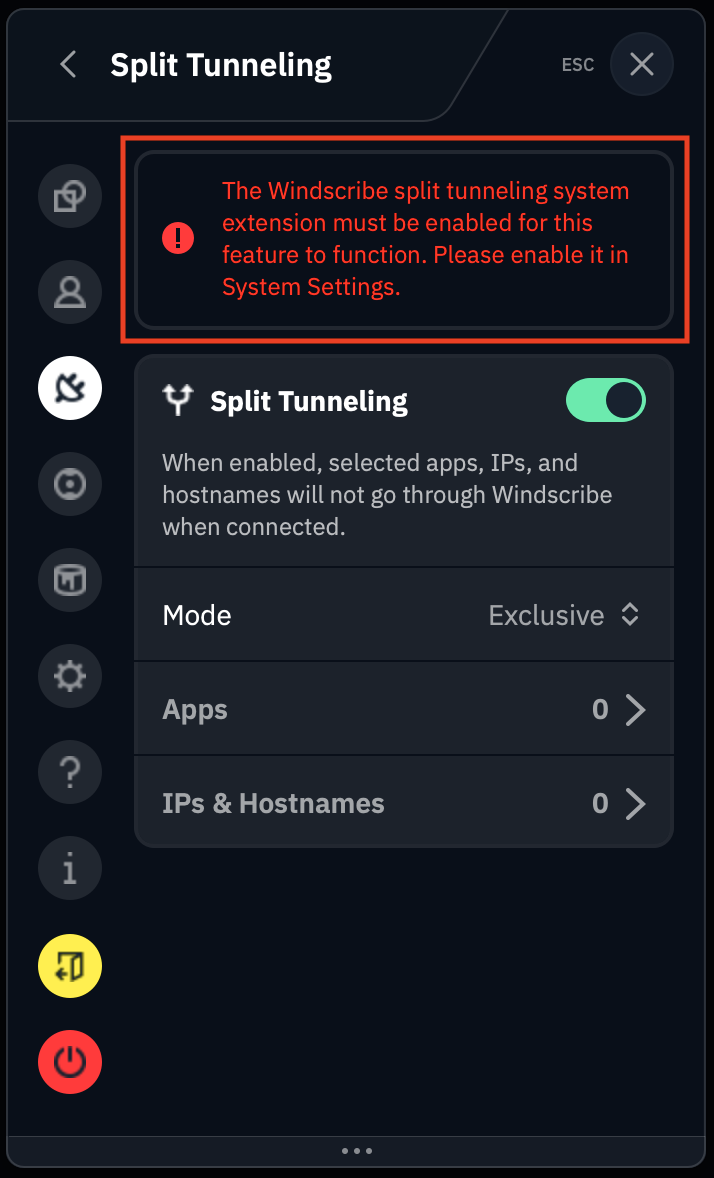
Se non è la prima volta o hai già abilitato questa funzionalità, passa al punto successivo
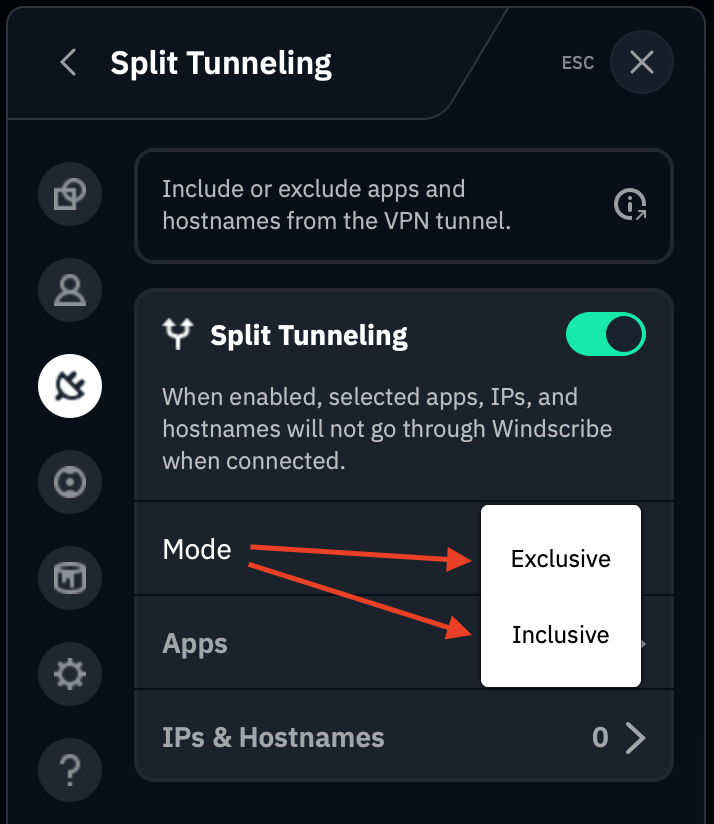
5. Scegli la modalità di split tunneling che desideri utilizzare: Esclusiva o Inclusiva
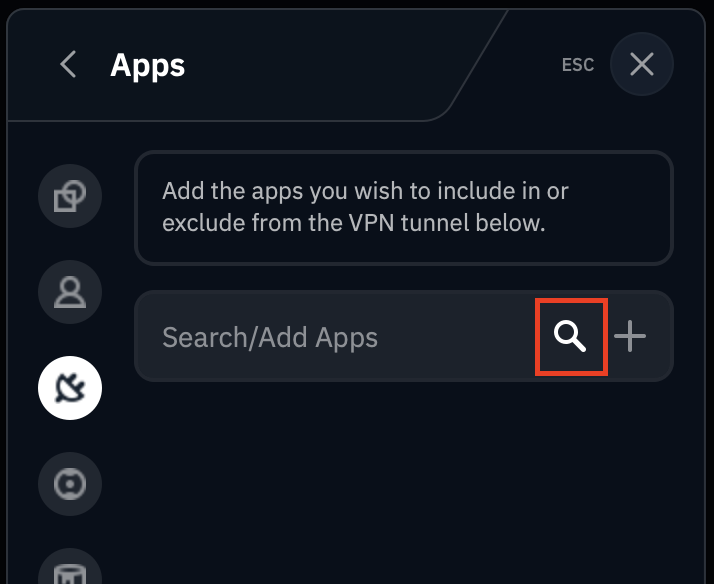
6. Ora seleziona le app che desideri aggiungere alle regole dello split tunneling. Puoi cercarle nell'elenco delle app installate sul dispositivo, compilato automaticamente, usando l'icona della lente d'ingrandimento
Puoi quindi scorrere l'elenco oppure digitare il nome dell'app che cerchi, come Discord nel nostro esempio:
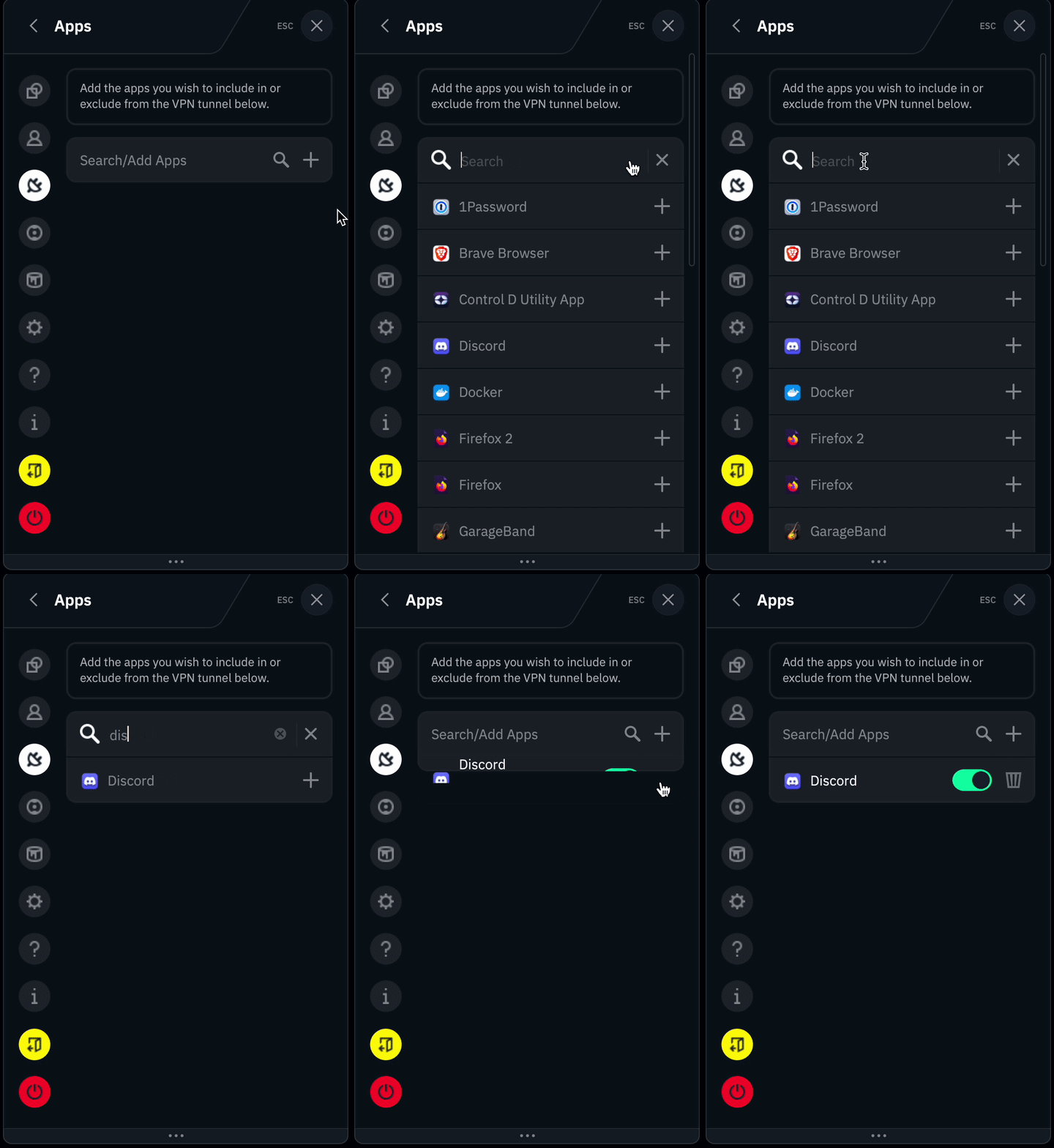
Se preferisci usare l'opzione IP & nomi host, passa al punto successivo.
7. Seleziona l'opzione IP & nomi host e inserisci il nome host o l'indirizzo IP che desideri aggiungere all'elenco delle regole dello split tunneling. Premi l'icona più (+) per aggiungerlo all'elenco.
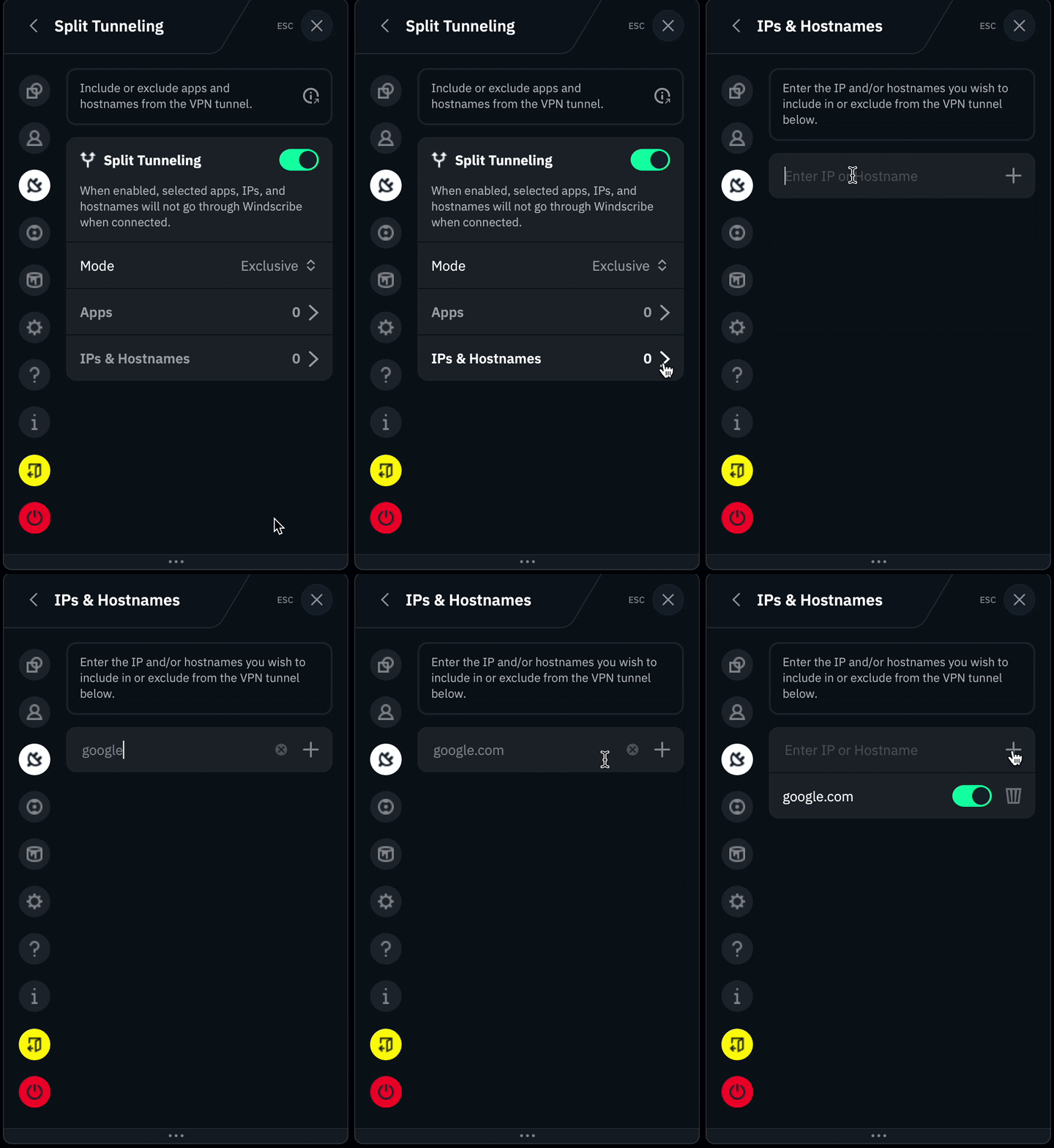
oppure
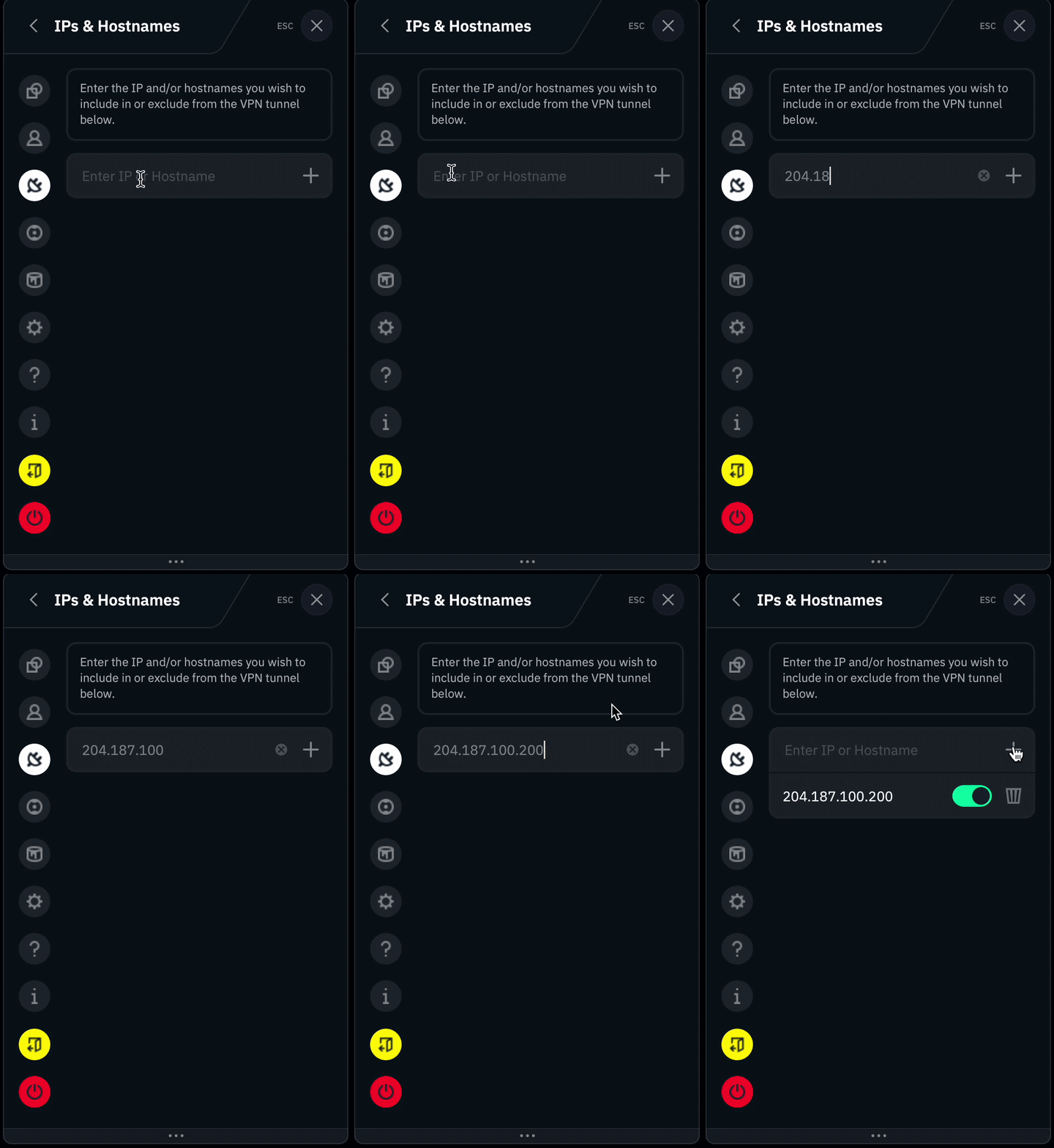
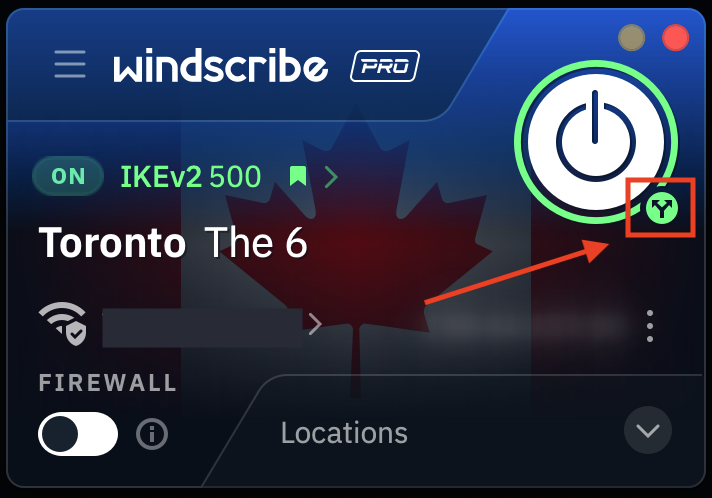
8. Dopo aver aggiunto gli IP e/o i nomi host all'elenco delle regole, torna alla schermata principale dell'applicazione, disconnettiti dalla VPN e poi riconnettiti. Quando lo split tunneling è attivo, sotto il pulsante di connessione vedrai una piccola icona con frecce divergenti.