

Test VPN: come faccio a sapere se la mia VPN funziona?


Ti sei connesso a Windscribe, ma come fai a sapere se la VPN ti sta davvero proteggendo?
Se ti stai chiedendo come capire se una VPN funziona, non basta vedere il pulsante “connessa” sullo schermo. Anche quando la VPN è attiva, possono verificarsi fughe di dati che espongono il tuo vero IP, la tua posizione e la tua attività di navigazione. Non proprio il massimo, vero?
In questa guida vedremo 6 test essenziali per controllare le prestazioni della tua VPN e assicurarci che protegga davvero la tua privacy.
|
Risposta rapida La tua VPN funziona se:
|
Controllo rapido: la tua VPN è connessa?
Per prima cosa, verifica che il servizio VPN sia effettivamente connesso. Quando ti connetti nell'app Windscribe, vedrai alcuni segnali chiari che indicano che la connessione è attiva:
-
Il grande interruttore ON sarà impostato sulla posizione ON e illuminato di verde.
-
Nell'angolo in alto a sinistra vedrai la scritta ON, illuminata di verde.
-
Lo sfondo dell'app passerà dal grigio al blu.
-
Infine, noterai che il tuo indirizzo IP è cambiato e che l'icona del lucchetto è chiusa. È un chiaro segnale che la connessione è protetta.
Puoi anche controllare lo stato della connessione VPN verificando personalmente il tuo IP, così da confermare che il servizio VPN sia attivo:
-
Assicurati che la VPN sia disattivata e controlla il tuo indirizzo IP con il our strumento di verifica dell'IP.
-
Attiva Windscribe, connettiti a un server e aggiorna la pagina. Ora il tuo indirizzo IP dovrebbe essere diverso: ciò indica che il server VPN è attivo e che il tuo vero IP è nascosto.
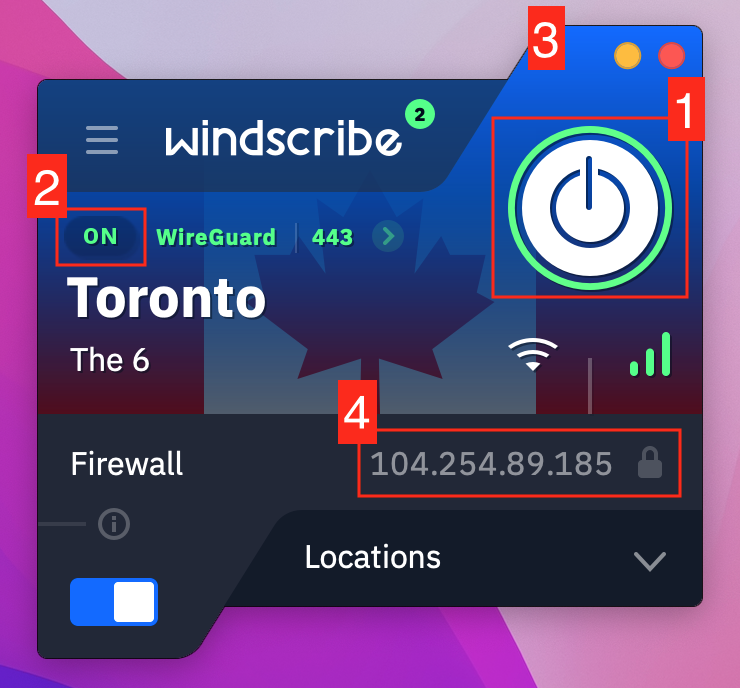
Questi indicatori confermano che sei connesso al software VPN, ma ricorda: il solo fatto di essere connesso non garantisce l'assenza di fughe. La conferma visiva è un buon inizio, ma dobbiamo comunque verificare che la VPN ti protegga davvero.
Test #1: test delle fughe dell'indirizzo IP (il controllo più importante)
Un indirizzo IP è un identificatore univoco del tuo dispositivo su Internet. Quando visiti un sito web, il tuo IP viene utilizzato per indirizzare il traffico da e verso il dispositivo e per identificare dati come la tua posizione e il nome del tuo provider di servizi Internet (ISP).
Una VPN nasconde il tuo vero indirizzo IP. Quando ti connetti a una VPN, questa instrada il tuo traffico Internet attraverso uno dei suoi server, assegnandoti un indirizzo IP anonimo. In questo modo sembra che tu stia navigando da una posizione fisica diversa. Senza una VPN, il tuo vero IP è esposto e chiunque può vedere da dove stai navigando.
Ecco come controllare se la VPN nasconde davvero il tuo indirizzo IP pubblico (ovvero se nella connessione VPN non ci sono fughe dell'indirizzo IP).
Come controllare il tuo indirizzo IP
Per prima cosa, devi controllare il tuo vero indirizzo IP. Ecco come:
-
Se sei già connesso a Windscribe, disattivalo.
-
Vai allo IP di verifica dell'IP di Windscribe.
-
Annota il tuo indirizzo IP pubblico.
-
Attiva Windscribe e connettiti a un server qualsiasi
-
Aggiorna la pagina dello strumento di verifica dell'IP
-
Confronta i risultati: gli IP dovrebbero essere diversi.
Se il test va a buon fine, otterrai:
-
Un indirizzo IP diverso
-
Una posizione diversa (vedrai una nuova città o un nuovo Paese in base al server a cui sei connesso)
-
Un ISP diverso (l'ISP visualizzato non dovrebbe più essere il tuo vero provider di servizi Internet, ma quello associato al server VPN).
Cosa fare se il tuo IP non è cambiato
Se il tuo indirizzo IP è ancora lo stesso, significa che la VPN non funziona correttamente e non sta nascondendo il tuo vero IP. In genere ciò indica un problema di connessione o l'impossibilità di instradare correttamente il traffico attraverso il server VPN. Puoi provare alcuni semplici passaggi per risolvere il problema:
-
Riavvia l'app Windscribe: a volte basta un semplice riavvio per risolvere i problemi di connessione e aggiornare l'instradamento della VPN.
-
Cambia server: se un server non funziona, prova a connetterti a un altro server VPN.
-
Controlla la connessione Internet: assicurati che il dispositivo sia connesso correttamente a Internet e che non ci siano altri problemi che interferiscono con la connessione.
Se questi passaggi non risolvono il problema, potrebbe esserci un guasto più serio alla connessione. Puoi sempre contattare l'assistenza Windscribe per ricevere ulteriore aiuto nella risoluzione del problema.
Test #2: test delle fughe DNS (i siti web tengono traccia di ciò che visiti?)
Il DNS (Domain Name System) traduce i nomi dei siti web in indirizzi IP comprensibili dai computer. Una fuga DNS si verifica quando la VPN non riesce a instradare queste richieste attraverso il proprio tunnel sicuro, esponendo ogni sito web che visiti al tuo ISP o ad altre terze parti. Ciò significa che, anche se usi una VPN, la tua attività di navigazione potrebbe comunque essere visibile ad altri.
Come si verificano le fughe DNS
Le fughe DNS si verificano a causa di una configurazione errata della VPN, che non riesce a instradare correttamente le richieste DNS. Può accadere quando vengono usati i server DNS del tuo ISP anziché quelli della VPN. A volte anche le impostazioni dello split tunneling possono causare fughe, consentendo a una parte del traffico di aggirare la VPN.
Come eseguire un test delle fughe DNS
Ecco come verificare la presenza di fughe DNS, passo dopo passo:
-
Connettiti alla VPN Windscribe
-
Visita lo Windscribe's di Windscribe per il test delle fughe DNS
-
Controlla il risultato:
-
Nessuna fuga DNS rilevata: i server DNS appartengono a Windscribe
-
Fuga DNS rilevata: i server DNS mostrano il nome del tuo ISP o la tua posizione reale
Come correggere le fughe DNS
Se riscontri una fuga DNS, procedi come segue:
-
Usa una VPN con protezione integrata contro le fughe DNS. Windscribe include questa funzionalità per prevenire le fughe.
-
Controlla il funzionamento di IPv6. Se la tua connessione supporta IPv6 tramite Windscribe, l'indirizzo IPv6 visibile dovrebbe appartenere a Windscribe. Se la connessione non supporta IPv6, Windscribe dovrebbe bloccarlo affinché non possa fuoriuscire dal tunnel.
-
Non configurare manualmente il DNS. Lascia che la VPN gestisca automaticamente le impostazioni DNS.
-
Prova un altro server Windscribe. Cambiare server potrebbe risolvere il problema.
-
Contatta l'assistenza Windscribe se il problema persiste.
Esegui un test delle fughe DNS per confermare che il problema sia stato risolto. Se continui a riscontrare una fuga DNS della VPN, segui i passaggi precedenti per assicurarti che la connessione sia protetta.
Test #3: test delle fughe WebRTC (il tuo browser ti sta tradendo?)
WebRTC (Web Real-Time Communication) è una funzionalità integrata nella maggior parte dei browser moderni che consente videochiamate e comunicazioni in tempo reale, ad esempio con Zoom e Google Meet. Permette connessioni peer-to-peer direttamente tra browser, senza bisogno di plugin aggiuntivi. Tuttavia, WebRTC può aggirare la VPN e rivelare ai siti web il tuo attuale indirizzo IP, anche quando sei connesso a una VPN.
Come eseguire un test delle fughe WebRTC
-
Connettiti a Windscribe
-
Controlla i risultati:
-
Superato: mostra soltanto l'indirizzo IP della VPN Windscribe
-
Non superato: mostra il tuo vero indirizzo IP
Come disattivare WebRTC nel browser
Le fughe WebRTC dipendono dal browser, quindi verifica separatamente ogni browser che utilizzi. Ecco come disattivare WebRTC nel tuo browser.
Chrome/Edge/Brave:
-
Installa l'estensione "WebRTC Network Limiter" (estensione ufficiale di Google)
-
In alternativa, installa l'estensione "WebRTC Leak Shield".
Firefox:
-
Digita about:config nella barra degli indirizzi.
-
Cerca media.peerconnection.enabled.
-
Fai doppio clic per impostarlo su FALSE.
Safari:
-
WebRTC non è attivo per impostazione predefinita in Safari, quindi non devi fare nulla.
Opera:
-
Come per Chrome, usa un'estensione che blocchi WebRTC.
Test #4: test delle fughe IPv6 (la fuga nascosta che quasi tutti ignorano)
La maggior parte dei controlli delle VPN si concentra sull'indirizzo IPv4, ma alcuni dispositivi e reti possono usare anche IPv6. IPv4 è il protocollo Internet più vecchio e diffuso. Ha un aspetto simile a 192.168.1.1. IPv6 è più recente, usa un formato di indirizzo molto più ampio e ha un aspetto simile a 2001:0db8:85a3:0000:0000:8a2e:0370:7334.
Una fuga IPv6 può verificarsi quando la VPN protegge il traffico IPv4, ma il traffico IPv6 continua a passare attraverso il tuo normale provider Internet. In tal caso, siti web e servizi potrebbero comunque vedere un indirizzo IP collegato alla tua rete reale.
Serve IPv6 affinché la VPN funzioni?
No. La VPN può funzionare correttamente anche se non vedi un indirizzo IPv6. Esistono tre risultati sicuri:
- La VPN mostra un indirizzo IPv4 protetto e nessun indirizzo IPv6.
- La VPN mostra sia un indirizzo IPv4 protetto sia un indirizzo IPv6 protetto.
- Il tuo dispositivo, la rete, l'app, il protocollo o il server VPN non usa IPv6, quindi IPv6 è bloccato o non disponibile.
Il problema non è l'“assenza di IPv6”. Il problema è vedere un indirizzo IPv6 del tuo normale provider Internet mentre la VPN è connessa.
Hai davvero IPv6?
Per verificare se il dispositivo dispone di IPv6, procedi come segue:
-
Visita test-ipv6.com o usa lo Windscribe's di verifica dell'IP di Windscribe.
-
Se vedi soltanto un indirizzo IPv4, puoi saltare questa sezione.
-
Se vedi sia un indirizzo IPv4 sia un indirizzo IPv6, devi verificare la presenza di fughe IPv6.
Come eseguire un test delle fughe IPv6
-
Connettiti a Windscribe.
-
Visita test-ipv6.com o un altro sito per il test delle fughe IPv6.
-
Controlla se il tuo vero indirizzo IPv6 è visibile. Se lo è, la VPN sta lasciando fuoriuscire il tuo IPv6.
Come correggere le fughe IPv6
- Assicurati che l'app VPN sia aggiornata.
- Prova un altro protocollo VPN o un altro server.
- Disconnettiti e riconnettiti, quindi ripeti il test.
- Controlla se la VPN supporta il traffico IPv6 o blocca IPv6 per prevenire fughe. Windscribe supporta IPV6 nelle località server a pagamento disponibili.
- Se la fuga è ancora presente, contatta l'assistenza del tuo provider VPN allegando uno screenshot dei risultati del test.
- Come soluzione temporanea, puoi disattivare IPv6 sul dispositivo, ma non dovrebbe essere la soluzione predefinita, a meno che non sia consigliata dal provider VPN.
Test #5: riesci ad accedere ai contenuti bloccati?
Uno dei motivi più comuni per cui si usa una VPN è accedere a contenuti soggetti a restrizioni geografiche su piattaforme come Netflix, BBC iPlayer, Hulu e altre ancora. Ma se non riesci ad accedere a quei contenuti, qualcosa non va. Verifichiamo se la tua VPN è all'altezza.
Come verificare l'accesso allo streaming
-
Connettiti a un server Windscribe nel Paese desiderato (ad esempio, il Regno Unito per la BBC).
-
Prova ad accedere al servizio di streaming (ad esempio, Netflix).
-
Controlla i risultati:
-
Operazione riuscita: il contenuto viene caricato e puoi accedere a un catalogo diverso in base al Paese selezionato.
-
Operazione non riuscita: viene visualizzato un errore come "Proxy rilevato" o "VPN rilevata", che indica che il servizio ha bloccato la connessione.
Perché i siti di streaming bloccano le VPN
I servizi di streaming spesso bloccano le VPN a causa di accordi di licenza che limitano i contenuti a regioni specifiche. Queste piattaforme rilevano e bloccano attivamente gli IP VPN noti per assicurarsi di rispettare le normative locali. Non tutti i server VPN funzionano con tutti i servizi di streaming, quindi è essenziale eseguire un test per verificarne il funzionamento.
Cosa fare se lo streaming non funziona
-
Prova diversi server Windscribe. A volte, un altro server VPN può aggirare le restrizioni.
-
Cancella i cookie e la cache del browser. I servizi di streaming potrebbero ricordare la tua posizione precedente.
-
Prova i server di Windscribe dedicati allo streaming. I nostri server Windflix sono ottimizzati per lo streaming.
-
Contatta l'assistenza per farti consigliare i server migliori per servizi specifici, se continui ad avere problemi.
Test #6: test della velocità della VPN (la tua connessione viene limitata?)
Quando usi una VPN, la connessione rallenta naturalmente a causa della crittografia. Tuttavia, se rallenta troppo, potrebbe esserci un problema più serio. Questo test aiuta a capire se il rallentamento è causato da server sovraccarichi, dalla limitazione imposta dall'ISP o da problemi di configurazione della VPN.
Come verificare la velocità della VPN
-
Disconnettiti da Windscribe.
-
Esegui un test della velocità Internet su Fast.com o Speedtest.net.
-
Annota le velocità di download e upload e il ping.
-
Connettiti a Windscribe e seleziona un server.
-
Ripeti il test della velocità sullo stesso sito.
-
Controlla se le velocità sono notevolmente inferiori quando sei connesso alla VPN.
Qual è una perdita di velocità normale?
Una riduzione della velocità del 10-30% è normale e accettabile quando si usa una VPN. Questa perdita si verifica perché la VPN crittografa i dati, operazione che richiede un po' di tempo in più. Tuttavia, una riduzione del 50% o più potrebbe indicare un problema. Vale la pena provare un altro server o protocollo VPN per vedere se la velocità migliora.
Come migliorare la velocità della VPN
Se la VPN è lenta e vuoi migliorarne la velocità, ecco cosa puoi provare:
-
Connettiti a server più vicini: più il server è vicino, più veloce tende a essere la connessione. Prova a connetterti a un server geograficamente più vicino a te.
-
Prova protocolli VPN diversi: Windscribe offre diversi protocolli, come WireGuard, IKEv2 e OpenVPN. Passare a un altro protocollo può aumentare la velocità, soprattutto con WireGuard, che è uno dei più veloci.
-
Evita i server gratuiti o sovraffollati: i server gratuiti o con molto traffico tendono a essere più lenti a causa della congestione. Scegli server con un carico inferiore.
-
Controlla se il tuo ISP limita le connessioni VPN: alcuni ISP rallentano il traffico VPN, una pratica detta limitazione della VPN. In tal caso, potrebbe essere necessario usare un'altra porta o un altro protocollo per aggirare la limitazione.
-
Esegui il test in diversi momenti della giornata: il carico dei server può variare durante il giorno, quindi potresti ottenere risultati migliori nelle ore meno affollate.
Problemi comuni delle VPN e come risolverli
Quando i test non vanno a buon fine, è il momento di risolvere il problema. Ecco una guida per affrontare i problemi comuni delle VPN in base alla situazione che stai riscontrando.
La VPN non si connette
-
Controlla la connessione Internet.
-
Prova a connetterti a diversi server Windscribe.
-
Assicurati che l'app Windscribe sia aggiornata.
-
Disattiva temporaneamente il firewall o l'antivirus.
-
Controlla se la VPN viene bloccata dalla rete.
-
Riavvia il dispositivo per eliminare eventuali problemi.
La VPN continua a disconnettersi
-
Controlla la stabilità della rete.
-
Se un server è sovraccarico, prova a passare a un altro server.
-
Attiva Auto-Pilot per scegliere automaticamente il server migliore.
-
Controlla se il tuo ISP interferisce con la connessione.
-
Attiva il Firewall/kill switch di Windscribe.
La VPN è connessa, ma non funziona
-
Esegui tutti i test delle fughe indicati sopra.
-
Cancella la cache e i cookie del browser.
-
Disattiva le estensioni del browser che potrebbero interferire con la VPN.
-
Prova a usare la modalità di navigazione in incognito o privata.
-
Controlla le impostazioni dello split tunneling per assicurarti che il traffico venga instradato correttamente.
Non riesci ad accedere ad alcuni siti web
-
Prova a connetterti a un altro server.
-
Controlla se il sito usa il rilevamento WebRTC.
-
Passa a un altro protocollo per evitare il rilevamento.
-
Cancella i cookie.
L'antivirus o il firewall blocca la VPN
-
Aggiungi Windscribe alla lista consentita o all'elenco delle eccezioni dell'antivirus o del firewall.
-
Disattiva temporaneamente il firewall o l'antivirus.
-
Configura le regole del firewall per consentire il traffico VPN.
Hai ancora problemi? Contatta il team di assistenza Windscribe disponibile 24/7.
Capire il kill switch della VPN (la tua rete di sicurezza)
Il kill switch di una VPN è una funzionalità fondamentale che interrompe automaticamente la connessione Internet se la connessione VPN cade. In questo modo, il tuo vero indirizzo IP non viene esposto durante le disconnessioni accidentali. Senza un kill switch, il dispositivo potrebbe continuare a inviare traffico attraverso la normale connessione Internet, rivelando la tua vera posizione e identità.
Windscribe offre un Firewall che funziona come la nostra versione di un kill switch. Blocca tutta la connettività al di fuori del tunnel VPN per prevenire qualsiasi fuga se la VPN si disconnette inaspettatamente. Per attivare il Firewall di Windscribe, basta usare l'interruttore Firewall nell'app.
Come testare il kill switch
Per assicurarti che il Firewall/kill switch funzioni, procedi come segue:
-
Attiva il Firewall/kill switch nell'app Windscribe
-
Connettiti al server VPN scelto
-
Disconnetti intenzionalmente la VPN o forza la chiusura dell'app
-
Prova a navigare su Internet:
-
Operazione riuscita: Internet è bloccato e non puoi accedere a nulla
-
Operazione non riuscita: se riesci ancora a navigare, il kill switch non funziona
Con quale frequenza dovresti testare la VPN?
Testare regolarmente il servizio VPN ti permette di verificare che funzioni come previsto, protegga la tua privacy e prevenga le fughe. Ecco con quale frequenza eseguire i test in base a quanto usi la VPN e al livello di privacy che desideri.
Frequenza dei test della VPN in base alle esigenze dell'utente
Utenti occasionali:
-
Esegui i test ogni mese o quando noti dei problemi.
-
Bastano un rapido controllo dell'IP e un test delle fughe DNS.
Utenti attenti alla privacy
-
Esegui i test ogni settimana o prima di attività sensibili.
-
Esegui tutti e 6 i test.
Utenti con esigenze di sicurezza elevate
-
Esegui i test prima di ogni sessione.
-
Esegui tutti e 6 i test.
Quando testare la VPN
Dovresti sempre testare la VPN nelle seguenti situazioni per evitare problemi imprevisti:
-
Dopo gli aggiornamenti dell'app VPN
-
Dopo gli aggiornamenti del sistema operativo
-
Quando viaggi o cambi rete
-
Quando cambi server
-
Dopo aver modificato le impostazioni della VPN
Checklist di sicurezza della VPN: cosa verificare
Esegui regolarmente questi test per assicurarti che la VPN sia sicura e funzioni come previsto:
-
L'indirizzo IP è cambiato?
-
Il test delle fughe DNS è stato superato?
-
Il test delle fughe WebRTC è stato superato?
-
IPv6 è protetto o disattivato?
-
Lo streaming funziona?
-
La velocità è accettabile?
-
Il Firewall/kill switch è attivo?
Perché scegliere Windscribe? (Funzionalità di protezione integrate)
Windscribe va oltre la protezione VPN di base grazie a una serie di funzionalità integrate per la privacy e la protezione dalle fughe.
Alcune funzionalità di Windscribe
-
Firewall/Kill switch: blocca tutto il traffico se la VPN si disconnette.
-
No-logs no-log: non viene conservato alcun dato sulla tua attività di navigazione.
-
Strong avanzata: crittografia AES-256 per proteggere i tuoi dati.
-
Flexible flessibile: opzioni DNS personalizzabili per una maggiore privacy e un controllo più ampio sulle richieste DNS.
-
Static statici: Windscribe offre IP statici agli utenti che hanno bisogno di un indirizzo IP costante.
Strumenti di test gratuiti di Windscribe
Windscribe offre strumenti facili da usare per testare la connessione VPN:
-
Windscribe's di verifica dell'IP di Windscribe: verifica rapidamente il tuo IP prima e dopo la connessione.
-
Windscribe di Windscribe per il test delle fughe DNS: verifica la presenza di fughe DNS.
Con questi strumenti, Windscribe ti permette di verificare di essere completamente protetto e di testare in qualsiasi momento le prestazioni della VPN.
Domande frequenti
Come faccio a sapere se la VPN Windscribe funziona sul mio telefono?


Qualcuno può vedere cosa faccio quando la VPN è attiva?
La VPN funziona sulle reti Wi-Fi pubbliche?
Perché a volte il mio IP viene esposto anche quando la VPN è attiva?
Devo testare la VPN ogni volta che mi connetto?
Qual è la differenza tra una fuga di IP e una fuga DNS?
Posso fidarmi dei siti web gratuiti per i test delle VPN?
Windscribe è adatta al torrenting?
Cosa devo fare se la VPN non supera più test?
Usare una VPN rallenta Internet?
Proteggiti: rendi i test della VPN un'abitudine
La tua privacy online vale 5 minuti di test. Eseguendo i 6 test essenziali (IP, DNS, WebRTC, IPv6, streaming e velocità), saprai se la VPN sta facendo il suo lavoro e ti sta proteggendo. I test sono rapidi, ma possono salvarti da grossi rischi per la privacy.
Aggiungi questa guida ai preferiti, imposta un promemoria mensile per eseguire i test e attiva sempre il kill switch per mantenere tutto al sicuro. Testa subito la tua connessione Windscribe oppure contatta l'assistenza Windscribe se hai bisogno di aiuto.