

Come configurare e usare Windscribe su un PC Windows


Configurare Windscribe su Windows funziona più o meno così: scarica il programma di installazione, approva la faccenda, lascia che l’app installi il driver e torna alla tua vita.
Dopo aver installato Windscribe, il tuo PC Windows può instradare il traffico attraverso un tunnel VPN crittografato, mascherare il tuo indirizzo IP e impedire alle app in background di inviare silenziosamente dati al di fuori della connessione VPN. Utile, perché Windows non ha mai incontrato un processo in background che non volesse invitare a cena.
Questa guida spiega come installare Windscribe su Windows 10 o 11, connetterti per la prima volta e configurare le impostazioni più importanti su un computer desktop o portatile.
Prima dell’installazione
Non ti serve molto per iniziare:
- Un PC con Windows 10 o Windows 11: L’attuale app desktop di Windscribe supporta Windows 10 e Windows 11. Le versioni precedenti di Windows non sono supportate.
- Un account Windscribe: Puoi usare un account esistente o crearne uno gratuito durante la configurazione. Gli account gratuiti ricevono 2 GB di dati al mese per impostazione predefinita, oppure fino a 10 GB al mese dopo la conferma di un indirizzo email.
- Un piano, se ti serve qualcosa in più: Il piano gratuito basta per provare Windscribe. Se vuoi dati illimitati, tutte le posizioni e l’accesso completo a R.O.B.E.R.T., Pro costa $9/mese o $69/anno, ovvero $5.75/mese. Build-A-Plan ti permette di scegliere posizioni server specifiche a $1 per posizione al mese, con una spesa minima di $3.
Se aggiungi un indirizzo e-mail al tuo account, apri l’e-mail di conferma di Windscribe e segui il link per confermarlo.
Scaricare Windscribe per Windows
Scarica Windscribe direttamente dal sito web ufficiale di Windscribe. I siti casuali da cui scaricare software sono il posto in cui file .exe perfettamente normali tornano con un bel bagaglio emotivo.
Anche l’app desktop di Windscribe ha il codice sorgente aperto, quindi il codice è pubblico se vuoi verificare come funziona il client invece di fidarti ciecamente di un pulsante luccicante.
Installare l’app per Windows
- Vai alla pagina ufficiale da cui scaricare Windscribe.
- Scegli Download for Windows.
- Apri il file
.exescaricato. - Segui la procedura guidata di installazione.
- Se Windows chiede il permesso di installare una scheda di rete o un driver, approva. Windscribe ne ha bisogno per creare e gestire la connessione VPN.
- Apri Windscribe al termine dell’installazione.
Connettersi per la prima volta
Apri Windscribe dal collegamento sul desktop o dal menu Start di Windows.
Figura 1: Windscribe selezionato nella ricerca di Windows con l’azione Open disponibile.
Accedi con il tuo nome utente e la password di Windscribe. Se non hai ancora un account, creane uno gratuito dall’app.
Dopo l’accesso vedrai la finestra principale di Windscribe con un grande pulsante di connessione. Fai clic per connetterti automaticamente alla migliore posizione disponibile. Windscribe sceglierà una posizione vicina che dovrebbe funzionare bene con la tua connessione.
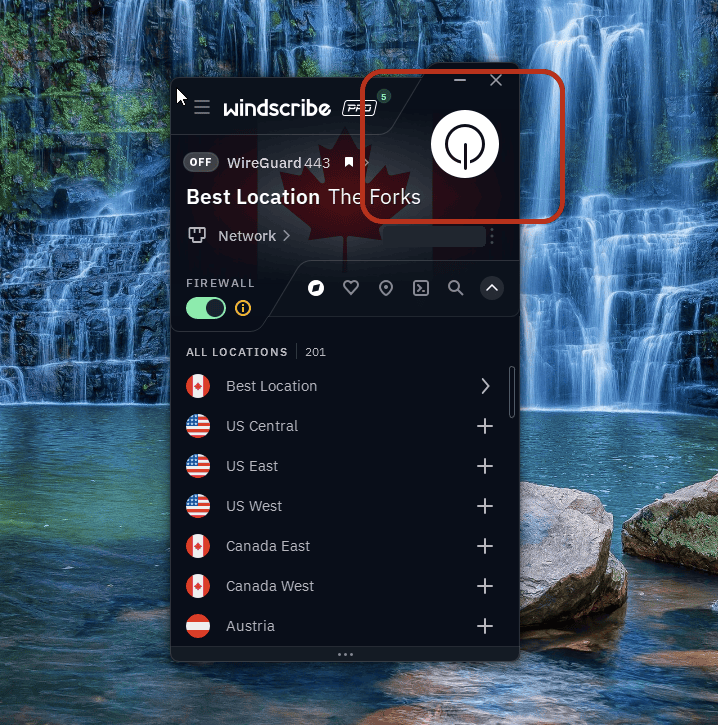
Figura 2: Windscribe è disconnesso, il pulsante di accensione è evidenziato e l’elenco delle località è aperto. L’indirizzo IP pubblico è oscurato.
Per scegliere personalmente una posizione, apri l’elenco delle posizioni e seleziona un Paese o una città. È utile se ti serve una regione specifica, vuoi testare la velocità o semplicemente provi un legame emotivo con Praga.
Per disconnetterti, fai di nuovo clic sul pulsante di connessione.
Nota sulle posizioni: Gli account gratuiti possono connettersi solo alle posizioni gratuite. Windscribe offre posizioni gratuite in 10 Paesi. Le posizioni a pagamento sono contrassegnate da una stella e richiedono Pro oppure un abbonamento Build-A-Plan che includa quella posizione.
Impostazioni consigliate per Windows
I PC Windows tendono a eseguire moltissime app, servizi, launcher, strumenti di sincronizzazione, programmi di aggiornamento, aiutanti, assistenti e altri piccoli coinquilini digitali. Queste impostazioni aiutano a tenere sotto controllo il loro traffico.
Firewall
Windscribe Firewall blocca il traffico Internet che tenta di uscire dal PC al di fuori del tunnel VPN.
È più rigoroso di un semplice kill switch. Invece di aspettare che la VPN cada per poi reagire, il Firewall blocca fin dall’inizio il traffico che aggirerebbe il tunnel. Se la connessione VPN si interrompe, le tue app non tornano silenziosamente alla normale connessione Internet.
È importante su Windows, perché molte app si connettono in background. Browser, servizi di archiviazione cloud, app di messaggistica, launcher di giochi, client BitTorrent e servizi di aggiornamento possono inviare traffico anche quando non li stai usando attivamente.
Per la maggior parte degli utenti Windows, il Firewall è una delle impostazioni più importanti da lasciare attiva.
Auto-Connect
Auto-Connect è utile se il tuo PC Windows passa da una rete all’altra.
Un desktop collegato al router di casa probabilmente non ha bisogno di molta automazione. Un portatile che rimbalza tra il Wi-Fi di casa, dell’ufficio, dell’hotel, dell’aeroporto e la sospetta rete del bar chiamata “Free_Internet_5G”, invece, ne ha assolutamente bisogno.
Usa Auto-Connect per indicare a Windscribe quando connettersi automaticamente. Puoi contrassegnare le reti attendibili e lasciare che Windscribe intervenga quando il PC si collega a una rete di cui non ti fidi.
Così elimini l’anello più debole di qualsiasi configurazione per la privacy: ricordarti di attivarla prima che ti serva.
Protocol
Il protocollo è il metodo di connessione usato da Windscribe per creare il tunnel VPN.
Di solito puoi lasciare l’impostazione predefinita. Se la VPN si connette, la velocità è buona e i siti web funzionano normalmente, congratulazioni. Non serve trasformare la scelta del protocollo in un hobby.
Se una rete blocca il traffico VPN o la connessione sembra instabile, cambiare protocollo può aiutare.
- WireGuard è in genere la migliore scelta predefinita per Windows. È veloce, efficiente e adatto alla navigazione quotidiana, allo streaming, al trasferimento di file e all’uso generale del PC.
- IKEv2 si connette rapidamente e può essere affidabile, anche se alcune reti restrittive lo bloccano.
- OpenVPN UDP è da anni uno standard VPN e spesso offre un buon equilibrio tra velocità e affidabilità.
- OpenVPN TCP è in genere più lento di UDP, ma può funzionare meglio sulle reti difficili.
- Stealth camuffa il traffico VPN da normale traffico web sicuro usando OpenVPN su TLS.
- WStunnel incapsula il traffico nel traffico WebSocket, una soluzione che può aiutare sulle reti che interferiscono con le normali connessioni VPN.
Se usi una rete scolastica, aziendale, alberghiera o un’altra rete restrittiva che blocca il normale traffico VPN, prova Stealth o WStunnel. Sono pensati per le reti ostili, non per dare al tuo portatile un’aria misteriosa.
Funzioni extra utili per Windows
Queste funzioni non sono necessarie per l’uso di base della VPN, ma possono rendere Windscribe molto più utile su un PC.
Split Tunneling
Split Tunneling ti permette di decidere quali app usano Windscribe e quali usano la tua normale connessione Internet.
È utile quando app diverse richiedono trattamenti diversi. Potresti instradare il browser, il client BitTorrent o l’app multimediale tramite Windscribe, lasciando che un’app bancaria, un launcher di giochi, uno strumento di lavoro o un’app della rete locale si connettano normalmente.
Su Windows è particolarmente comodo perché non tutte le app si comportano allo stesso modo. Le app desktop tradizionali sono in genere semplici da gestire, ma dopo aver impostato le regole potresti dover testare alcune app di Microsoft Store e alcuni servizi in background.
Configura la funzione, controlla che le app giuste usino la connessione giusta e poi goditi il fatto che l’intero PC non debba seguire per sempre una sola regola.
Secure Hotspot
Secure Hotspot permette al tuo PC Windows di condividere la connessione Windscribe con altri dispositivi tramite Wi-Fi.
Il PC si connette prima a Windscribe. Poi crea un hotspot Wi-Fi. Qualsiasi dispositivo che si collega all’hotspot usa la connessione VPN del tuo computer Windows.
È utile per i dispositivi che non possono eseguire direttamente l’app Windscribe, come alcune smart TV, console, chiavette per lo streaming o vecchi tablet che probabilmente dovrebbero stare in un museo, ma riescono ancora ad accendersi.
C’è una nota dolente in perfetto stile Windows: Secure Hotspot dipende dal supporto della scheda Wi-Fi e del driver. Se l’hardware non lo supporta, la funzione potrebbe non funzionare. Il computer non si scuserà.
R.O.B.E.R.T.
R.O.B.E.R.T. è il blocco personalizzabile di Windscribe a livello DNS.
Mentre sei connesso a Windscribe, R.O.B.E.R.T. può bloccare molti annunci, tracker, malware e altri domini indesiderati prima che vengano caricati sul PC. Può ridurre la spazzatura, limitare il tracciamento e fermare alcuni domini poco raccomandabili prima che il browser venga coinvolto.
Puoi gestire R.O.B.E.R.T. dall’app desktop o nelle pagine Categorie di blocco e Regole personalizzate sotto Sicurezza in Il mio account.
Non è un antivirus e non ti impedirà di eseguire un file sospetto chiamato totally_real_invoice_final_FINAL.exe, ma aggiunge alla connessione un utile livello di filtro dei domini.
La configurazione migliore per un portatile Windows
Per un portatile, la migliore configurazione che richiede poca manutenzione è:
Firewall attivo. Auto-Connect configurato. Protocol lasciato sull’impostazione predefinita, a meno che qualcosa non smetta di funzionare.
In questo modo ottieni un buon equilibrio tra protezione e praticità. Windscribe può connettersi quando accedi a reti di cui non ti fidi, mentre il Firewall aiuta a impedire che il traffico esca dal tunnel VPN se la connessione cade.
È particolarmente utile per il Wi-Fi pubblico, i viaggi, gli spazi di coworking, gli hotel, gli aeroporti e qualsiasi altro posto in cui le persone chiamano le reti come se stessero piazzando trappole in un cartone animato.
Per verificare la connessione del browser, confronta il tuo IP pubblico prima e dopo la connessione usando il nostro strumento di verifica dell’IP. Questo non verifica il traffico di tutte le app sul tuo dispositivo.

