

Come configurare & usare Windscribe su Mac


Configurare Windscribe su Mac è quasi indolore: scarica il programma di installazione, apri il pacchetto, approva le richieste di macOS e connettiti.
Una volta installata, Windscribe può crittografare il traffico internet del tuo Mac, mascherare il tuo indirizzo IP e impedire alle app di connettersi al di fuori del tunnel VPN. Durante la procedura, macOS chiederà alcune autorizzazioni, perché Apple vuole assicurarsi che ogni pulsante abbia un accompagnatore.
Questa guida spiega come installare Windscribe su macOS, effettuare la prima connessione e configurare le impostazioni specifiche per Mac che vale la pena conoscere.
Prima dell'installazione
Ecco cosa ti servirà prima di configurare Windscribe sul tuo Mac:
- Un Mac con macOS 13 Ventura o versione successiva: l'attuale app desktop di Windscribe supporta macOS 13 e versioni successive. Le versioni precedenti di macOS non sono supportate.
- Un account Windscribe: puoi usare un account esistente o crearne uno gratuito prima della configurazione. Gli account gratuiti partono da 2 GB di dati al mese, che possono arrivare a 10 GB al mese dopo la conferma di un indirizzo email.
- Un piano, se ti serve di più: il piano gratuito è sufficiente per provare Windscribe. Pro costa $9/mese o $69/anno, pari a $5.75/mese, e include dati illimitati, tutte le località VPN e l'accesso completo a R.O.B.E.R.T. Build-A-Plan ti permette di aggiungere località specifiche per $1 a località al mese, con un minimo mensile di $3. Dati illimitati e accesso completo a R.O.B.E.R.T. sono disponibili come componente aggiuntivo da $1/mese.
Se aggiungi un indirizzo e-mail al tuo account, apri l’e-mail di conferma di Windscribe e segui il link per confermarlo.
Scarica Windscribe per Mac
Il metodo consigliato per installare Windscribe su Mac è scaricare il programma di installazione direttamente dal sito ufficiale di Windscribe. Puoi trovare Windscribe anche nel Mac App Store, ma il programma di installazione scaricato direttamente dal sito offre la procedura di configurazione standard dell'app desktop e riceve gli aggiornamenti direttamente da noi.
L'app desktop di Windscribe è a codice sorgente aperto, quindi chiunque può esaminare il codice del client su GitHub. Sai, nel caso in cui «fidati, bro» non sia il tuo modello di sicurezza preferito.
Metodo 1: installazione dal sito ufficiale
- Apri il browser e vai alla pagina ufficiale per scaricare Windscribe.
- Fai clic sull'opzione per scaricare la versione per Mac.
- Apri il programma di installazione .pkg scaricato dalla cartella Downloads.
- Segui i passaggi visualizzati sullo schermo.
- Fai clic su Install quando richiesto.
- Inserisci la password del Mac se macOS chiede l'autorizzazione.
- Apri Windscribe dalla cartella Applications o da Spotlight.
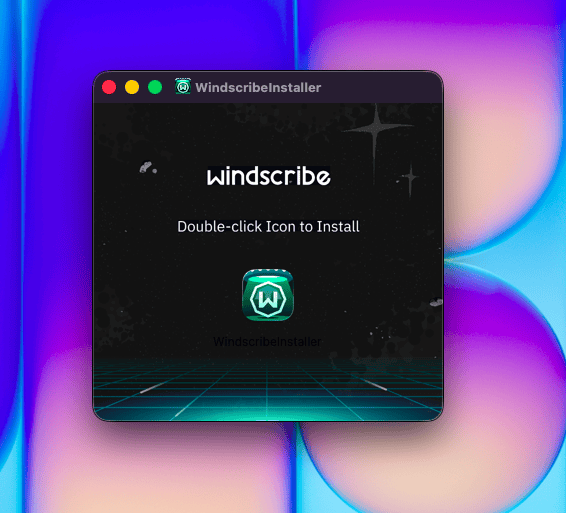
Figure 1: Fai doppio clic sull’icona WindscribeInstaller per installare Windscribe.
Metodo 2: installazione dal Mac App Store
Puoi installare Windscribe anche dal Mac App Store. Per la maggior parte degli utenti funziona senza problemi, ma per questa guida consigliamo il programma di installazione scaricato direttamente dal sito perché corrisponde alla procedura completa di configurazione desktop e riceve gli aggiornamenti direttamente da Windscribe.
Effettua la prima connessione
Apri Windscribe dalla cartella Applications, da Launchpad o da Spotlight.
Accedi con il nome utente e la password di Windscribe. Una volta dentro, fai clic sul grande pulsante di accensione per connetterti. Windscribe sceglierà automaticamente la migliore località disponibile.
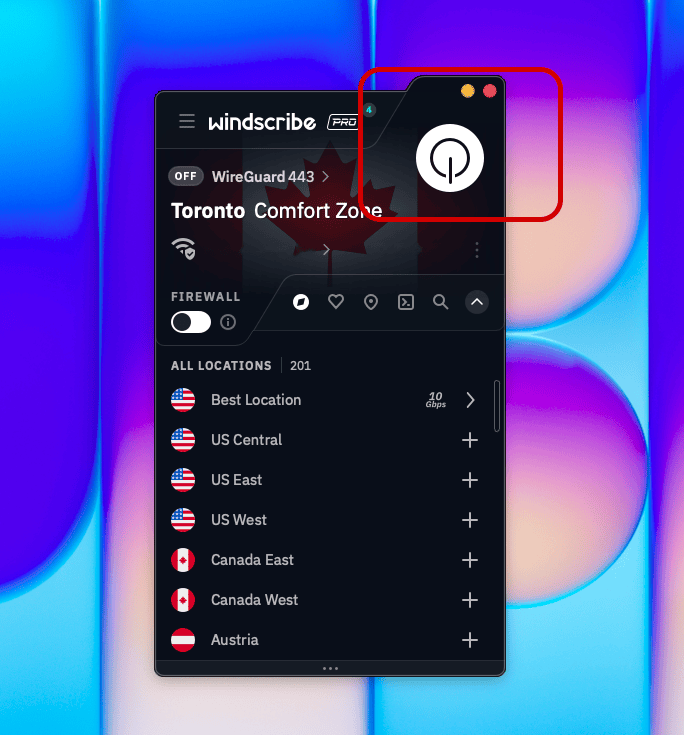
Figure 2: Il pulsante di accensione evidenziato in Windscribe.
Alla prima connessione, macOS ti chiederà di «Allow VPN Configurations». Fai clic su Allow, quindi inserisci la password del Mac o usa Touch ID se richiesto. In questo modo autorizzi Windscribe a creare la connessione VPN sul tuo Mac.
Per scegliere personalmente una località, apri l'elenco delle località e seleziona un Paese o una città. È utile se ti serve una regione specifica, vuoi confrontare le velocità o oggi hai forti motivazioni per instradare il traffico attraverso Zurigo.
Per disconnetterti, fai di nuovo clic sul pulsante di accensione.
Nota sulle località: gli account gratuiti possono connettersi solo alle località gratuite. Le località a pagamento sono contrassegnate da una stella e richiedono un abbonamento Pro o Build-A-Plan che includa quella località.
Impostazioni di Windscribe consigliate per Mac
Il tuo Mac funzionerà con la configurazione predefinita, ma dopo aver installato Windscribe vale la pena controllare queste impostazioni.
Firewall
Il Firewall di Windscribe impedisce al traffico di uscire dal tuo Mac al di fuori del tunnel VPN. Se la connessione VPN si interrompe, il Firewall impedisce alle app di tornare alla normale connessione internet e di esporre il tuo vero indirizzo IP. La connessione viene invece bloccata in modo sicuro.
Su un Mac è importante perché molte app si connettono silenziosamente in background: browser, iCloud, app di messaggistica, client email, strumenti creativi, backup nel cloud, aggiornamenti software e quell'app nella barra dei menu che hai installato tre anni fa e di cui ti sei dimenticato.
Per la maggior parte degli utenti Mac, lasciare attivo il Firewall è la scelta giusta.
Network Options
Le Network Options aiutano Windscribe a decidere cosa fare quando il tuo Mac si collega a una nuova rete.
Puoi contrassegnare le reti come attendibili o non attendibili, quindi indicare a Windscribe come comportarsi su ciascuna. Ad esempio, il Wi-Fi di casa può essere attendibile, mentre il Wi-Fi dell'hotel, dell'aeroporto, della caffetteria e «Free_Public_WiFi_2» possono essere trattati con il sospetto che meritano.
È particolarmente utile sui MacBook. Se viaggi con il portatile, le Network Options possono aiutare Windscribe a connettersi automaticamente quando accedi a reti di cui non ti fidi. L'obiettivo è semplice: meno cose da ricordare manualmente, meno «ops» per la privacy.
Utili funzioni extra per Mac
Queste funzionalità non sono necessarie per l'uso di base della VPN, ma possono rendere Windscribe più utile su macOS.
Split Tunneling
Lo Split Tunneling ti permette di scegliere quali app o nomi host bypassano la VPN, mentre il resto del Mac continua a essere instradato tramite Windscribe.
È utile quando un servizio fa i capricci con le VPN. Ad esempio, puoi mantenere il browser, il client BitTorrent o l'app multimediale sulla VPN e consentire invece a un'app bancaria, uno strumento di lavoro, una stampante locale o un servizio di consegna di usare la normale connessione.
Su macOS, se le app non vengono instradate correttamente, lo Split Tunneling potrebbe richiedere l'attivazione della Windscribe Split Tunnel Extension in System Settings. Apple tiene sotto stretto controllo le autorizzazioni di rete perché, a quanto pare, il tuo computer è un quartiere recintato.
Dopo la configurazione, verifica le regole per assicurarti che le app giuste usino la connessione giusta.
MAC Address Spoofing
Il MAC Address Spoofing aiuta a ridurre il tracciamento sulle reti locali.
Un indirizzo MAC è un identificatore hardware utilizzato sulle reti locali. Gli operatori delle reti Wi-Fi pubbliche a volte possono usarlo per riconoscere quando lo stesso dispositivo torna su una rete. Il MAC Address Spoofing rende casuale tale identificatore, rendendo più difficile per le reti compilare un ordinato foglio presenze del tuo Mac.
È particolarmente utile sulle reti Wi-Fi pubbliche o condivise, come quelle di bar, hotel, aeroporti, campus e spazi di coworking. Non ti rende invisibile ovunque online. Aiuta soltanto contro un tipo specifico di tracciamento sulla rete locale. Comunque utile. Comunque meno inquietante.
R.O.B.E.R.T.
R.O.B.E.R.T. è il blocco personalizzabile a livello DNS di Windscribe.
Mentre sei connesso a Windscribe, R.O.B.E.R.T. può bloccare molti annunci, tracker, malware, tentativi di phishing e altri domini indesiderati prima che vengano caricati sul tuo Mac. Può ridurre la spazzatura, limitare il tracciamento e fermare alcuni domini poco raccomandabili prima che il browser debba affrontarli.
Puoi gestire R.O.B.E.R.T. dall'app desktop o nelle pagine Categorie di blocco e Regole personalizzate sotto Sicurezza in Il mio account.
R.O.B.E.R.T. non è un antivirus e non ti salverà dall'apertura di un file chiamato final_invoice_v7_really_final.zip, ma è un filtro utile per la spazzatura che il tuo Mac cerca di raggiungere.
La configurazione migliore per un MacBook
Per un MacBook, la migliore configurazione che richiede poca manutenzione è:
Firewall attivo. Network Options configurate. Protocollo lasciato sull'impostazione predefinita, a meno che qualcosa non funzioni.
In questo modo ottieni un buon equilibrio tra protezione e praticità. Windscribe può reagire quando il Mac si collega a una rete non attendibile e il Firewall aiuta a impedire al traffico di sfuggire dal tunnel VPN se la connessione si interrompe.
È particolarmente utile se usi spesso reti Wi-Fi pubbliche. La migliore impostazione di sicurezza è quella che non devi ricordarti mentre cerchi di tenere in equilibrio un caffè, un caricabatterie e 37 schede del browser.
Per verificare la connessione del browser, confronta il tuo IP pubblico prima e dopo la connessione usando il nostro strumento di verifica dell’IP. Questo non verifica il traffico di tutte le app sul tuo dispositivo.

