

Windscribe कनेक्ट हो जाता है, लेकिन इंटरनेट एक्सेस नहीं मिलता


अगर VPN ऐप हमारे सर्वर से कनेक्ट हो जाता है, लेकिन आप वास्तव में इंटरनेट एक्सेस नहीं कर पा रहे हैं, तो इसके पीछे कुछ समस्याएँ हो सकती हैं।
सर्वर से जुड़ी समस्या
सबसे पहले हमेशा अलग-अलग सर्वर से कनेक्ट करके देखें कि समस्या केवल उस खास सर्वर से तो नहीं जुड़ी है जिससे आपने कनेक्ट किया था। अगर यह समस्या केवल उसी सर्वर पर हो रही है, तो किसी दूसरे सर्वर का इस्तेमाल करना सबसे अच्छा समाधान है।
गलत DNS सेटिंग
Windscribe ऐप में कस्टम DNS कॉन्फ़िगरेशन भी जाँचें (हो सकता है आपने इसे गलती से गलत तरीके से बदल दिया हो), साथ ही अपने वेब ब्राउज़र की DNS सेटिंग भी देखें। सेटिंग को वापस ऑटो पर करने से मदद मिलनी चाहिए।
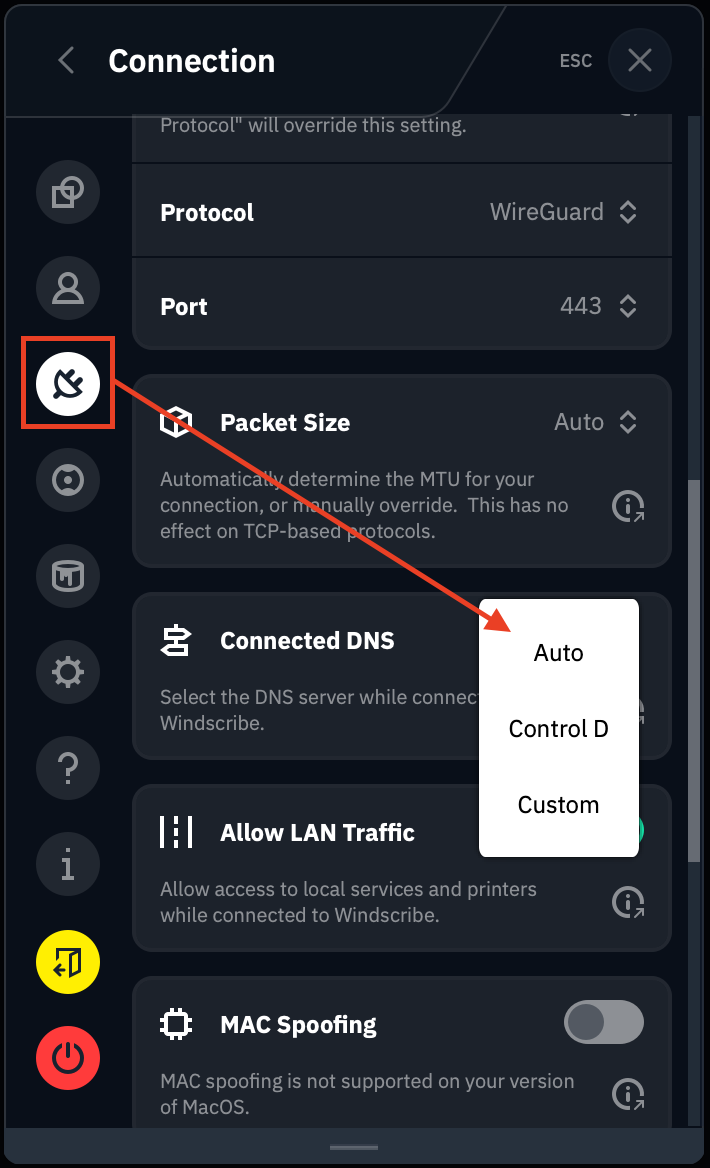
एंटीवायरस या फ़ायरवॉल सॉफ़्टवेयर द्वारा अवरोध
एंटीवायरस/एंटी-मैलवेयर/फ़ायरवॉल सॉफ़्टवेयर ऐसी "सुरक्षाएँ" दे सकते हैं जो आखिरकार VPN को प्रभावित करती हैं। हो सकता है कि वे आपके ट्रैफ़िक को स्कैन कर रहे हों, हमारे VPN इंटरफ़ेस के ज़रिए होने वाले कनेक्शन को रोक रहे हों या ऐसे दूसरे काम कर रहे हों जिनकी वजह से VPN कनेक्शन विफल हो जाता है।
ऐसी स्थिति में एंटीवायरस/एंटी-मैलवेयर/फ़ायरवॉल सॉफ़्टवेयर को पूरी तरह बंद करके देखें (ज़रूरत पड़े तो टास्क मैनेजर का इस्तेमाल भी करें), फिर VPN से दोबारा कनेक्ट करके देखें कि समस्या ठीक हुई या नहीं।
नेटवर्क-स्तरीय पाबंदियाँ
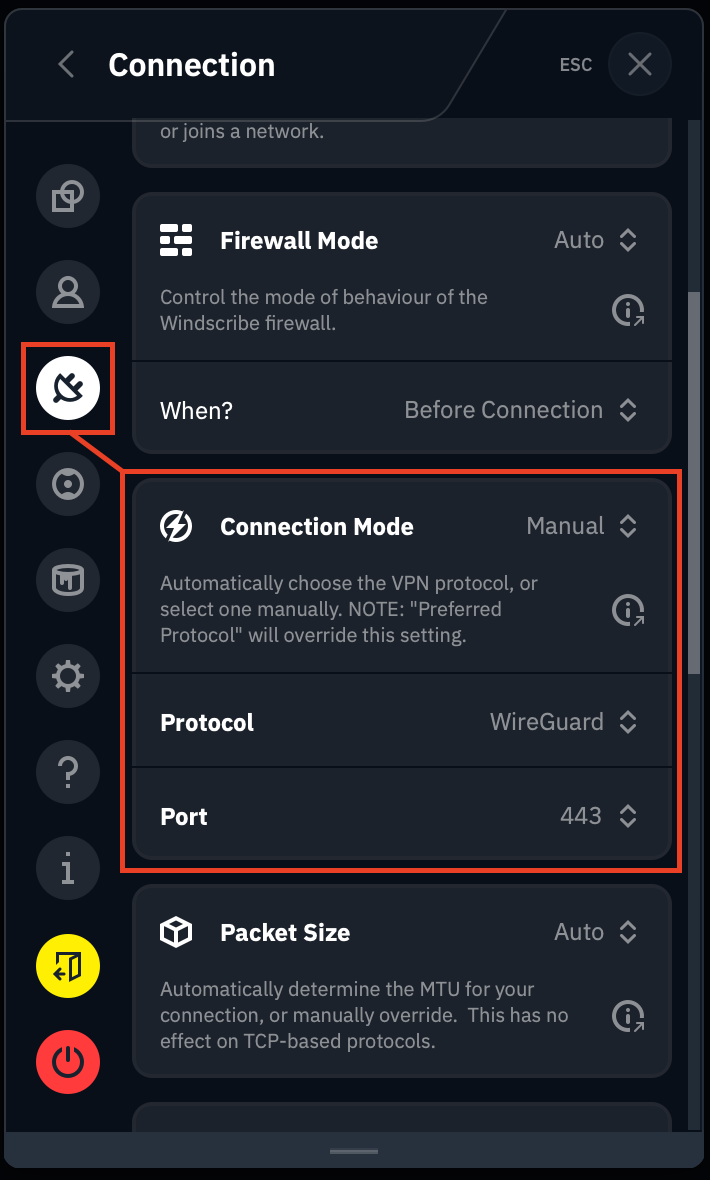
कुछ नेटवर्क—खास तौर पर स्कूल या दफ़्तर जैसे सार्वजनिक नेटवर्क, या इंटरनेट पाबंदियों वाले देशों के नेटवर्क—VPN को ब्लॉक कर सकते हैं, जिससे कनेक्ट होने के बाद समस्याएँ आ सकती हैं। अगर ऐसा है, तो प्रोटोकॉल और पोर्ट के अलग-अलग संयोजन आज़माकर देखें कि उनमें से कोई दूसरे से बेहतर काम करता है या नहीं।
इन सेटिंग को खोजने के लिए प्राथमिकताएँ > कनेक्शन पर जाएँ और कनेक्शन मोड को मैन्युअल पर सेट करें। फिर प्रोटोकॉल और पोर्ट बदलें। कई VPN लोकेशन से दोबारा कनेक्ट करके देखें कि प्रोटोकॉल/पोर्ट के नए संयोजन काम करते हैं या नहीं।
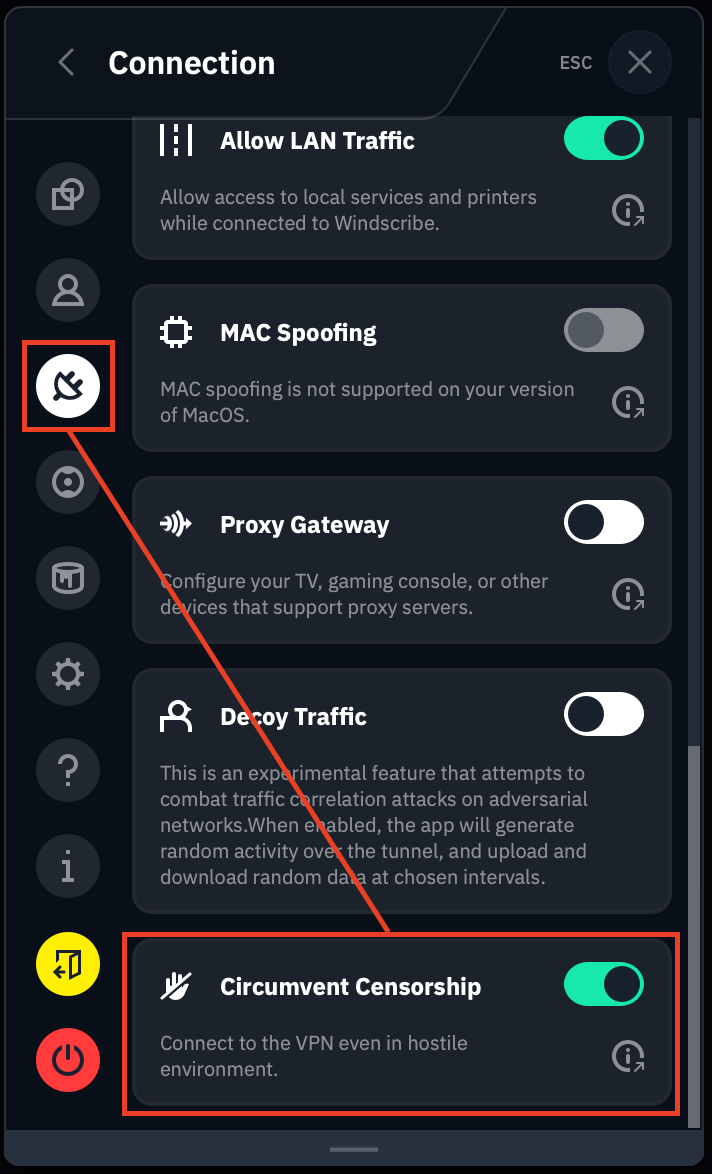
अगर आप किसी ऐसे देश में हैं जहाँ सेंसरशिप लागू है, या किसी खास तौर पर पाबंदी वाले सार्वजनिक नेटवर्क का इस्तेमाल कर रहे हैं, तो उसी कनेक्शन मेन्यू के नीचे मौजूद हमारे सेंसरशिप से बचें फ़ीचर को भी चालू करके देखें।
यदि आप एक्सटेंशन का उपयोग कर रहे हैं, तो हमारा सुझाव है कि इसके बजाय डेस्कटॉप ऐप्लिकेशन आज़माएँ, क्योंकि नेटवर्क प्रतिबंधों से बचने के लिए एक्सटेंशन में वास्तव में कोई सेटिंग उपलब्ध नहीं है। एक्सटेंशन में आप केवल अलग-अलग सर्वर आज़मा सकते हैं।
सहायता टीम से संपर्क करें
इसके अलावा किसी भी समस्या की जाँच के लिए संबंधित स्थिति/डिवाइस/कनेक्शन आदि के बारे में अधिक जानकारी और एक डीबग लॉग की भी आवश्यकता होगी। कृपया https://windscribe.com/contact-support के माध्यम से हमारी सहायता टीम से संपर्क करें, ताकि हम इसकी आगे जाँच कर सकें।