

मुझे अपने खाते की जानकारी कहाँ मिल सकती है?

Winder S
Mar 3, 2025

उपयोगकर्ताओं के लिए उपलब्ध खाते की सभी जानकारी वेबसाइट में लॉग इन करने के बाद मेरा खाता में मिलती है। यह जानकारी चार टैब में बँटी है, और हर स्क्रीनशॉट के नंबर उसके नीचे दी गई सूची से मेल खाते हैं।
अवलोकन
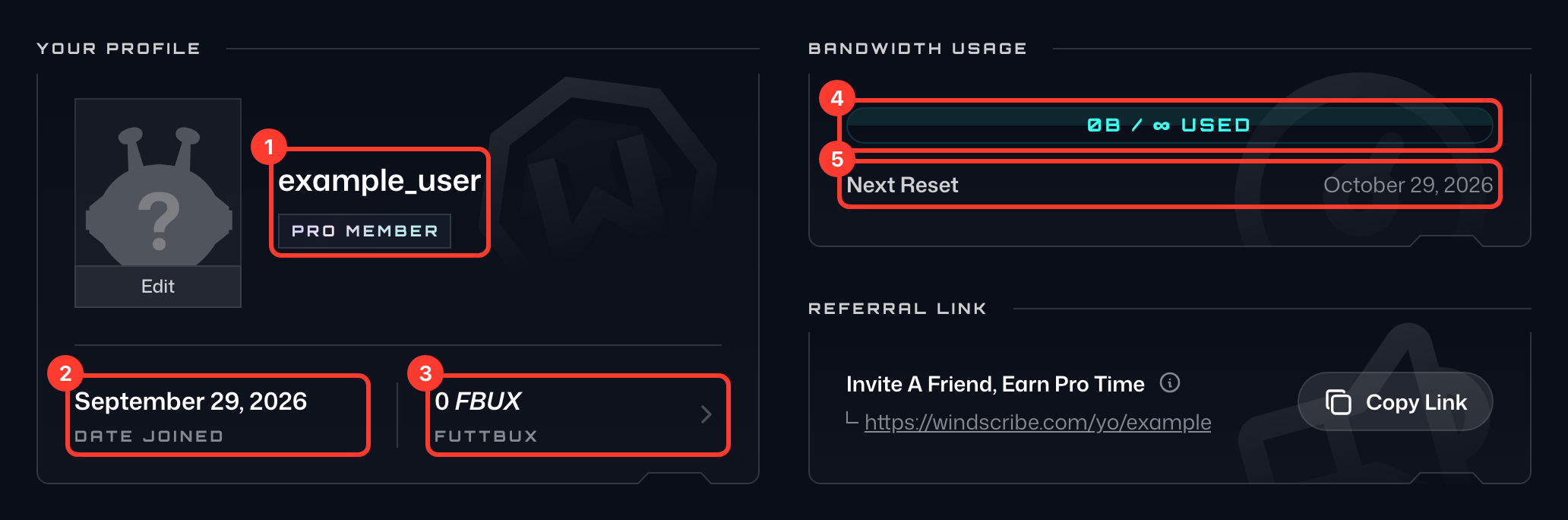
- आपका उपयोगकर्ता नाम, और उसके ऊपर आपकी योजना (उदाहरण के लिए PRO या FREE)।
- सदस्य कब से: वह तिथि जब आपने अपना खाता बनाया था, कैलेंडर आइकन के पास।
- Pro स्ट्रीक: आपकी मौजूदा सशुल्क योजना कितने दिनों से चल रही है (Build-a-Plan खाते पर प्लान स्ट्रीक)।
- FuttBux: आपका FuttBux बैलेंस। मेरे FuttBux पेज खोलने के लिए इसे चुनें।
- डेटा उपयोग: आपने कितना डेटा इस्तेमाल किया है और कितना बाकी है। असीमित योजना पर शेष में असीमित दिखता है। डेटा सीमा वाली योजनाओं पर रीसेट होगा वाली पंक्ति वह तिथि दिखाती है जब आपका उपयोग रीसेट होगा।
खाता
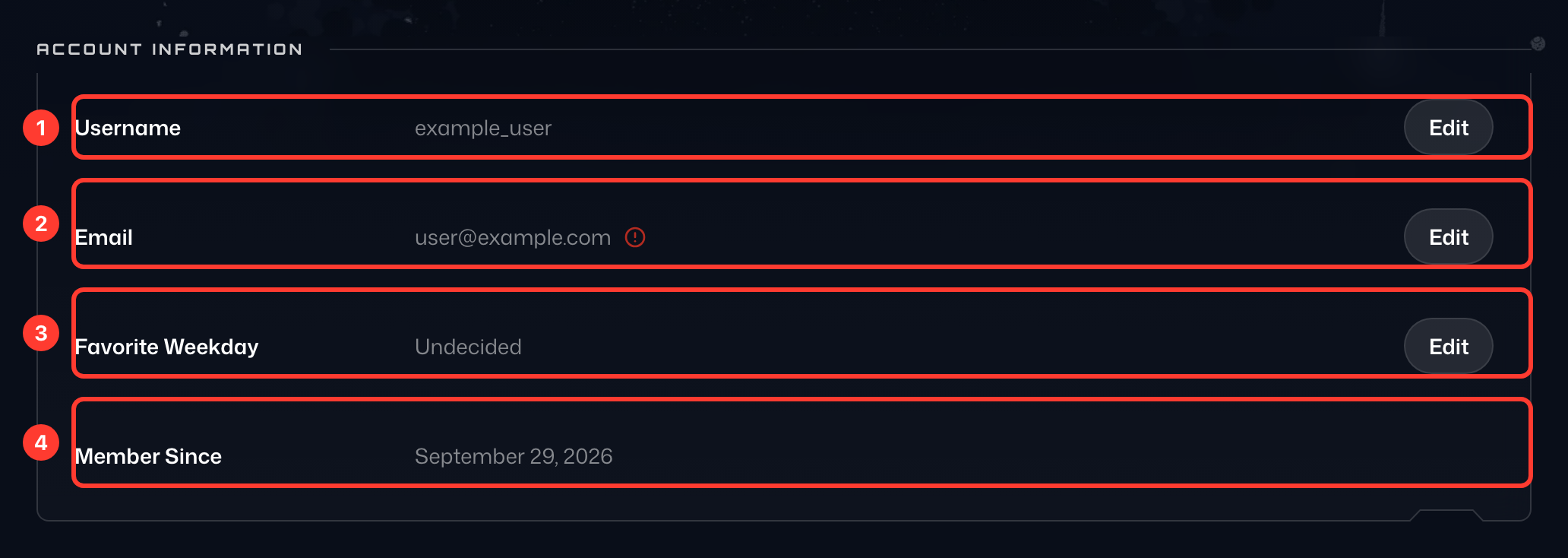
- उपयोगकर्ता नाम: वह नाम जिससे आप लॉग इन करते हैं।
- ईमेल: आपके खाते का ईमेल पता। इसके पास पुष्टि नहीं हुई का मतलब है कि आपको अभी इसकी पुष्टि करनी है; नया पुष्टिकरण ईमेल पाने के लिए फिर से भेजें चुनें।
- पसंदीदा सप्ताह का दिन: सप्ताह का वह दिन जिसे आपने अपना पसंदीदा चुना है। इसे बदलने के लिए मेनू से कोई दूसरा दिन चुनें।
अपना उपयोगकर्ता नाम या ईमेल बदलने के लिए उसकी पंक्ति पर संपादित करें (पेंसिल आइकन) चुनें।
बिलिंग
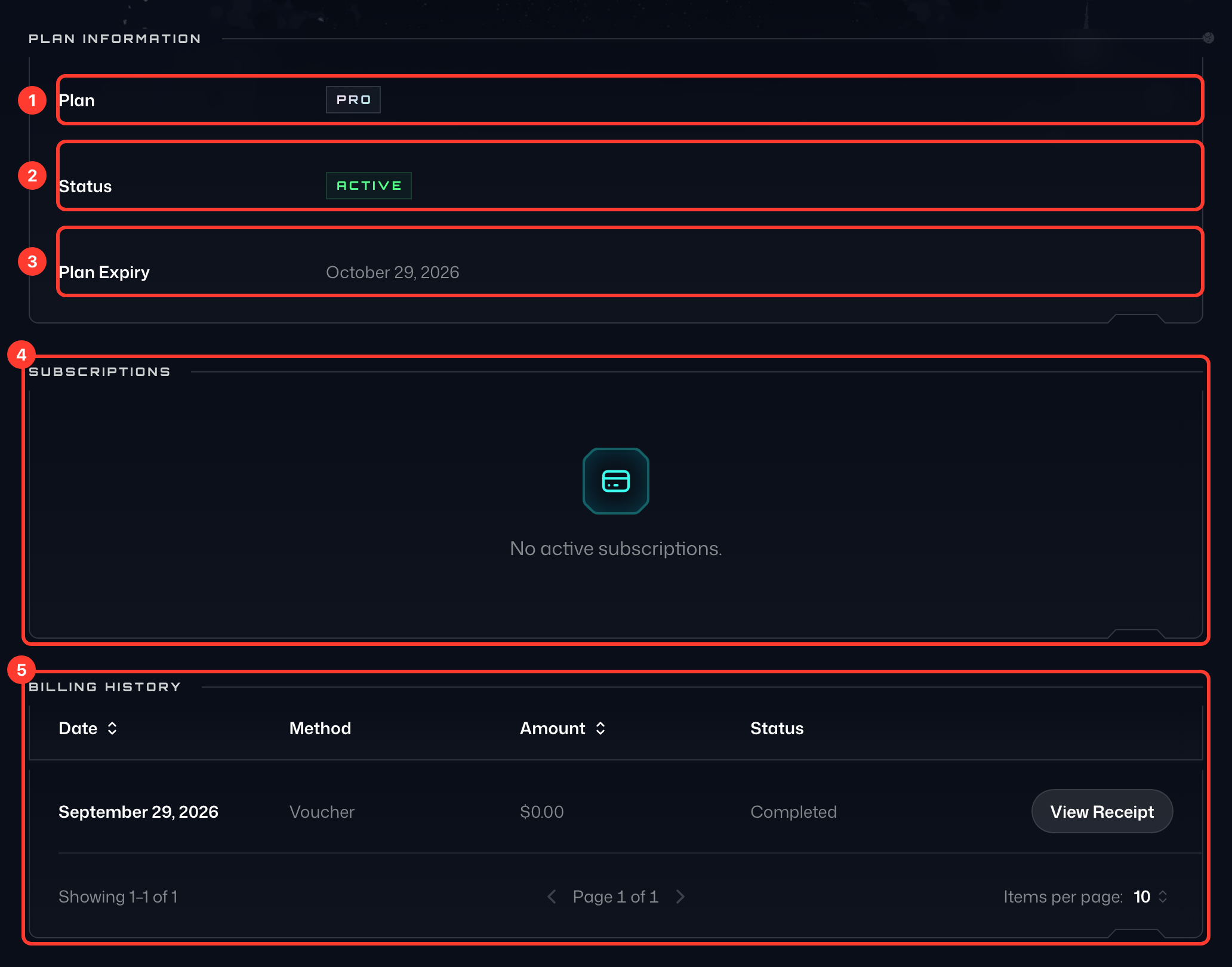
- योजना: आपकी मौजूदा योजना।
- स्थिति: आपकी योजना सक्रिय है या नहीं।
- योजना समाप्ति: वह तिथि जब आपकी मौजूदा योजना समाप्त होगी।
- भुगतान विधि: आप अपनी योजना के लिए कैसे भुगतान करते हैं। कार्ड भुगतान के लिए, अपना कार्ड अपडेट करने हेतु बदलें चुनें।
- सदस्यताएँ: आपकी आवर्ती सदस्यताएँ, जो सक्रिय, रुका हुआ और रद्द किया गया टैब में बँटी होती हैं।
- इतिहास: आपके पिछले भुगतान। किसी भुगतान की रसीद देखने के लिए उसके पास रसीद आइकन (रसीद देखें) चुनें।
सुरक्षा
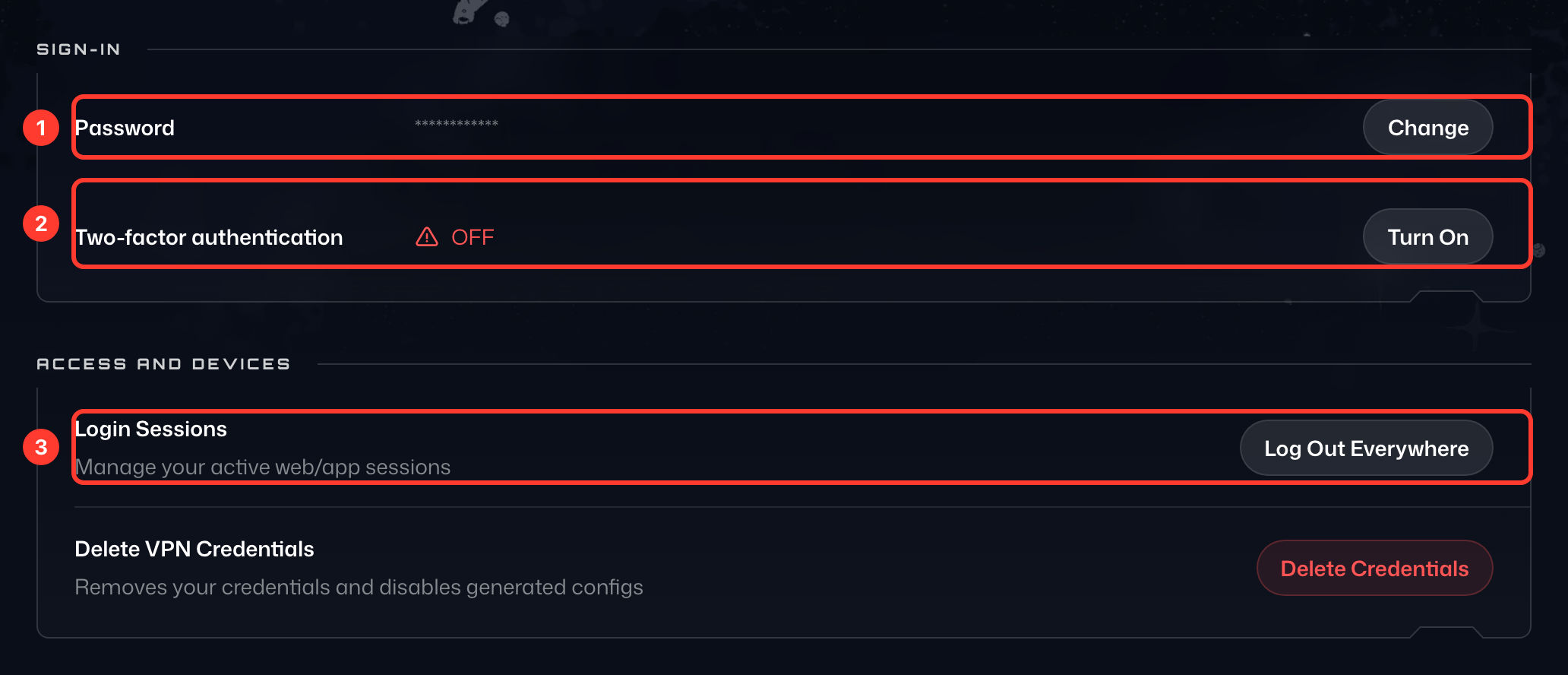
- पासवर्ड: नया पासवर्ड सेट करने के लिए बदलें (पेंसिल आइकन) चुनें।
- दो-चरणीय प्रमाणीकरण: दिखाता है कि दो-चरणीय प्रमाणीकरण चालू है या नहीं (सुरक्षित या सुरक्षित नहीं)। इसे सेट अप करने के लिए 2FA सक्षम करें चुनें, या चालू होने के बाद प्रबंधित करें चुनें।
- सत्र: कितने सत्र सक्रिय हैं। अपने सभी वेब, एक्सटेंशन, डेस्कटॉप और मोबाइल सत्रों से लॉग आउट करने के लिए सभी से लॉग आउट करें चुनें।
- VPN क्रेडेंशियल्स: आपने मैन्युअल कॉन्फ़िगरेशन के लिए कितने VPN क्रेडेंशियल्स जनरेट किए हैं। उन सभी को हटाने के लिए हटाएं चुनें; उनका इस्तेमाल करने वाले हर मैन्युअल कॉन्फ़िग, स्टैटिक IP डिवाइस या पोर्ट फॉरवर्ड को फिर से सेट अप करना होगा।
अगर आपको कुछ नहीं मिल रहा है या किसी बात को लेकर संदेह है, तो आप हमसे संपर्क कर सकते हैं, हम आपकी मदद करेंगे।