

Proxy Gateway सुविधा क्या है और इसका इस्तेमाल कैसे करें


Windscribe ऐप में Proxy Gateway क्या है
Proxy Gateway सुविधा से आप सीधे अपने Windows या Mac कंप्यूटर पर एक सुरक्षित HTTP या SOCKS5 प्रॉक्सी सर्वर बना सकते हैं, जो केवल आपके LAN पर उपलब्ध होता है। आपके नेटवर्क पर मौजूद ऐसे अन्य डिवाइस, जो VPN प्रोटोकॉल का समर्थन नहीं करते, इस प्रॉक्सी के ज़रिए आपकी मशीन से कनेक्ट होकर Windscribe द्वारा दिए गए सुरक्षित कनेक्शन का इस्तेमाल कर सकते हैं।
यह सुविधा TV, कंसोल, स्मार्ट डिवाइस या नेटवर्क प्रॉक्सी सेटिंग वाले किसी भी अन्य डिवाइस के लिए उपयोगी है।
Proxy Gateway सुविधा का इस्तेमाल कैसे करें
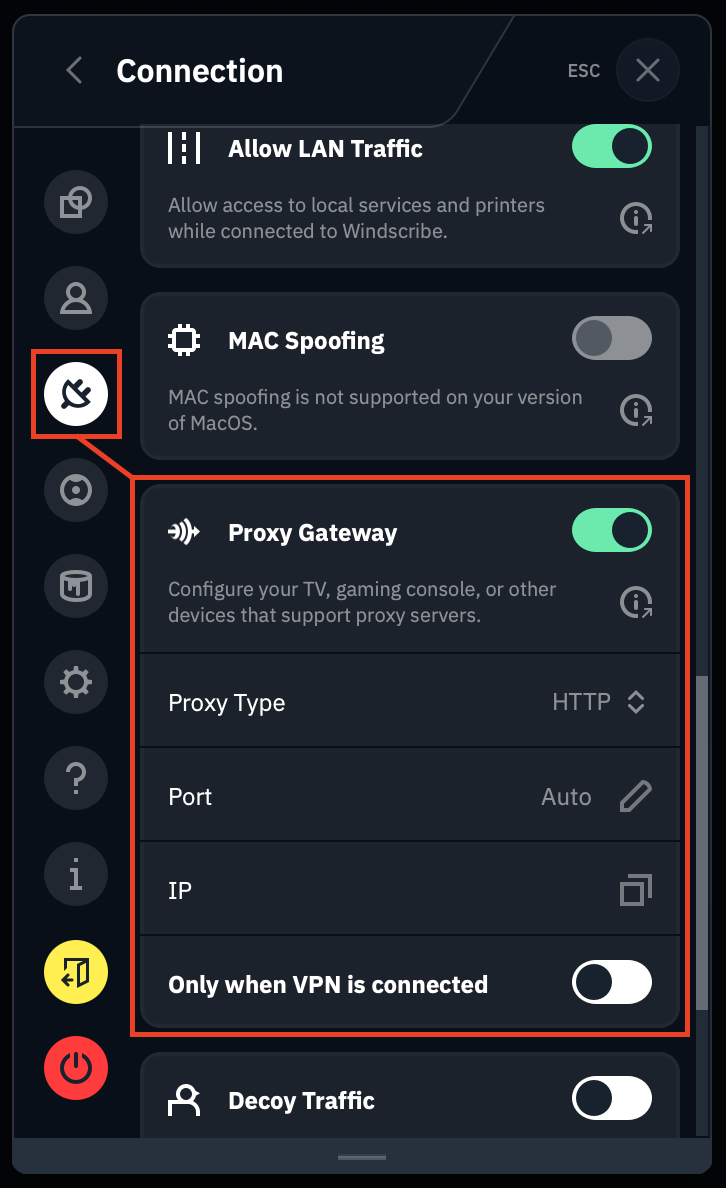
आप Windows, Mac और Linux पर Windscribe ऐप के ज़रिए Proxy Gateway सुविधा का इस्तेमाल कर सकते हैं। Windscribe की प्राथमिकताएँ खोलें, कनेक्शन टैब पर जाएँ और नीचे Proxy Gateway तक स्क्रॉल करें।
फिर स्विच को चालू करें। यहाँ आपको कुछ विकल्प दिखाई देंगे:
मुझे किस प्रॉक्सी प्रकार का इस्तेमाल करना चाहिए?
आप HTTP ट्रैफ़िक या SOCKS ट्रैफ़िक को प्रॉक्सी कर सकते हैं। अगर आप तय नहीं कर पा रहे हैं कि किसका इस्तेमाल करें, तो SOCKS प्रॉक्सी चुनें
- HTTP प्रॉक्सी केवल HTTP प्रोटोकॉल के ट्रैफ़िक को प्रॉक्सी करेगा। इसमें अधिकतर वेब ट्रैफ़िक और कई तरह के ऐप ट्रैफ़िक शामिल होंगे। हालाँकि, यह आपके उपयोग के लिए पर्याप्त न हो सकता है। ऐसे में आप इसके बजाय SOCKS विकल्प का इस्तेमाल कर सकते हैं।
- SOCKS प्रॉक्सी आपके पूरे ट्रैफ़िक को प्रॉक्सी करेगा, क्योंकि यह कहीं अधिक लचीला है और सभी प्रकार के ट्रैफ़िक का समर्थन करता है।
IP - यह वह IP पता और पोर्ट है जिसका इस्तेमाल आप अपने अन्य डिवाइसों पर VPN चला रहे कंप्यूटर से कनेक्ट करने के लिए करेंगे। इसका प्रारूप IP:Port है, इसलिए ऊपर दिए गए स्क्रीनशॉट में IP 192.168.2.22 और पोर्ट 10473 है।
ऐप में Proxy Gateway कॉन्फ़िगर करने के बाद, अपने दूसरे डिवाइस पर नेटवर्क सेटिंग खोलें और प्रॉक्सी सेटिंग पर जाएँ। वहाँ आपको IP और पोर्ट दर्ज करने का विकल्प मिलना चाहिए। Windscribe ऐप के Proxy Gateway सेक्शन में दिखाए गए IP और पोर्ट को दर्ज करें, और बस आपका काम लगभग पूरा हो गया। दूसरे डिवाइस पर सेटिंग लागू करना न भूलें और अगर प्रॉक्सी चालू करने का विकल्प हो, तो उसे भी चालू करें।
यह करने के बाद, अपने कंप्यूटर पर VPN से कनेक्ट करें। अब वह डिवाइस पहले कंप्यूटर से कनेक्ट होगा, जहाँ से उसका इंटरनेट ट्रैफ़िक आपके द्वारा कनेक्ट किए गए VPN सर्वर से होकर गुज़रेगा।