

"LAN ट्रैफ़िक की अनुमति दें" क्या करता है?


LAN ट्रैफ़िक की अनुमति देने से आप उसी नेटवर्क पर मौजूद अन्य डिवाइस से कनेक्ट कर सकते हैं। यह प्रिंटिंग, नेटवर्क पर फ़ाइलें एक्सेस करने और सबसे अहम, उस मूल वजह के लिए उपयोगी है जिसके चलते हमने इसे जोड़ा था—Chromecast।
इस विकल्प को चालू किए बिना, VPN चालू होने पर आपका डिवाइस उसी नेटवर्क पर मौजूद अन्य डिवाइस से सुरक्षित रहता है। यह कैफ़े या हवाई अड्डों के सार्वजनिक WiFi जैसी जगहों पर, या तब उपयोगी है जब आप ऐसे लोगों के साथ रहते हैं जिन्हें आप नहीं जानते या जिन पर आपको पूरा भरोसा नहीं है, लेकिन उन्हीं का राउटर इस्तेमाल करते हैं।
LAN ट्रैफ़िक की अनुमति कैसे चालू करें
यह Desktop ऐप में दिखाया गया है—यही निर्देश Android ऐप* पर भी लागू होते हैं। यह विकल्प iOS ऐप में उपलब्ध नहीं है
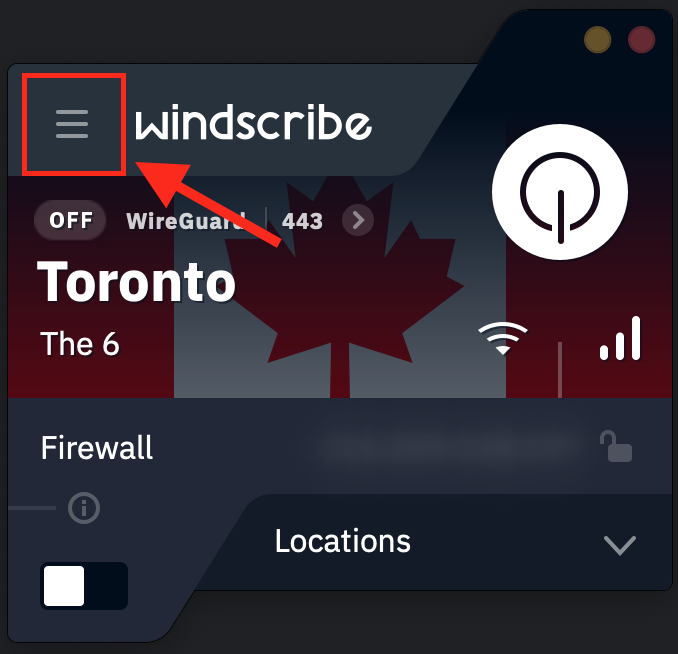
- Windscribe ऐप खोलें और ऊपर-बाएँ कोने में मौजूद मेन्यू बटन पर टैप करें
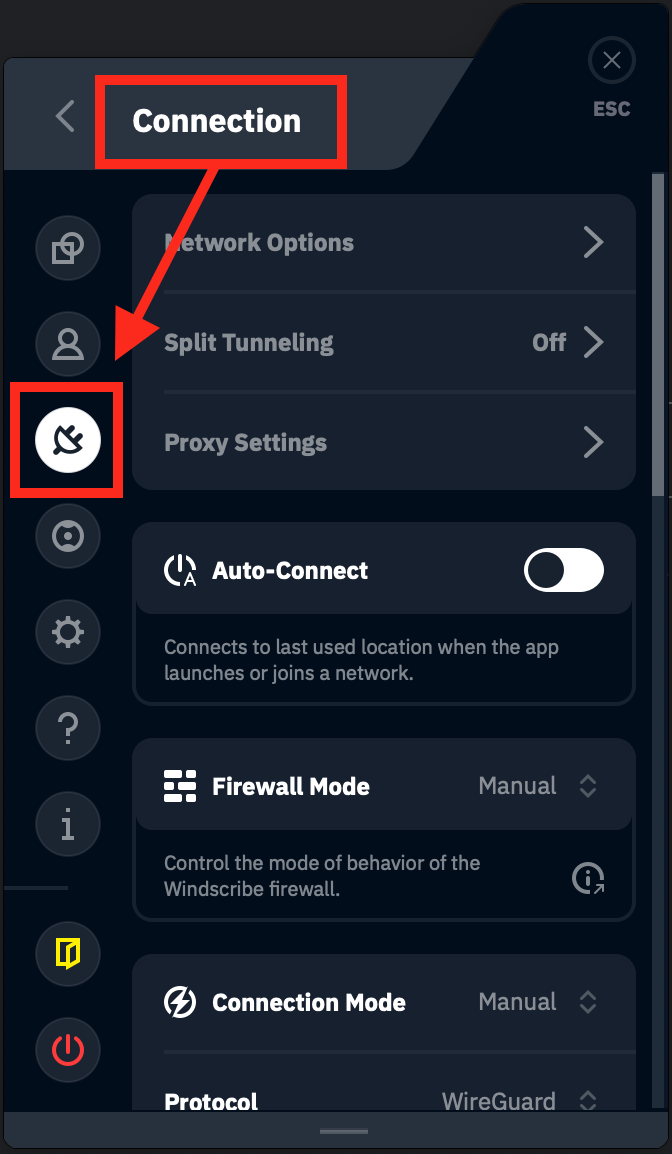
- कनेक्शन उप-मेन्यू में जाएँ
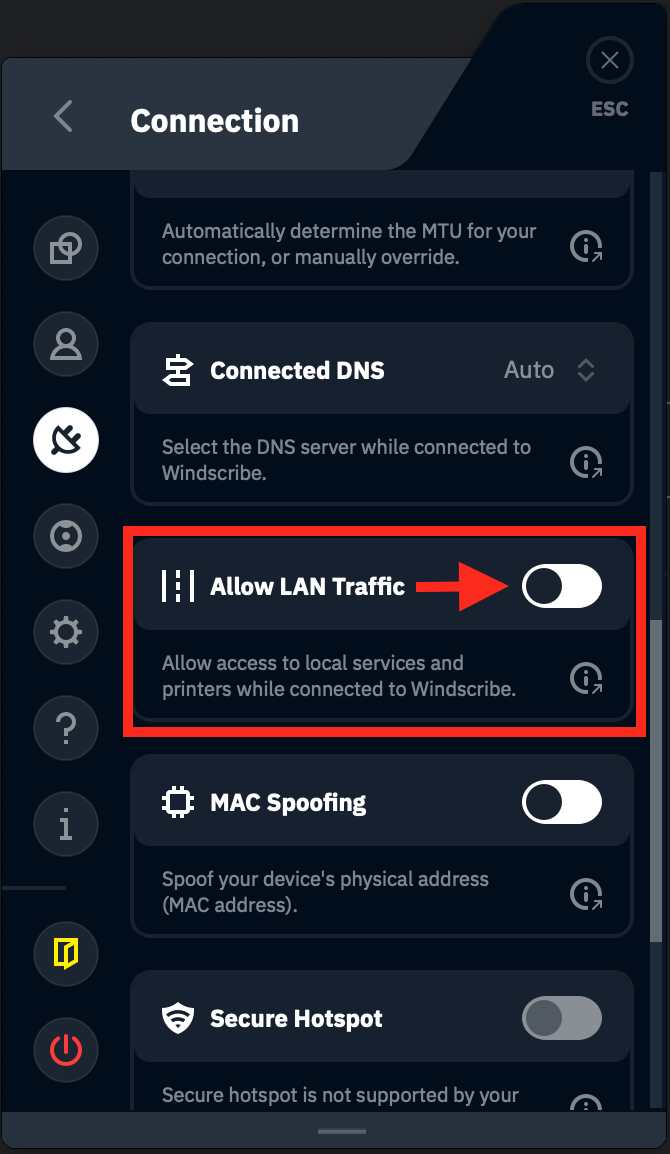
- नीचे स्क्रॉल करके LAN ट्रैफ़िक की अनुमति दें पर जाएँ
- LAN ट्रैफ़िक की अनुमति चालू करने के लिए स्विच को चालू करें। सही तरीके से चालू होने पर यह विकल्प हरे रंग में दिखाई देगा
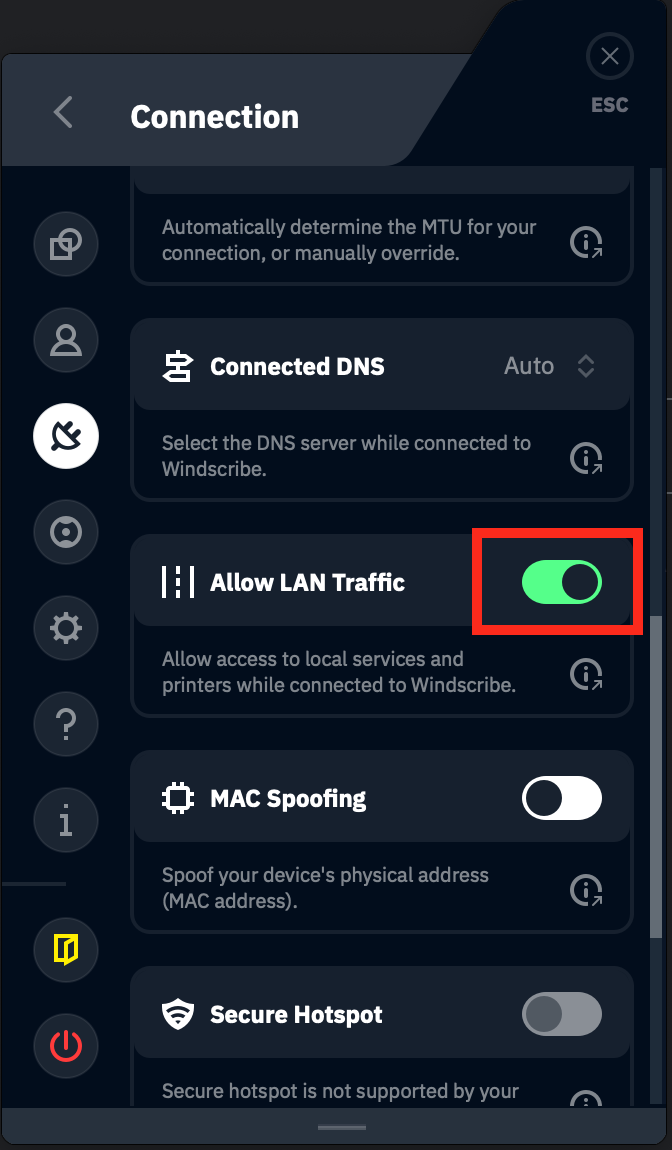
बस हो गया! आपने LAN ट्रैफ़िक की अनुमति चालू कर दी है। अब आप अपने नेटवर्क पर मौजूद अन्य सभी डिवाइस से संचार कर पाएँगे।
*Android सेटिंग्स में "VPN के बिना कनेक्शन ब्लॉक करें" विकल्प होता है। VPN से कनेक्ट रहते हुए अपने नेटवर्क के अन्य डिवाइस एक्सेस करने के लिए यह सेटिंग बंद होनी ही चाहिए।