

Windscribe ब्राउज़र एक्सटेंशन का उपयोग करते समय उपयोगकर्ता नाम/पासवर्ड वाला ब्राउज़र पॉप-अप


कुछ मामलों में, आपके ब्राउज़र में नीचे दिखाई गई विंडो जैसी एक पॉप-अप विंडो आ सकती है, जिसमें प्रॉक्सी प्रमाणीकरण मांगा जाता है: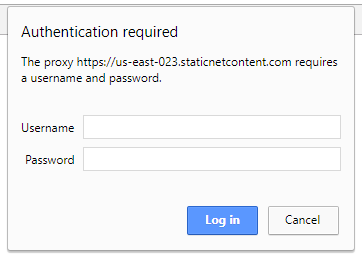
पॉप-अप की समस्या ठीक करने के चरण
- डायलॉग में रद्द करें दबाएं। यह क्यों मदद करता है, जानने के लिए आप नीचे दिया गया स्पष्टीकरण पढ़ सकते हैं।
- ब्राउज़र बंद करने से पहले Windscribe एक्सटेंशन को बंद/डिस्कनेक्ट कर दें।
- ब्राउज़र खुलने पर पहले से खुले टैब बहाल न करें। यदि आप Chrome का उपयोग कर रहे हैं, तो अपने ब्राउज़र में "chrome://settings/" पर जाएं, नीचे उस हिस्से तक स्क्रॉल करें जहां "स्टार्टअप पर" लिखा है, फिर "नया टैब पेज खोलें" चुनें।
- यदि आप Firefox का उपयोग कर रहे हैं, तो कृपया Firefox के विकल्पों में जाएं। उन्नत (बाईं ओर की स्लेटी पट्टी से) चुनें और फिर नेटवर्क टैब पर जाएं। "सेटिंग्स..." बटन पर क्लिक करें। वहां "स्वचालित प्रॉक्सी कॉन्फ़िगरेशन URL" चुना हुआ दिखना चाहिए। इसे बदलकर "सिस्टम प्रॉक्सी सेटिंग्स का उपयोग करें" चुनें और ठीक है पर क्लिक करें। यदि इससे समस्या हल नहीं होती, तो इसे बदलकर "कोई प्रॉक्सी नहीं" चुनें।
ऐसा क्यों होता है?
यहां होता यह है कि ब्राउज़र शुरू होने पर वेब पेज खोलने के लिए पहला HTTP अनुरोध भेजने से पहले उसे सभी एक्सटेंशन शुरू करने का पर्याप्त समय नहीं मिल पाता, खासकर यदि आपने बहुत सारे एक्सटेंशन इंस्टॉल किए हों। Windscribe एक्सटेंशन इंस्टॉल होने पर वह Chrome की प्रॉक्सी सेटिंग्स का नियंत्रण अपने हाथ में ले लेता है। चूंकि उन प्रॉक्सी सेटिंग्स को हमारे सर्वर से कनेक्ट होने के लिए प्रमाणीकरण की आवश्यकता होती है, इसलिए दो में से एक स्थिति पैदा होगी।
आदर्श स्थिति में Windscribe एक्सटेंशन शुरू हो जाता है और उपयोगकर्ता से कोई अतिरिक्त जानकारी मांगे बिना प्रमाणीकरण को आसानी से और अपने आप संभाल लेता है। दूसरी स्थिति ऊपर बताई गई समस्या की है, जिसमें कोई पेज Windscribe एक्सटेंशन के पूरी तरह शुरू होने का मौका मिलने से पहले लोड होने की कोशिश करता है और इसलिए प्रॉक्सी सेटिंग्स का उपयोग करने लगता है। ऐसी स्थिति में प्रमाणीकरण अपने आप नहीं होता और आपसे क्रेडेंशियल मांगे जाते हैं। ऐसा ब्राउज़र शुरू होने पर आपके IP को लीक होने से रोकने के लिए किया जाता है।
हम एक्सटेंशन को इसकी मौजूदा गति से अधिक तेज़ी से लोड नहीं कर सकते। दरअसल, ब्राउज़र शुरू होते ही वेब पेज खोलने की कोशिश एक्सटेंशन के शुरू होने से पहले और अधिक तेज़ी से करता है। केवल रद्द करें दबाने से अधिकतर मामलों में समस्या ठीक हो जानी चाहिए, क्योंकि तब तक एक्सटेंशन पूरी तरह लोड हो चुका होता है और प्रमाणीकरण फिर से अपने आप संभाला जाने लगता है।
प्रॉक्सी सेटिंग्स से आगे बढ़कर व्यापक ब्राउज़र गोपनीयता पाने के लिए, ब्राउज़र के अनुसार हमारी VPN सुविधाएं देखें: VPN ब्राउज़र के लिए VPN, VPN ब्राउज़र के लिए VPN, या VPN ब्राउज़र के लिए VPN, जिनमें WebRTC सुरक्षा और स्थान स्पूफ़िंग जैसी उन्नत सुविधाएं शामिल हैं।